- RAMMap menyediakan peta terperinci RAM Anda: daftar, cache, kernel, dan proses.
- Menghapus Daftar Siaga membantu dalam kasus-kasus tertentu seperti permainan yang menuntut.
- Memori siaga normal; Windows menggunakannya kembali secara otomatis.
- Memperbarui driver dan memeriksa kebocoran lebih sering lebih baik daripada sering mengeluarkan darah.
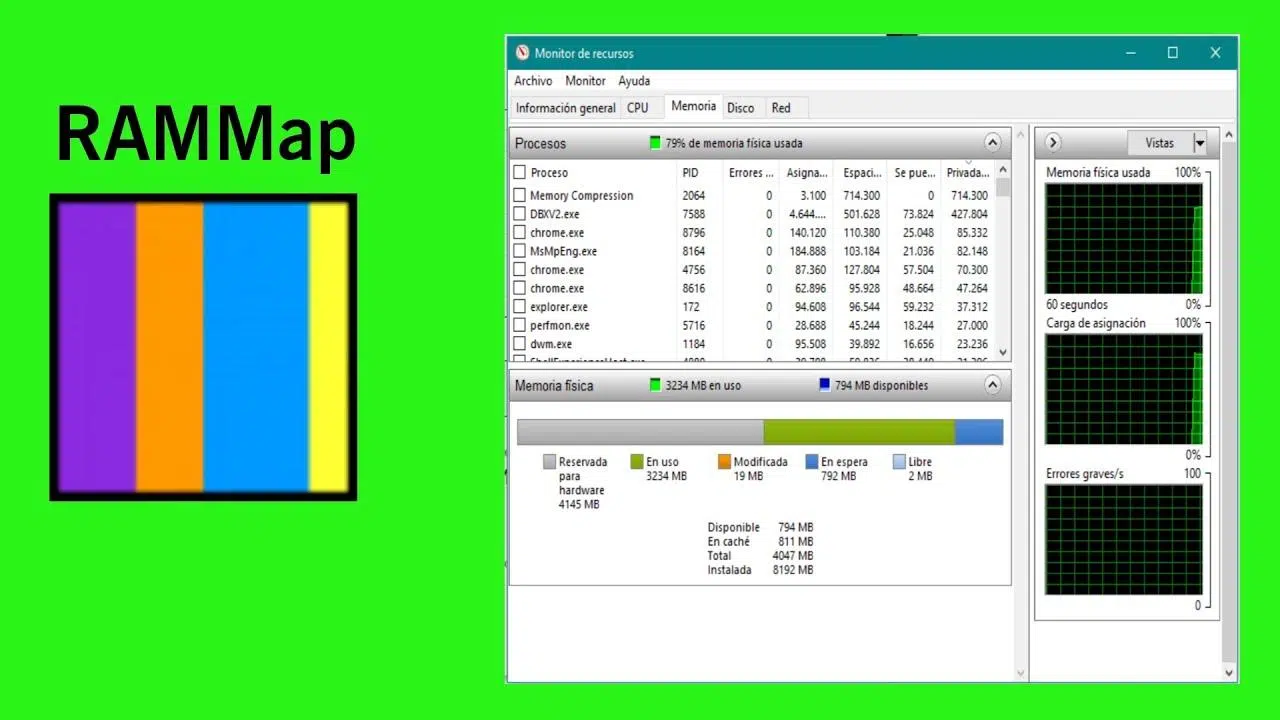
Jika Anda menghabiskan banyak waktu menggunakan browser, game, editor, dan banyak tab akhir-akhir ini, Anda tahu bahwa RAM sangat berharga . Pada komputer modern, 8 GB adalah jumlah minimum yang wajar, dan jika Anda ingin menikmati game AAA atau menangani tugas-tugas berat, 16 GB atau lebih adalah ideal . Meskipun demikian, berapa pun RAM yang Anda miliki, jika Windows mengelolanya dengan buruk, kinerja akan menurun dan Anda akan mengalami lag.
Sebagai tambahan, kita dapat menulis email atau membuat catatan di laptop dengan RAM 4GB tanpa masalah, tetapi yang penting adalah memahami apa yang dilakukan Windows dengan RAM di balik layar. Kita tidak lagi dapat memaksa sistem untuk mengelolanya secara berbeda, tetapi kita dapat menganalisisnya secara menyeluruh untuk membuat keputusan yang lebih cerdas. Dan di situlah RAMMap berperan, alat gratis dari Sysinternals yang memberi Anda gambaran komprehensif tentang memori Anda.
Apa itu RAMMap dan mengapa itu layak dimiliki?
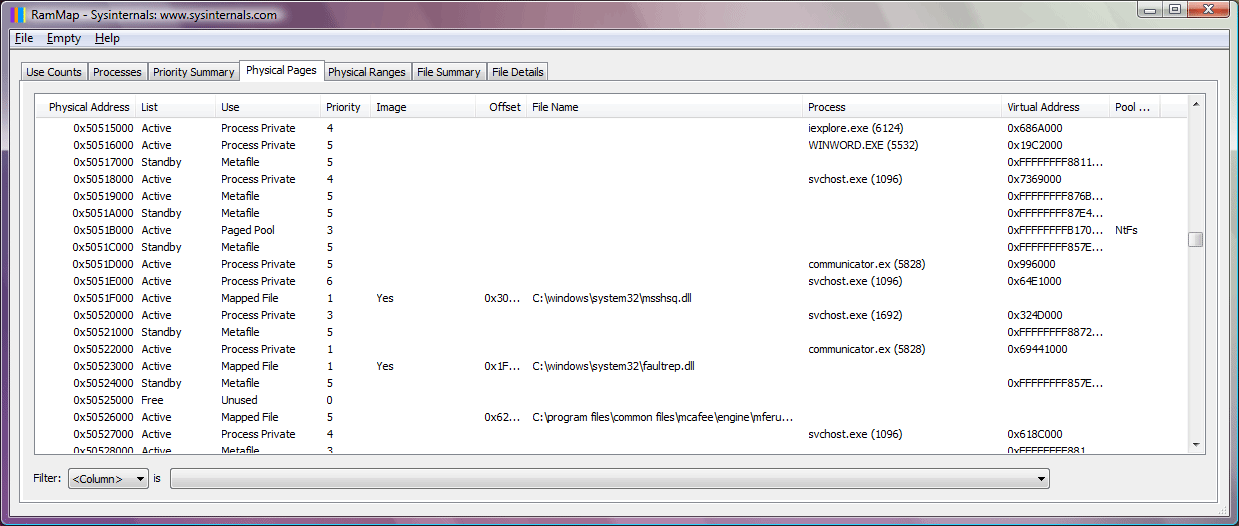
RAMMap adalah utilitas canggih dari Sysinternals yang dibuat oleh Mark Russinovich, orang yang sama di balik alat-alat legendaris seperti Process Explorer , Autoruns , dan Contig . Tujuannya adalah untuk memberi Anda peta akurat tentang bagaimana memori fisik digunakan pada PC Windows Anda, dengan tingkat detail yang tidak dapat ditandingi oleh Task Manager.
Aplikasi ini menampilkan, di antara banyak hal lainnya, halaman pribadi proses, file yang dipetakan , penggunaan memori dengan dan tanpa paging, penggunaan kernel dan driver, serta ukuran cache file. Semua ini diatur secara visual dan dalam format tabel sehingga Anda dapat dengan cepat mengidentifikasi di mana RAM Anda mengalami hambatan atau mengapa sistem mengalami tekanan memori.
Kurva pembelajarannya mungkin tampak curam, karena memperkenalkan konsep-konsep teknis seperti daftar memori , set kerja, dan halaman fisik; namun, dengan pemahaman dasar, Anda dapat memperoleh banyak manfaat darinya. Selain itu, RAMMap menyertakan menu "Kosongkan" yang memungkinkan Anda untuk menghapus daftar tertentu untuk mengklaim kembali RAM dalam skenario tertentu, yang sangat penting jika Anda mengalami lag atau stuttering dalam game.
Kompatibilitas, unduh dan luncurkan
RAMMap gratis , seperti perangkat lunak Sysinternals lainnya, dan berfungsi pada Windows Vista dan versi yang lebih baru , baik pada sistem 32-bit maupun 64-bit. Ini adalah utilitas portabel, jadi Anda dapat menjalankannya tanpa instalasi—fitur yang sangat nyaman jika Anda suka membawa perlengkapan penting Anda dalam sebuah folder atau di drive USB.
Setelah Anda membukanya, Anda akan melihat antarmuka yang mengingatkan pada Task Manager , dengan beberapa tab yang memaparkan penggunaan memori dari berbagai perspektif. Keakraban ini membantu Anda bernavigasi, tetapi keindahan sebenarnya terletak pada kenyataan bahwa RAMMap mengungkapkan lapisan yang lebih dalam dari subsistem memori Windows.
Unduhan ini berasal dari situs web resmi Microsoft Sysinternals. Saat Anda menjalankannya dengan hak akses administrator, Anda akan memiliki akses ke seluruh repositori data dan menu Kosongkan untuk membebaskan RAM sesuai kebutuhan pada grup tertentu.
Cara kerja memori di Windows: daftar, status, dan mengapa siaga bukan masalah
Untuk benar-benar memahami apa yang akan Anda lihat di RAMMap, ada baiknya memahami bagaimana Windows mengelola RAM. Sistem menyimpan data dalam daftar memori yang berbeda dan memindahkan halaman di antara daftar tersebut sesuai kebutuhan: aktif, dimodifikasi, siaga, bebas, dll. Daftar siaga sangat menarik karena berisi data yang tidak sedang digunakan secara aktif tetapi siap untuk digunakan kembali segera.
Melihat 1 GB atau lebih dalam memori siaga biasanya normal dan bermanfaat : itu berarti ada konten yang di-cache yang dapat digunakan kembali oleh Windows jika diperlukan. Jika proses lain membutuhkan RAM tersebut, sistem akan secara otomatis melepaskannya. Itulah mengapa dukungan Microsoft sendiri menekankan bahwa memori siaga adalah bagian dari desain dan tidak memerlukan perawatan manual kecuali dalam kasus-kasus yang sangat spesifik.
Konsep kunci lainnya adalah " tekanan memori ". Ketika proses meminta lebih banyak RAM daripada yang tersedia, sistem mulai memperketat kapasitasnya: mengurangi set kerja, menggunakan file paging, dan membersihkan daftar. Jika terjadi lag atau antarmuka menjadi lambat, itu pertanda bahwa Anda perlu memeriksa proses mana yang memberi tekanan pada memori. RAMMap membantu Anda melihat hal ini dengan cara yang lebih detail daripada Task Manager tradisional.
Dalam penjelasan teknisnya (seperti yang ada dalam episode Defrag Tools yang membahas RAMMap), Microsoft merinci transisi antar daftar, kesalahan halaman (page fault ), dan peran kumpulan memori yang di-paging dan tidak di-paging (area memori kernel). Anda juga akan melihat memori " Driver Locked ", yang dicadangkan oleh driver yang tidak dapat di-paging, dan struktur seperti tabel halaman yang menjelaskan di mana halaman fisik berada.
Kesimpulan praktisnya? Memahami kategori-kategori ini memungkinkan Anda untuk membedakan antara "RAM saya sedang digunakan oleh sesuatu yang bermanfaat dan dapat digunakan kembali" dan "Saya memiliki proses yang memakan memori secara tidak sehat." Dengan konteks ini, RAMMap menjadi panel kontrol Anda untuk memisahkan apa yang normal dari apa yang abnormal, memungkinkan Anda untuk bertindak sesuai dengan situasi dan dengan pertimbangan yang tepat.
Tur tab RAMMap
RAMMap mengorganisir informasi ke dalam beberapa tab . Memahami apa yang ditawarkan setiap tab akan membantu Anda mendiagnosis masalah dan membuat keputusan. Berikut adalah gambaran umum penting, berdasarkan dokumentasi Microsoft dan penjelasan dari para ahli di Sysinternals:
- Gunakan HitunganTab ini merangkum distribusi memori berdasarkan kategori: aktif, dimodifikasi, siaga, bebas, cache berkas, ter-paged, non-paged, dll. Ini adalah "dasbor umum" untuk mendeteksi secara sekilas apakah masalahnya ada pada cache, kernel, atau proses pengguna. Ketika memori siaga bertambah besar dan tidak ada tekanan, itu normal; jika ada tekanan dan hanya ada sedikit memori bebas, selidiki apa yang menghambat memori.
- ProsesUraikan penggunaan memori berdasarkan proses, termasuk memori pribadi dan jenis lainnya. Proses zombi atau aplikasi yang tidak mengosongkan memori dengan benar dapat muncul di sini. Jika Anda melihat penggunaan memori yang berlebihan, Anda dapat memeriksanya di Pengelola Tugas dan mengambil tindakan, seperti menutup aplikasi atau memulai ulang jika menunjukkan tanda-tanda penggunaan memori. kebocoran memori.
- Ringkasan PrioritasMenunjukkan bagaimana memori didistribusikan berdasarkan prioritas, membantu Anda memahami dampak tekanan memori. Jika Windows membutuhkan ruang, Windows akan mengurangi ukuran set kerja proses berprioritas rendah agar sistem tetap berjalan lancar.
- Halaman Fisik. Ini memberikan tampilan granular halaman-halaman individual dalam RAM. Cukup teknis, tetapi penting untuk diagnostik tingkat lanjut dan melihat bagaimana status berubah seiring waktu. el tiempoDi sinilah transisi daftar dan kesalahan halaman diperiksa dan memungkinkan Anda untuk mengkorelasikan puncak aktivitas dengan penggunaan memori sebenarnya.
- Rentang FisikPeta rentang memori fisik. Berguna ketika Anda ingin memahami bagaimana blok tertentu dialokasikan dan apakah ada wilayah yang dicadangkan oleh perangkat keras atau entitas lain dalam sistem.
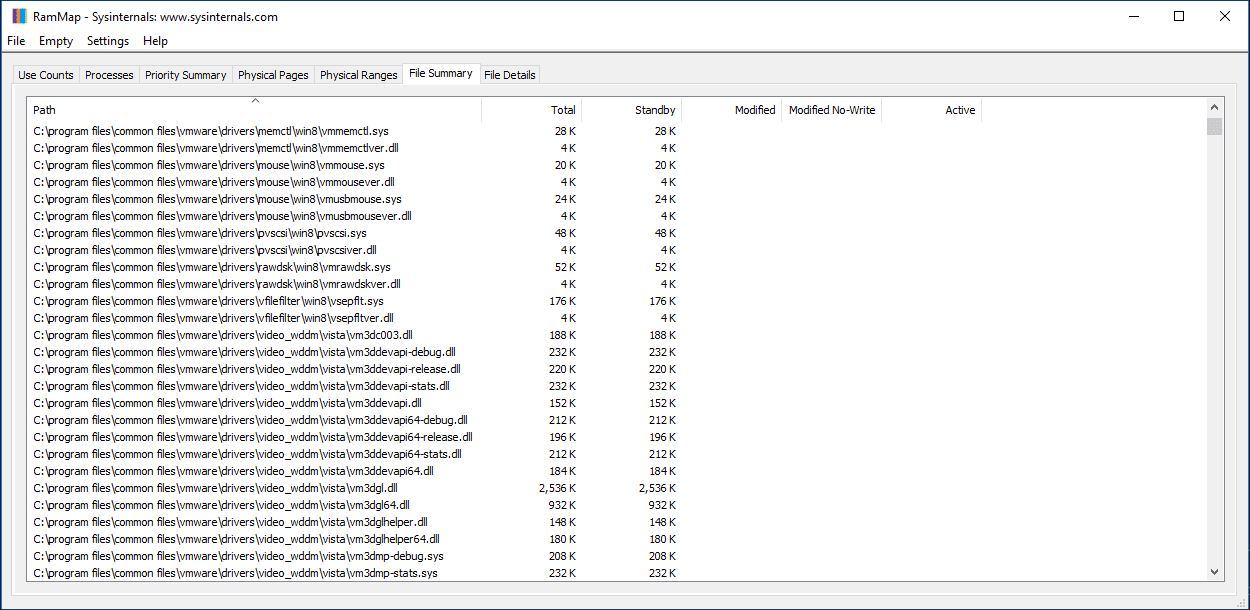
- Ringkasan BerkasMenunjukkan berapa banyak ruang cache berkas yang digunakan setiap berkas atau kumpulan berkas. Jika sistem menggunakan banyak cache untuk mempercepat akses disk, Anda akan melihat siapa yang paling banyak melakukan kerusakan. Cache yang besar tidak buruk: cache mempercepat sistem, dan Windows akan mengosongkannya jika RAM dibutuhkan.
- Rincian Berkas. Mirip dengan yang sebelumnya, tetapi lebih detail per file. Selain itu, ini menunjukkan kepada Anda lokasi disk dari setiap item yang dipetakan memori. Tampilan ini sangat berguna untuk menemukan aplikasi yang menyimpan banyak data di latar belakang atau menyimpan memori "untuk berjaga-jaga". Jika ada yang tercium seperti sampah, Anda bisa mempertimbangkan untuk menutup atau menghapusnya.
Mengosongkan memori dengan menu Kosong: kapan dan bagaimana menggunakannya
RAMMap menyertakan menu " Kosongkan " yang memungkinkan Anda mengosongkan grup tertentu secara manual. Ini bukan tombol ajaib yang harus Anda tekan setiap saat, tetapi berguna dalam kasus-kasus tertentu. Perintah yang paling sering digunakan adalah:
- Set Kerja KosongMengurangi rangkaian proses yang bekerja. Berguna jika Anda perlu memaksa proses untuk mengembalikan sebagian RAM-nya agar sistem dapat mengalokasikan ulang.
- Set Kerja Sistem Kosong: melakukan hal yang sama dengan perangkat kerja sistem. Ini dapat membantu ketika layanan kernel atau sistem telah berkembang.
- Daftar Siaga Kosong: Menghapus antrean. Opsi ini seringkali menjadi pilihan paling menarik bagi para gamer atau kreator yang mengalami stuttering karena program tertentu telah mencadangkan terlalu banyak RAM tanpa menggunakannya secara aktif.
- Pilihan lainnyaRAMMap memungkinkan Anda mengosongkan daftar tertentu (misalnya, daftar yang dimodifikasi). Beberapa deskripsi umumnya merujuk pada "tabel halaman" dan struktur terkait, selalu dengan tujuan memaksa pelepasan memori yang dapat digunakan kembali.
Kapan hal ini masuk akal? Bayangkan Anda akan meluncurkan game besar atau proyek pengeditan video yang berat, dan browser Anda menyisakan beberapa GB dalam daftar siaga . Pembersihan awal dapat mencegah lag awal dengan membebaskan ruang tersebut untuk program besar yang akan Anda buka.
Penting: Microsoft mengingatkan pengguna bahwa manajemen memori dirancang untuk mengoptimalkan diri sendiri . Membersihkan memori secara manual mungkin meningkatkan kinerja dalam jangka pendek, tetapi juga menyebabkan pemuatan ulang berikutnya (Windows harus membaca ulang apa yang baru saja Anda hapus dari disk). Oleh karena itu, gunakan ini sebagai alat yang tepat sasaran, bukan sebagai rutinitas harian.
Banyak pengguna Windows 10 sebelumnya melaporkan penggunaan daftar siaga yang tidak menentu dan masalah kinerja dalam game. Dalam skenario khusus ini, RAMMap dapat menjadi solusi manual, dan ada juga utilitas yang mengotomatiskan proses pengosongan. Namun, ingatlah bahwa solusi ideal adalah mengatasi penyebab mendasarnya: driver, kebocoran memori, atau proses yang mengalokasikan memori secara berlebihan.
Praktik terbaik: Dapatkan lebih banyak dari RAM Anda tanpa terobsesi dengannya
Sebelum menjadikan tombol "Kosongkan" sebagai andalan Anda, ada baiknya memperkuat fondasinya terlebih dahulu . Langkah-langkah ini biasanya memberikan hasil dan stabilitas yang lebih baik daripada pembersihan manual.
- Perbarui Windows dan driverBanyak peningkatan kinerja dan perbaikan manajemen memori yang hadir melalui pembaruan. Menjaga sistem Anda tetap mutakhir akan mencegah crash yang jarang terjadi.
- Pantau kebocoran memoriJika suatu aplikasi tidak mengosongkan RAM dengan benar, Anda akan melihat penggunaannya meningkat pesat. Periksa Pengelola Tugas dan RAMMap untuk melihat aplikasi mana yang bertanggung jawab, lalu tutup atau instal ulang.
- Sesuaikan untuk kinerja terbaikDi Properti Sistem > Opsi Performa, Anda dapat memprioritaskan performa daripada efek visual. Pada komputer kelas menengah, hal ini terlihat jelas.
- Pertimbangkan untuk meningkatkan RAMJika Anda selalu kekurangan memori, tambahkan modul. Untuk penggunaan modern, minimal 8GB; untuk game AAA atau premium, 16 GB atau lebih itu sehat.
Jangan lupa bahwa penggunaan memori tidak selalu buruk: yang mengkhawatirkan adalah tekanan dan kurangnya ruang kosong saat Anda perlu membuka sesuatu yang membutuhkan banyak sumber daya. RAMMap membantu membedakan antara "penggunaan memori yang tepat" dan "memori yang dibajak oleh aplikasi jahat."
Studi Kasus dan Tips Singkat RAMMap
Sebelum memulai, buka RAMMap dengan hak akses administrator untuk melihat semua detailnya. Kemudian, coba ide-ide berikut untuk meningkatkan pengalaman tanpa membuat Anda frustrasi:
- Tepat sebelum pertandingan yang menuntutJika Anda baru saja selesai menjelajah dan membuka game besar, gunakan "Empty Standby List". Waktu pemuatan awal akan terasa lebih cepat.
- Jika sistem terseretPeriksa "Jumlah Penggunaan" untuk melihat kategori mana yang penuh. Jika kumpulan non-paged bertambah secara tidak wajar, mungkin ada masalah driver; perbarui driver.
- Apakah Anda mencurigai adanya peramban?Periksa "Ringkasan Berkas" dan "Detail Berkas" untuk memastikan cache berkas Anda penuh. Tutup tab yang tidak diinginkan atau mulai ulang peramban Anda.
- Proses zombiDi bawah "Proses", urutkan berdasarkan memori pribadi. Jika Anda melihat proses yang seharusnya tidak ada, tutup dan lihat apakah penggunaannya terus berkurang.
- Mengukur dampaknyaSetelah mengosongkan memori, periksa "Ringkasan Prioritas". Jika tekanan memori turun, Anda punya ruang gerak lebih leluasa; jika tekanan memori naik lagi dengan cepat, RAM Anda mungkin habis atau terjadi kebocoran memori aktif.
Ingatlah bahwa cache file ada untuk mempercepat akses disk: jika Anda membersihkan cache secara manual, apa yang sebelumnya tersedia di RAM harus dibaca lagi, dan ini dapat mengakibatkan gangguan kecil (micro-stutter). Gunakan pembersihan cache hanya jika diperlukan, bukan karena kebiasaan.
Tips bermanfaat: RAMMap sangat ideal untuk mempelajari perilaku sistem dari waktu ke waktu. Buka sesi, biarkan komputer menjalankan tugas normalnya, dan amati bagaimana daftar berubah. Anda akan melihat bagaimana Windows memindahkan halaman antar status, bagaimana daftar yang dimodifikasi dikosongkan saat menulis ke disk, atau bagaimana set kerja aplikasi tertentu bertambah dan berkurang tergantung pada tindakan Anda. Ini semacam kelas manajemen memori langsung .
Jika Anda ingin mempelajari lebih dalam, episode Defrag Tools yang dikhususkan untuk RAMMap membahas tab seperti "Use Counts," menjelaskan transisi daftar , meninjau pool yang dipaginasi/tidak dipaginasi, konsep "Driver Locked," dan cara menafsirkan "Physical Pages," "Physical Ranges," "File Summary," dan "File Details." Mereka juga membahas penggunaan menu "Empty" bersamaan dengan alat analisis kinerja.
Untuk tugas pemeliharaan, kombinasikan RAMMap dengan utilitas Sysinternals lainnya seperti Process Explorer (untuk melihat detail fungsi setiap proses) dan Autoruns (untuk membersihkan proses startup ). Terkadang cara terbaik untuk "menghemat RAM" adalah dengan mencegah layanan dan aplikasi yang tidak perlu untuk dijalankan saat startup.
Jika tujuan Anda adalah memaksimalkan setiap megabyte dari perangkat Anda yang paling boros sumber daya, pertimbangkan untuk menerapkan praktik terbaik: sesi penjelajahan yang lebih ringan, menutup aplikasi latar belakang yang tidak perlu , dan meninjau ekstensi atau plugin yang tetap berjalan di latar belakang. Dengan begitu, Anda mungkin bahkan tidak perlu menyentuh menu "Kosongkan".
Terakhir, jangan samakan "memori bebas" dengan "kinerja." Windows mencoba mengoptimalkan penggunaan RAM untuk mempercepat sistem: RAM yang penuh dengan data yang dapat digunakan kembali biasanya merupakan pertanda baik . Yang tidak normal adalah ketika suatu proses mengonsumsi memori tanpa mengembalikannya, atau ketika kernel membengkak karena driver yang rusak. Inilah jenis masalah yang dapat Anda identifikasi secara akurat dengan bantuan RAMMap.
Jika Anda mengambil satu kesimpulan utama, biarlah itu ini: memahami apa yang Anda lihat di RAMMap memungkinkan Anda untuk memutuskan kapan harus membiarkan Windows melakukan tugasnya dan kapan harus campur tangan. Dengan menyeimbangkan cache yang efektif, mendeteksi proses yang memakan banyak sumber daya, dan menggunakan menu "Kosongkan" secara bijaksana, Anda dapat membuat PC Anda berjalan lebih lancar tanpa terjebak pada mitos atau ritual pembersihan yang tidak perlu.

Penulis yang bersemangat tentang dunia byte dan teknologi secara umum. Saya suka berbagi ilmu melalui tulisan, dan itulah yang akan saya lakukan di blog ini, menunjukkan kepada Anda semua hal paling menarik tentang gadget, perangkat lunak, perangkat keras, tren teknologi, dan banyak lagi. Tujuan saya adalah membantu Anda menavigasi dunia digital dengan cara yang sederhana dan menghibur.