- My Maps memungkinkan Anda membuat peta kustom dengan lapisan, titik, rute, dan gaya Anda sendiri berdasarkan Google Maps.
- Pengeditan peta secara penuh (lapisan, ikon, deskripsi, dan gaya) paling baik dilakukan dari komputer atau peramban seluler.
- Peta My Maps dapat dilihat dari aplikasi Google Maps, tetapi pengeditan tingkat lanjutnya tidak terintegrasi ke dalam aplikasi seluler.
- Dimungkinkan untuk berbagi, mengekspor, dan mencetak peta kustom, serta mengontrol siapa yang dapat melihat atau mengeditnya.
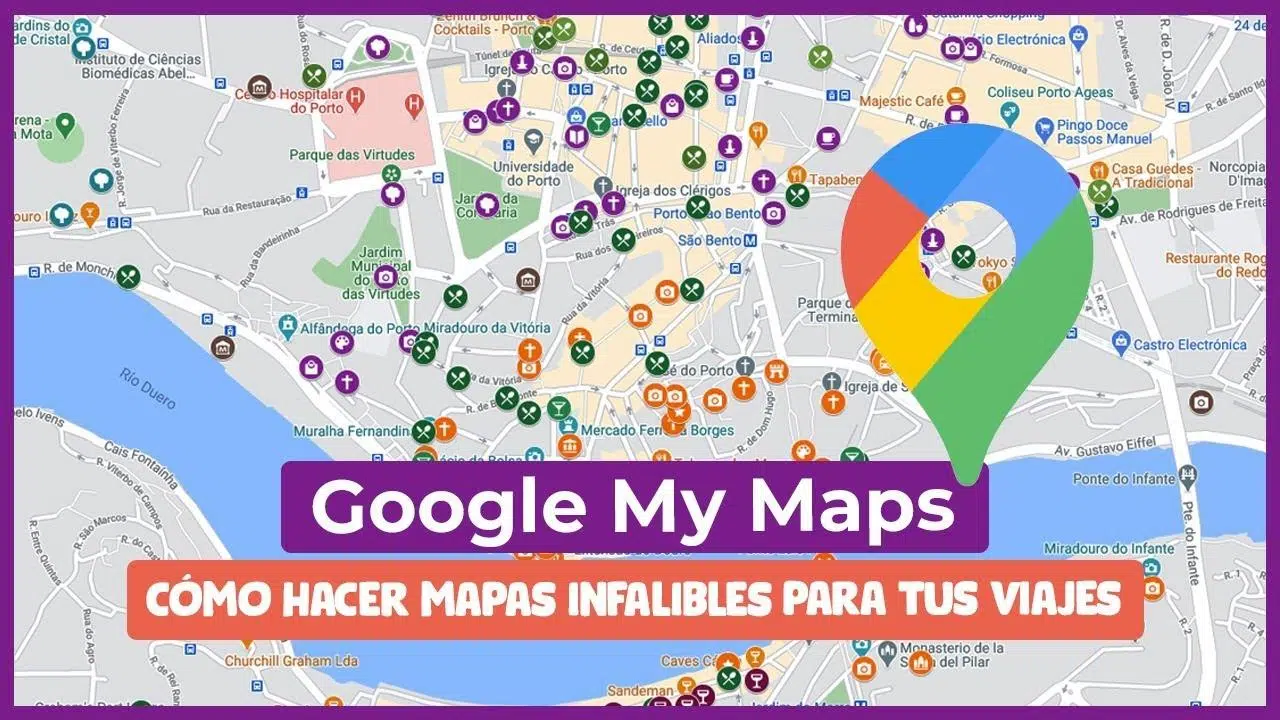
Mengedit peta di Google Maps dan My Maps hampir menjadi kebutuhan pokok saat merencanakan perjalanan, mengatur rute kerja, atau sekadar melacak tempat-tempat favorit kita. Kabar baiknya adalah Google menawarkan alat canggih bernama My Maps, yang memungkinkan Anda membuat peta khusus, mengisinya dengan tempat-tempat menarik, rute, dan catatan, lalu mengaksesnya dari komputer atau perangkat seluler Anda.
Panduan ini menjelaskan langkah demi langkah cara membuat, mengedit, dan menyesuaikan peta dengan Google My Maps, cara mengaksesnya dari Google Maps, apa yang dapat Anda lakukan bahkan dengan izin hanya baca, dan batasan saat ini di perangkat seluler. Anda juga akan menemukan kiat praktis untuk mengatur lapisan Anda dengan lebih baik, mengubah gaya peta, memilih ikon dan warna, serta berbagi kreasi Anda dengan orang lain.
Apa itu My Maps dan apa perbedaannya dengan Google Maps?
My Maps adalah alat Google yang dirancang untuk membuat peta khusus menggunakan kartografi yang sama seperti yang Anda lihat di Google Maps sebagai dasarnya. Bisa dibilang ini seperti "lapisan tambahan" yang Anda tempatkan di atas peta biasa untuk menandai titik-titik Anda sendiri, menggambar garis, rute, dan area, serta menambahkan informasi tambahan.
Meskipun terlihat sangat mirip, My Maps dan Google Maps memiliki tujuan yang berbeda . Google Maps adalah aplikasi peta serbaguna: aplikasi ini menunjukkan arah, menghitung rute, memberikan pembaruan lalu lintas secara real-time, informasi transportasi umum, dan banyak lagi. My Maps, di sisi lain, dirancang untuk memungkinkan Anda membuat peta sendiri: Anda memilih tempat, mengatur informasi, menambahkan catatan, mengubah warna dan gaya, dan menyimpan semuanya untuk referensi di kemudian hari.
Dalam kehidupan sehari-hari, My Maps sangat berguna untuk merancang rencana perjalanan , membuat peta kantor pusat perusahaan, menemukan lokasi klien, menyiapkan rute bisnis, merencanakan kunjungan wisata, atau sekadar menyimpan semua tempat yang ingin Anda kunjungi suatu hari nanti di satu tempat.
Keunggulan utamanya adalah peta yang dibuat di My Maps akan tersimpan dan terhubung dengan akun Google Anda , sehingga Anda dapat mengaksesnya dari perangkat apa pun, baik dari situs web My Maps maupun dari antarmuka Google Maps itu sendiri, dan membagikannya dengan orang lain melalui tautan.
Cara membuat peta kustom di My Maps dari komputer Anda
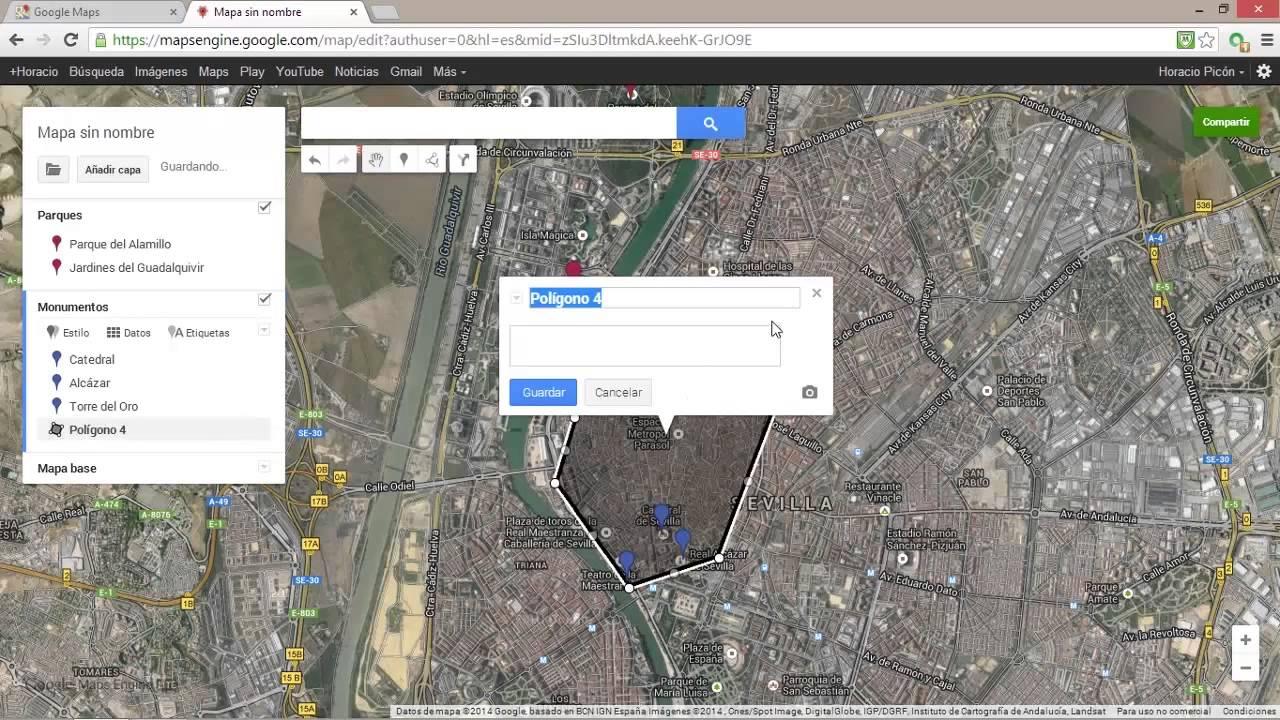
Untuk memanfaatkan semua fitur secara maksimal, cara termudah adalah membuat dan mengedit peta kustom Anda dari komputer menggunakan versi web My Maps. Dari sana Anda akan memiliki akses ke semua alat menggambar, manajemen lapisan, perubahan gaya, dan kemampuan pengeditan titik.
Langkah pertama adalah membuka halaman Peta Saya dan masuk dengan akun Google Anda . Ini adalah akun yang sama yang Anda gunakan untuk Gmail, YouTube, atau layanan Google lainnya; jika Anda tidak masuk, Anda tidak akan dapat menyimpan atau mengedit peta kustom Anda.
Setelah masuk ke My Maps, Anda akan melihat daftar semua peta yang telah Anda buat, buka, atau yang telah dibagikan kepada Anda . Untuk memulai dari awal, klik opsi "Buat peta baru", yang akan membuka kanvas kosong dengan peta Google standar yang akan Anda gunakan.
Di pojok kiri atas, Anda akan menemukan judul sementara, biasanya sesuatu seperti "Peta Tanpa Judul." Klik teks ini untuk mengubah nama peta Anda dan menambahkan deskripsi singkat untuk membantu Anda mengidentifikasinya nanti; ini sangat berguna jika Anda berencana membuat beberapa peta (misalnya, satu per perjalanan atau wilayah geografis).
Secara default, My Maps akan menampilkan gambaran umum negara atau benua tempat Anda berada , tetapi Anda dapat menggulir dengan mouse atau menggunakan bilah pencarian di bagian atas untuk langsung menuju ke kota, wilayah, atau alamat yang tepat tempat Anda ingin mulai bekerja.
Susun informasi dengan lapisan di Peta Saya
Salah satu fitur utama My Maps adalah kemampuannya untuk mengatur informasi dalam lapisan . Lapisan seperti "daftar" item yang ditumpuk satu di atas yang lain, memungkinkan Anda untuk memisahkan, misalnya, tempat-tempat yang ingin dikunjungi, restoran yang direkomendasikan, akomodasi, dan rute perjalanan.
Di kolom sebelah kiri, Anda akan melihat lapisan awal bernama "Lapisan Tanpa Nama." Anda dapat mengklik teks tersebut untuk mengubah namanya menjadi sesuatu yang relevan dengan perencanaan Anda, seperti "Hari 1," "Hotel," "Restoran," atau "Klien Zona Utara."
Jika Anda membutuhkan lebih banyak, Anda dapat menambahkan lapisan sebanyak yang Anda inginkan menggunakan tombol "Tambah Lapisan". Setiap lapisan dapat berisi hingga 2000 elemen, termasuk garis, bentuk, dan tempat, sehingga Anda memiliki banyak ruang untuk proyek yang cukup kompleks tanpa khawatir kehabisan ruang.
Saat Anda memilih sebuah layer, Anda akan melihat garis vertikal biru muncul di sebelah kirinya, yang menunjukkan bahwa itu adalah layer aktif . Semua titik, rute, atau bentuk yang Anda tambahkan saat layer tersebut dipilih akan disimpan di dalamnya, sehingga memudahkan untuk menjaga agar semuanya tetap terorganisir seiring perkembangan peta.
Perlu diingat bahwa Anda dapat menampilkan atau menyembunyikan lapisan hanya dengan sekali klik pada ikon visibilitas , yang sangat berguna untuk fokus hanya pada satu jenis informasi (misalnya, menyembunyikan rute dan hanya menampilkan objek wisata).
Alat untuk menambahkan dan mengedit konten pada peta
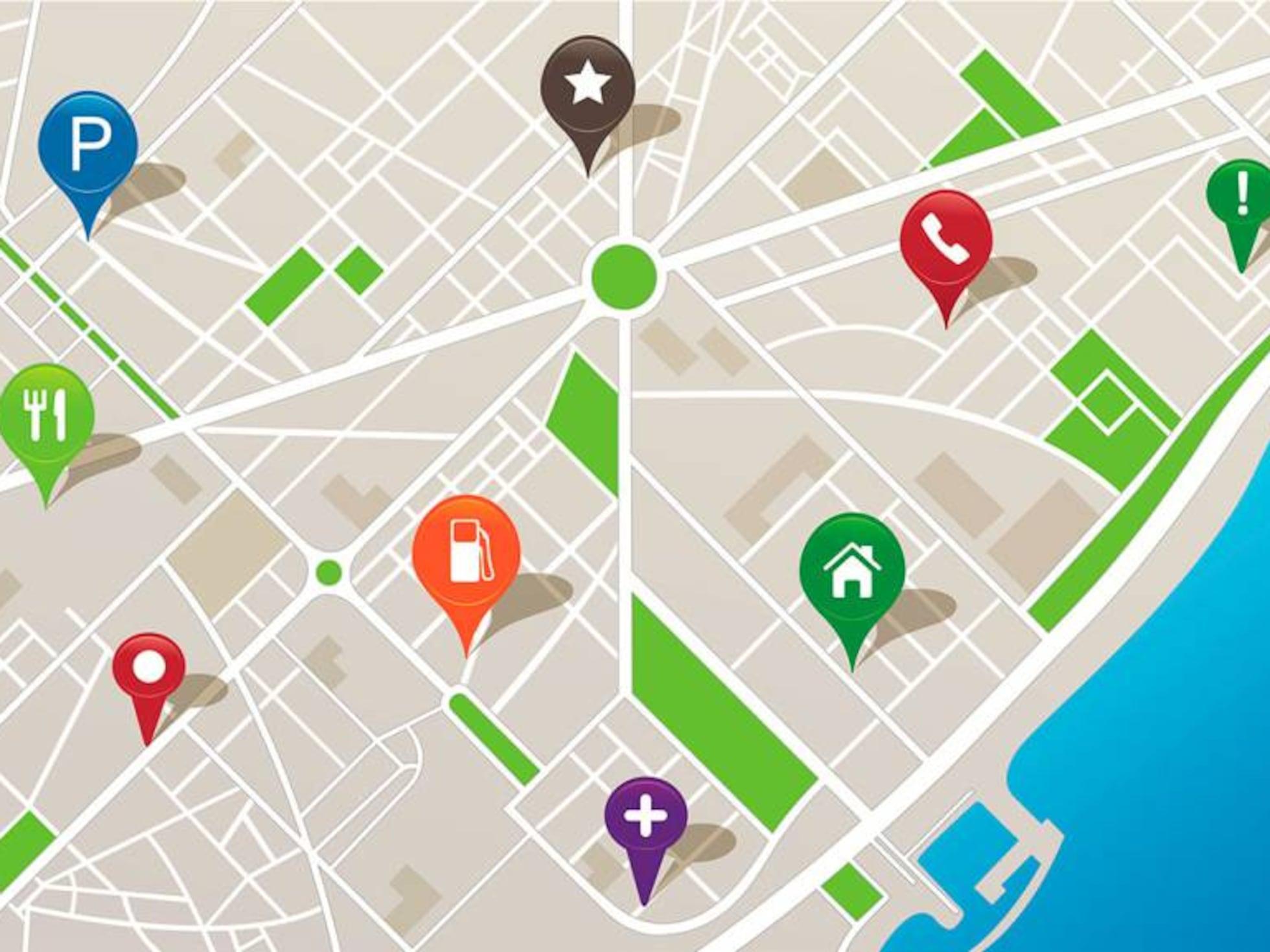
Di bagian atas peta, tepat di bawah bilah pencarian, Anda akan menemukan alat utama untuk menggambar dan mengedit elemen pada peta Anda . Ikon-ikon ini sangat mirip dengan yang ada di Google Maps, tetapi diadaptasi untuk membuat konten khusus.
Alat paling dasar adalah alat penanda, yang diwakili oleh ikon pin . Mengaktifkannya dan mengklik peta akan membuat titik baru di lokasi yang Anda pilih, yang kemudian dapat Anda edit untuk memberinya nama, deskripsi, dan gaya visual tertentu.
Selain penanda, Anda memiliki alat untuk membuat rute antara dua titik atau lebih . Biasanya diwakili oleh ikon yang berkaitan dengan jalur dan memungkinkan Anda untuk menggambar rute dengan mobil, berjalan kaki, bersepeda, atau moda transportasi lainnya, yang berguna untuk merencanakan perjalanan antara tempat-tempat yang telah Anda tambahkan sebelumnya.
Pilihan menarik lainnya adalah alat untuk menggambar garis atau bentuk pada peta . Dengan alat ini, Anda dapat membatasi area (misalnya, zona pengiriman, lingkungan tertentu, atau batas properti) atau menandai rute khusus yang tidak selalu mengikuti jalan yang disarankan oleh sistem navigasi.
Terakhir, ada juga ikon berbentuk penggaris yang dapat digunakan untuk mengukur jarak dan menghitung perkiraan panjang . Cukup tandai titik-titik berurutan, dan alat ini akan menunjukkan jarak total, yang berguna untuk memperkirakan rute berjalan kaki atau bersepeda.
Tambahkan tempat menarik: pencarian manual dan bookmark.
Setelah peta dan lapisan Anda disiapkan, bagian yang menyenangkan dimulai: menambahkan titik-titik menarik . Anda dapat melakukan ini dengan dua cara utama: melalui pencarian langsung atau dengan menambahkan penanda secara manual di mana saja pada peta.
Jika Anda sudah mengetahui nama tempat tersebut (restoran, museum, monumen, bisnis, dll.), gunakan bilah pencarian di bagian atas untuk menemukannya . Saat Anda memasukkan nama, My Maps akan menampilkan hasil berdasarkan Google Maps; saat Anda memilih lokasi yang tepat, kotak informasi tentang tempat tersebut akan muncul.
Dari jendela tersebut, cukup klik opsi "Tambahkan ke peta" untuk menambahkan lokasi ke lapisan aktif. Dari sana, Anda dapat mengubah ikon, warna, nama tampilan, atau menambahkan deskripsi dengan catatan dan komentar Anda sendiri.
Anda mungkin juga ingin menandai alamat yang sangat spesifik yang tidak didefinisikan dengan jelas di Google Maps, seperti rumah teman, pintu masuk samping, atau tempat di tengah lapangan. Dalam hal ini, gunakan alat penanda dan klik tepat di tempat Anda ingin meletakkan penanda.
Saat Anda membuat penanda manual, My Maps akan meminta Anda untuk memberi nama dan, jika Anda mau, Anda dapat menulis deskripsi singkat dengan detail yang ingin Anda ingat , seperti waktu, nomor telepon, catatan pribadi, atau informasi relevan lainnya. Mengetuk "Simpan" akan menyimpan titik tersebut di lapisan yang dipilih.
Sesuaikan ikon peta, warna, dan gaya.
Salah satu aspek paling ampuh dari My Maps adalah kemampuan untuk menyesuaikan tampilan visual peta Anda . Ini membantu Anda membedakan, sekilas, jenis tempat, rute, atau kategori informasi tanpa harus membaca setiap label.
Untuk mengubah tampilan penanda tertentu, klik namanya di panel sebelah kiri atau langsung pada ikon di peta, lalu klik “Gaya,” yang diwakili oleh ikon ember cat. Dari sana, Anda dapat memilih warna dan jenis ikon yang Anda inginkan untuk titik tersebut.
Menu awal akan menampilkan pilihan ikon umum (restoran, hotel, toko, tempat wisata, dll.), tetapi jika Anda tidak menemukan apa yang Anda cari, Anda dapat mengklik "Ikon lainnya" untuk mengakses katalog yang jauh lebih luas dengan simbol untuk hampir semua situasi.
Anda tidak hanya dapat menyesuaikan titik-titik, tetapi Anda juga dapat mengubah gaya peta dasar . Di bagian bawah panel kiri, Anda akan melihat opsi bernama "Peta Dasar" dengan panah kecil. Mengklik opsi tersebut akan menampilkan berbagai gaya: peta klasik, tampilan satelit, peta relief, peta politik, dan tata letak lainnya.
Memilih latar belakang yang tepat dapat membuat perbedaan besar, karena untuk rute alam, peta relief mungkin lebih menarik , sedangkan untuk rute perkotaan, mungkin lebih nyaman menggunakan tampilan standar atau tampilan satelit jika Anda perlu mengidentifikasi bangunan tertentu.
Fitur canggih: pencarian, impor, dan penambahan konten multimedia
Selain fungsi pengeditan dasar, My Maps menyertakan sejumlah alat canggih yang memungkinkan Anda untuk meningkatkan kualitas peta Anda , terutama berguna jika Anda bekerja dengan banyak data atau jika Anda ingin berbagi informasi yang lebih kaya secara visual.
Salah satu opsi tersebut adalah pencarian di dalam peta itu sendiri . Jika peta memiliki puluhan atau ratusan titik, fungsi ini memungkinkan Anda untuk dengan cepat menemukan tempat tertentu tanpa harus terus-menerus menggulir daftar di sebelah kiri.
Fitur unggulan lainnya adalah kemampuan untuk mengimpor data dari spreadsheet . Jika Anda memiliki basis data berisi alamat, koordinat, nama pelanggan, atau tempat menarik, Anda dapat mengunggah file tersebut ke lapisan My Maps, dan sistem akan secara otomatis mengubah setiap baris menjadi titik di peta.
Anda juga dapat lebih mempersonalisasi tempat menarik Anda dengan menambahkan foto dan video . Saat mengedit informasi penanda, My Maps memungkinkan Anda menyisipkan gambar atau tautan ke video yang terkait dengan lokasi tersebut, memberikan konteks visual yang sangat berguna, terutama pada peta wisata atau dalam presentasi profesional.
Dengan menggabungkan pencarian, impor massal, dan konten multimedia, peta kustom Anda menjadi panduan interaktif yang autentik , mudah diakses, dan menarik bagi Anda maupun orang-orang yang Anda bagikan.
Cara membuka dan mengelola peta yang sudah ada
Setiap kali Anda kembali ke Peta Saya dari komputer, Anda akan melihat daftar di layar beranda yang berisi semua peta yang telah Anda buat, lihat, atau yang telah dibagikan kepada Anda . Dari sana, Anda dapat membuka salah satu peta tersebut dengan sekali klik untuk melanjutkan pengeditan atau peninjauan informasi.
Jika Anda ingin menemukan peta populer atau templat publik yang dibuat oleh pengguna lain, Anda dapat menjelajahi peta unggulan . Dengan mengklik "Jelajahi," Anda akan melihat peta yang sering digunakan atau dipilih oleh tim Google, yang dapat berfungsi sebagai inspirasi.
Pada panel peta, Anda juga akan menemukan opsi untuk berbagi, mengekspor, atau mencetak . Berbagi memungkinkan Anda membuat tautan agar orang lain dapat mengaksesnya, sementara mengekspor dan mencetak berguna jika Anda perlu bekerja dengan versi kertas atau mengintegrasikannya dengan sistem lain.
Ingatlah bahwa semua perubahan yang Anda lakukan akan otomatis tersimpan di akun Google Anda. Anda tidak perlu khawatir terus-menerus mengklik "Simpan," sehingga Anda dapat bereksperimen dengan tenang, karena perubahan Anda telah tercatat.
Jika sewaktu-waktu Anda ingin melihat peta Anda dari perspektif lain, Anda dapat mengakses "Pratinjau", yang membuka apa yang dikenal sebagai penampil peta , sebuah lingkungan yang lebih berorientasi pada konsultasi daripada pengeditan, ideal untuk meninjau hasil akhir seperti yang akan dilihat oleh orang-orang yang Anda kirimkan peta tersebut.
Apa yang bisa Anda lakukan jika peta tidak dapat diedit?
Seringkali Anda akan mengakses peta khusus yang tidak Anda buat sendiri, tetapi dibagikan oleh orang lain . Dalam kasus ini, Anda mungkin hanya memiliki izin baca, yang berarti Anda dapat melihat konten tetapi tidak dapat mengeditnya secara langsung.
Saat Anda membuka peta dan tidak dapat melakukan perubahan, yang Anda lihat adalah penampil Peta Saya . Mode ini dirancang agar Anda dapat melihat informasi tanpa risiko kerusakan, tetapi tetap menawarkan beberapa fitur yang berguna.
Di penampil peta, Anda dapat mencari elemen di dalam peta, menampilkan atau menyembunyikan lapisan , beralih ke tampilan satelit, memperbesar, menggulir dengan bebas, membagikan tautan dengan orang lain, dan bahkan mencetak atau mengekspornya jika pemiliknya mengizinkannya.
Jika peta tersebut milik Anda dan Anda ingin memaksa tampilan hanya baca, cukup klik opsi "Pratinjau" di dalam lingkungan pengeditan. Ini adalah cara terbaik untuk melihat bagaimana tampilannya bagi pengguna lain sebelum membagikan tautannya.
Namun, jika Anda ingin mengedit peta milik orang lain dan Anda tidak memiliki izin untuk mengaksesnya, tidak ada cara untuk memodifikasinya langsung dari akun Anda . Yang perlu Anda lakukan adalah meminta pemiliknya untuk memberi Anda izin pengeditan atau, jika itu tidak memungkinkan, buat salinan peta di akun Anda sendiri (jika pengaturan mengizinkannya) untuk mengerjakannya.
Buat dan edit peta dari Google Maps (versi web)
Meskipun My Maps adalah aplikasi terpisah, Anda dapat mengakses peta kustom Anda dari antarmuka Google Maps di browser Anda, yang sangat praktis jika Anda sudah menjelajahi suatu area dan ingin membuka rute atau titik yang tersimpan tanpa harus berpindah situs web.
Untuk melakukan ini, buka Google Maps di komputer Anda dan pastikan Anda sudah masuk dengan akun Google Anda . Avatar Anda akan muncul di pojok kanan atas, bukan tombol "Masuk"; jika Anda melihat tombol tersebut, masuklah dengan kredensial Anda.
Di sebelah kiri bilah pencarian, Anda akan menemukan ikon tiga garis horizontal yang familiar , yang membuka menu utama. Klik ikon tersebut untuk melihat berbagai bagian; salah satunya adalah "Tempat Anda," tempat lokasi tersimpan, daftar, dan peta khusus Anda dikelompokkan.
Di dalam "Tempat Anda," pilih tab "Peta" untuk melihat daftar semua Peta Saya yang terkait dengan akun Anda . Dari sana, Anda dapat membuka peta apa pun dengan sekali klik. Jika Anda ingin membuat peta baru, Anda juga akan melihat opsi "Buat peta," yang akan mengarahkan Anda ke lingkungan Peta Saya sehingga Anda dapat mulai mengedit.
Saat Anda membuka peta yang dibuat di My Maps dari Google Maps, Anda akan melihat tautan atau tombol di layar yang bertuliskan "Buka di My Maps ". Opsi ini akan membawa Anda ke editor lengkap, tempat Anda dapat menambahkan, menghapus, atau memodifikasi titik, rute, lapisan, dan gaya seperti halnya jika Anda langsung masuk ke My Maps.
Cara mengakses dan menggunakan peta kustom Anda dari perangkat seluler Anda
Saat bepergian dan dalam kehidupan sehari-hari, Anda biasanya akan melihat peta dari ponsel Anda, bukan komputer . Di sinilah penting untuk memahami apa yang dapat Anda lakukan dengan aplikasi Google Maps dan apa yang terbatas pada browser; juga berguna untuk mengetahui cara mengunduh peta untuk penggunaan offline.
Jika Anda membuat peta di My Maps di PC Anda, Anda dapat dengan mudah membukanya di ponsel Android atau iOS Anda . Cukup masuk dengan akun Google yang sama di aplikasi Google Maps dan buka menu samping.
Di aplikasi seluler, titik aksesnya tidak diberi label "Tempat Anda" seperti di desktop, tetapi idenya sama: buka bagian tempat peta dan daftar yang Anda simpan dikelompokkan . Tergantung pada versinya, biasanya muncul sebagai "Tempat Anda" atau "Tersimpan," dan di dalamnya, Anda akan menemukan tab "Peta".
Dari situ, Anda dapat melihat peta yang telah Anda buat di Peta Saya dan menggunakannya seolah-olah itu adalah lapisan tambahan di dalam Google Maps itu sendiri. Ini memungkinkan Anda untuk mengikuti rute, melihat tempat menarik, mengaktifkan atau menonaktifkan lapisan, dan menggunakan navigasi normal ponsel Anda dengan menggunakan penanda sebagai referensi.
Yang perlu Anda pahami adalah, hingga saat ini, aplikasi seluler Google Maps tidak memungkinkan pengeditan mendalam pada My Maps . Dengan kata lain, Anda tidak dapat menambahkan atau menghapus penanda dari peta kustom ini, dan Anda juga tidak dapat mengubah deskripsinya langsung dari aplikasi bawaan.
Mengedit peta My Maps dari perangkat seluler Anda: opsi dan keterbatasan
Banyak pengguna mendapati diri mereka dalam situasi di mana mereka telah membuat peta yang penuh dengan penanda di komputer mereka , dan kemudian, ketika mencoba memodifikasinya dari ponsel mereka, mereka tidak dapat menemukan cara untuk melakukannya di aplikasi Google Maps.
Dari aplikasi resmi, Anda dapat menekan lama pada titik mana pun di peta untuk membuat bookmark dan menyimpannya ke dalam daftar , tetapi bookmark tersebut tidak ditambahkan ke peta My Maps kustom Anda; melainkan ditambahkan ke daftar "Tempat Tersimpan" standar (Favorit, Ingin Dikunjungi, dll.). Keduanya adalah sistem yang terpisah.
Solusinya, jika Anda perlu mengedit peta My Maps dari perangkat seluler Anda, adalah menggunakan browser ponsel Anda alih-alih aplikasi Google Maps . Jika Anda mengakses situs web mymaps.google.com dari browser seluler Anda (misalnya, Chrome), Anda akan dapat mengakses editor My Maps yang sama yang diadaptasi untuk layar yang lebih kecil.
Dari editor web seluler tersebut, Anda akan memiliki opsi untuk menambahkan, menghapus, atau memodifikasi bookmark dan mengubah deskripsi , persis sama seperti di komputer, meskipun pengalaman tersebut mungkin sedikit kurang nyaman pada layar yang lebih kecil.
Untuk saat ini, satu-satunya cara lengkap untuk mengedit My Maps di ponsel cerdas adalah melalui browser seluler dengan mengakses situs web My Maps. Aplikasi Google Maps memungkinkan Anda untuk melihat dan bernavigasi menggunakan peta kustom Anda, tetapi tidak untuk melakukan perubahan lanjutan pada peta tersebut.
Bagikan, ekspor, dan cetak peta kustom Anda.
Setelah Anda memiliki peta yang dibuat dengan baik, Anda mungkin ingin membagikannya kepada orang lain , baik untuk mengatur perjalanan kelompok, mengirimkan lokasi kantor Anda kepada klien, atau menggunakannya sebagai bahan kerja di perusahaan Anda.
Dari Peta Saya, di bagian atas layar Anda akan menemukan opsi untuk mengelola privasi dan berbagi . Anda dapat memilih untuk membuat peta bersifat pribadi (hanya Anda yang dapat melihatnya), membagikannya melalui tautan tersembunyi, atau membuatnya sepenuhnya publik dan terindeks.
Saat membuat tautan, Anda memutuskan apakah penerima hanya dapat melihat peta atau juga mengeditnya . Memberikan izin pengeditan berguna ketika Anda ingin beberapa orang berkolaborasi dengan menambahkan titik atau catatan mereka sendiri, meskipun sebaiknya dilakukan dengan hati-hati untuk menghindari perubahan yang tidak diinginkan.
Selain tautan, My Maps memungkinkan Anda mengekspor konten dalam berbagai format , yang dapat berguna untuk mengintegrasikannya ke dalam sistem informasi geografis lainnya atau untuk membuat cadangan tingkat lanjut di luar akun Google Anda.
Terakhir, Anda memiliki opsi untuk mencetak peta atau menyimpannya sebagai PDF, yang tetap berguna dalam presentasi, pertemuan tatap muka, atau sekadar membawa salinan kertas ke area dengan jangkauan yang buruk atau tanpa data seluler.
Dengan semua fitur di atas, My Maps dan Google Maps membentuk kombinasi yang ampuh untuk membuat, mengedit, dan melihat peta kustom di komputer dan perangkat seluler. Dengan memanfaatkan lapisan, penyesuaian gaya, impor spreadsheet, dan kemampuan berbagi, Anda dapat membuat segalanya mulai dari rute perjalanan sederhana hingga proyek kompleks dengan ratusan titik yang diorganisir berdasarkan kategori, selalu dengan fleksibilitas untuk mengakses peta Anda kapan saja, di mana saja.


Penulis yang bersemangat tentang dunia byte dan teknologi secara umum. Saya suka berbagi ilmu melalui tulisan, dan itulah yang akan saya lakukan di blog ini, menunjukkan kepada Anda semua hal paling menarik tentang gadget, perangkat lunak, perangkat keras, tren teknologi, dan banyak lagi. Tujuan saya adalah membantu Anda menavigasi dunia digital dengan cara yang sederhana dan menghibur.