- Windows 11 memungkinkan Anda membatasi konsumsi data dan mengatur peringatan saat mendekati batas maksimum.
- Koneksi penggunaan terukur membatasi descargas otomatis dan pembaruan untuk menghemat gigabyte.
- Optimalisasi Pengiriman memungkinkan Anda menetapkan batasan pasti pada pengunduhan dan pengunggahan sistem operasi.
- Pemantauan penggunaan data berdasarkan aplikasi membantu mendeteksi dan mengurangi konsumsi yang berlebihan.

Saat ini, mengelola penggunaan data secara efisien di perangkat kita telah menjadi prioritas, terutama dengan meningkatnya koneksi seluler dan router 5G yang memberlakukan batasan data di banyak rumah dan kantor. Windows 11 menawarkan berbagai alat dan pengaturan untuk membantu Anda menghindari kejutan pada tagihan Anda , memungkinkan Anda untuk menetapkan batasan data dan mengurangi konsumsi secara cerdas dan praktis.
Jika Anda pernah menghubungkan PC Anda melalui ponsel cerdas atau memiliki paket data terbatas , Anda mungkin sudah pernah mengalami masalah kehabisan data sebelum kuota tercapai. Itulah mengapa mengetahui cara mengatur batas data di Windows 11 sangat penting: Anda tidak hanya dapat menghindari kehabisan data, tetapi Anda juga dapat mencegah biaya tak terduga dan menikmati kontrol yang lebih baik atas sumber daya digital Anda. Di bawah ini, Anda akan menemukan panduan yang diperbarui dan komprehensif tentang cara mengelola batasan ini, kapan dan mengapa disarankan untuk mengaktifkannya, serta kiat praktis untuk memaksimalkan koneksi Anda tanpa kejutan.
Mengapa Anda harus menetapkan batas data di Windows 11
Penggunaan internet yang intensif telah mengubah cara kita mengonsumsi data. Meskipun koneksi Wi-Fi tanpa batas sudah umum, ada situasi di mana pembatasan data menjadi hal yang biasa. Misalnya, saat Anda menggunakan ponsel sebagai hotspot Wi-Fi atau terhubung ke router 4G/5G dengan paket data terbatas , setiap megabyte sangat berarti. Selain itu, kita sering berbagi jaringan dengan perangkat lain, yang meningkatkan konsumsi data secara keseluruhan tanpa kita sadari.
Ada beberapa skenario di mana pembatasan penggunaan data di Windows 11 akan sangat berguna:
- Saat koneksi utama Anda melalui tethering atau hotspot seluler. Di sini komputer Anda akan memanfaatkan paket data seluler Anda, yang biasanya terbatas.
- Jika Anda menggunakan router 5G atau 4G dengan paket data terbatas. Sempurna untuk tempat yang tidak tersedia jaringan serat optik, tetapi memerlukan pengelolaan konsumsi untuk menghindari melebihi batas maksimum yang diizinkan oleh operator.
- Hindari kejenuhan jaringan rumah ketika perangkat lain memerlukan prioritas: jika beberapa anggota keluarga menggunakan Streaming atau bermain daring, membatasi konsumsi daya PC dapat meningkatkan pengalaman keseluruhan.
- Lindungi diri Anda dari pengeluaran tak terduga, seperti unduhan pembaruan otomatis atau sinkronisasi cloud yang besar.
Selalu merupakan ide bagus untuk mengaktifkan fitur ini di Windows 11 jika jaringan Anda tidak terbatas atau jika Anda ingin mencegah perangkat tertentu dari pengisian daya berlebih.
Cara mengatur batas data di Windows 11: langkah demi langkah
Menetapkan batasan data di komputer Anda cukup mudah, dan Windows 11 mempermudahnya, yang memungkinkan Anda mengonfigurasi pembatasan pada tiap jaringan untuk manajemen yang dipersonalisasi.
- Buka aplikasinya konfigurasi mendesak Windows + I atau dari menu Start.
- Pergi ke bagian Jaringan dan Internet.
- Di dalam, pilih Penggunaan data. Pilihan ini akan muncul di dekat status jaringan yang Anda hubungkan.
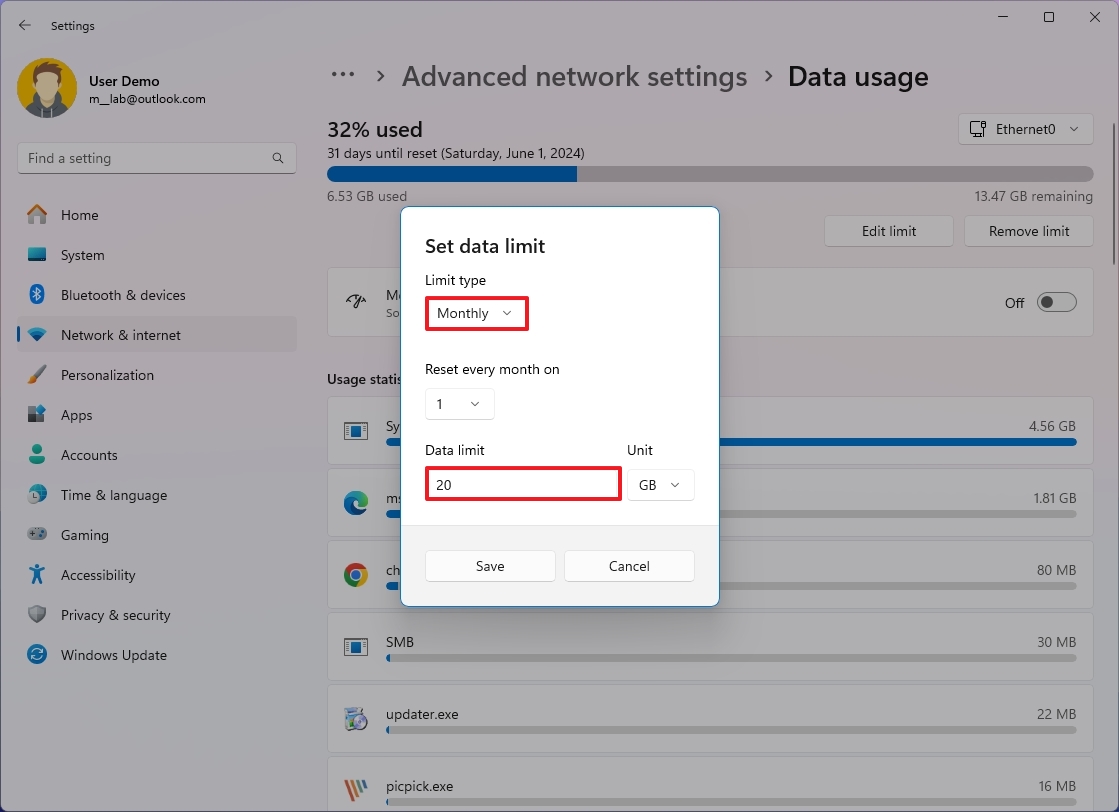
- Klik jaringan yang ingin Anda atur batas datanya (misalnya, WiFi atau Ethernet).
- Klik pada Masukkan batas o Tetapkan batas data.
- Sekarang pilih jenis batasan yang ingin Anda tetapkan:
- Mensual: ideal untuk sebagian besar paket seluler konvensional. Di sini Anda dapat memilih tanggal perpanjangan untuk siklus penagihan Anda.
- Unik: Jika Anda hanya perlu membatasi konsumsi untuk periode tertentu atau untuk acara khusus.
- Buku Harian: berguna untuk perjalanan atau situasi di mana koneksi sangat terbatas setiap hari.
- Masukkan jumlah data maksimum yang diizinkan (dalam MB atau GB tergantung preferensi Anda).
- pers Menyimpan dan selesai. Windows 11 akan mulai memantau penggunaan Anda dan memperingatkan Anda saat Anda mendekati atau melampaui batas penggunaan.
Ingatlah bahwa batasan ini spesifik untuk setiap jaringan yang dikonfigurasi . Jika Anda mengubah jaringan Wi-Fi atau membuat titik akses lain, Anda perlu mengulangi proses ini untuk koneksi baru tersebut.
Aktifkan mode koneksi terukur untuk mengurangi konsumsi secara otomatis
Windows 11 menyertakan fitur yang disebut koneksi data terukur , sangat cocok bagi mereka yang ingin membatasi penggunaan data secara umum tanpa harus menetapkan jumlah gigabyte yang tepat. Saat Anda mengaktifkannya, sistem dan banyak aplikasi berjalan lebih efisien, membatasi unduhan latar belakang, pembaruan, dan sinkronisasi otomatis.
- Buka konfigurasi dan masuk Jaringan dan Internet.
- Pilih Wi-Fi o Ethernet tergantung pada koneksi yang Anda gunakan.
- Klik pada jaringan tertentu dan aktifkan opsi Koneksi penggunaan terukur.
Setelah diaktifkan, Anda akan melihat bahwa:
- itu pembaruan jendela Mereka akan berhenti hingga Anda berada pada koneksi tak terbatas.
- itu aplikasi awan, seperti OneDrive, Google Drive atau Dropbox, jeda atau batasi sinkronisasi otomatis file besar.
- itu unduhan otomatis dan proses latar belakang dibatasi, membantu menjaga data Anda.
Pilihan ini terutama direkomendasikan untuk koneksi seluler, router dengan batas GB bulanan, atau saat Anda tidak ingin membuang-buang data secara tidak terkendali.
Kontrol penggunaan data berdasarkan aplikasi dan optimalkan konsumsi
Selain menetapkan batasan global, Windows 11 memungkinkan Anda memantau aplikasi mana yang menggunakan data paling banyak dan mengambil tindakan yang sesuai. Dengan cara ini, Anda dapat mengidentifikasi program yang mengonsumsi data lebih dari yang diharapkan dan memutuskan apakah program tersebut memerlukan pembatasan tambahan atau apakah Anda lebih suka menutupnya sementara. Untuk detail selengkapnya, lihat Batasan NTFS dan bagaimana pengaruhnya terhadap penggunaan data.
- En Pengaturan > Jaringan dan Internet > Penggunaan data, Anda akan menemukan perincian berdasarkan aplikasi.
- Lihat mana yang mendapatkan lalu lintas terbanyak dan putuskan apakah Anda dapat menjedanya, menggunakan versi offline, atau mengonfigurasinya ulang.
Aplikasi penyimpanan cloud , klien email, dan platform panggilan video seringkali termasuk yang paling banyak menghabiskan data. Anda dapat menghentikan sementara sinkronisasi, menutup aplikasi latar belakang , atau mengkonfigurasi ulang pembaruan otomatis untuk mengurangi konsumsi data tersebut.
Batasan bandwidth untuk unduhan dan unggahan dengan Pengoptimalan Pengiriman
Windows 11 menyertakan fitur canggih yang disebut Pengoptimalan Distribusi . Fitur ini mengelola cara pembaruan sistem dan Microsoft Store diunduh dan dibagikan, memungkinkan Anda untuk menetapkan batasan pada data unduhan dan unggahan. Ini sangat berguna di lingkungan di mana banyak komputer berbagi jaringan terbatas yang sama atau di kantor dengan kebijakan pengendalian lalu lintas.
Untuk mengkonfigurasinya:
- Buka konfigurasi dan akses Windows Update.
- Masuk Maju lalu masuk Optimalisasi distribusi.
- Cari opsi unduhan dan aktifkan opsi untuk batasi bandwidth yang digunakan. Anda dapat memilih antara nilai absolut (misalnya, 1 Mbps) atau persentase bandwidth yang tersedia.
- Dalam opsi pengisian dayaAnda juga dapat membatasi apa yang dibagikan perangkat Anda dengan perangkat lain dengan menetapkan persentase bandwidth dan total batas bulanan pada jumlah data yang dibagikan (antara 1 dan 500 GB).
Pembatasan ini dapat digunakan bersama-sama untuk mengendalikan sepenuhnya lalu lintas yang dihasilkan oleh Pembaruan Windows dan fungsi otomatis lainnya, menghindari kejenuhan jaringan dan melampaui batas yang disepakati.


Penulis yang bersemangat tentang dunia byte dan teknologi secara umum. Saya suka berbagi ilmu melalui tulisan, dan itulah yang akan saya lakukan di blog ini, menunjukkan kepada Anda semua hal paling menarik tentang gadget, perangkat lunak, perangkat keras, tren teknologi, dan banyak lagi. Tujuan saya adalah membantu Anda menavigasi dunia digital dengan cara yang sederhana dan menghibur.