- Manajemen driver dan konfigurasi antrian cetak menggunakan server CUPS.
- Menggunakan perintah terminal untuk mendiagnosis dan memulai ulang layanan pencetakan.
- Mengonfigurasi izin pengguna dan grup administratif untuk akses perangkat keras.
- Instalasi driver generik dan spesifik tergantung pada distribusi Linux yang digunakan.

Beralih ke Linux setelah bertahun-tahun menggunakan Windows adalah perjalanan yang mengasyikkan, tetapi ada hal-hal yang dapat membuat Anda frustrasi, dan pengaturan printer seringkali menjadi salah satunya. Sangat umum terjadi bahwa, ketika Anda menghubungkan perangkat melalui USB, sistem mengenalinya tetapi tidak ada yang tercetak, sehingga Anda merasa frustrasi ketika melihat dokumen ditandai sebagai "selesai" tetapi halaman tetap kosong.
Untuk menguasai kekacauan ini, Anda harus memahami bahwa otak di balik semuanya adalah CUPS (Common UNIX Printing System) . Server ini mengelola antrian, pengontrol, dan komunikasi dengan perangkat keras, dan meskipun terkadang tampak melakukan hal-hal sendiri, mengetahui ke mana harus melihat dan perintah apa yang harus dikeluarkan adalah kunci untuk membuat semuanya berjalan lancar.
Mendiagnosis dan mengatasi kesalahan umum.
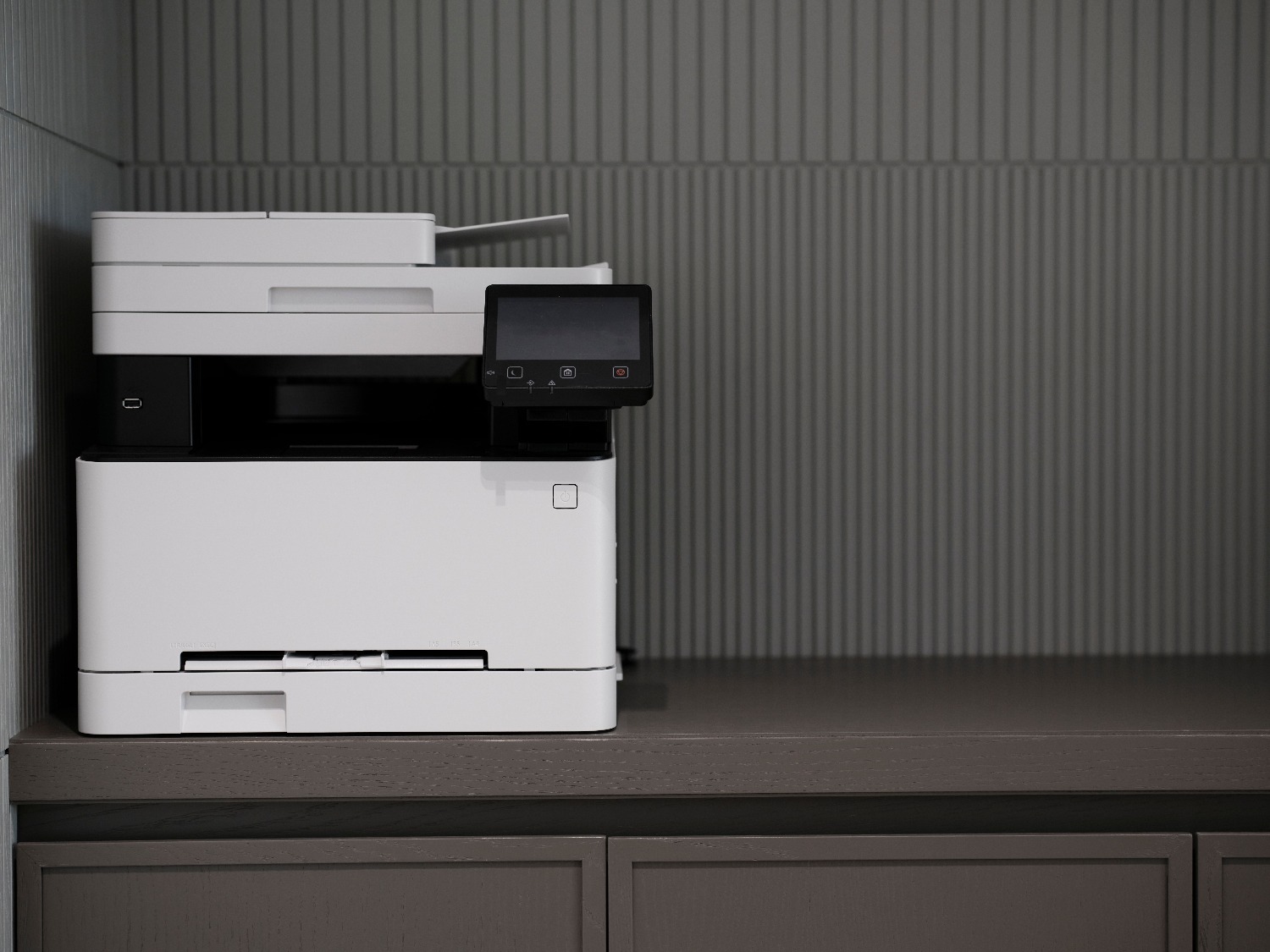
Ketika printer tidak merespons, hal pertama yang harus dilakukan adalah mengesampingkan kemungkinan kegagalan layanan. Terkadang, sistem menetapkan driver yang salah atau generik (seperti menggunakan driver HP pada printer Canon), yang menyebabkan komunikasi gagal. Jika Anda melihat status pencetakan berubah menjadi "selesai" tanpa kertas yang dikeluarkan, kemungkinan drivernya salah.
Untuk mencoba menyegarkan koneksi, Anda dapat mencoba memulai ulang layanan dari terminal. Perintah `sudo systemctl restart cups` dan `systemctl restart cups-browsed` adalah perintah umum untuk memaksa server memindai ulang perangkat keras. Jika ini tidak berhasil, penting untuk memeriksa paket driver yang hilang. Pada distribusi berbasis Debian, perintah `apt install cups printer-driver-all` dapat sangat membantu dengan menginstal serangkaian driver yang lengkap.
Manajemen izin dan administrasi sistem

Masalahnya tidak selalu terletak pada driver; terkadang masalahnya adalah akun pengguna Anda tidak memiliki izin yang cukup untuk mengirim perintah ke printer. Sangat penting untuk memastikan bahwa pengguna tersebut termasuk dalam grup administrator cetak, yang biasanya disebut lpadmin . Anda dapat menambahkan pengguna ke grup ini dengan perintah `usermod -a -G lpadmin username`.
Selain itu, penting untuk memverifikasi bahwa file konfigurasi /etc/cups/cups-files.conf berisi baris `SystemGroup lpadmin` . Jika hilang, Anda perlu menambahkannya secara manual agar sistem mengetahui siapa yang memiliki kendali. Dalam kasus yang lebih kompleks, seperti pada SUSE Linux, Anda mungkin perlu memberikan izin baca ke sertifikat CUPS lokal di direktori /var/run/cups/certs/ menggunakan perintah `chmod` dan `chgrp`.
Menggunakan antarmuka CUPS dan file PPD

CUPS menawarkan antarmuka web yang canggih untuk mengelola semuanya. Tab Printer menampilkan status setiap printer secara real-time, sementara tab Pekerjaan memungkinkan Anda melacak pekerjaan mana yang macet. Jika dokumen macet, cara tercepat untuk membersihkan antrean adalah dengan menggunakan perintah batal diikuti dengan ID pekerjaan.
Di balik setiap printer terdapat file PPD (PostScript Printer Description) yang terletak di /etc/cups/ppd/ . File-file ini pada dasarnya berupa teks biasa yang memberi tahu sistem kemampuan apa yang dimiliki printer. Jika driver otomatis gagal, terkadang menginstal Generic PostScript Printer dari pengaturan sistem adalah solusi yang paling stabil dan paling tidak bermasalah.
Instalasi dalam berbagai tata letak

Prosesnya bervariasi tergantung pada distribusi Linux yang Anda gunakan. Pada Debian dan Ubuntu , menggunakan apt adalah hal yang umum. Namun, pada Arch Linux , Anda perlu menggunakan pacman untuk menginstal paket seperti cups-filters, ghostscript, dan gsfonts , dan jangan lupa untuk mengaktifkan layanan secara manual dengan `systemctl enable cups.service` agar tidak berhenti saat reboot.
Bagi mereka yang membutuhkan antrean cetak virtual (seperti di lingkungan universitas atau bisnis yang menggunakan PaperCut), perintah `lpadmin` digunakan untuk menambahkan printer dengan mengarahkan ke URL tertentu. Ini memungkinkan dokumen dikirim ke antrean pusat dan pengguna kemudian dapat memutuskan mesin fisik mana yang akan digunakan untuk mengambilnya.
Untuk mengatasi kegagalan pencetakan di Linux, sangat penting untuk menggabungkan manajemen layanan CUPS, penugasan grup pengguna yang benar seperti lpadmin, dan pemilihan driver PPD yang sesuai, baik yang berpemilik maupun generik, untuk memastikan bahwa layanan aktif dan izin sistem dikonfigurasi dengan benar.
Pertanyaan yang sering diajukan
Apa yang harus dilakukan jika CUPS mengenali printer tetapi menetapkan model yang salah?
Anda perlu mengubah driver secara manual di pengaturan printer sistem atau melalui antarmuka web CUPS, dengan mencoba driver khusus dari pabrikan atau driver PostScript generik.
Bagaimana cara saya memulai ulang layanan pencetakan dari terminal?
Anda harus menjalankan perintah `sudo systemctl restart cups` untuk memulai ulang server utama dan, secara opsional, `systemctl restart cups-browsed` untuk menyegarkan pencarian komputer.
Apa fungsi grup lpadmin di Linux?
Grup ini memberikan izin administratif atas sistem pencetakan, memungkinkan pengguna untuk menambah, menghapus, atau mengkonfigurasi printer pada server CUPS.
Di mana file konfigurasi printer disimpan?
Kemampuan operasional disimpan dalam file teks dengan ekstensi .ppd yang terletak di direktori /etc/cups/ppd/.
Bagaimana cara menginstal driver printer dasar di Ubuntu?
Perintah `apt install cups printer-driver-all` dapat digunakan untuk menginstal server cetak beserta paket lengkap driver yang kompatibel.
Perintah apa yang digunakan untuk membersihkan pekerjaan pencetakan yang macet?
Perintah cancel yang diikuti dengan pengidentifikasi numerik pekerjaan digunakan untuk menghapusnya dari antrian cetak.
Bagaimana cara mengaktifkan layanan CUPS di Arch Linux?
Anda perlu menjalankan `systemctl start cups.service` untuk memulainya segera dan `systemctl enable cups.service` agar layanan tersebut berjalan otomatis bersama sistem.
