- Telnet adalah protokol lama yang memungkinkan akses konsol jarak jauh, tetapi mengirimkan semuanya dalam bentuk teks biasa tanpa enkripsi.
- Di Windows 10 dan 11, klien Telnet memang ada, tetapi dinonaktifkan dan harus diaktifkan secara manual.
- Telnet dapat diaktifkan dari "Aktifkan atau nonaktifkan fitur Windows" atau dengan DISM melalui baris perintah.
- Demi alasan keamanan, disarankan untuk hanya menggunakan Telnet pada jaringan yang terkontrol dan lebih memilih alternatif seperti SSH atau RDP.
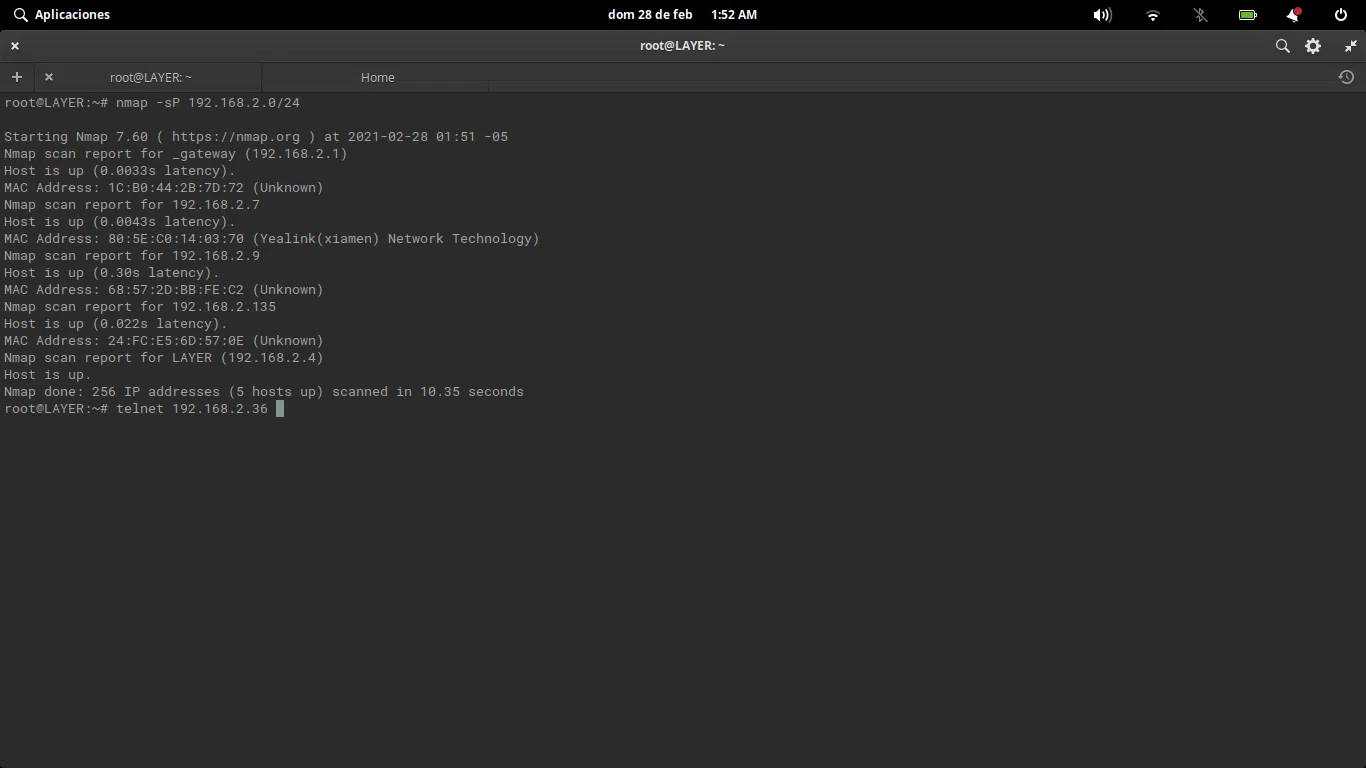
Jika Anda pernah mencoba menggunakan perintah tersebut telnet Jika Anda menggunakan Windows dan muncul pesan bahwa perangkat tidak dikenali, jangan khawatir: bukan berarti ada sesuatu yang tidak biasa hilang, melainkan hanya saja... Klien Telnet dinonaktifkan secara default. Baik di Windows 10 maupun Windows 11, mengaktifkannya sangat mudah, tetapi ada baiknya untuk memahami apa yang Anda aktifkan dan mengapa fitur ini tidak lagi banyak digunakan seperti dulu.
Meskipun saat ini terdapat alternatif yang jauh lebih aman dan modern, Telnet tetap berguna untuk... Mendiagnosis masalah jaringan, port uji atau terhubung ke perangkat lamaNamun, fitur ini memiliki beberapa detail keamanan yang sangat penting, jadi mari kita tinjau secara detail apa itu, bagaimana cara kerjanya, apa risikonya, dan bagaimana cara mengaktifkannya dengan benar di Windows langkah demi langkah.
Apa itu Telnet dan untuk apa Telnet digunakan saat ini?
Telnet adalah sebuah Protokol jaringan berbasis TCP/IP Ini memungkinkan Anda untuk terhubung dari jarak jauh ke komputer lain hanya menggunakan antarmuka baris perintah, tanpa antarmuka grafis. Metode ini berasal dari akhir tahun 60-an dan, untuk waktu yang lama, merupakan salah satu cara standar untuk mengakses server dan komputer dari jarak jauh.
Cara kerja klasiknya didasarkan pada model tersebut. klien-serverPada komputer, server Telnet sedang berjalan, yang biasanya mendengarkan pada Port TCP 23Dan dari komputer lain, klien Telnet terhubung, yaitu klien yang Anda jalankan dari terminal atau command prompt.
Saat Anda mencoba terhubung, klien mengirimkan permintaan ke server jarak jauh, yang kemudian merespons dengan menanyakan kepada Anda. nama pengguna dan kata sandiJika kredensialnya benar, sesi jarak jauh akan terbuka dalam mode teks, seolah-olah Anda sedang duduk di depan komputer tersebut, tetapi hanya menggunakan perintah.
Semua data yang ditransmisikan melalui Telnet berjalan dalam teks biasa tanpa enkripsi apa punIni termasuk nama pengguna, kata sandi, dan informasi apa pun yang Anda masukkan atau terima selama sesi. Detail ini, yang pada saat itu tidak dianggap terlalu serius, kini menjadi kelemahan utamanya.
Secara historis, ini telah digunakan untuk Mengelola server, mengakses basis data, melakukan kueri pada sistem BBS atau MUD, dan mengelola peralatan jaringan.Saat ini, penggunaannya sebagian besar terbatas pada lingkungan terkontrol dan pengujian spesifik, karena alternatif yang jauh lebih aman seperti SSH telah menjadi standar.
Bagaimana cara kerja Telnet secara teknis
Telnet bergantung pada protokol TCPBiasanya pada port 23, sesi yang andal dibangun antara klien dan server. Ketika koneksi dimulai, server menunggu klien untuk terhubung, dan setelah koneksi terjalin, pertukaran opsi awal (negosiasi Telnet) terjadi sebelum permintaan otentikasi muncul.
Dari sudut pandang pengguna, Anda hanya melihat konsol tempat Anda dapat memasukkan perintah, tetapi di balik layar, pesan-pesan sedang dikirim. karakter dalam kedua arah secara waktu nyataTidak ada antarmuka grafis: semuanya berupa teks, seperti pada terminal lama yang terhubung ke komputer mainframe besar.
Setelah masuk, Anda dapat menavigasi melalui direktori, menjalankan program, melihat log, atau mengubah pengaturan, tergantung pada izin akun yaitu menggunakan Telnet. Pada banyak perangkat jaringan lama atau sistem tertanam, akses Telnet adalah (dan dalam beberapa kasus masih) metode administrasi utama.
Telnet juga dapat digunakan untuk memeriksa apakah port jarak jauh merespons. Misalnya, Anda dapat terhubung ke server email pada port 25 untuk melihat apakah server tersebut menerima koneksi, atau menguji apakah layanan web merespons pada port 80 atau 443, meskipun saat ini tersedia alat yang lebih spesifik untuk tujuan ini.
Dalam jaringan lokal atau lingkungan yang sangat terbatas, di mana lalu lintas tidak keluar ke Internet dan akses dikontrol, penggunaan sesekali masih bisa bermanfaat. diagnosis cepat dan pengujian konektivitasselalu mengasumsikan risiko bahwa semua lalu lintas tidak terenkripsi.
Penggunaan praktis Telnet dalam administrasi dan dukungan
Salah satu skenario paling umum di mana Telnet masih muncul adalah dalam tugas-tugas seperti: dukungan teknis dan administrasi jaringanBanyak panduan dan manual untuk peralatan lama atau perangkat khusus tertentu masih menunjukkan "hubungkan melalui Telnet" untuk meninjau atau memodifikasi konfigurasi.
Sebagai contoh, beberapa perangkat pemantauan atau kamera lama memungkinkan akses melalui Telnet untuk melihat log, jejak, atau nilai internalIni adalah sesuatu yang mungkin dibutuhkan teknisi untuk mendiagnosis masalah. Dalam kasus ini, jika klien di PC Anda dinonaktifkan, Anda tidak akan dapat mengikuti instruksi sampai Anda mengaktifkannya.
Telnet juga dapat digunakan untuk periksa layanan emailUji apakah port SMTP (25, 587, atau 465, sesuai kebutuhan) merespons dari komputer tertentu. Jika klien email tidak dapat mengirim pesan, uji Telnet sederhana pada port yang sesuai dapat membantu mengesampingkan pemblokiran port atau masalah firewall.
Penggunaan menarik lainnya adalah verifikasi konektivitas webAnda dapat mencoba terhubung melalui Telnet ke port 80 (HTTP) atau 443 (HTTPS) dari server untuk memeriksa respons tingkat transport, meskipun Anda kemudian mengelola konten dengan browser.
Dalam jaringan di mana layanan telah didefinisikan pada port khusus (misalnya, aplikasi internal yang menggunakan port yang tidak biasa), Telnet memungkinkan Periksa dengan cepat port mana yang dapat diakses. dari suatu titik di jaringan, sesuatu yang sangat berguna saat menyesuaikan firewall atau mencurigai adanya pemblokiran perantara.
Risiko dan Isu Keamanan Telnet
Kelemahan terbesar Telnet adalah bahwa Aplikasi ini tidak mengenkripsi apa pun yang Anda kirim atau terima.Semua lalu lintas, termasuk kredensial login, dikirim dalam bentuk teks biasa. Siapa pun yang memiliki akses ke lalu lintas jaringan (misalnya, pada jaringan Wi-Fi bersama atau segmen jaringan yang disusupi) dapat mencegat dan membaca semuanya. alat seperti Wireshark.
Hal ini membuka peluang terjadinya serangan jenis tertentu. “Man-in-the-Middle” (MITM)Dalam serangan ini, penyerang memposisikan diri di antara klien dan server, menangkap kredensial dan perintah, dan bahkan dapat menyuntikkan instruksi berbahaya. Di jaringan publik atau yang tidak terkontrol, menggunakan Telnet praktis sama dengan memberikan informasi Anda.
Selain itu, Telnet tidak memiliki mekanisme otentikasi yang kuatValidasi terbatas pada nama pengguna dan kata sandi dalam bentuk teks biasa, tanpa sertifikat, kunci publik yang kuat, atau lapisan enkripsi untuk melindungi pertukaran awal, sesuatu yang ditawarkan oleh protokol yang lebih baru seperti SSH.
Karena alasan-alasan seperti ini, penggunaan Telnet di internet terbuka dianggap usang dan berbahaya. Organisasi seperti IETF telah mendorong penggunaan metode lain selama bertahun-tahun. protokol terenkripsi dan modernDan dalam praktiknya, lingkungan yang cukup serius seharusnya sudah beralih ke SSH atau solusi aman lainnya.
Dalam jaringan perusahaan, bahkan ketika Telnet masih digunakan pada peralatan lama, biasanya Telnet dienkapsulasi dalam mekanisme keamanan lain, aksesnya dibatasi ke segmen jaringan internal, dan kontrol ketat diterapkan untuk meminimalkan paparan terhadap serangan.
Telnet di Windows 10 dan Windows 11: apa yang bisa dan tidak bisa Anda lakukan
Di Windows modern, klien Telnet masih ada, tetapi Fitur ini dinonaktifkan secara default.Hal ini terjadi di Windows 10, Windows 11, dan banyak versi desktop sebelumnya seperti Windows 8 atau Windows Vista.
Yang telah berubah adalah, pada versi desktop saat ini, Server Telnet tidak termasukDengan kata lain, Anda dapat menggunakan komputer Windows Anda sebagai klien untuk terhubung ke komputer atau perangkat lain yang memiliki server Telnet aktif, tetapi Anda tidak dapat mengubah komputer Windows 10 atau 11 Anda menjadi server Telnet agar dapat diakses oleh orang lain.
Pada versi sebelumnya seperti Windows 7 atau Windows Vista (dan, tentu saja, pada edisi-edisi sebelumnya) Windows Server), dimungkinkan untuk menginstal dan mengaktifkan layanan server Telnet, meskipun saat ini sangat tidak disarankan di lingkungan produksi yang terbuka ke Internet.
Keputusan Microsoft untuk menonaktifkan klien dan menghapus server secara default pada sistem desktop merupakan respons langsung terhadap keterbatasan keamanan serius dari protokol tersebutDengan cara ini, fitur tersebut hanya akan digunakan oleh mereka yang secara sadar mengaktifkannya dan, secara teori, mengetahui konsekuensi yang mereka hadapi.
Jika tujuan Anda hanya untuk melakukan pengujian konektivitas, mendiagnosis port, atau menghubungkan perangkat lama dalam jaringan internal, ini sudah cukup. Aktifkan klien Telnet pada Windows 10 atau Windows 11 Anda dengan mengikuti salah satu metode yang akan kita lihat di bawah ini.
Cara mengaktifkan Telnet di Windows dari antarmuka grafis.
Metode yang paling visual dan mudah diingat bagi banyak pengguna adalah dengan mengaktifkannya langsung dari perangkat itu sendiri. Panel kontrol WindowsProsesnya sangat mirip di Windows 10 dan Windows 11, pada dasarnya hanya mengubah cara Anda mengakses opsi tersebut.
Di Windows 10, Anda dapat membuka menu Mulai dan mengetik "Panel kendali" di bilah pencarian. Di Windows 11, Anda juga dapat langsung mencari "Fitur Windows" untuk pengalaman yang lebih cepat, tetapi Panel Kontrol klasik masih tersedia dan dapat digunakan.
Setelah masuk ke Panel Kontrol, disarankan untuk mengubah tampilan menjadi... “ikon besar” atau “ikon kecil” Untuk lebih mudah menemukan opsi, klik "Program dan Fitur," di situlah komponen sistem opsional dikelola.
Di kolom sebelah kiri Anda akan melihat tautannya. "Mengaktifkan atau menonaktifkan fitur Windows"Mengklik tombol tersebut akan membuka jendela dengan daftar komponen yang cukup lengkap yang dapat ditambahkan atau dihapus, termasuk klien Telnet.
Tunggu beberapa detik hingga seluruh daftar dimuat, dan setelah muncul, cari entri yang bernama “Klien Telnet”Cukup centang kotak tersebut, klik "OK," dan biarkan Windows menginstal file yang diperlukan. Dalam beberapa saat, klien Telnet akan diaktifkan di komputer Anda.
Cara mengaktifkan Telnet di Windows menggunakan perintah.
Jika Anda lebih suka langsung ke intinya dan merasa nyaman menggunakan terminal, Anda dapat mengaktifkan klien Telnet dari Command prompt menggunakan satu instruksi tunggal, yang praktis jika Anda harus melakukannya di beberapa komputer atau jika Anda bekerja dengan skrip.
Pertama, buka jendela Command Prompt dengan hak akses administrator. Untuk melakukan ini, ketik `cmd` di bilah pencarian menu Mulai. “Cmd”Klik kanan pada “Command Prompt” dan pilih “Jalankan sebagai administrator”. Terima permintaan Kontrol Akun Pengguna jika muncul.
Dengan konsol sudah terbuka sebagai administrator, masukkan perintah berikut untuk mengaktifkan fitur sistem yang sesuai dengan klien Telnet Windows:
matikan /online /aktifkan-fitur /namafitur:TelnetClient
Setelah menekan Enter, alat DISM (Deployment Image Servicing and Management) akan mulai berjalan. tambahkan komponen opsional ke sistem. Anda akan melihat bilah kemajuan di konsol, dan ketika selesai, akan menunjukkan bahwa operasi telah berhasil diselesaikan.
Sejak saat itu, perintah tersebut telnet Ini akan tersedia di sistem dan Anda dapat menggunakannya dari jendela CMD yang sama atau dari konsol lain yang Anda buka mulai sekarang, seperti Windows Terminal atau PowerShell (dengan memanggil file yang dapat dieksekusi yang sesuai).
Mengaktifkan dan menggunakan Telnet di Windows 11
Di Windows 11, klien bekerja dengan cara yang sama, dan proses aktivasi hampir tidak berubah. Bahkan, masih bergantung pada sistem yang sama. fitur opsional “Klien Telnet” yang sudah ada di versi sistem operasi sebelumnya.
Cara tercepat untuk mengakses opsi grafis adalah dengan membuka menu Mulai atau kotak pencarian dan mengetik "karakteristik"Di antara hasil pencarian, pilih “Aktifkan atau nonaktifkan fitur Windows,” yang akan membawa Anda langsung ke jendela tempat daftar komponen berada.
Setelah sampai di sana, Anda hanya perlu menemukan “Klien Telnet”Pilih opsi tersebut dan klik "OK". Windows 11 akan membutuhkan beberapa detik untuk mencari dan mengkonfigurasi file yang diperlukan, dan setelah selesai, klien akan tersedia untuk digunakan di terminal mana pun.
Selanjutnya, buka aplikasinya. Terminal Windows Atau Anda dapat menggunakan "Command Prompt" klasik dan menjalankan perintah telnet tanpa menginstal apa pun tambahan. Penting untuk diingat bahwa Anda harus mengaktifkan klien di komputer tempat Anda terhubung dan, jika berlaku, di komputer atau perangkat lain yang juga akan bertindak sebagai klien untuk pengujian silang.
Jika sewaktu-waktu Anda tidak lagi membutuhkannya atau ingin mengurangi potensi kerentanan sistem, Anda dapat kembali ke jendela fitur Windows dan hapus centang pada kotak dari “Telnet Client” sehingga dinonaktifkan kembali.
Penggunaan dasar Telnet dari konsol.
Setelah klien diaktifkan, penggunaan dasarnya sangat sederhana: perintah dijalankan. telnet diikuti dengan alamat komputer yang ingin Anda hubungkan, dan secara opsional port. Ini selalu dilakukan dari jendela terminal atau command prompt.
Misalnya, untuk mencoba mengakses server melalui nama domainnya, Anda dapat mengetikkan sesuatu seperti ini: telnet domain-name.comJika layanan Telnet mendengarkan pada port default (23) dan tidak ada blokir yang diterapkan, koneksi akan dimulai.
Jika Anda ingin menguji port tertentu—seperti port situs web atau layanan internal—Anda juga dapat menentukan nomor port, misalnya: telnet 192.168.1.50 80 untuk memeriksa apakah port 80 dari alamat IP tersebut terbuka dari komputer Anda.
Ketika port tertutup atau terdapat hambatan pada jalur, koneksi biasanya gagal dan menampilkan pesan kesalahan. pesan kesalahan atau mungkin akan macet hingga waktu habis. Jika merespons dengan segera, Anda akan tahu bahwa port tersebut dapat diakses, meskipun layanan tersebut mungkin kemudian memerlukan pengujian lain yang lebih canggih.
Selain perintah utama, Telnet memiliki beberapa perintah internal (seperti tampilan, pengaturan, atau mode) yang memungkinkan Anda untuk melihat dan menyesuaikan parameter koneksi, mengubah mode transfer, dan detail lanjutan lainnya, meskipun sebagian besar pengguna hanya membutuhkan fungsi pengujian koneksi dan port dasar.
Aktifkan Telnet untuk pengujian antar komputer pada jaringan yang sama.
Dalam lingkungan seperti jaringan kantor kecil, sistem POS atau sistem penjualan, Telnet terkadang digunakan untuk memeriksa apakah komunikasi antara server dan terminal Ini berfungsi dengan benar. Contoh tipikalnya adalah aplikasi desktop yang perlu memastikan bahwa semua komputer dapat melihat server.
Langkah pertama tetap sama: Aktifkan klien Telnet Pada komputer yang akan melakukan pengujian, ikuti salah satu metode yang telah dijelaskan sebelumnya (Panel Kontrol atau perintah DISM) pada mesin Windows.
Selanjutnya, pada komputer yang bertindak sebagai server aplikasi, akan lebih mudah untuk mendapatkan informasi Anda. nama tim dan alamat IP di dalam jaringan lokal. Untuk melakukan ini, buka command prompt (Mulai → Jalankan → “cmd”) dan di jendela yang terbuka ketik ipconfig /all; jika Anda memerlukan perintah lain untuk Kelola jaringan dan WiFi dengan perintah., lihat panduan itu.
Dengan informasi yang telah tercatat, dari komputer klien lain di jaringan yang sama Anda dapat menjalankan perintah seperti: telnet nama-server port atau gunakan perintah telnet server-ip-port untuk memeriksa apakah layanan yang ingin Anda akses merespons dengan benar di dalam LAN.
Jenis pengujian ini membantu membedakan apakah suatu masalah bersifat konektivitas jaringan, port yang diblokir, atau pengaturan aplikasikhususnya pada instalasi di mana beberapa PC bergantung pada satu server pusat.
Alternatif modern dan aman untuk Telnet
Karena masalah terbesar Telnet adalah kurangnya enkripsi, selama bertahun-tahun telah muncul alternatif yang menawarkan keamanan, otentikasi yang kuat, dan fitur lainnya, sambil tetap mempertahankan kemampuan untuk mengelola peralatan dari jarak jauh.
Alternatif yang paling populer tidak diragukan lagi adalah SSH (Secure Shell); untuk mengelola koneksi SSH dari Windows, Anda dapat menggunakan Perintah PlinkProtokol ini bekerja serupa karena memungkinkan sesi jarak jauh dibuka dalam mode perintah, tetapi semua komunikasi dienkripsi dari ujung ke ujung. Protokol ini juga mendukung otentikasi menggunakan kunci publik, terowongan terenkripsi, dan transfer file aman (SFTP, SCP).
Pilihan lain yang menarik adalah Mosh (Cangkang Seluler)Mosh dirancang khusus untuk koneksi yang tidak stabil atau seluler. Tidak seperti Telnet atau SSH murni, Mosh mampu mempertahankan sesi bahkan ketika... baik karena Anda berganti jaringan, kehilangan koneksi sesaat, atau menutup laptop Anda.yang membuatnya berguna bagi administrator yang selalu bepergian.
Dalam ekosistem Windows, alternatif yang sangat umum untuk Telnet untuk akses jarak jauh adalah RDP (Protokol Desktop Jarak Jauh)Protokol Remote Desktop Microsoft dikelola bukan melalui perintah, tetapi dengan antarmuka grafis, sehingga sangat cocok bagi mereka yang lebih suka melihat desktop komputer lain apa adanya, dengan keamanan yang lebih baik daripada Telnet.
Juga ada VNC (Komputasi Jaringan Virtual)Fitur ini memungkinkan Anda untuk melihat dan mengontrol desktop komputer lain dari jarak jauh. Meskipun tidak sekuat SSH dalam hal keamanan, fitur ini dapat dikombinasikan dengan terowongan SSH untuk menambahkan enkripsi, menjadikannya pelengkap yang berguna bagi mereka yang membutuhkan akses grafis ke sistem jarak jauh.
Di lingkungan yang memprioritaskan keamanan, rekomendasi umumnya adalah menghindari Telnet kecuali dalam kasus yang benar-benar diperlukan dan memilih SSH, RDP, atau protokol terenkripsi lainnyayang memungkinkan administrasi jarak jauh yang jauh lebih aman dan fleksibel, disesuaikan dengan kebutuhan saat ini.
Saat ini, mengaktifkan Telnet di Windows terutama masuk akal untuk pengujian acak, lingkungan laboratorium, atau kompatibilitas dengan perangkat lamaSelalu aktif di jaringan yang terkontrol. Untuk semua penggunaan lainnya, sebaiknya mengandalkan alternatif modern dan menyimpan Telnet dengan aman di kotak peralatan hanya jika benar-benar diperlukan.

Penulis yang bersemangat tentang dunia byte dan teknologi secara umum. Saya suka berbagi ilmu melalui tulisan, dan itulah yang akan saya lakukan di blog ini, menunjukkan kepada Anda semua hal paling menarik tentang gadget, perangkat lunak, perangkat keras, tren teknologi, dan banyak lagi. Tujuan saya adalah membantu Anda menavigasi dunia digital dengan cara yang sederhana dan menghibur.