- Fitur bawaan Android memungkinkan Anda menjalankan dua aplikasi secara bersamaan tanpa memerlukan perangkat lunak eksternal.
- Kompatibilitas bergantung pada aplikasi dan versi sistem operasi yang terpasang pada perangkat.
- Dimungkinkan untuk menyesuaikan ukuran jendela menggunakan bilah pemisah tengah untuk memprioritaskan satu aplikasi di atas aplikasi lainnya.

Pernahkah Anda perlu menyalin data dari situs web ke dokumen, atau ingin mengobrol sambil menonton video tanpa harus berpindah-pindah dari satu aplikasi ke aplikasi lain secara terus-menerus? Ternyata, sebagian besar ponsel pintar Android memiliki fitur layar terpisah bawaan yang sangat fantastis, meskipun banyak orang bahkan tidak tahu fitur ini ada atau tidak tahu cara menggunakannya.
Alat multitasking ini ideal bagi mereka yang perlu mengoptimalkan waktu dan mengelola beberapa tugas secara bersamaan, memanfaatkan fakta bahwa ponsel modern memiliki prosesor yang kuat dan RAM yang cukup untuk memastikan kinerja yang lancar. Yang terbaik dari semuanya, dengan sangat sedikit pengecualian, Anda tidak perlu menginstal aplikasi tambahan apa pun untuk mencapai hal ini, karena sudah terpasang di sistem.

Langkah-langkah untuk mengaktifkan mode layar terpisah

Untuk memulai, hal pertama yang perlu Anda lakukan adalah memastikan Anda telah membuka kedua aplikasi yang ingin Anda gunakan. Buka aplikasi pertama, lalu luncurkan aplikasi kedua; meskipun aplikasi kedua akan berada di latar depan, aplikasi pertama akan tetap aktif di memori ponsel Anda.
Langkah selanjutnya adalah mengakses tampilan aplikasi terbaru . Jika Anda menggunakan navigasi gestur, cukup geser ke atas dari bawah dan tahan sebentar; jika Anda lebih menyukai tombol klasik, ketuk ikon persegi. Setelah itu, pilih ikon aplikasi pertama (aplikasi yang ingin Anda tampilkan di bagian atas). Mengetuk logo akan memunculkan menu tempat Anda harus memilih opsi Layar terpisah.
Pada saat itu, aplikasi akan terpasang di bagian atas, dan sistem akan mengembalikan Anda ke menu aplikasi terbaru sehingga Anda dapat memilih aplikasi kedua . Cukup ketuk aplikasi tersebut, dan voila! Perangkat Anda sekarang terbagi menjadi dua bagian terpisah.
Trik dan variasi tergantung pada perangkat

Penting untuk dicatat bahwa, tergantung pada merek ponsel Anda atau versi Android yang Anda gunakan, prosesnya mungkin sedikit berbeda. Misalnya, pada beberapa ponsel Huawei, fitur ini diaktifkan dengan menekan dan menahan tombol aplikasi terbaru, sedangkan pada ponsel Xiaomi dengan MIUI, terdapat metode yang berbeda tergantung pada apakah Anda menggunakan gestur atau tombol.
Jika Anda memiliki ponsel lama yang menjalankan Android Nougat atau Oreo, Anda mungkin tidak melihat menu tarik-turun dan mungkin perlu menyeret aplikasi ke atas dari tampilan aplikasi terbaru untuk memaksa pemisahan layar. Selain itu, jika Anda ingin meningkatkan produktivitas, Anda dapat menggunakan dua jendela Google Chrome secara bersamaan. Untuk melakukan ini, dengan layar sudah terbagi dan Chrome terbuka, ketuk tiga titik vertikal di browser dan pilih Jendela Baru ; ini akan memungkinkan Anda untuk membandingkan harga atau memeriksa informasi tanpa beralih tab.
Mengelola dan keluar dari mode multitasking
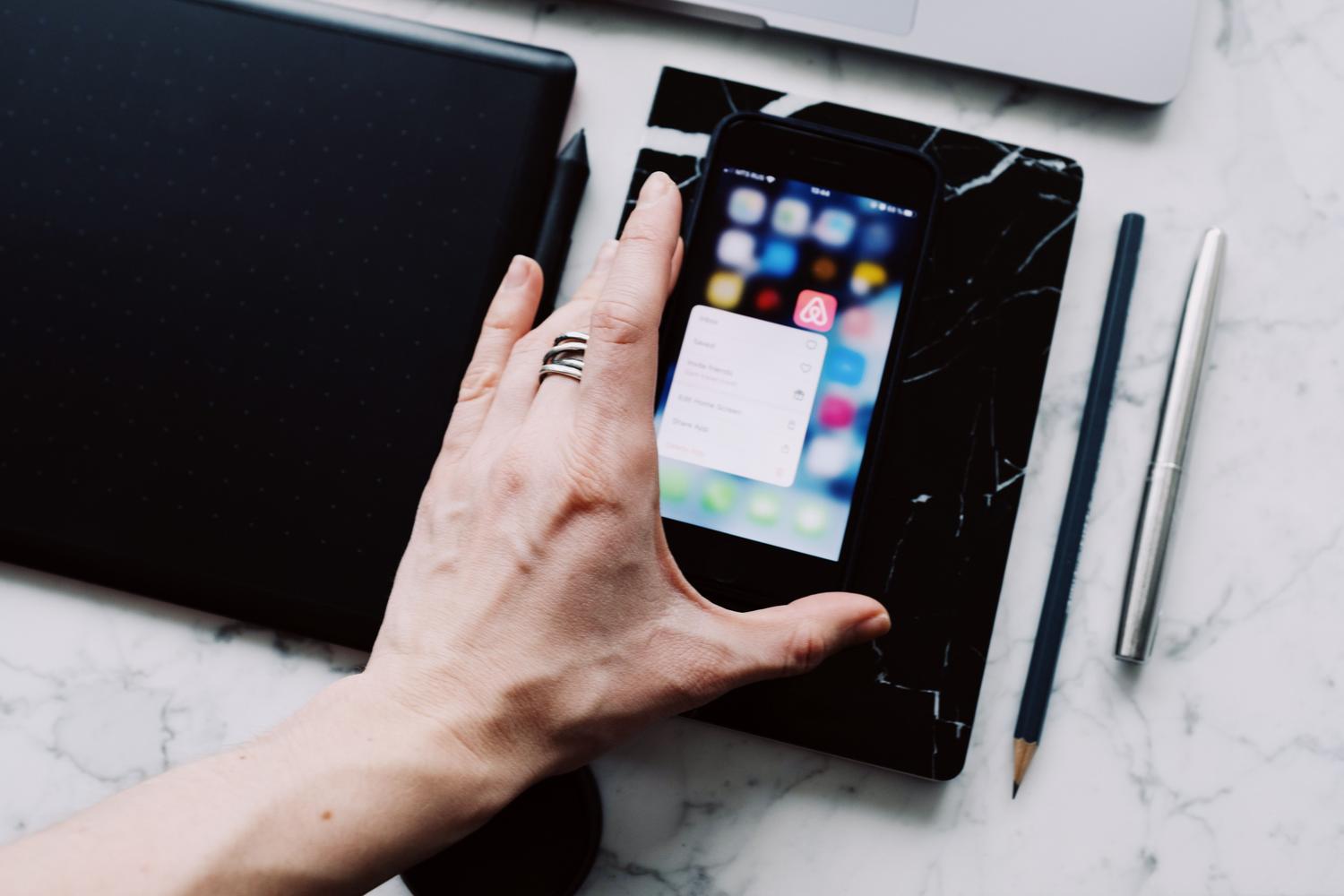
Setelah kedua aplikasi berjalan, Anda akan melihat bilah kecil di tengah. Anda dapat menggeser garis pemisah ini ke atas atau ke bawah untuk memberi lebih banyak ruang pada salah satu aplikasi sesuai kebutuhan Anda.
Untuk kembali ke tampilan normal dan keluar dari mode ini, Anda memiliki beberapa pilihan sederhana. Cara tercepat adalah dengan menyeret bilah pemisah sepenuhnya ke satu sisi sehingga salah satu aplikasi menempati seluruh layar. Anda juga dapat menekan tombol beranda atau, jika Anda mau, menutup salah satu aplikasi dari tampilan aplikasi terbaru, yang akan secara otomatis menonaktifkan mode layar terpisah.
Meskipun aplikasi pihak ketiga seperti Easy Split Screen menawarkan fungsi serupa melalui tombol mengambang dan layanan aksesibilitas, sebaiknya gunakan opsi bawaan sistem untuk keamanan dan stabilitas. Ingatlah bahwa tidak semua aplikasi mendukung fitur ini; jika Anda mencoba membagi layar aplikasi yang tidak mendukungnya, sistem akan menampilkan pesan kesalahan.
Menguasai fungsi ini memungkinkan Anda memanfaatkan sepenuhnya kekuatan ponsel cerdas Anda, sehingga memudahkan tugas sehari-hari, seperti memeriksa email sambil mengedit teks atau mengikuti tutorial YouTube sambil mengkonfigurasi sesuatu di aplikasi lain, menghasilkan alur kerja yang jauh lebih gesit dan alami.

Penulis yang bersemangat tentang dunia byte dan teknologi secara umum. Saya suka berbagi ilmu melalui tulisan, dan itulah yang akan saya lakukan di blog ini, menunjukkan kepada Anda semua hal paling menarik tentang gadget, perangkat lunak, perangkat keras, tren teknologi, dan banyak lagi. Tujuan saya adalah membantu Anda menavigasi dunia digital dengan cara yang sederhana dan menghibur.