- Perbedaan antara fitur dikte bawaan Microsoft 365 dan pengetikan suara Windows dengan Windows + H.
- Pentingnya izin mikrofon, koneksi internet, dan kebijakan keamanan agar fungsi dikte berjalan dengan baik.
- Gunakan perintah suara untuk menyisipkan tanda baca dan memformat teks saat Anda mendikte.
- Memanfaatkan teks yang didiktekan melalui alat pembersihan dan segmentasi ulang untuk membuat berbagai format.
Jika Anda pernah bertanya-tanya bagaimana cara mengaktifkan dikte suara dengan tanda baca otomatis di Word dan tidak tahu harus mulai dari mana, Anda tidak sendirian. Semakin banyak pengguna lebih suka berbicara kepada komputer mereka daripada mengetik, baik karena kenyamanan, kecepatan, atau aksesibilitas, tetapi banyaknya pilihan yang ditawarkan oleh Microsoft Word dan Windows dapat sedikit membingungkan pada awalnya.
Dalam artikel ini, Anda akan menemukan panduan lengkap dalam bahasa Spanyol (Spanyol) untuk memahami semua kemungkinan pengetikan suara di Word , dengan dan tanpa Microsoft 365, termasuk perintah tanda baca dan solusi untuk kesalahan umum . Anda juga akan melihat cara mengintegrasikan dikte ke dalam alur kerja yang lebih canggih, menggunakan editor transkripsi dan alat AI untuk membersihkan teks, menyusunnya menjadi bab, atau menggunakannya kembali dalam format lain tanpa harus mengulang pekerjaan.
Opsi dikte suara di Word: apa yang sebenarnya dapat Anda gunakan
Sebelum Anda mulai berbicara dengan komputer, penting untuk memahami dua cara utama mengetik dengan suara di Word yang ditawarkan oleh ekosistem Microsoft: tombol Dikte yang terintegrasi ke dalam Microsoft 365 dan fitur pengetikan suara dari sistem operasi Windows itu sendiri menggunakan pintasan Windows + H.
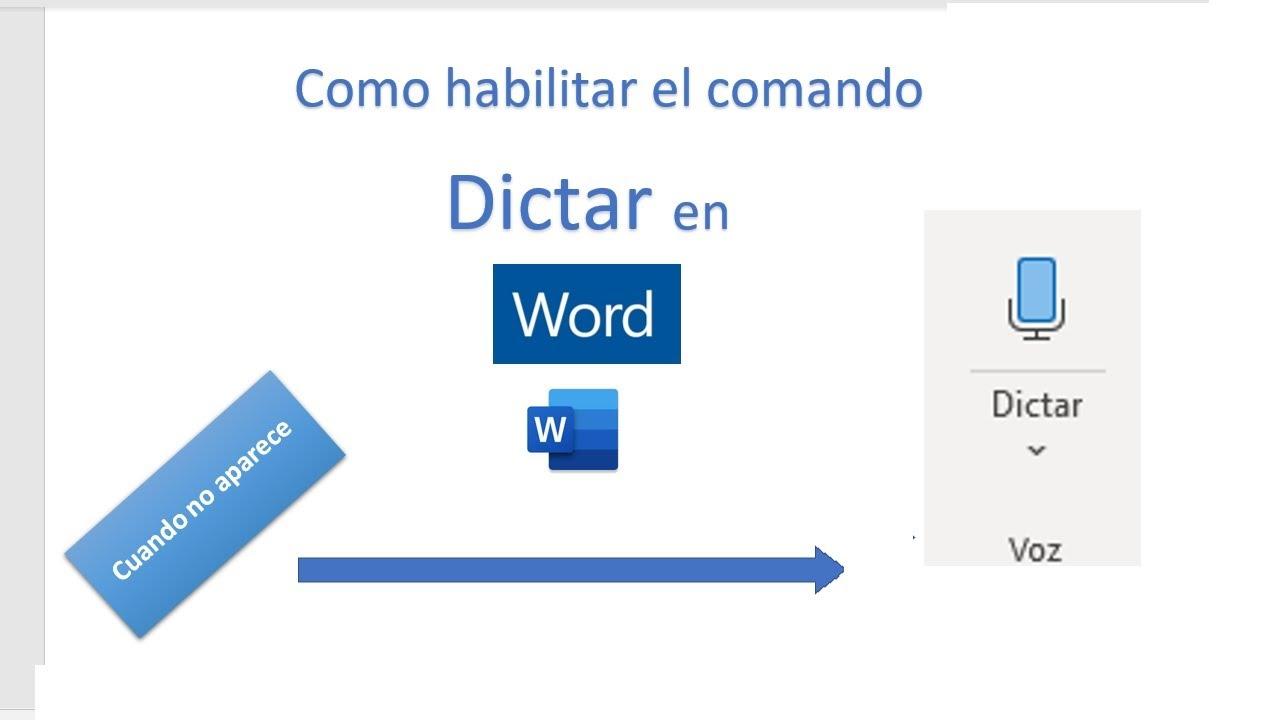
Di satu sisi, ada Microsoft 365 Dictation , sebuah tombol berbentuk mikrofon yang muncul di tab Beranda Word (baik versi desktop maupun web) saat Anda masuk dengan akun yang memiliki langganan Microsoft 365 aktif. Fitur ini bergantung pada server Microsoft: audio dikirim ke cloud, diproses di sana, dan dikembalikan sebagai teks langsung di dokumen Anda.
Di sisi lain, Anda memiliki Windows Voice Typing, yang dapat Anda gunakan dengan pintasan Windows + H. Opsi ini merupakan bagian dari sistem operasi itu sendiri, sehingga berfungsi di hampir semua kolom teks di layar Anda: dokumen Word, email, browser Anda, aplikasi pencatat, dll. Ini sangat berguna jika Anda tidak memiliki langganan Microsoft 365 atau jika Anda menginginkan metode dikte universal yang tidak terikat pada satu aplikasi.
Kuncinya adalah memahami bahwa kedua opsi tersebut mengubah ucapan menjadi teks, tetapi keduanya tidak memiliki persyaratan atau cara penggunaan yang sama . Word Dictation memerlukan langganan dan opsi privasi tertentu harus diaktifkan, sedangkan Windows + H sudah termasuk dalam Windows 10 dan 11 dan bahkan dapat berfungsi di luar Word, menjadikannya alat aksesibilitas yang sangat ampuh.
Saat memilih, pertimbangkan apakah Anda membutuhkan sesuatu yang terintegrasi secara mendalam dengan Word, menawarkan lebih banyak opsi dalam ribbon, atau sistem yang berfungsi di program apa pun tanpa mengharuskan Anda untuk beralih metode . Dalam banyak kasus, solusi ideal adalah menggabungkan kedua pendekatan tersebut tergantung pada konteksnya: Word untuk dokumen formal dan Windows + H sebagai penyelamat saat bekerja di aplikasi lain.
Prasyarat untuk menggunakan dikte di Word dengan akurat
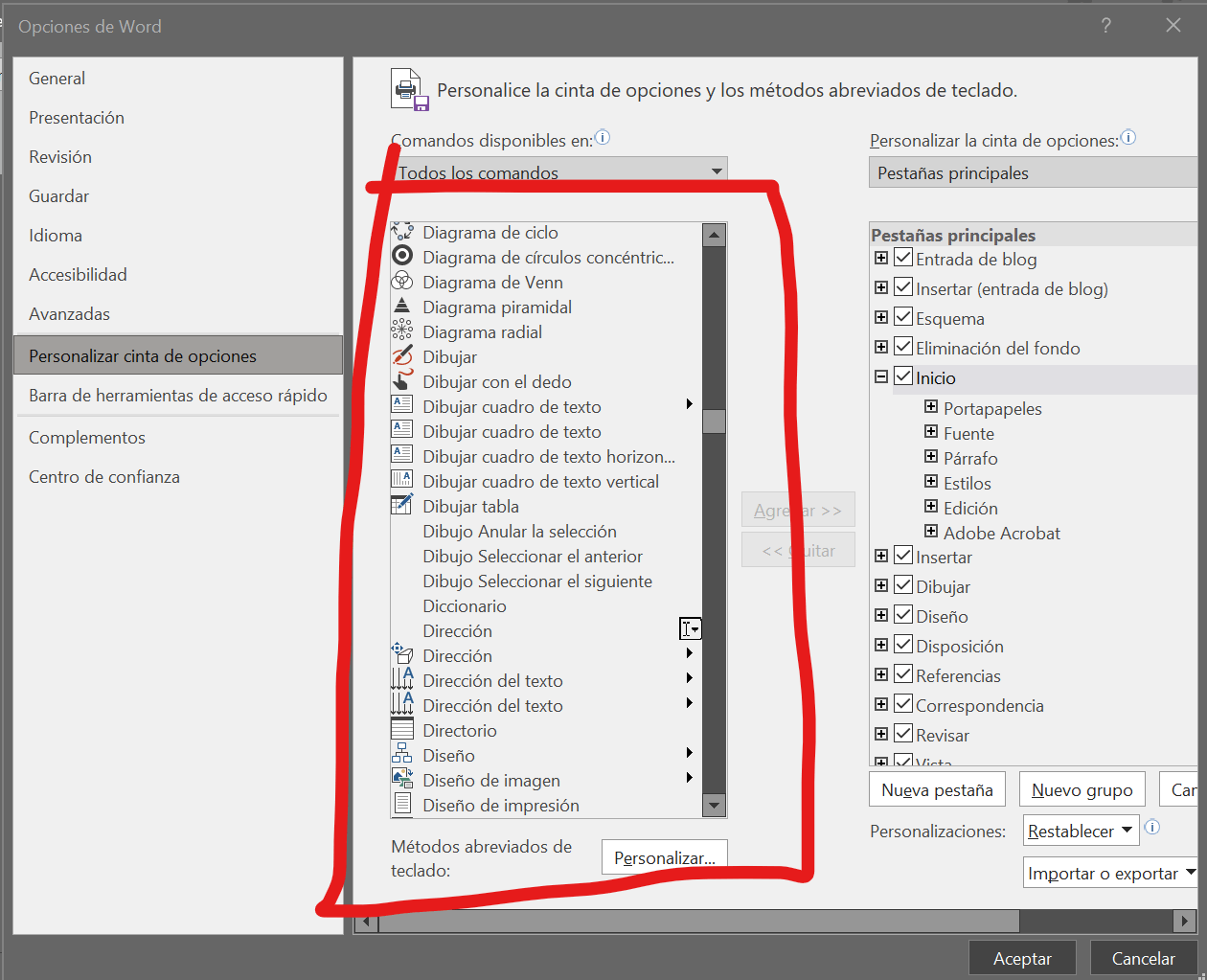
Agar dikte suara berfungsi dengan benar di Word, menekan tombol saja tidak cukup: serangkaian persyaratan perangkat lunak, koneksi, dan izin mikrofon harus dipenuhi . Mengabaikan salah satu poin ini biasanya menjadi alasan mengapa ikon tampak dinonaktifkan atau program tidak mengetik apa pun saat Anda berbicara.
Untuk fitur Dikte Microsoft 365 di Word , hal pertama yang perlu dilakukan adalah memastikan Anda memiliki langganan aktif. Versi mandiri seperti Office 2019, 2021, atau 2016, yang diinstal dengan lisensi permanen, seringkali tidak memiliki fitur ini atau menawarkannya dengan opsi terbatas. Selain itu, koneksi internet sangat penting, karena pengenalan suara dilakukan di cloud, dan tanpa akses jaringan, tombol Dikte tidak dapat digunakan.
Untuk menggunakan Pengetikan Suara Windows dengan Windows + H , Anda memerlukan Windows 10 atau Windows 11 dan mikrofon yang berfungsi. Pengenalan suara dapat bekerja secara offline dalam bahasa dan konfigurasi tertentu, meskipun kualitas transkripsi dalam mode offline biasanya sedikit lebih rendah daripada saat terhubung ke layanan Microsoft.
Terlepas dari versi Word atau Windows tertentu, masalah kritis terletak pada izin akses mikrofon . Windows menyertakan kontrol privasi yang dapat sepenuhnya memblokir penggunaan mikrofon untuk aplikasi desktop, aplikasi Microsoft Store, atau sistem itu sendiri. Jika izin ini dinonaktifkan, dikte tidak akan berfungsi meskipun semua hal lain telah dikonfigurasi dengan benar.
Terakhir, penting untuk dicatat bahwa beberapa lingkungan perusahaan memiliki kebijakan keamanan yang menonaktifkan fitur yang terhubung ke cloud , seperti fitur dikte Microsoft 365. Dalam kasus ini, meskipun Anda memiliki lisensi yang valid, administrator mungkin telah memblokir opsi dikte, dan Anda mungkin perlu meminta mereka untuk mengaktifkannya atau menggunakan pintasan Windows + H sebagai alternatif.
Cara mengaktifkan dikte suara di Word langkah demi langkah
Saat menggunakan dikte suara, penting untuk mengikuti urutan yang jelas untuk memastikan semuanya berfungsi dengan benar sejak pertama kali. Mari kita lihat cara mengaktifkan pengetikan suara di Word pada Windows dan Mac , dan cara mengintegrasikan tanda baca menggunakan perintah suara.
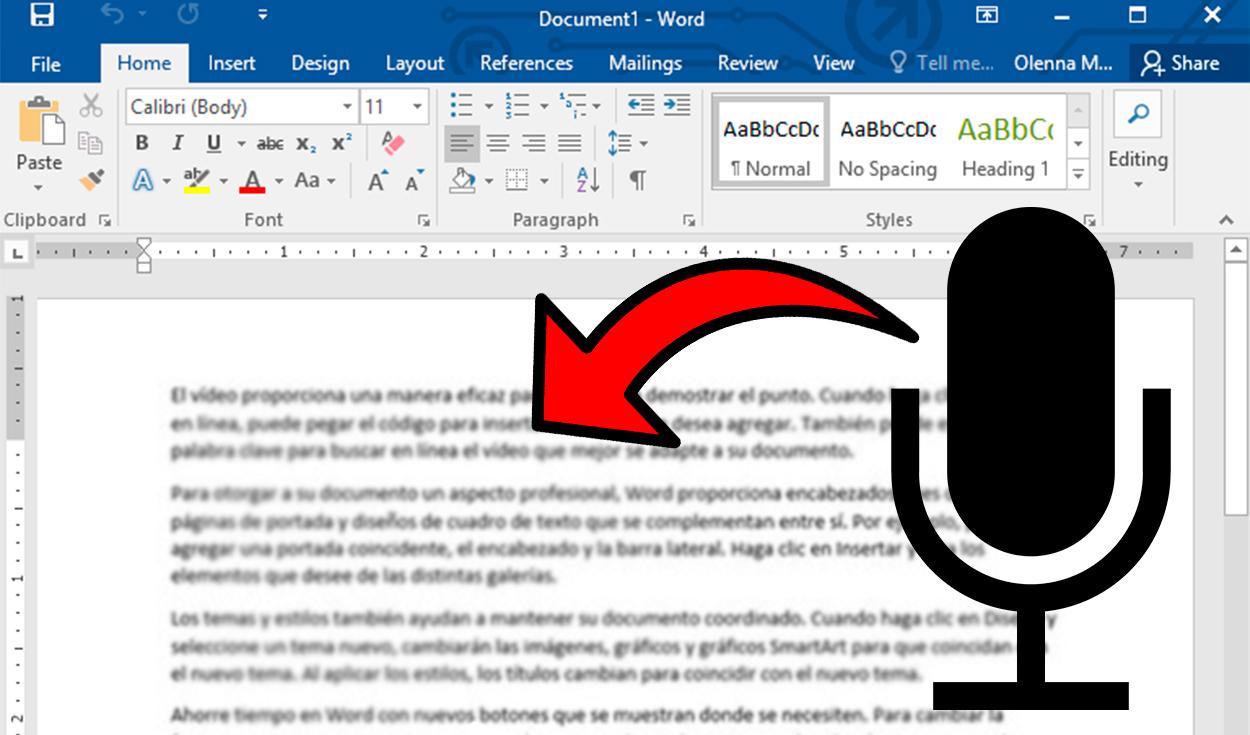
Pada PC Windows, prosedur biasanya adalah pertama-tama membuka Word dan membuat dokumen baru atau membuka dokumen yang sudah ada. Kemudian, di bilah menu atas, buka tab Beranda dan temukan tombol Dikte, yang ditandai dengan ikon mikrofon . Mengklik tombol tersebut akan mengaktifkan mode mendengarkan; jika ini pertama kalinya Anda menggunakannya, Windows atau browser Anda (jika Anda menggunakan Word Online) mungkin akan meminta izin untuk menggunakan mikrofon, jadi Anda perlu menerimanya.
Mulai dari situ, Anda bisa mulai berbicara secara alami dan Anda akan melihat teks muncul di dokumen secara real time. Untuk tanda baca yang benar, Anda harus mengucapkan tanda baca yang ingin Anda masukkan dengan lantang . Misalnya, "koma," "titik," "titik dua," "titik koma," "tanda tanya," "tanda seru," "paragraf baru," atau "baris baru." Ini membuat teks yang dihasilkan terlihat jauh lebih mirip teks tulisan tangan.
Di Mac, prosesnya sangat mirip. Buka Word untuk macOS atau Word di web, buka tab Beranda, dan klik tombol Dikte yang berbentuk mikrofon. Sistem mungkin menampilkan kotak dialog yang meminta izin untuk mengakses mikrofon; jika demikian, cukup klik Izinkan. Dari sana, bicaralah dengan jelas dan perlahan, juga gunakan perintah tanda baca saat Anda perlu memisahkan kalimat atau memulai paragraf baru.
Jika Anda lebih suka menggunakan alat dikte bawaan Windows daripada tombol Word, cukup letakkan kursor Anda di bidang teks mana pun—baik di dokumen Word, formulir web, atau email—dan tekan tombol Windows + H. Ini akan membuka bilah alat dikte sistem, tempat Anda dapat memilih bahasa yang sesuai dan mulai mendikte. Untuk berhenti mendikte, Anda dapat menekan pintasan yang sama lagi atau mengklik ikon mikrofon di antarmuka mengambang kecil.
Penggunaan perintah suara dan tanda baca otomatis
Salah satu kunci agar dikte suara benar-benar bermanfaat adalah mempelajari cara menggunakan tanda baca dan perintah pengeditan secara efektif . Microsoft Word dan fungsi Windows mengenali berbagai kata kunci yang kemudian diubah menjadi tanda baca, jeda baris, atau tindakan pemformatan kecil lainnya.
Saat mendikte, Anda dapat mengucapkan istilah seperti "koma," "titik," "titik koma," "titik dua," atau "tanda baca akhir" sehingga sistem secara otomatis menyisipkan tanda baca yang sesuai. Demikian pula, jika Anda perlu menekankan tanda tanya atau tanda seru, Anda dapat mengatakan "tanda tanya" atau "tanda seru" di akhir kalimat, sehingga teks mencerminkan intonasi tersebut tanpa Anda harus mengeditnya secara manual.
Selain tanda baca dasar, Anda memiliki perintah pemformatan seperti "baris baru" atau "paragraf baru ," yang berguna untuk memisahkan ide dan menghindari blok teks yang terlalu panjang. Ada juga perintah pengeditan seperti "hapus itu" untuk menghapus teks yang terakhir didiktekan atau "pilih kalimat sebelumnya" untuk menyorot apa yang baru saja Anda ucapkan dan menerapkan perubahan gaya menggunakan keyboard atau suara Anda.
Untuk mendapatkan hasil maksimal dari penandaan tanda baca otomatis, sebaiknya berbicara dengan ritme tertentu, dengan memberikan jeda singkat di tempat Anda ingin meletakkan koma atau titik . Meskipun Anda menunjukkan tanda baca secara verbal, mesin pengenalan juga mengandalkan prosodi (nada dan irama suara Anda) untuk memperkirakan di mana letak pemisah atau pemotongan frasa yang tepat.
Terakhir, banyak solusi yang melengkapi fitur dikte bawaan Word, seperti beberapa asisten penulisan suara dan ekstensi peramban, menggabungkan koreksi tata bahasa yang cerdas, penghapusan kata pengisi, dan penyesuaian tanda baca otomatis . Hal ini memungkinkan Anda untuk berbicara lebih alami, dengan kata-kata seperti "uh," "um," atau pengulangan, dan memungkinkan alat tersebut untuk menyempurnakan hasilnya agar terdengar lebih profesional dalam dokumen akhir.
Masalah umum saat menggunakan fitur dikte di Word dan cara mengatasinya.
Meskipun teorinya tampak sangat sederhana, dalam praktiknya cukup umum terjadi masalah saat mendikte di Word atau Windows. Untuk menghindari pemborosan waktu, ada baiknya mengetahui kesalahan yang paling umum dan cara memperbaikinya dengan cepat sebelum berasumsi bahwa mikrofon Anda rusak.
Salah satu kesalahan umum adalah tombol Dikte tampak berwarna abu-abu atau dinonaktifkan sepenuhnya . Dalam hal ini, hal pertama yang harus dilakukan adalah memastikan bahwa Anda memiliki langganan Microsoft 365 dan terhubung ke internet. Jika lisensi Anda sudah lama atau tidak menyertakan layanan cloud, fitur tersebut tidak akan aktif. Selain itu, di Word untuk desktop, terdapat opsi yang disebut "Pengalaman terhubung opsional" di bawah File → Opsi → Pusat Kepercayaan; jika tidak dicentang, dikte tidak akan dapat menggunakan server Microsoft.
Masalah umum lainnya adalah Word tampaknya mendengarkan, tetapi tidak ada teks yang muncul meskipun Anda berbicara ke mikrofon. Ini biasanya disebabkan oleh pengaturan privasi Windows: buka Pengaturan → Privasi dan keamanan → Mikrofon dan periksa apakah akses mikrofon diaktifkan untuk perangkat dan aplikasi desktop. Selain itu, pastikan mikrofon yang dipilih sebagai perangkat default adalah mikrofon yang sebenarnya Anda gunakan.
Jika Anda menggunakan Word Online di browser Anda , ada satu hal lagi yang dapat memblokir dikte: izin browser Anda. Jika Anda pernah mengklik "blokir mikrofon" saat akses diminta, Anda mungkin perlu membuka pengaturan situs atau izin halaman untuk mengubahnya dan mengizinkan akses mikrofon lagi.
Meskipun semuanya telah dikonfigurasi dengan benar, faktor-faktor seperti kebisingan sekitar, jarak dari mikrofon, dan kualitas perangkat secara signifikan memengaruhi hasilnya. Headset dengan mikrofon yang diposisikan dekat dengan mulut seringkali secara dramatis meningkatkan akurasi pengenalan, terutama jika Anda mendikte di ruang bersama atau dengan kebisingan latar belakang. Peralatan profesional tidak diperlukan, tetapi sesuatu yang lebih baik daripada mikrofon bawaan kecil pada beberapa laptop sangat direkomendasikan.
Di lingkungan perusahaan, penyebab kegagalan lainnya bisa berupa kebijakan keamanan TI yang menonaktifkan layanan cloud . Jika fitur dikte Microsoft 365 tidak berfungsi di akun perusahaan Anda dan Anda telah memeriksa semuanya, solusi tercepat adalah berkonsultasi dengan departemen TI Anda untuk mengetahui apakah ada pembatasan aktif dan apakah pembatasan tersebut dapat dilonggarkan untuk memungkinkan pengenalan suara.
Dari dikte mentah hingga teks yang disempurnakan: membersihkan dan menyusun konten.
Teks yang diambil langsung dari dikte seringkali berguna sebagai draf, tetapi jarang siap untuk dikirim ke atasan, diposting di blog, atau dijadikan laporan formal. Bahasa lisan mencakup kata-kata pengisi, kalimat yang belum selesai, pengulangan, dan struktur yang terlalu panjang yang menjadi rumit di atas kertas. Itulah mengapa proses pembersihan pasca-dikte yang baik sangat penting.
Strategi yang sangat efektif adalah menyalin konten yang didiktekan dari Word ke editor transkripsi atau alat AI yang dirancang untuk membersihkan teks lisan. Platform ini dapat mengotomatiskan tugas-tugas yang sangat membosankan jika dilakukan secara manual: menghilangkan seruan seperti "uh," "um," atau "well," mengoreksi kesalahan kapitalisasi, menambahkan tanda baca yang konsisten, dan membagi teks menjadi paragraf yang wajar.
Pendekatan "dikte dulu, edit kemudian" ini memungkinkan Anda untuk mengekspresikan diri secara alami saat berbicara, tanpa perlu khawatir tentang tanda baca koma, dan kemudian memanfaatkan kekuatan algoritma pembersihan dan segmentasi ulang . Hasilnya adalah teks yang jauh lebih mudah dibaca, dengan paragraf yang memperhatikan perubahan ide, kalimat yang lebih pendek, dan nada yang lebih cocok untuk membaca dalam hati.
Selain itu, editor transkrip canggih ini sering menawarkan fitur untuk membagi konten menjadi unit-unit logis . Misalnya, Anda dapat mengubah pidato yang panjang menjadi serangkaian paragraf untuk sebuah artikel, menjadi blok yang dirancang sebagai subjudul untuk video, atau menjadi judul yang memudahkan pembuatan laporan dengan bagian-bagian bernomor.
Alur kerja jenis ini ideal untuk orang-orang yang merekam rapat, kuliah, kelas, atau podcast dan kemudian ingin menggunakan kembali materi tersebut ke dalam berbagai format tulisan. Anda mendikte atau merekam sekali, mengkonversi audio ke teks, dan kemudian menyusunnya kembali dengan berbagai cara untuk memaksimalkan potensinya , tanpa harus duduk dan menulis setiap bagian konten dari awal.
Cara memanfaatkan dikte untuk membuat berbagai format konten.
Setelah Anda membersihkan dan menyusun teks yang didiktekan, berbagai kemungkinan besar akan terbuka. Dari satu sesi dikte atau rekaman rapat, Anda dapat menghasilkan berbagai jenis konten yang siap untuk berbagai saluran tanpa harus mengulang ide atau menulis ulang.
Sebagai contoh, sebuah ceramah atau kuliah panjang dapat diubah menjadi kerangka bab dengan judul dan subjudul . Beberapa alat AI dapat mendeteksi perubahan topik di seluruh teks dan menyarankan judul, sehingga Anda mendapatkan daftar isi yang jelas yang berfungsi sebagai dasar untuk sebuah buku, kursus daring, atau serangkaian artikel pendek.
Materi yang sama kemudian dapat diadaptasi menjadi postingan blog yang terformat dengan baik, lengkap dengan pendahuluan, isi, dan bagian-bagiannya . Cukup perbaiki nadanya, tambahkan contoh, dan pastikan pengalaman membaca yang lancar. Sementara itu, frasa kunci atau ide-ide penting dapat diisolasi untuk membuat postingan media sosial singkat, buletin, atau slide presentasi.
Kegunaan praktis lainnya adalah untuk menghasilkan notulen rapat atau ringkasan eksekutif . Dari teks lengkap rapat yang didiktekan, alat ringkasan cerdas dapat secara otomatis mengekstrak keputusan, tugas yang diberikan, tenggat waktu, dan kesepakatan, serta menghasilkan dokumen ringkas yang menghemat banyak waktu bagi mereka yang tidak dapat hadir.
Dan jika Anda bekerja dengan video, dikte yang dikombinasikan dengan transkripsi membuka pintu untuk membuat subtitle dengan jauh lebih efisien . Alih-alih menulis subtitle dari awal, Anda mengambil bagian dari teks yang didiktekan, membaginya menjadi blok-blok pendek, dan menyinkronkannya dengan audio. Ini menyederhanakan aksesibilitas dan adaptasi konten Anda untuk platform di mana video biasanya dikonsumsi tanpa suara.
Windows + H sebagai alat aksesibilitas universal
Selain fitur dikte bawaan Microsoft Word, pintasan Windows + H telah menjadi sumber daya yang sangat berharga bagi pengguna yang membutuhkan cara konsisten untuk mengetik dengan suara di seluruh sistem . Karena tidak terikat pada paket Office, fitur ini tersedia di email, peramban, kolom pencarian, aplikasi pencatat, dan formulir web.
Bagi banyak orang dengan kebutuhan aksesibilitas atau keterbatasan mobilitas, pendekatan ini berarti mereka tidak perlu mempelajari metode dikte yang berbeda untuk setiap aplikasi . Mereka cukup mengingat kombinasi tombol, menyesuaikan bahasa, dan mulai berbicara; sistem akan menangani pemasukan teks di mana pun kursor aktif.
Sifat "lintas platform" dalam Windows itu sendiri menjadikan Windows + H sangat cocok untuk alur kerja berbasis perekaman suara universal: pengetikan suara di seluruh sistem memungkinkan Anda mendikte ide-ide cepat di mana saja, bahkan dalam email atau catatan, lalu menyalin konten tersebut ke Word atau editor transkripsi favorit Anda untuk pemformatan akhir . Dengan cara ini, Anda tidak akan pernah kehilangan ide karena Anda tidak menggunakan program yang "tepat".
Di ruang kerja bersama atau organisasi yang membatasi penggunaan dikte Microsoft 365, fitur pengetikan suara sistem operasi juga berfungsi sebagai solusi alternatif bagi mereka yang benar-benar membutuhkan input suara . Dan meskipun antarmuka agak lebih sederhana daripada Word, fitur ini lebih dari cukup untuk banyak tugas sehari-hari.
Dengan menggabungkan pintasan Windows dengan mikrofon yang bagus, praktik dikte yang jelas, dan proses pengeditan serta pembersihan selanjutnya, Anda dapat mencapai titik di mana berbicara-menulis menjadi senatural dan seproduktif mengetik , dengan manfaat tambahan berupa aksesibilitas dan pengurangan kelelahan fisik bagi pengguna yang menulis teks dalam jumlah besar setiap hari.
Menguasai dikte suara dengan tanda baca otomatis di Word dan Windows tidak hanya memungkinkan Anda bekerja lebih cepat, tetapi juga mengubah cara Anda menghasilkan konten: Anda beralih dari berjuang dengan keyboard ke fokus pada ide, mendelegasikan kepada teknologi pekerjaan berat mengubah suara menjadi teks, membersihkannya, dan menyesuaikannya dengan setiap format yang Anda butuhkan.


Penulis yang bersemangat tentang dunia byte dan teknologi secara umum. Saya suka berbagi ilmu melalui tulisan, dan itulah yang akan saya lakukan di blog ini, menunjukkan kepada Anda semua hal paling menarik tentang gadget, perangkat lunak, perangkat keras, tren teknologi, dan banyak lagi. Tujuan saya adalah membantu Anda menavigasi dunia digital dengan cara yang sederhana dan menghibur.