- Manfaatkan alat Windows asli untuk mengisolasi kesalahan (DxDiag, memori, acara, driver).
- Tingkatkan diagnostik Anda dengan aplikasi gratis: HWiNFO, CrystalDiskInfo, Memtest86+, dan FurMark.
- Pantau suhu dan tekanan CPU/GPU/PSU dan singkirkan malware yang meniru kesalahan.
- Dalam armada, gunakan pemantauan terpusat (PRTG, Zabbix, Nagios) dengan peringatan dan laporan.

Jika PC Anda mulai tersendat, macet, atau Anda melihat layar biru tanpa alasan, kemungkinan ada masalah mendasar yang harus segera diatasi. Dengan alat gratis yang tepat dan beberapa pemeriksaan cepat, Anda dapat mendiagnosis sumber masalah (perangkat keras, driver, atau perangkat lunak) tanpa mengeluarkan biaya sepeser pun.
Panduan ini menyatukan semua yang Anda butuhkan untuk mendeteksi masalah: mulai dari utilitas bawaan Windows hingga aplikasi pihak ketiga gratis, pengujian CPU, GPU, dan memori khusus, serta solusi untuk memantau suhu, kipas, disk, dan jaringan . Anda juga akan menemukan opsi untuk lingkungan profesional dan kiat pencegahan untuk memperpanjang umur komputer Anda.
Tanda-tanda yang menunjukkan masalah perangkat keras
Sebelum memulai pemecahan masalah apa pun, penting untuk mengenali gejala yang biasanya menunjukkan kegagalan fisik. Mendeteksinya sejak dini mempersingkat waktu diagnosis dan mengurangi risiko kehilangan data.
- Aplikasi yang terbuka atau merespons jauh lebih lambat dari biasanya.
- Windows terus menerus mogok atau tiba-tiba restart tanpa penjelasan.
- Sistem sering macet atau hang saat menjalankan program.
- BSOD (layar biru kematian) berkedip tanpa pola yang jelas.
- Penggunaan CPU/RAM 100% yang konstan pada Manajer Tugas.
- Kesalahan saat menginstal perangkat lunak baru atau memperbarui driver.
Masalah-masalah ini dapat disebabkan oleh driver yang rusak, memori yang bermasalah, hard drive yang gagal berfungsi, suhu tinggi, atau bahkan malware yang meniru kegagalan perangkat keras. Oleh karena itu, kita juga akan melihat alat-alat untuk menyingkirkan kemungkinan perangkat lunak berbahaya.

Diagnosis tanpa menginstal apa pun di Windows
Windows 10 dan Windows 11 menyertakan utilitas canggih untuk memantau sumber daya, menghasilkan laporan, dan mendeteksi kesalahan. Fitur bawaan ini memungkinkan Anda untuk dengan cepat mengisolasi hambatan dan masalah umum.
Monitor kinerja
Performance Monitor memungkinkan Anda mengamati penggunaan CPU, disk, jaringan, dan daya secara real-time serta menambahkan penghitung lanjutan. Cukup ketik "performance monitor" di bilah pencarian menu Mulai dan buka untuk menambahkan penghitung sistem (CPU, disk, memori, daya, indeks pencarian, dll.), atau gunakan perintah WMIC di Windows untuk kueri tambahan.
Gunakan fitur ini untuk mengkorelasikan lonjakan konsumsi dengan pembekuan sistem: jika setiap pembekuan sistem bertepatan dengan penggunaan disk 100%, SSD/HDD mungkin kelebihan beban atau mengakumulasi kesalahan . Anda dapat membuat sesi pengumpulan data untuk meninjau tren secara lebih detail.
Monitor Sumber Daya
Dari bilah pencarian sistem, Anda dapat mengakses Monitor Sumber Daya. Monitor ini menawarkan tampilan detail penggunaan CPU, RAM, disk, dan jaringan, lengkap dengan grafik dan informasi tentang proses yang terlibat. Ini sangat berguna untuk mengidentifikasi proses mana yang membatasi penggunaan disk , memeriksa latensi I/O, atau mendeteksi saturasi memori secara real-time.
Selain itu, ia juga mengungkapkan detail yang seringkali luput dari perhatian: port, event, Bluetooth, Hyper-V, .NET, dan RAS. Jika Anda mengalami kelambatan yang terus-menerus, ini akan menunjukkan apakah penyebabnya adalah disk yang lambat, RAM yang tidak mencukupi , atau proses yang bermasalah.
Alat Diagnostik DirectX (DxDiag)
Tekan Windows + R, ketik "dxdiag", dan konfirmasi. Laporan teknis akan dihasilkan dengan data komponen audio, video, dan DirectX. Laporan ini dapat digunakan untuk mendeteksi driver grafis/suara yang sudah usang , melihat versi, dan memeriksa integritas multimedia.
Simpan laporan sebagai teks untuk dilampirkan saat Anda meminta bantuan: Detail DxDiag dengan cepat mengungkapkan ketidakcocokan atau kesalahan pada driver GPU dan audio.
Diagnostik Memori (Diagnostik Memori Windows)
Tekan Windows + R, ketik "mdsched", dan mulai ulang saat diminta. Utilitas ini memindai RAM sebelum Windows dimuat untuk menemukan kesalahan yang menyebabkan crash dan BSOD . Simpan pekerjaan Anda, karena komputer akan memulai ulang untuk menjalankan pengujian.
Jika muncul kesalahan, kemungkinan besar modul atau slot memori mengalami kerusakan. Dalam hal ini, coba tukar modul dan slot untuk menemukan modul yang bermasalah, atau ganti kit RAM.
Penampil acara
Ketik "Event Viewer" di bilah pencarian Windows atau periksa diagnostik Event Viewer di Windows 11. Di bawah "Windows Logs" > "System," Anda akan melihat peringatan dan kesalahan dengan tanggal dan waktu. Cari yang ditandai dengan segitiga kuning untuk mengidentifikasi sumber masalah (driver, disk, jaringan, dll.).
Saat Anda membuka setiap kejadian, tab di bagian bawah akan merinci sumber dan perangkat keras yang terlibat. Jika Anda tidak melihat insiden apa pun, tinjau entri informasi dengan detail perangkat terkait untuk merekonstruksi urutan masalah.
Periksa status pengemudi
Buka Pengelola Perangkat (klik kanan pada Mulai). Ikon apa pun dengan peringatan kuning menunjukkan driver yang hilang, rusak, atau tidak kompatibel. Klik kanan dan pilih "Perbarui driver" agar Windows menemukan versi yang benar atau menginstal driver resmi dari produsen.
Driver adalah jembatan antara sistem dan perangkat keras. Driver generik mungkin berfungsi, tetapi tidak selalu optimal. Jika masalah tetap berlanjut setelah pembaruan, copot pemasangan perangkat dan mulai ulang untuk memaksa pemasangan ulang yang bersih.

Aplikasi dan utilitas gratis yang direkomendasikan
Selain perangkat lunak bawaan Windows, terdapat aplikasi gratis yang memperluas fungsi diagnostik, memantau sensor, dan menguji stabilitas sistem .
HWiNFO (32/64)
Ini adalah salah satu alat inventaris dan pemantauan waktu nyata yang paling komprehensif. Alat ini membaca sensor dari CPU, GPU, motherboard, disk, dan banyak lagi, serta menyediakan grafik, peringatan, dan laporan dalam format CSV/XML/HTML. Alat ini cocok bahkan untuk lingkungan yang menuntut dan memungkinkan Anda mendeteksi anomali sebelum masalah tersebut memburuk.
Kelebihan: Tingkat detail yang luas, pemantauan, dan kemampuan ekspor. Kekurangan: Jumlah data dapat sangat banyak jika Anda tidak terbiasa dengan terminologi perangkat keras . Gratis untuk penggunaan pribadi; versi Pro untuk penggunaan komersial dan fitur jarak jauh.
HE – Utilitas Baca & Tulis Perangkat Keras
Sebuah alat canggih, ringan, dan gratis untuk Windows yang menyediakan rincian mendetail dari setiap komponen (CPU, memori, layar, penyimpanan , USB, PCI, OS, dll.). Ideal untuk pengujian kinerja dan diagnostik yang sangat detail.
Kelebihan: Beragam kategori dan subkategori dengan laporan terperinci. Kekurangan: Antarmuka ketinggalan zaman dan kurva pembelajaran yang curam; ditujukan untuk pengguna yang memiliki keterampilan teknis.
Perbaikan JScreen
Situs web ini berguna untuk memperbaiki piksel macet (jangan disamakan dengan piksel mati) pada panel OLED dan LCD; untuk diagnostik tambahan, konsultasikan alat uji dan diagnostik monitor di Windows . Alat ini dapat menghidupkan kembali piksel macet dalam waktu kurang dari sepuluh menit, meskipun tidak sepenuhnya akurat jika panel memiliki kerusakan fisik.
Kelebihan: Tidak memerlukan instalasi dan dapat diakses melalui browser. Kekurangan: Pilihan terbatas dibandingkan dengan perangkat lunak diagnostik umum.
CrystalDiskInfo
Pembacaan SMART untuk HDD dan SSD memberikan informasi suhu, jam penggunaan, tingkat kesalahan, dan status kesehatan. Ini sangat bagus untuk mengantisipasi kegagalan dan mencegah kehilangan data dengan melakukan pencadangan data tepat waktu.
Kelebihan: Tampilan yang jelas tentang parameter unit yang penting. Kekurangan: Jika Anda mencari inventaris peralatan yang komprehensif, ada alat yang lebih lengkap yang tersedia.
OCCT
Paket pengujian stres dan stabilitas untuk CPU, GPU, RAM, dan catu daya. Termasuk pemantauan dan batasan suhu yang dapat dikonfigurasi untuk mencegah kerusakan. Versi gratis mencakup hal-hal penting; edisi berbayar menambahkan pengujian tanpa batas , laporan komprehensif, dan kemampuan ekspor.
Kelebihan: Antarmuka modern dan grafik yang jelas untuk menafsirkan respons sistem di bawah beban. Kekurangan: Edisi gratis membatasi beberapa fitur.
AIDA64 (Ekstrim/Insinyur/Bisnis)
Dikenal karena kemampuan inventarisasi dan pengujian stresnya yang komprehensif, perangkat ini menghasilkan laporan terperinci dan memantau sensor pada layar, OSD, atau LCD. Versi Extreme ideal untuk penggunaan di rumah, sementara versi Engineer dan Business menambahkan kemampuan profesional (akses jarak jauh, pelaporan, audit).
Kelebihan: Cakupan perangkat keras penuh dan stabilitas sistem. Kekurangan: Versi lengkap berbayar, dan versi Microsoft Store lebih terbatas.
Speccy
Sebuah utilitas sederhana untuk melihat spesifikasi sistem utama (CPU, GPU, RAM, motherboard, jaringan, OS) dan suhu. Aplikasi ini memungkinkan Anda untuk mengekspor ke XML atau berbagi tangkapan layar untuk meminta dukungan.
Kelebihan: Sangat jelas untuk pemula . Kekurangan: Kurang mendalam dibandingkan HWiNFO atau AIDA64 untuk diagnosis yang kompleks.
CPU-Z / CPU-X
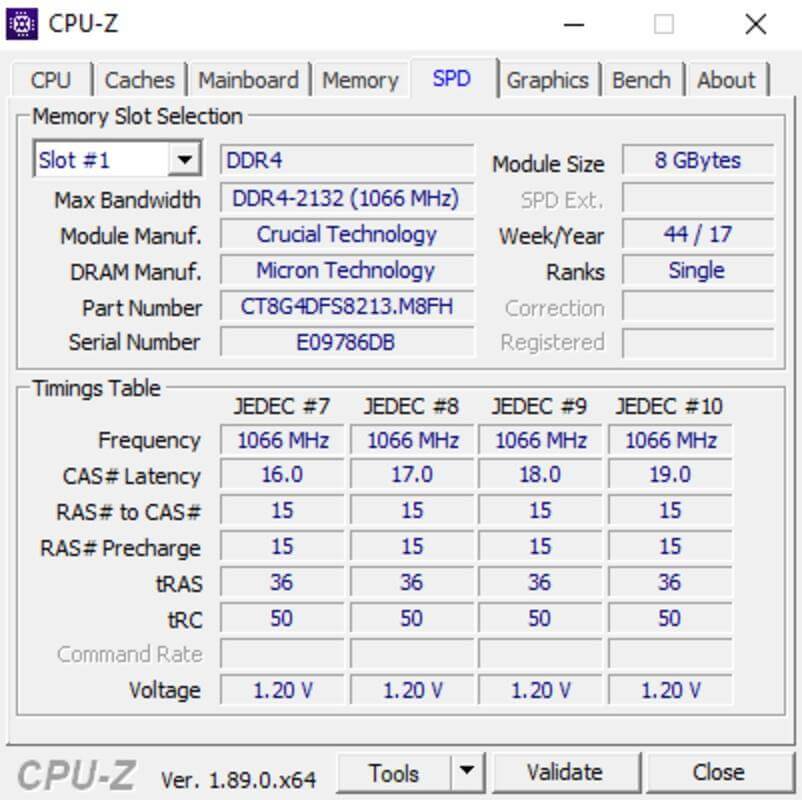
CPU-Z menyediakan informasi detail tentang CPU, memori, dan motherboard di Windows (frekuensi, tegangan, SPD, dll.). CPU-X adalah padanannya di Linux . Ini sangat penting jika Anda telah melakukan overclocking pada perangkat keras Anda atau untuk memastikan spesifikasi sebenarnya.
Kelebihan: Data akurat dan ringan. Kekurangan: Tidak sepenuhnya mencakup GPU atau sensor; untuk itu, kombinasikan dengan HWMonitor atau perangkat lunak serupa.
Alat Diagnostik Prosesor Intel
Periksa fungsionalitas dan stabilitas prosesor Intel dengan mengukur frekuensi aktual, fitur, dan menjalankan uji stres CPU. Ini membantu mengesampingkan ketidakstabilan yang terkait dengan prosesor .
Kelebihan: Tes yang dirancang oleh Intel. Kekurangan: Tidak cocok untuk CPU AMD; gunakan bersamaan dengan alat serbaguna lainnya.
Penganalisis WiFi
Aplikasi ini mendiagnosis jaringan nirkabel Anda: saluran yang paling tidak padat, kekuatan sinyal, detail setiap jaringan, dan menyimpan laporan. Sangat berguna untuk mengesampingkan Wi-Fi sebagai penyebab putus koneksi atau kecepatan lambat.
Kelebihan: Cepat diinterpretasikan. Kekurangan: Berfokus pada Wi-Fi; jika masalahnya ada pada NIC atau router, Anda memerlukan alat jaringan tambahan.
Pemindai IP Marah
Memindai rentang IP pada Windows, macOS, dan Linux. Mendeteksi host, latensi, port, dan layanan. Berguna untuk memeriksa konflik IP, gangguan, dan kesehatan jaringan lokal.
Kelebihan: lintas platform dan cepat. Kekurangan: ini adalah pemindai, bukan monitor kinerja PC lengkap.
CCleaner
Bantuan pemeliharaan: membersihkan file sementara, memperbaiki entri registri, dan membebaskan ruang disk. Ini tidak memperbaiki perangkat keras, tetapi dapat menghilangkan gejala seperti crash yang disebabkan oleh kejenuhan disk atau sisa-sisa perangkat lunak.
Kelebihan: Perawatan dasar hanya dengan beberapa klik. Kekurangan: Gunakan dengan bijak; ini bukan alat diagnostik perangkat keras murni.
WinDirStat
Peta visual penggunaan disk untuk mendeteksi file dan ekstensi yang paling banyak memakan ruang. Ini adalah perangkat lunak sumber terbuka dan memungkinkan Anda untuk segera menemukan hambatan yang disebabkan oleh kurangnya ruang.
Kelebihan: Antarmuka grafis sangat jelas. Kekurangan: Tidak memantau sensor atau melakukan uji beban.
Malwarebytes (atau antimalware lainnya)
Pelengkap sempurna untuk perangkat lunak antivirus Anda dalam menghapus malware yang dapat mensimulasikan kegagalan perangkat keras (lonjakan CPU, crash). Jalankan pemindaian untuk mengesampingkan infeksi sebelum menyalahkan perangkat keras.
Kelebihan: Tingkat deteksi adware dan PUP yang tinggi. Kekurangan: Tidak menggantikan perangkat lunak antivirus atau pengujian perangkat keras.
Memtest86 +
Aplikasi klasik yang wajib dimiliki untuk pengujian RAM: aplikasi ini melakukan booting dari USB dan melakukan pemindaian memori di luar sistem operasi, mendeteksi kesalahan halus yang menyebabkan BSOD dan crash. Jika gagal, aplikasi ini akan menguji modul individual untuk mengidentifikasi modul yang rusak.
Kelebihan: Pengujian di luar Windows, sangat andal. Kekurangan: Membutuhkan waktu dan kesabaran untuk beberapa kali pengujian.
tanda bulu
Berikan beban maksimal pada GPU untuk memeriksa stabilitas dan suhu. Berguna untuk mendeteksi artefak, kerusakan, atau penurunan performa kartu grafis dan melihat batas termal.
Kelebihan: Memaksimalkan kinerja GPU. Kekurangan: Perhatikan suhu dan tetapkan batasan; jangan gunakan dalam waktu lama jika sistem tidak memiliki ventilasi yang baik.
Buka Hardware Monitor
Sebuah proyek sumber terbuka yang membaca suhu, kecepatan kipas, tegangan, beban, dan kecepatan clock CPU, GPU, hard drive, dan motherboard. Proyek ini mengekspos sensor melalui WMI, sehingga memudahkan aplikasi lain untuk menggunakannya.
Kelebihan: Gratis dan dapat diperluas. Kekurangan: Tidak memiliki pemantauan jarak jauh; untuk penerapan skala besar, Anda mungkin lebih memilih solusi perusahaan.
SpeedFan
Aplikasi klasik untuk mengontrol kecepatan kipas dan menyempurnakan kurva. Aplikasi ini membantu Anda menyeimbangkan kebisingan dan suhu jika motherboard Anda mendukungnya.
Kelebihan: kontrol yang detail. Kekurangan: kompatibilitas bervariasi tergantung pada papan dan sensor; membutuhkan pengetahuan yang tepat tentang apa yang sedang disesuaikan.
HWMonitor / HWMonitor PRO
Pembacaan sensor yang jelas (CPU, GPU, SMART, baterai) dengan opsi PRO untuk pemantauan jarak jauh dan aplikasi Android . Memungkinkan penggantian nama sensor untuk identifikasi komponen yang dipantau dengan lebih baik.
Kelebihan: Sederhana dan ringan. Kekurangan: Versi PRO berbayar, dan versi gratis tidak menyertakan pemantauan jarak jauh.
Pengujian yang ditargetkan: CPU, GPU, catu daya, dan baterai
Ketika gejala mengarah pada komponen tertentu, disarankan untuk memfokuskan pengujian guna mempersingkat waktu diagnosis.
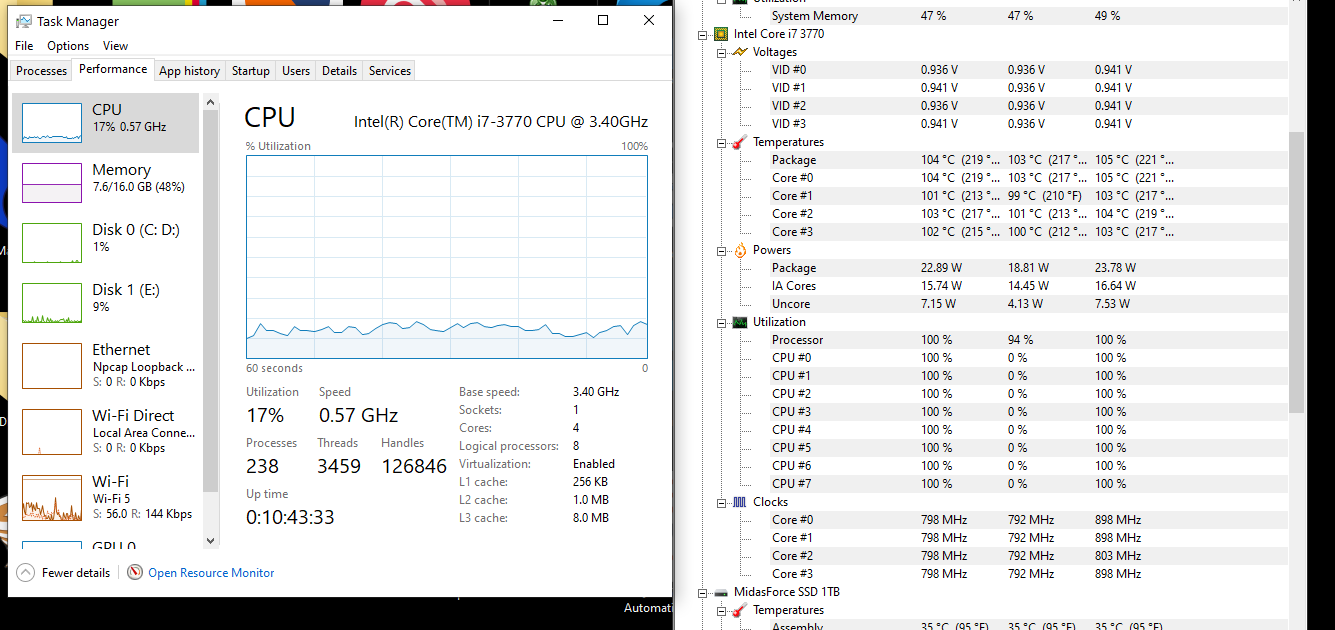
- CPU: Gunakan uji stabilitas OCCT atau AIDA64 untuk tekanan yang terkontrol. Pantau suhu dengan HWiNFO/HWMonitor dan hentikan pengujian jika suhu melebihi ~90°C. Untuk CPU Intel, tambahkan Intel Processor Diagnostic Tool. memvalidasi fitur dan frekuensi.
- GPU: Jalankan uji stres FurMark atau OCCT. Pantau suhu, artefak, dan penurunan kinerja. Jika ada kesalahan, coba gunakan driver bersih (DDU) dan verifikasi. pemberian makan dan ventilasi dari sasis.
- Sumber Daya listrik: Dengan OCCT, Anda dapat memuat CPU dan GPU secara bersamaan dan mengamati stabilitas serta voltase yang dilaporkan oleh sensor. Reboot saat beban berlebih menandakan PSU tidak mencukupi atau kelebihan daya. degradasi.
- Baterai (laptop): Windows menawarkan opsi untuk memeriksa status baterai melalui pengaturan daya dan melalui laporan. Buat laporan dengan alat sistem untuk membandingkan desain dengan kapasitas aktual dan menilai keausannya.
Pencegahan: pengemudi, suhu, penggunaan, dan pembersihan
Mencegah lebih baik daripada mengobati. Memperbarui pengontrol secara berkala, membersihkan debu, dan memantau suhu akan memperpanjang umur peralatan dan mencegah masalah berulang.
- Perbarui driver dari Device Manager atau dengan utilitas resmi (NVIDIA, AMD, Intel).
- Pantau suhu dengan HWiNFO, HWMonitor atau Open Hardware Monitor dan bersihkan filter/kipas untuk meningkatkan ventilasi.
- Hindari kelebihan beban yang berkepanjangan (penambangan, rendering tanpa henti) jika komputer Anda kekurangan perangkat keras.
- Pikirkan kembali overclocking jika Anda melihat ketidakstabilan dan nonaktifkan untuk mengesampingkan dampaknya.
Pemantauan dan administrasi untuk perusahaan
Jika Anda mengelola beberapa tim, disarankan untuk memusatkan kendali dengan solusi pemantauan yang mengumpulkan metrik, memberikan peringatan berdasarkan ambang batas, dan menghasilkan laporan otomatis .
PRTG Paessler
Sebuah platform terpadu berbasis sensor: CPU, disk, memori, jaringan, cloud, dll. Platform ini memiliki dasbor terpusat, peringatan khusus, laporan otomatis, dan kemampuan perluasan melalui SNMP, WMI, API, atau SSH. Ideal untuk memantau seluruh infrastruktur Anda dari satu lokasi.
SysGauge
Antarmuka modular, aturan peringatan, penyimpanan data historis, dan laporan dalam format HTML/PDF/Excel/CSV/XML/SQL. Versi gratis untuk penggunaan pribadi dan edisi Pro/Ultimate/Server dengan alat baris perintah untuk otomatisasi.
Nagios XI
Pantau PC, layanan, sistem operasi, protokol, dan infrastruktur dengan antarmuka web multi-pengguna, ekosistem plugin yang luas, dan API untuk integrasi dengan alat pihak ketiga . Instalasi asli di Linux atau virtualisasi di Windows.
Monitor Kinerja Jaringan SolarWinds
Dirancang untuk jaringan skala besar: temukan perangkat, pantau kinerja, ketersediaan, dan kesalahan dengan dasbor dan peringatan cerdas. Mendukung SNMP, ICMP, API, dan WMI (dengan modul tambahan) untuk visibilitas ujung ke ujung.
Zabbix
Perangkat lunak sumber terbuka dengan pemantauan terdistribusi, agen untuk Windows, Linux, dan macOS, templat untuk puluhan produsen, multi-tenancy, dasbor khusus, dan peringatan melalui email, SMS, atau pesan. Server Linux, tanpa biaya lisensi.
Manajemen Jarak Jauh TeamViewer
Aplikasi ini mengintegrasikan pemantauan perangkat, manajemen jaringan, pelacakan inventaris, manajemen patch, pencadangan, dan keamanan. Fitur-fiturnya meliputi kebijakan berbasis ambang batas, notifikasi push, dan API untuk membangun konsol khusus . Aplikasi ini juga menawarkan dukungan lintas platform.
Bisnis AIDA64
Pemantauan sensor, pencatatan historis, pengujian stabilitas, dan benchmarking dengan visualisasi pada OSD, dasbor, dan layar eksternal. Dirancang untuk audit, dukungan jarak jauh , dan pelaporan pada jaringan Windows.


Indeks
- 1 Tanda-tanda yang menunjukkan masalah perangkat keras
- 2 Diagnosis tanpa menginstal apa pun di Windows
- 3 Aplikasi dan utilitas gratis yang direkomendasikan
- 3.1 HWiNFO (32/64)
- 3.2 HE – Utilitas Baca & Tulis Perangkat Keras
- 3.3 Perbaikan JScreen
- 3.4 CrystalDiskInfo
- 3.5 OCCT
- 3.6 AIDA64 (Ekstrim/Insinyur/Bisnis)
- 3.7 Speccy
- 3.8 CPU-Z / CPU-X
- 3.9 Alat Diagnostik Prosesor Intel
- 3.10 Penganalisis WiFi
- 3.11 Pemindai IP Marah
- 3.12 CCleaner
- 3.13 WinDirStat
- 3.14 Malwarebytes (atau antimalware lainnya)
- 3.15 Memtest86 +
- 3.16 tanda bulu
- 3.17 Buka Hardware Monitor
- 3.18 SpeedFan
- 3.19 HWMonitor / HWMonitor PRO
- 4 Pengujian yang ditargetkan: CPU, GPU, catu daya, dan baterai
- 5 Pencegahan: pengemudi, suhu, penggunaan, dan pembersihan
- 6 Pemantauan dan administrasi untuk perusahaan