- Cara resmi untuk memutar YouTube di latar belakang adalah melalui YouTube Premium, yang juga menghilangkan iklan dan memungkinkan pengunduhan.
- Browser seperti Brave atau mode desktop Chrome memungkinkan Anda mendengarkan YouTube di latar belakang di Android secara gratis.
- Pemutar eksternal seperti VLC dan beberapa aplikasi khusus menambahkan fitur untuk meminimalkan video dan hanya menyimpan audionya.
- Menggunakan metode tidak resmi mengandung risiko keamanan dan potensi konflik dengan persyaratan layanan YouTube.
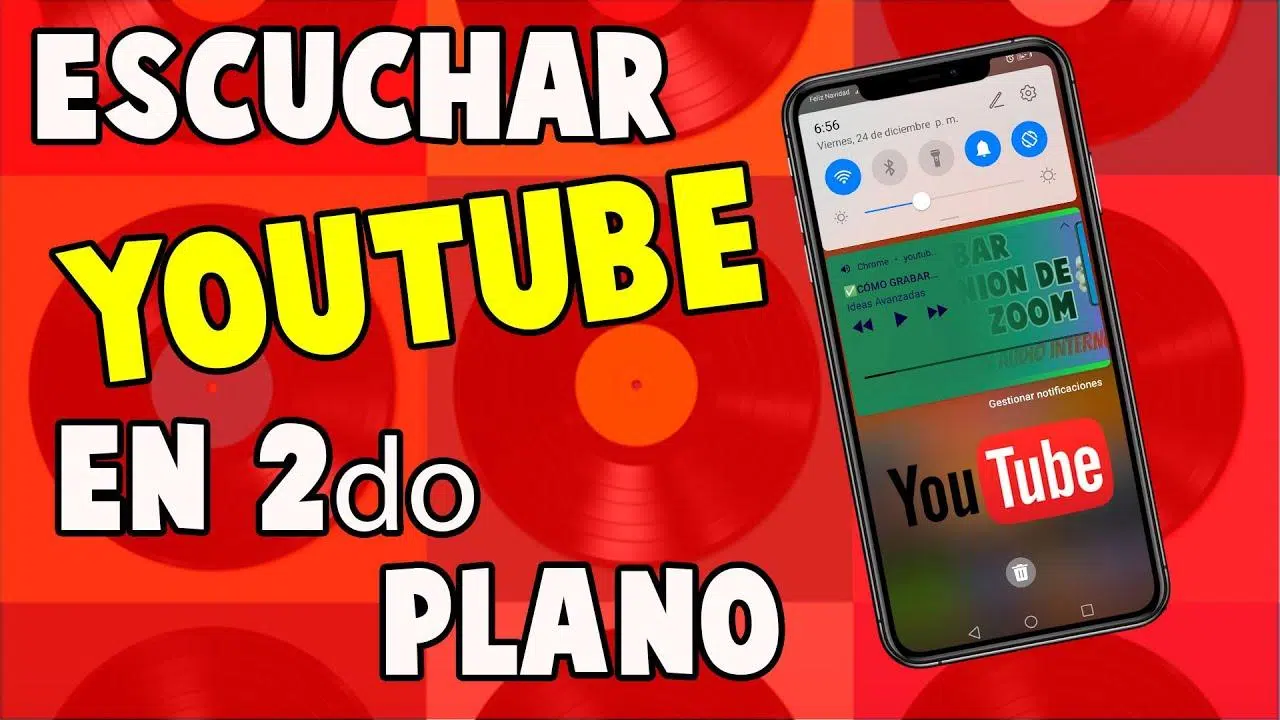
Jika Anda menggunakan YouTube di ponsel Anda, Anda mungkin pernah ingin mendengarkan video dengan layar mati atau sambil melakukan hal lain di ponsel Anda. Podcast, wawancara, kompilasi musik, atau siaran langsung yang hanya perlu Anda dengar, bukan lihat. Masalahnya adalah, di Android, aplikasi resmi akan memutus audio segera setelah Anda memperkecilnya atau mengunci layar, kecuali Anda membayar YouTube Premium.
Untungnya, ada beberapa trik dan alternatif yang memungkinkan Anda memutar YouTube di latar belakang di Android tanpa harus membayar , serta opsi berbayar resmi bagi mereka yang lebih memilih jalur "legal" dan menghindari cara-cara ilegal. Mari kita tinjau semua metode yang digunakan saat ini, beserta kelebihan, kekurangan, dan beberapa detail penting lainnya yang perlu diketahui untuk menghindari kejutan.
Mengapa YouTube tidak mengizinkan Anda mendengarkan video di latar belakang secara gratis?
Sebelum kita membahas detailnya, ada baiknya memahami mengapa aplikasi mematikan suara saat Anda menutupnya. YouTube memblokir fitur ini karena pemutaran di latar belakang adalah salah satu daya tarik utama YouTube Premium , layanan berlangganan berbayarnya. Dengan kata lain, ini bukan keterbatasan teknis ponsel; ini adalah keputusan bisnis.
Akibatnya, di Android, jika Anda menggunakan aplikasi YouTube resmi gratis, audio akan berhenti segera setelah Anda membuka aplikasi lain atau mematikan layar . Tidak masalah jika Anda hanya ingin mendengarkan; pemutaran akan berhenti secara otomatis untuk mendorong Anda beralih ke paket berbayar.
Namun, di komputer Anda dapat mengunci layar (laptop) atau beralih tab dan terus mendengarkan tanpa masalah. Hal yang sama berlaku untuk kombinasi browser tertentu dan pengaturan khusus pada perangkat seluler Anda, yang justru akan kita manfaatkan dengan beberapa trik yang akan Anda lihat nanti.
YouTube Premium: cara resmi (dan berbayar) untuk mendengarkan YouTube di latar belakang.
Solusi yang diusulkan Google melibatkan berlangganan YouTube Premium , layanan berbayar yang membuka beberapa fitur tambahan yang tidak tersedia di versi gratis. Di antara fitur-fitur tersebut, yang paling relevan untuk tujuan kita adalah pemutaran di latar belakang dengan layar mati.
Dengan YouTube Premium, Anda dapat keluar dari aplikasi, membuka aplikasi lain, atau mengunci ponsel Anda , dan audio akan terus diputar tanpa gangguan. Selain itu, iklan dihilangkan, dan Anda dapat mengunduh video untuk ditonton secara offline.
YouTube menawarkan berbagai pilihan berlangganan dengan harga yang bervariasi menurut negara, tetapi secara umum, di Eropa Anda akan menemukan paket Individu, Keluarga, dan Pelajar , masing-masing dengan biaya bulanan yang berbeda. Ada juga paket "Lite" yang lebih murah di beberapa wilayah, yang tidak menyertakan pemutaran latar belakang , hanya penghapusan iklan, jadi perlu diingat hal itu.
Detail penting lainnya adalah banyak operator seluler memiliki perjanjian dengan YouTube untuk menyertakan Premium dalam beberapa paket langganan . Sebaiknya Anda mengecek dengan penyedia layanan Anda karena Anda mungkin sudah memilikinya atau dapat menambahkannya dengan harga lebih rendah daripada paket standar.
Selain itu, uji coba gratis selama satu bulan hampir selalu ditawarkan untuk akun baru. Selama 30 hari tersebut, Anda memiliki akses ke semua fitur: tanpa iklan, pemutaran latar belakang, mode offline, dan akses ke YouTube Music. Beberapa orang menggunakan beberapa akun untuk uji coba, meskipun ini berarti mengorbankan riwayat tontonan dan langganan yang dipersonalisasi.
Brave: Trik termudah untuk mendengarkan YouTube di latar belakang pada Android
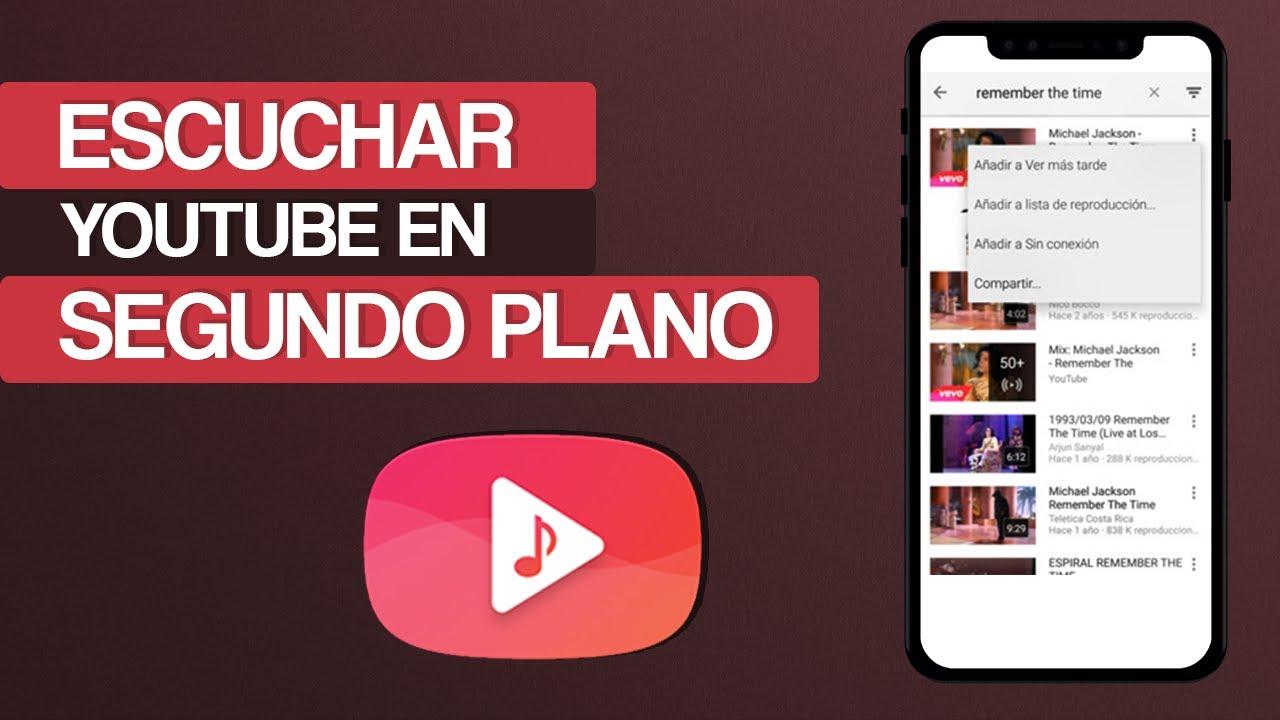
Salah satu metode yang paling nyaman dan efektif untuk Android adalah menggunakan Brave, peramban gratis yang tersedia di Google Play (dan juga di iOS). Tidak seperti Chrome atau peramban seluler lainnya, Brave menyertakan opsi untuk terus memutar audio YouTube di latar belakang.
Triknya adalah membuka situs web YouTube di Brave, bukan menggunakan aplikasinya . Setelah Anda mengaktifkan pemutaran latar belakang di pengaturan browser Anda, Anda dapat mematikan layar atau beralih ke aplikasi lain, dan suara akan terus diputar seolah-olah Anda memiliki YouTube Premium.
Untuk mengaturnya, cukup buka Pengaturan Brave → Media → Pemutaran latar belakang dan aktifkan opsi tersebut. Dari sana, buka youtube.com, pilih video yang Anda inginkan, dan putar seperti biasa dari dalam browser.
Saat video diputar, Anda dapat mengunci ponsel atau beralih ke WhatsApp, Instagram, browser, dll. , dan audio tidak akan terputus. Selain itu, bilah notifikasi Android menyediakan kontrol pemutaran standar: jeda, lanjutkan, lewati, dll., sehingga sangat nyaman digunakan.
Salah satu kegunaan praktis dari metode ini adalah untuk membuat daftar putar musik di akun YouTube Anda , lalu membukanya dari Brave. Dengan cara ini, Anda memiliki sesuatu yang sangat mirip dengan layanan streaming musik, tetapi memanfaatkan katalog musik YouTube yang sangat besar tanpa harus membayar biaya berlangganan tambahan. Dan jika Anda mengalami masalah koneksi, lihat kiat dan trik untuk meningkatkan koneksi seluler Anda.
Browser lain dan trik untuk mode desktop di Android
Brave bukanlah satu-satunya cara. Beberapa browser, seperti Firefox atau Chrome, memungkinkan Anda memutar audio YouTube di latar belakang dengan memaksa penggunaan versi desktop situs web , meskipun biasanya kurang mudah dan tidak selalu berjalan semulus Brave.
Di Android, trik yang biasa digunakan dengan Chrome adalah membuka youtube.com di browser dan mengaktifkan opsi "Lihat sebagai desktop" atau "Situs desktop" di menu tiga titik di pojok atas. Ini akan memuat versi lengkap situs web, seolah-olah Anda sedang menggunakan PC.
Setelah situs desktop aktif, pilih video yang Anda inginkan dan mulai putar. Saat Anda keluar dari Chrome, audio kemungkinan akan berhenti, tetapi Anda akan melihat kontrol pemutaran muncul di bilah notifikasi . Cukup ketuk tombol Putar di sana untuk memulai kembali suara, dan suara akan terus diputar meskipun Anda membuka aplikasi lain atau layar mati.
Perilakunya mungkin sedikit berbeda tergantung pada versi Android dan Chrome yang Anda gunakan; jika ini menjadi masalah, lihat cara mencegah Android menonaktifkan aplikasi . Terkadang agak tidak stabil. Oleh karena itu, meskipun trik mode desktop biasanya berfungsi di Android dan iOS , cara ini tidak senyaman atau secepat metode Brave.
Firefox juga dapat memanfaatkan fitur ini dan, selain itu, memungkinkan Anda untuk menginstal ekstensi yang lebih meningkatkan pengalaman dengan YouTube di latar belakang, seperti yang akan kita lihat nanti dengan beberapa add-on khusus.
Layar terbagi: YouTube tetap terlihat saat menggunakan aplikasi lain.
Fitur bawaan Android lainnya adalah mode layar terpisah . Ini bukan pemutaran "tersembunyi" atau mode layar mati, karena video tetap diputar, tetapi memungkinkan Anda untuk bekerja dengan aplikasi lain secara bersamaan tanpa gangguan.
Sebagian besar ponsel Android terbaru menawarkan gerakan atau tombol untuk menampilkan aplikasi terbaru : biasanya diakses dari bagian bawah layar, baik dengan tombol khusus atau dengan menggeser ke atas. Memasuki menu ini akan menampilkan semua aplikasi yang berjalan di latar belakang.
Pada tampilan tersebut, temukan YouTube, tekan dan tahan ikon atau kartu aplikasinya, lalu pilih opsi layar terpisah (biasanya diwakili oleh dua persegi panjang yang bertumpuk) . Kemudian, pilih aplikasi kedua yang ingin Anda gunakan secara bersamaan: peramban, media sosial, email, dll.
Mulai saat itu, layar Anda akan terbagi menjadi dua , dengan YouTube diputar di satu bagian dan aplikasi lain di bagian lainnya. Anda dapat menyesuaikan ukuran relatif setiap area, tergantung apakah Anda ingin lebih menonjolkan video atau aplikasi lain.
Mode ini tidak memungkinkan Anda untuk mematikan layar sambil tetap memutar audio, tetapi sangat berguna jika Anda ingin terus menonton video sambil menjelajah internet, mengobrol, atau memeriksa informasi lain tanpa pemutaran berhenti saat Anda beralih aplikasi.
Mode PiP dan VPN: jendela mini mengambang dan pembatasan negara
Fitur Picture-in-Picture (PiP) mengurangi ukuran video menjadi pemutar mengambang kecil yang dapat Anda pindahkan di layar sambil menggunakan aplikasi lain. Android telah mendukung PiP sejak versi seperti Oreo, dan YouTube memanfaatkannya sebagai salah satu keuntungan dari layanan Premiumnya.
Dalam keadaan normal, Anda memerlukan keanggotaan YouTube Premium untuk menggunakan Picture-in-Picture (PiP) dengan semua jenis video di aplikasi seluler. Prosesnya sederhana: Anda menonton video, keluar dari aplikasi, dan alih-alih berhenti sepenuhnya, video tersebut akan diminimalkan ke jendela kecil yang dapat Anda seret dan pindahkan ke atas aplikasi lain.
Namun, ada kekhasan geografis: di Amerika Serikat, YouTube mengizinkan mode PiP secara gratis untuk konten tertentu meskipun Anda tidak memiliki Premium (dengan batasan yang signifikan, misalnya, tidak berlaku untuk video musik dan mungkin ada kasus pembatasan lainnya).
Dari negara-negara seperti Spanyol, beberapa pengguna menggunakan VPN yang memberi mereka alamat IP AS (misalnya, layanan seperti NordVPN dan yang serupa) untuk mengakali aplikasi dan mengaktifkan Picture-in-Picture (PiP) gratis. Praktik ini berhasil dalam banyak kasus, meskipun memiliki kekurangan: potensi pembatasan konten (video yang hanya tersedia di negara Anda tidak akan lagi dapat dilihat), kecepatan koneksi yang lebih lambat, dan masalah latensi. Oleh karena itu, disarankan untuk mempertimbangkan pentingnya latensi internet sebelum mencoba ini, dan perlu diingat bahwa YouTube dapat mengubah kebijakan ini kapan saja.
Perlu diingat bahwa meskipun Picture-in-Picture (PiP) diaktifkan, tidak semua video mendukungnya: video musik seringkali dikecualikan, begitu pula konten tertentu yang dilindungi oleh perjanjian khusus . Oleh karena itu, meskipun trik VPN mungkin menggiurkan, itu bukanlah solusi yang sempurna atau terjamin dalam jangka panjang.
Aplikasi pihak ketiga untuk mendengarkan YouTube di latar belakang pada Android
Selain peramban dan fitur sistem bawaan, terdapat ekosistem aplikasi pihak ketiga yang dirancang khusus untuk memutar YouTube di latar belakang . Beberapa di antaranya sudah tidak lagi dipelihara, yang lain sering diperbarui, dan banyak yang diunduh sebagai APK dari luar Google Play Store, dengan risiko yang menyertainya.
Salah satu yang paling terkenal adalah YouTube Vanced , versi modifikasi dari aplikasi YouTube resmi yang menambahkan beberapa fitur: pemutaran latar belakang, pemblokiran iklan, pemulihan penghitung dislike, dan pengaturan lanjutan lainnya. Meskipun sempat sangat populer, proyek ini dihentikan dan tidak lagi diperbarui secara resmi.
Masalah utama dengan aplikasi yang dimodifikasi ini adalah bahwa penginstalannya biasanya memerlukan pengunduhan APK dari situs web tidak resmi dan pemberian izin khusus. Hal ini membuka pintu bagi potensi masalah keamanan, seperti malware, spyware, atau aplikasi yang mencuri data pribadi. Jika Anda lebih suka menghindari risiko, tinjau cara menonaktifkan aplikasi latar belakang sebelum mencoba alternatif tidak resmi.
Oleh karena itu, meskipun YouTube Vanced dan alternatif serupa menawarkan pengalaman yang sangat baik, ini bukanlah pilihan yang direkomendasikan untuk sebagian besar pengguna karena masalah keamanan dan kepatuhan terhadap persyaratan layanan YouTube . Meskipun demikian, penting untuk menyebutkannya karena banyak orang masih menemukan referensi ke aplikasi ini ketika mencari cara untuk mendengarkan YouTube di latar belakang.
Di iOS, segalanya menjadi lebih rumit, tetapi alat seperti X.App telah muncul, sebuah ekstensi video Picture-in-Picture yang memungkinkan Anda mengirim konten dari YouTube atau Chrome ke lingkungan tempat jendela mengambang dipaksakan dan pemutaran berlanjut. Meskipun demikian, hal ini juga bergantung pada batasan Apple, dan sekali lagi, bijaksana untuk berhati-hati tentang apa yang Anda instal dan dari mana.
Browser yang kompatibel dengan PiP dan plugin di Android
Kembali ke topik peramban, Android telah lama mendukung mode Picture-in-Picture (PiP) bawaan yang dimanfaatkan oleh beberapa aplikasi dan peramban. Firefox untuk Android adalah salah satunya: aplikasi ini memungkinkan Anda untuk mengecilkan video ke jendela mengambang kecil berkat fitur sistem ini.
Saat menggunakan YouTube dari Firefox, Anda dapat mengaktifkan jendela mini ini untuk terus menonton konten sambil menggunakan aplikasi lain. Masalahnya adalah jika Anda menutup pemutar mengambang tersebut, video akan berhenti dan audio akan terputus , sehingga membatasi kegunaannya jika Anda hanya ingin mendengarkan suara di latar belakang saat layar mati.
Untuk mengatasi masalah ini, ada ekstensi seperti Video Background Play Fix , yang dapat diinstal di Firefox dan memungkinkan video YouTube untuk terus diputar di latar belakang, bahkan jika Anda tidak memiliki jendela mengambang di layar.
Browser lain yang disebutkan sebagai alternatif adalah Dolphin Browser . Dengan mengunduhnya dari situs web resminya, Anda dapat membuka YouTube dari sana dan, dalam pengaturan tertentu, meminimalkan browser dan terus mendengarkan konten . Perilakunya bergantung pada versi Android dan browser itu sendiri, tetapi ini bisa menjadi pilihan lain bagi mereka yang lebih menyukai browser khusus.
Bagaimanapun, dibandingkan dengan alternatif yang agak lebih teknis ini, pendekatan Brave biasanya lebih sederhana, lebih stabil, dan lebih nyaman bagi sebagian besar pengguna , karena semuanya terintegrasi dengan baik tanpa perlu menginstal ekstensi eksternal.
Gunakan VLC dan pemutar eksternal untuk mendengarkan video YouTube sebagai audio.
Opsi lain yang sangat menarik untuk Android adalah menggunakan pemutar media eksternal seperti VLC. Pemutar terkenal dengan ikon kerucut oranye ini juga tersedia dalam versi seluler, dan memiliki fitur yang dirancang khusus untuk apa yang kita minati: memutar konten sebagai audio latar belakang.
Setelah VLC terpasang, Anda dapat membuka YouTube, memilih video yang Anda inginkan, dan menggunakan opsi Bagikan → Putar dengan VLC . Video akan terbuka di dalam aplikasi VLC, dan dari menu di bagian bawah, Anda dapat memilih Putar sebagai audio , yang hanya memutar suaranya saja.
Setelah Anda melakukan ini, jika Anda keluar dari VLC atau mematikan layar, audio akan terus diputar tanpa gangguan . Ini adalah cara elegan untuk mengubah video YouTube menjadi semacam trek audio tanpa perlu mengunduh apa pun atau melanggar ketentuan platform seperti solusi lain yang lebih agresif.
Selain VLC, terdapat aplikasi di Google Play yang dirancang khusus untuk meminimalkan video ke jendela kecil atau memutarnya di latar belakang . Misalnya, aplikasi dengan nama seperti "Minimize Video in Background" atau "Advanced Minimizer Background Player for YouTube" menampilkan video dalam jendela mengambang atau mengonversinya menjadi audio sementara Anda terus menggunakan ponsel Anda.
Alat-alat ini memungkinkan Anda mencari video favorit langsung dari antarmuka, memutarnya, lalu meminimalkan pemutar ke jendela mengambang di bagian bawah layar . Dengan cara ini, Anda dapat terus menggunakan aplikasi lain secara normal sementara musik, wawancara, atau podcast diputar tanpa gangguan.
Seperti halnya aplikasi pihak ketiga lainnya, sangat penting untuk meninjau dengan cermat peringkat, izin, dan kebijakan privasi sebelum menginstal apa pun, dan prioritaskan aplikasi dengan reputasi baik dan diunduh dari sumber resmi seperti Google Play.
Dengarkan YouTube di latar belakang di iPhone: pilihan gratis.
Meskipun artikel ini berfokus pada Android, banyak pertanyaan datang dari pengguna iPhone yang juga ingin mendengarkan YouTube dengan layar mati tanpa menggunakan YouTube Premium. Di iOS, pilihannya agak lebih terbatas, tetapi ada trik sederhana yang biasanya berhasil.
Kuncinya adalah menggunakan Safari, bukan aplikasi YouTube resmi . Anda harus mengetikkan www.youtube.com secara manual di bilah alamat untuk mencegah aplikasi bawaan terbuka. Setelah masuk ke situs web, cari video yang Anda inginkan dan putar.
Saat audio sedang diputar, Anda dapat membuka tab baru di Safari menggunakan ikon tab dan tanda plus . Jika semuanya berjalan lancar, audio akan terus diputar bahkan saat tab utama tidak terlihat, yang merupakan langkah pertama untuk menjaga agar audio tetap diputar di latar belakang.
Kemudian, pada iPhone dengan tombol fisik, Anda dapat menekan tombol Home; pada model yang lebih baru, Anda menggeser ke atas untuk kembali ke layar utama . Di banyak versi iOS, suara terus diputar di latar belakang, dan jika berhenti, Anda dapat melanjutkannya dari Pusat Kontrol menggunakan kontrol media yang muncul saat Anda menggeser ke atas dari pojok kanan atas atau bawah (tergantung modelnya).
Mulai saat itu, iPhone dapat terus memutar audio YouTube di latar belakang saat Anda menggunakan aplikasi lain, bahkan saat layar terkunci, tanpa perlu masuk ke YouTube Premium. Ini bukan metode yang dijamin berhasil untuk semua kombinasi iOS dan Safari, tetapi ini adalah salah satu trik yang paling umum di antara pengguna Apple.
YouTube Music: Dengarkan audio secara resmi dengan Premium
Jika Anda memilih opsi berbayar, selain aplikasi YouTube itu sendiri, Anda juga memiliki akses ke YouTube Music , aplikasi resmi Google yang berfokus khusus pada konten musik. Aplikasi ini tersedia untuk Android dan iOS.
Berlangganan paket Premium Individu, Keluarga, atau Pelajar mencakup akses bebas iklan ke YouTube Music dengan pemutaran di latar belakang dan kemampuan untuk mengunduh lagu. Aplikasi ini tidak cocok untuk semua jenis video (terbatas pada musik dan konten serupa), tetapi sebagai gantinya, ia menawarkan pengalaman mendengarkan yang optimal dengan layar mati.
Di dalam YouTube Music, Anda dapat mencari dan memutar lagu, album, atau daftar putar favorit Anda. Jika Anda mau, Anda dapat beralih ke mode audio saja , yang menghentikan video dan hanya memutar suara, sehingga membantu menghemat baterai dan data seluler.
Setelah mode ini diaktifkan, meminimalkan aplikasi atau mematikan layar akan tetap memutar musik di latar belakang . Ini persis perilaku yang dicari banyak pengguna saat mencoba melakukan trik dengan aplikasi YouTube utama, tetapi dengan cara resmi yang didukung oleh Google.
Kelemahannya, tentu saja, adalah Anda tidak akan dapat menggunakan YouTube Music untuk mendengarkan video yang tidak sepenuhnya terkait dengan musik , seperti wawancara, jenis siaran langsung lainnya, tutorial, atau podcast yang diunggah hanya sebagai video. Untuk itu, Anda masih memerlukan aplikasi YouTube standar atau salah satu metode alternatif yang telah disebutkan untuk Android.
Dalam kehidupan sehari-hari, banyak pelanggan akhirnya menggabungkan kedua alat tersebut: mereka menggunakan YouTube Music sebagai pengganti Spotify untuk mendengarkan musik, dan aplikasi YouTube "biasa" untuk hal lainnya, dengan manfaat tambahan berupa kemampuan untuk mengunci layar tanpa memutus audio berkat Premium.
Pada akhirnya, baik Anda menggunakan solusi alternatif browser, pemutar eksternal, dan aplikasi pihak ketiga, atau memilih langganan resmi, yang penting adalah Anda memiliki berbagai pilihan untuk mendengarkan YouTube di latar belakang pada perangkat Android Anda , menyesuaikan solusi dengan kebutuhan Anda (lebih atau kurang teknis, dengan atau tanpa pembayaran), dan mendapatkan hasil maksimal dari perpustakaan video terbesar di dunia, bahkan ketika Anda hanya ingin menggunakannya seperti layanan radio atau podcast.


Penulis yang bersemangat tentang dunia byte dan teknologi secara umum. Saya suka berbagi ilmu melalui tulisan, dan itulah yang akan saya lakukan di blog ini, menunjukkan kepada Anda semua hal paling menarik tentang gadget, perangkat lunak, perangkat keras, tren teknologi, dan banyak lagi. Tujuan saya adalah membantu Anda menavigasi dunia digital dengan cara yang sederhana dan menghibur.