- Event Viewer memusatkan log sistem, keamanan, kinerja, dan layanan seperti Microsoft Defender for Endpoint.
- ID 12, 13, 27, dan 41 memungkinkan Anda untuk memahami bagaimana Windows 11 memulai dan mematikan sistem, serta mendeteksi pematian atau kerusakan yang tidak terduga.
- Filter dan tampilan khusus memudahkan pencarian kejadian penting, seperti kesalahan otentikasi atau kegagalan layanan tertentu.
- Log canggih Defender (onboarding, telemetri, ETW, dan konektivitas cloud) sangat penting untuk mendiagnosis masalah keamanan dan komunikasi.
Ketika Windows 11 mulai booting lambat, macet tanpa alasan yang jelas, atau restart sendiri , dorongan pertama biasanya adalah menginstal ulang, menjalankan pemindaian antivirus, atau menyalahkan game terakhir yang diinstal. Namun, sistem itu sendiri menyimpan catatan yang sangat detail tentang semua yang terjadi: Event Viewer. Jika Anda tahu cara membaca log ini, Anda dapat memahami apa yang terjadi ketika Anda menghidupkan atau mematikan PC Anda, mengapa Microsoft Defender for Endpoint (MDE) gagal, atau apa yang ada di balik layar biru kematian (blue screen of death ).
Tujuan panduan ini adalah untuk mengajarkan Anda cara menafsirkan log Event Viewer di Windows 11 secara praktis , dengan fokus pada tiga area utama: peristiwa startup dan shutdown sistem, menggunakan filter dan tampilan khusus untuk menemukan masalah spesifik, dan membaca peristiwa lanjutan yang terkait dengan Microsoft Defender Endpoint (termasuk kesalahan ETW, telemetri, otentikasi, dan konektivitas cloud). Semuanya dijelaskan dengan gaya yang lugas dan mudah dipahami, sambil tetap mencakup detail teknis yang penting.
Apa itu Event Viewer dan apa saja jenis log yang ada di dalamnya?
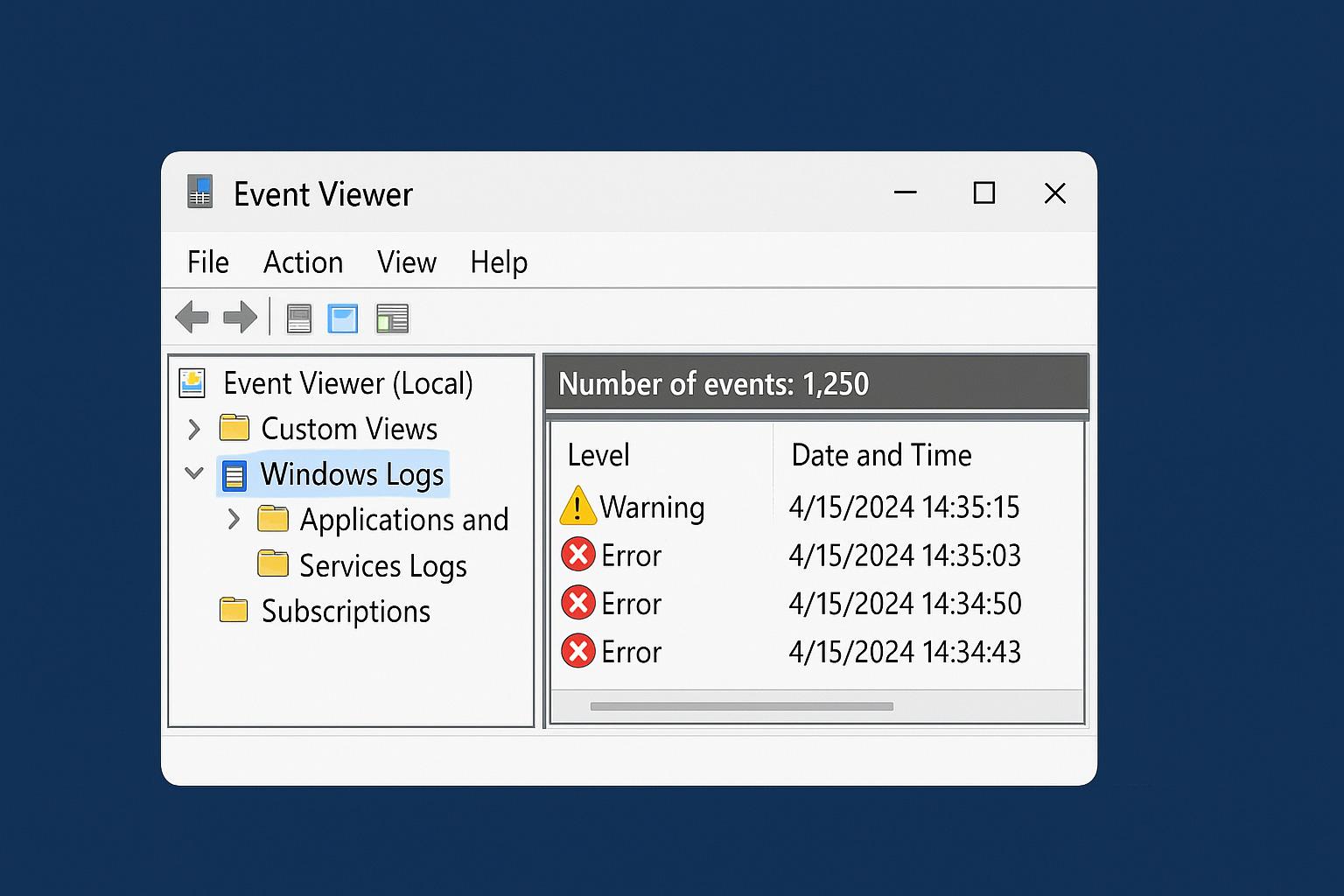
Event Viewer adalah konsol pusat tempat Windows mencatat hampir semua hal yang terjadi pada sistem : proses booting dan shutdown, kesalahan layanan, masalah jaringan, pelanggaran keamanan, crash aplikasi, dan lain-lain. Meskipun tampilannya tidak terlalu menarik, Event Viewer merupakan salah satu alat yang paling ampuh untuk mendiagnosis masalah di Windows 11.
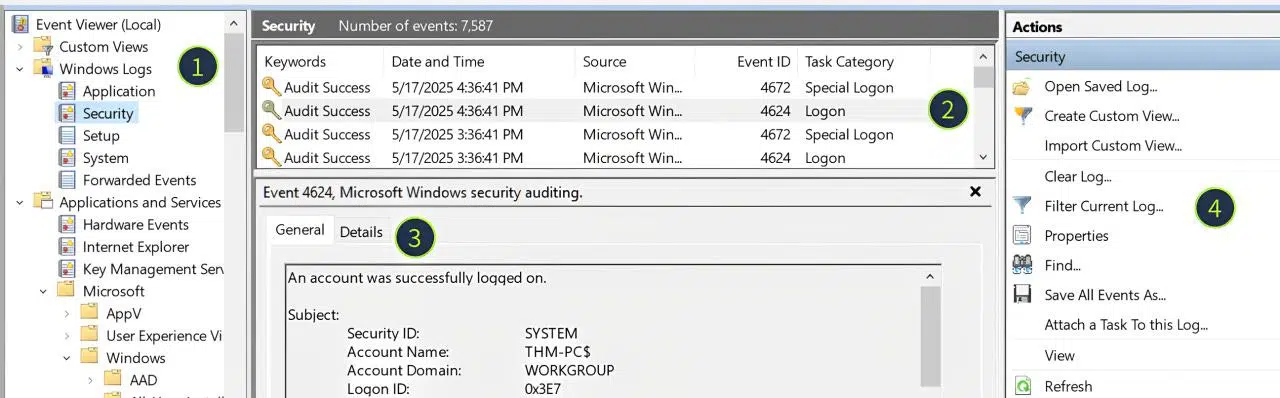
Jendela utama Event Viewer terbagi menjadi tiga panel : di sebelah kiri, pohon dengan kategori; di tengah, daftar peristiwa; dan di sebelah kanan, tindakan yang tersedia (filter, simpan tampilan, buat tugas, dll.). Struktur ini telah dipertahankan sejak versi lama seperti Windows NT 3.1, meskipun bagian log aplikasi dan layanan telah diperluas secara signifikan di Windows 11.
Di dalam "Log Windows" Anda akan menemukan tiga log utama : Aplikasi, Keamanan, dan Sistem. Di bagian Aplikasi, Anda dapat meninjau log instalasi . Di sinilah sebagian besar kejadian yang akan Anda periksa ketika PC Anda berperilaku aneh terkonsentrasi, terutama log Sistem untuk segala sesuatu yang berkaitan dengan startup, shutdown, dan kesalahan perangkat keras atau driver.
Di bagian “Log aplikasi dan layanan”, Anda akan menemukan sesuatu yang lebih canggih : penyedia Event Trace for Windows (ETW). Di sini, setiap komponen penting (misalnya, Microsoft Defender for Endpoint, telemetri, diagnostik kinerja, dll.) dapat memiliki log-nya sendiri. Ini adalah tempat yang ideal untuk men-debug masalah yang sangat spesifik dengan suatu layanan atau fitur keamanan.
Cara membuka Event Viewer di Windows 11 dan menavigasi antarmuka
Di Windows 11, Anda dapat mengakses Event Viewer dengan beberapa cara , meskipun cara tercepat biasanya menggunakan kotak dialog Run: tekan Win + R, ketik eventvwr.msc , dan konfirmasi dengan Enter. Setelah beberapa detik, konsol akan terbuka dengan pohon kategori di sebelah kiri.
Jika Anda lebih suka menavigasi melalui menu grafis, Anda juga dapat membukanya dari alat administratif . Misalnya, Anda dapat membuka menu Mulai, mencari "Alat Windows," dan di dalam jendela tersebut, temukan pintasan "Panel Kontrol". Dari sana, buka "Sistem dan Keamanan" untuk mengakses Penampil Peristiwa. Ini sedikit lebih rumit, tetapi dapat membantu jika Anda membimbing seseorang yang kurang berpengalaman.
Setelah masuk, cari entri "Event Viewer (Local)" di panel sebelah kiri . Dari sana Anda dapat memilih "Windows Logs" klasik dan "Application and Services Logs," serta bagian "Custom Views", tempat kita akan menyimpan filter agar tidak perlu mengkonfigurasinya setiap kali.
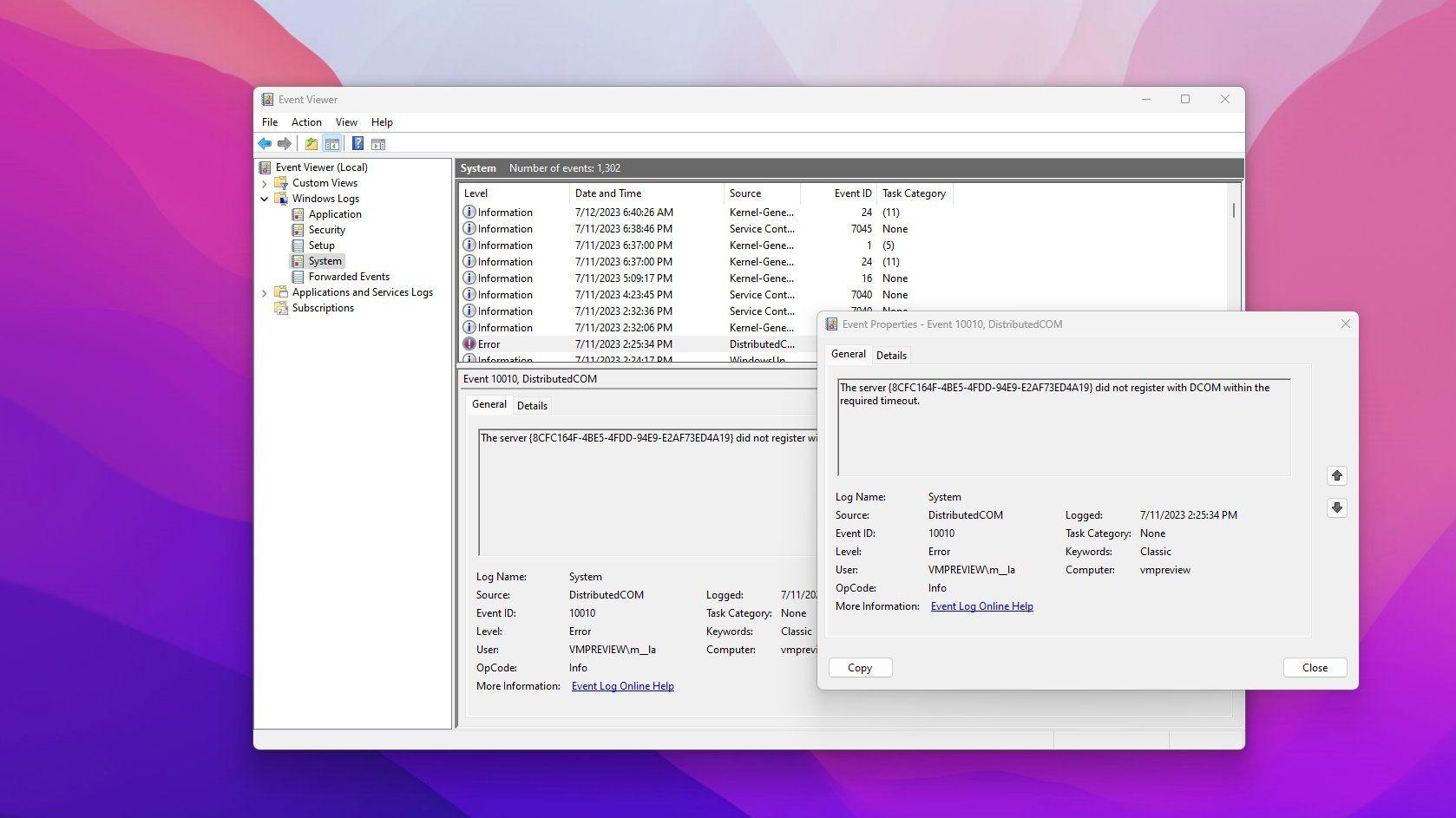
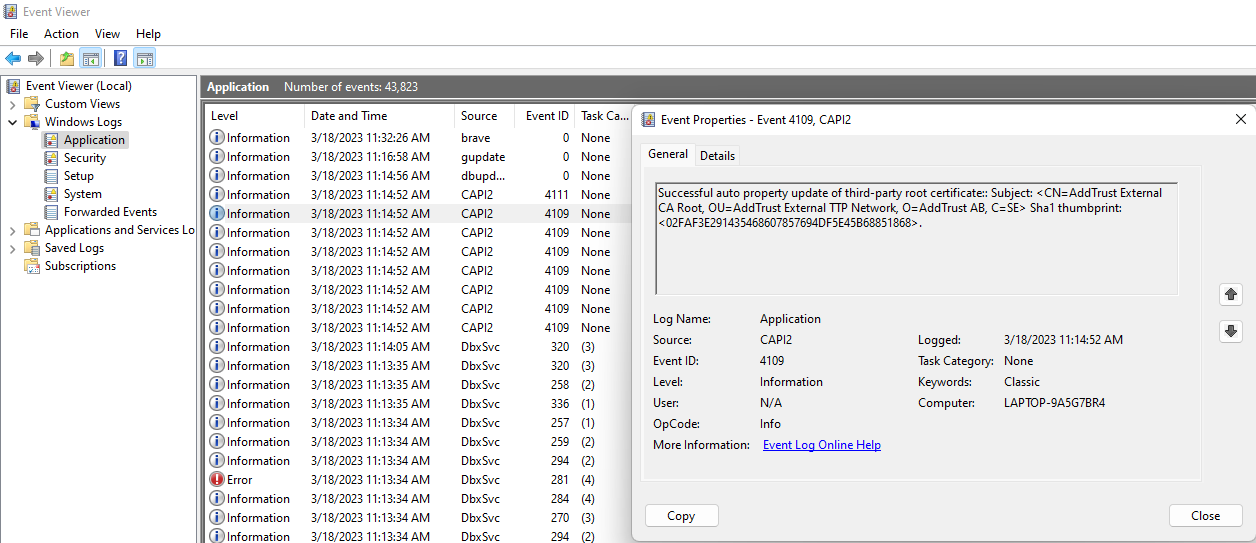
Saat Anda mengklik salah satu catatan (misalnya, "Sistem") , panel tengah akan terisi dengan peristiwa: setiap baris mencakup tanggal dan waktu, level (informasi, peringatan, kesalahan, kritis), sumber, ID peristiwa, dan deskripsi singkat. Jika Anda mengklik dua kali pada suatu peristiwa, jendela akan terbuka dengan detail lebih lanjut dan dua tab yang berguna: "Umum," dengan teks penjelasan yang jelas, dan "Detail," dengan data terstruktur.
Empat jenis boot yang didaftarkan oleh Windows 11
Sebelum menafsirkan peristiwa startup dan shutdown, penting untuk memahami bahwa Windows 11 tidak selalu melakukan booting dengan cara yang sama . Sistem menggunakan beberapa mode startup dan shutdown, dan ini memengaruhi kinerja serta masalah yang mungkin Anda bawa antar sesi.
Mode "Startup Cepat" diaktifkan saat Anda menggunakan opsi "Matikan" dengan pengaturan default . Ini bukan pematian total: Windows menyimpan status kernel ke disk dan memuat ulang pada saat startup berikutnya. Ini lebih cepat, tetapi dapat menyebabkan beberapa perubahan driver gagal atau mencegah pembaruan tertentu diterapkan dengan benar.
Fungsi "Restart" melakukan siklus pematian dan pengaktifan ulang secara menyeluruh dari awal . Ini akan menghapus semua driver dan proses, serta menginisialisasi sistem seolah-olah sedang melakukan booting bersih. Jika komputer Anda bertingkah aneh (tersendat, penurunan performa, gangguan grafis ringan), restart yang sebenarnya sering kali menyelesaikan masalah yang tidak dapat diatasi oleh pematian "startup cepat".
"Hibernasi" tidak hanya menyimpan status kernel tetapi juga status aplikasi yang sedang berjalan ke disk . Saat Anda menghidupkan Windows, semuanya akan dikembalikan ke keadaan sebelumnya. Ini berguna pada laptop untuk menghindari hilangnya sesi yang lama, tetapi jika ada masalah mendasar, hal ini dapat berlangsung selama beberapa siklus.
"Pemutusan daya penuh" hanya terjadi jika Anda menonaktifkan startup cepat atau menggunakan perintah khusus seperti `shutdown /s /f /t 0` . Dalam hal ini, semuanya akan dimatikan sepenuhnya, dan booting berikutnya akan dimulai dari awal. Mengetahui jenis booting yang terjadi sangat penting untuk menafsirkan peristiwa tertentu, terutama yang terkait dengan ID 27 di registri Sistem, dan untuk meninjau file log booting.
Cara memfilter Event Viewer untuk melihat hal-hal yang benar-benar penting selama proses startup dan shutdown.
Saat Anda menyadari bahwa PC Anda membutuhkan waktu lama untuk memulai, mati secara tiba-tiba, atau memulai ulang sendiri, hal pertama yang harus dilakukan adalah memeriksa log Sistem . Di pohon sebelah kiri, perluas "Log Windows" dan klik "Sistem". Kemudian, di panel sebelah kanan, klik "Filter log saat ini..." untuk hanya menyimpan peristiwa-peristiwa penting.
Di jendela filter, pada kotak "ID Peristiwa", masukkan angka-angka ini yang dipisahkan oleh koma : 12, 13, 27, 41. Angka-angka ini memberikan informasi paling lengkap tentang siklus daya di Windows 11:
- Nomor 12Ini menunjukkan bahwa sistem operasi telah dimulai. Informasi ini mencakup waktu pasti dan versi Windows yang digunakan saat booting.
- Nomor 13Ini menunjukkan bahwa sistem telah dimatikan dengan benar. Jika ID 13 tidak muncul sebelum ID 12, itu berarti pematian sebelumnya tidak normal.
- Nomor 27: menentukan jenis startup. Pada detailnya Anda akan melihat nilai numerik: 0 adalah boot penuh, 1 adalah boot cepat, 2 adalah melanjutkan dari hibernasi, dan 3 adalah restart.
- Nomor 41Windows mendeteksi bahwa komputer telah memulai ulang tanpa dimatikan dengan benar. Hal ini biasanya berkaitan dengan kerusakan sistem, BSOD (layar biru kematian), atau pemadaman listrik.
Untuk menganalisis suatu masalah, tinjau urutan kejadian 13 → 12 → 27 → 41. Misalnya, jika Anda melihat ID 41 diikuti oleh ID 12, itu berarti sistem telah memulai ulang setelah mendeteksi bahwa pematian sebelumnya tidak bersih. Jika Anda tidak menemukan ID 13 tepat sebelum itu dalam rentang waktu yang sama, Anda tahu bahwa sesuatu yang tiba-tiba mengganggu siklus sebelumnya.
Jika Anda mengklik dua kali pada peristiwa apa pun dalam daftar, tab "Umum" akan menampilkan deskripsi teks biasa . Ini memungkinkan Anda untuk melihat, tanpa perlu masuk ke detail teknis, apakah proses startup berjalan normal atau apakah Windows sudah memperingatkan Anda tentang kegagalan yang lebih serius (misalnya, kesalahan kernel atau pengelola daya yang kritis).
Lihat riwayat startup dan shutdown dengan PowerShell.
Jika Anda lebih suka bekerja dengan daftar yang lebih rapi dan dapat diurutkan yang dapat Anda simpan ke file, PowerShell adalah sekutu Anda . Dari konsolnya, Anda dapat melihat peristiwa yang sama seperti yang Anda lihat di Event Viewer, tetapi difilter dan tercantum dalam tabel.
Buka PowerShell dengan hak akses normal (administrator tidak diperlukan) dan jalankan perintah ini untuk mendapatkan ID registri 12, 13, 27, dan 41 dari registri Sistem:
Get-WinEvent -LogName System | Where-Object {$_.Id -in 12,13,27,41} | Select-Object TimeCreated, Id, Message | Format-Table -AutoSize
Jika Anda ingin menyimpan riwayat ini ke file teks untuk ditinjau atau dibagikan nanti , tambahkan baris berikut di akhir: | Out-File C:\starts.txt . Anda akan mendapatkan garis waktu yang jelas yang menunjukkan kapan komputer dihidupkan dan dimatikan, dan apakah ada kesalahan kritis di antaranya.
Mendiagnosis startup yang lambat menggunakan peristiwa kinerja.
Ketika masalahnya bukan hanya komputer yang macet tetapi juga butuh waktu lama untuk masuk, ada log lain yang sangat berguna : log diagnostik kinerja. Microsoft menggunakannya untuk mengukur berapa lama sistem membutuhkan waktu untuk booting dan layanan atau aplikasi mana yang memperlambat proses tersebut.
Di pohon Event Viewer, buka “Application and Services Logs” → “Microsoft” → “Windows” → “Diagnostics-Performance” → “Operational” . Setelah sampai di sana, gunakan opsi “Filter current log…” lagi dan masukkan 100 di Event ID.
Peristiwa dengan ID 100 mencatat total waktu booting dalam milidetik , serta merinci aplikasi dan layanan mana yang membutuhkan waktu paling lama untuk diinisialisasi. Jika Anda melihat nilai di atas 60000 ms (60 detik) , Anda dapat menganggap proses booting sangat lambat dan harus menyelidiki komponen mana yang menyebabkan penundaan tersebut.
Dalam detail kejadian 100, Anda akan melihat entri individual untuk proses tertentu . Jika aplikasi pihak ketiga secara konsisten muncul dengan waktu startup yang sangat tinggi, Anda dapat menonaktifkannya agar tidak berjalan saat startup atau memperbaruinya. Hal yang sama berlaku untuk layanan keamanan, driver perangkat keras yang kurang optimal, atau alat sinkronisasi cloud yang berjalan saat booting.
Gunakan filter lanjutan dan tampilan khusus di Event Viewer.
Saat Anda menyelidiki masalah tertentu (misalnya, upaya login yang gagal atau kesalahan pada layanan tertentu), filter dasar tidak cukup . Di sinilah "Tampilan Kustom" berperan, memungkinkan Anda untuk menyimpan kriteria yang sangat tepat untuk digunakan di kemudian hari.
Untuk mencari, misalnya, upaya otentikasi yang gagal di log Keamanan , ada baiknya mengetahui bahwa ID untuk kejadian ini adalah 4625. Di panel kiri, pastikan untuk memilih "Event Viewer (local)" dan di panel kanan, pilih "Create custom view…".
Di jendela yang muncul, Anda dapat menentukan beberapa parameter kunci :
- Interval waktuPilih rentang yang telah ditentukan sebelumnya atau gunakan "Interval Kustom" untuk mengatur tanggal dan waktu mulai dan berakhir.
- Tingkat AcaraAnda dapat membatasi diri pada kritik, kesalahan, peringatan, dll., atau membiarkannya kosong untuk menyertakan semua tingkatan.
- Dengan pendaftaran o Berdasarkan asalJika Anda memilih "Berdasarkan log," Anda dapat memilih log tertentu di dalam "Log Windows" atau "Log Aplikasi dan Layanan." Jika Anda memilih "Berdasarkan sumber," Anda langsung memilih komponen yang menghasilkan peristiwa tersebut (misalnya, print spooler); log yang sesuai akan dipilih secara otomatis.
Di kotak “ID Acara”, Anda dapat mencoba beberapa kombinasi yang sangat berguna :
- Sebuah pengidentifikasi tunggal: misalnya, 4625 untuk upaya login yang gagal.
- Beberapa ID: dipisahkan oleh koma, seperti 4624, 4625.
- Rentang: menggunakan tanda hubung, misalnya 4650-4655.
- Campuran pangkat dan identitas yang tidak jelas: 4698, 4700-4702, 4650-4655.
- Pengecualian dalam suatu rentang: Anda dapat menghapus ID tertentu dengan menambahkan tanda minus di depannya, misalnya 4698-4702, -4699.
Selain ID, tampilan kustom memungkinkan Anda untuk memfilter berdasarkan kategori tugas, kata kunci, pengguna tertentu, atau tim . Ini sangat berguna di lingkungan dengan banyak pengguna atau di jaringan perusahaan, di mana Anda perlu mengisolasi peristiwa yang memengaruhi mesin atau akun tertentu.
Saat Anda menerima filter, sistem akan meminta Anda untuk menyimpan tampilan kustom . Anda perlu memberikan nama (misalnya, "Kesalahan Saat Startup") dan, secara opsional, deskripsi. Anda dapat memilih apakah akan menyimpannya di folder utama "Tampilan Kustom" atau di subfolder, atau bahkan membuat yang baru. Anda juga dapat memilih apakah tampilan tersebut akan tersedia untuk semua pengguna atau hanya untuk akun Anda.
Setelah disimpan, tampilan akan tetap berada di panel kiri Event Viewer . Setiap kali Anda mengkliknya, daftar peristiwa yang memenuhi kriteria tersebut akan dimuat. Perlu diingat bahwa tampilan selalu mutakhir: jika peristiwa baru yang sesuai dengan filter telah dihasilkan sejak terakhir kali, peristiwa tersebut akan secara otomatis muncul dalam daftar.
Menginterpretasikan Peristiwa Microsoft Defender for Endpoint (MDE)
Selain kejadian umum Windows, banyak organisasi mengandalkan Microsoft Defender for Endpoint (MDE) untuk melindungi komputer mereka. Layanan ini menghasilkan sejumlah besar kejadian yang mencatat statusnya, proses onboarding dan offboarding, konektivitas cloud, dan kesalahan internal.
Peristiwa MDE biasanya menunjukkan apakah layanan telah dimulai, dihentikan, terhubung, atau tidak terhubung ke server pemrosesan . Misalnya, Anda akan melihat pesan bahwa "layanan Microsoft Defender for Endpoint telah dimulai" selama proses booting atau onboarding sistem, serta peristiwa penghentian layanan saat perangkat dimatikan atau dilepas. Peristiwa pengoperasian normal ini biasanya menunjukkan bahwa "tidak diperlukan tindakan apa pun."
Ketika terjadi kesalahan, peristiwa tersebut menyertakan kode terperinci untuk memandu pemecahan masalah . Misalnya, "Gagal memulai layanan Microsoft Defender for Endpoint" dengan kode kesalahan variabel menunjukkan bahwa layanan belum dimulai dan biasanya menyarankan untuk meninjau pesan terkait lainnya. Peristiwa lain menunjukkan masalah koneksi ke server pemrosesan eksternal (dengan menentukan URL spesifik) dan menyarankan untuk memeriksa konektivitas, pengaturan proksi, dan konfigurasi internet.
Proses onboarding dan offboarding menghasilkan banyak kejadian spesifik , mulai dari "layanan tidak di-onboarding dan tidak ditemukan parameter onboarding" hingga kesalahan dalam membaca parameter tersebut, menyimpan informasi onboarding, atau mengubah tipe startup layanan. Dalam hampir semua kasus, tindakan yang disarankan adalah memverifikasi bahwa konfigurasi dan skrip onboarding telah di-deploy dengan benar dan, jika perlu, melakukan redeploy paket konfigurasi.
Anda juga akan menemukan peristiwa yang menunjukkan bahwa proses onboarding telah berhasil dan perangkat sekarang melaporkan ke portal . Bahkan ada peringatan bahwa perangkat mungkin membutuhkan beberapa jam untuk muncul di konsol admin. Peristiwa lain mencerminkan perhitungan ID Perangkat Defender untuk endpoint dan penerapan pengaturan default (yang mungkin gagal untuk sementara).
Telemetri, ETW, dan layanan pendukung yang terlibat dalam Defender
Sebagian besar log MDE berkaitan dengan layanan telemetri dan sesi ETW (Event Tracing for Windows). Defender perlu merekam dan mengirimkan peristiwa keamanan dan perilaku ke cloud, dan bergantung pada beberapa komponen sistem untuk melakukannya.
Anda akan melihat, misalnya, peristiwa yang terkait dengan "Layanan Pengalaman Pengguna dan Telemetri Terkait" (diagtrack) . Jika layanan ini gagal dimulai, telemetri tidak akan dikirim dari mesin tersebut, dan peristiwa tersebut akan merekomendasikan untuk memeriksa log Microsoft-Windows-UniversalTelemetryClient/Operational. Ada juga peristiwa yang menunjukkan kesalahan pendaftaran atau pembatalan pendaftaran layanan ini, dengan kode kesalahan spesifik dan saran untuk memastikan layanan data diagnostik diaktifkan.
Terkait ETW, kejadian kesalahan muncul saat membuat atau memulai sesi pelacakan kejadian , baik untuk pencatat MDE otomatis maupun untuk pencatat "aman". Beberapa kesalahan menunjukkan kurangnya sumber daya (karena kelebihan sesi ETW aktif) dan biasanya akan teratasi dengan sendirinya: layanan akan mencoba memulai sesi setiap menit, dan jika berhasil, kejadian pemulihan akan dihasilkan. Masalah yang lebih serius memerlukan restart perangkat dan menghubungi dukungan jika masalah tersebut berlanjut.
Terdapat juga kejadian yang terkait dengan masalah penambahan penyedia ke sesi ETW tertentu . Dalam kasus ini, kejadian dari penyedia yang terpengaruh tidak dilaporkan ke layanan hingga kesalahan tersebut teratasi. Jika Anda melihat pesan-pesan ini berulang kali, Anda harus meninjau kode kesalahan dan, jika bukan masalah sementara, laporkan masalah tersebut ke tingkat yang lebih tinggi.
Terakhir, beberapa kejadian menyebutkan pengontrol minifilter kejadian keamanan (MsSecFlt.sys) . Jika sistem tidak dapat memuatnya, disarankan untuk memulai ulang perangkat dan, jika masalah berlanjut, hubungi dukungan teknis, karena tanpa komponen ini pengumpulan kejadian keamanan tertentu mungkin tidak lengkap.
Konektivitas cloud, kuota, dan masalah jaringan di Defender
Microsoft Defender for Endpoint bergantung pada komunikasi terus-menerus dengan server cloud untuk mengirim telemetri, menerima perintah respons, menerapkan konfigurasi cloud, dan menangani skenario seperti klasifikasi DLP.
Dalam log, Anda akan menemukan peristiwa yang menunjukkan bahwa layanan telah berhasil terhubung ke URL tertentu pada server pemrosesan . Peristiwa ini biasanya mengkonfirmasi bahwa alamat tersebut sesuai dengan apa yang akan Anda lihat di firewall atau aktivitas jaringan dan tidak memerlukan tindakan apa pun. Ketika koneksi gagal, peristiwa akan dicatat yang menentukan URL dan merekomendasikan untuk memeriksa konektivitas, pengaturan proxy, dan konfigurasi internet.
Pengelolaan kuota komunikasi juga tercermin . Beberapa laporan kejadian menunjukkan bahwa kuota disk dan unggahan harian dalam MB telah diperbarui, sementara yang lain memperingatkan bahwa modul Defender akan segera melebihi kuota hariannya dan mungkin akan dibatasi sementara. Bahkan ada kejadian yang menunjukkan bahwa pengiriman "data siber" telah dihentikan karena kuota telah terlampaui dan akan dilanjutkan secara otomatis ketika periode kuota berakhir.
Status jaringan dan baterai memengaruhi seberapa sering Defender berkomunikasi dengan cloud . Beberapa kejadian menunjukkan bahwa koneksi jaringan telah diidentifikasi sebagai "rendah" (misalnya, pada jaringan berbayar atau berbasis kuota), dan oleh karena itu, komunikasi dengan server akan lebih jarang. Hal yang sama terjadi ketika baterai lemah: Windows mengurangi frekuensi komunikasi untuk menghemat daya. Kejadian lain menunjukkan bahwa koneksi atau baterai telah kembali ke keadaan "normal", dan kecepatan komunikasi reguler dilanjutkan.
Terkait DLP (Data Loss Prevention), terdapat peristiwa spesifik yang memberi peringatan tentang masalah konektivitas cloud untuk skenario ini . Ketika koneksi yang diperlukan terputus, kesalahan akan dicatat yang menyarankan pemeriksaan konektivitas jaringan; ketika koneksi dipulihkan, peristiwa lain akan memberi tahu Anda dan memastikan bahwa alur penyortiran DLP dapat berlanjut secara normal.
Perintah konfigurasi dan respons Defender Cloud
Defender for Endpoint tidak hanya mengirim data ke cloud, tetapi juga menerima instruksi dan konfigurasi . Log secara akurat mencerminkan apa yang terjadi dengan konfigurasi "push" ini dan perintah yang dieksekusi pada perangkat.
Anda akan melihat peristiwa yang menunjukkan bahwa konfigurasi cloud yang tidak valid telah diterima , biasanya termasuk versi, status, kode kesalahan, dan pesan. Dalam kasus ini, file akan dilewati, dan jika masalah berlanjut, disarankan untuk menghubungi dukungan. Ketika konfigurasi baru berhasil diterapkan, sebuah peristiwa akan dihasilkan yang mengkonfirmasi versi yang diterapkan dan menunjukkan bahwa tidak diperlukan tindakan lebih lanjut.
Jika konfigurasi cloud baru gagal tetapi konfigurasi valid terakhir yang diketahui dapat diterapkan , ini juga dicatat: versi yang salah dan versi valid yang dipulihkan akan direkam. Dalam skenario terburuk, ketika baik konfigurasi baru maupun konfigurasi valid terakhir yang diketahui tidak dapat diterapkan, layanan akan kembali ke konfigurasi default dan menjadwalkan upaya pengunduhan konfigurasi baru dalam beberapa menit. Jika peristiwa yang menunjukkan penerapan yang berhasil (biasanya nomor 50 dalam urutan tersebut) tidak muncul setelah ini, disarankan untuk menghubungi dukungan.
Terkait perintah respons jarak jauh, terdapat peristiwa yang menandai dimulainya eksekusi perintah dan peristiwa lain yang mengkonfirmasi keberhasilan eksekusinya. Jika terjadi kesalahan saat mengeksekusi perintah, peristiwa tersebut mencakup pengidentifikasi perintah dan kode kesalahan, dan biasanya menyarankan bahwa jika masalah berlanjut, Anda harus melaporkannya ke dukungan teknis.
Terdapat juga validasi pada parameter perintah tertentu, seperti perintah untuk pengumpulan data . Jika argumen (misalnya, URI SAS atau tingkat kompresi) tidak valid, sebuah peristiwa akan dicatat yang menunjukkan bahwa argumen untuk perintah pengumpulan tidak dapat dibaca atau diuraikan. Sekali lagi, jika Anda sering melihat pesan ini, ada baiknya untuk meninjau kebijakan yang menghasilkan perintah tersebut dan, jika perlu, membuka kasus dukungan.
Autentikasi, kunci, dan CSP di Microsoft Defender for Endpoint
Bagian lain yang padat dalam log Defender berkaitan dengan otentikasi layanan dan manajemen kunci kriptografi . Defender perlu mendaftar ke layanan otentikasi, menghasilkan kunci, menandatangani pesan, dan mempertahankan status persisten untuk mengirim dan menerima data secara aman.
Terdapat beberapa kejadian yang menunjukkan bahwa layanan tersebut tidak dapat menghasilkan atau membuka kunci kriptografi , atau tidak dapat mempertahankan status otentikasi. Jika perangkat berhenti melaporkan ke portal keamanan dan Anda melihat kejadian-kejadian ini, itu merupakan indikasi yang sangat jelas bahwa masalahnya terletak pada lapisan otentikasi tersebut, dan rekomendasinya seringkali adalah menghubungi dukungan teknis jika masalah tetap berlanjut setelah restart atau masuk kembali.
Peristiwa lain mengkonfirmasi bahwa pendaftaran dengan layanan otentikasi berhasil , bahwa kunci kriptografi dihasilkan tanpa masalah, atau bahwa unggahan telemetri siber dilanjutkan setelah memperbarui token yang kedaluwarsa. Peristiwa informatif ini umumnya tidak memerlukan intervensi.
Komponen Configuration Service Provider (CSP) juga meninggalkan jejaknya di Event Viewer . Anda akan menemukan peristiwa dengan pengidentifikasi dalam rentang 1800-1840 yang menjelaskan operasi "Get" dan "Set" pada berbagai nilai: status onboarding, hash blob onboarding dan offboarding, frekuensi pelaporan telemetri, berbagi sampel, pengidentifikasi grup, parameter penandaan perangkat, dan sebagainya.
Banyak dari kejadian ini hanya menunjukkan bahwa operasi baca atau tulis telah berhasil diselesaikan , seperti mendapatkan ID organisasi selama proses onboarding, memeriksa apakah layanan sedang berjalan, atau menulis blob onboarding ke registri. Yang lain menandakan kesalahan dalam operasi "Get" atau "Set", terutama ketika nilai yang diminta berada di luar rentang yang diizinkan (seperti pada parameter berbagi sampel, frekuensi pelaporan, atau penandaan perangkat). Dalam kasus seperti itu, jika kesalahan terulang, biasanya perlu untuk meninjau kebijakan atau konfigurasi MDM yang mengirimkan nilai-nilai tersebut.
Apa yang harus dilakukan ketika Windows 11 membeku dan memulai ulang dengan sendirinya
Masalah yang sangat umum adalah komputer yang sesekali macet, memulai ulang, dan terjebak dalam siklus perbaikan otomatis yang hampir tidak pernah memperbaiki apa pun. Ini bisa terjadi saat bermain game (seperti Fortnite) atau hanya saat berada di desktop tanpa melakukan apa pun.
Jika Anda ingin menggunakan Event Viewer untuk menyelidiki kerusakan ini di Windows 11, langkah pertama adalah menemukan kejadian ID 41 di log Sistem , seperti yang telah kita lihat sebelumnya. Kejadian ini akan memberi tahu Anda bahwa sistem memulai ulang tanpa dimatikan dengan benar. Dari sana, ada baiknya untuk meninjau kejadian sebelumnya di log Sistem dan Aplikasi untuk mendeteksi driver yang rusak, kesalahan disk, masalah daya, atau layanan penting yang berhenti.
Dalam banyak kasus, masalah berasal dari perangkat keras atau driver : lonjakan suhu, catu daya yang tidak stabil, modul RAM yang rusak, atau pengontrol GPU yang mengalami crash. Namun, kejadian itu sendiri dapat memberikan petunjuk yang jelas: jika Anda melihat banyak kesalahan dari driver yang sama tepat sebelum ID 41, Anda sudah memiliki tersangka utama.
Dari situ, menggabungkan informasi dari Event Viewer dengan alat tambahan (seperti pemeriksaan disk, pengujian memori, atau pembaruan driver) biasanya merupakan pendekatan yang paling efektif. Nilai dari Event Viewer bukanlah bahwa ia "memperbaiki" masalah dengan sendirinya, tetapi lebih kepada membantu Anda mempersempit area yang perlu diperiksa, layanan mana yang mengalami kegagalan, dan pada saat tepat kapan semuanya mengalami kerusakan.
Menguasai Event Viewer di Windows 11, memahami berbagai jenis boot, mengetahui cara memfilter berdasarkan ID kunci, dan membaca log Microsoft Defender Endpoint tingkat lanjut akan menempatkan Anda pada posisi yang jauh lebih kuat untuk mendiagnosis hampir semua perilaku sistem yang tidak biasa. Meskipun jumlah informasi mungkin awalnya tampak berlebihan, setelah Anda terbiasa dengan polanya (ID 12, 13, 27, dan 41 untuk peristiwa boot; 100 untuk masalah kinerja; dan berbagai peristiwa onboarding dan telemetri Defender), ini menjadi alat yang sangat diperlukan yang menghemat waktu, instal ulang yang tidak perlu, dan banyak sakit kepala.
Indeks
- 1 Apa itu Event Viewer dan apa saja jenis log yang ada di dalamnya?
- 2 Cara membuka Event Viewer di Windows 11 dan menavigasi antarmuka
- 3 Empat jenis boot yang didaftarkan oleh Windows 11
- 4 Cara memfilter Event Viewer untuk melihat hal-hal yang benar-benar penting selama proses startup dan shutdown.
- 5 Lihat riwayat startup dan shutdown dengan PowerShell.
- 6 Mendiagnosis startup yang lambat menggunakan peristiwa kinerja.
- 7 Gunakan filter lanjutan dan tampilan khusus di Event Viewer.
- 8 Menginterpretasikan Peristiwa Microsoft Defender for Endpoint (MDE)
- 9 Telemetri, ETW, dan layanan pendukung yang terlibat dalam Defender
- 10 Konektivitas cloud, kuota, dan masalah jaringan di Defender
- 11 Perintah konfigurasi dan respons Defender Cloud
- 12 Autentikasi, kunci, dan CSP di Microsoft Defender for Endpoint
- 13 Apa yang harus dilakukan ketika Windows 11 membeku dan memulai ulang dengan sendirinya
