- Kelambatan awal mungkin normal karena proses pengindeksan internal yang akan teratasi dengan sendirinya setelah menunggu beberapa jam.
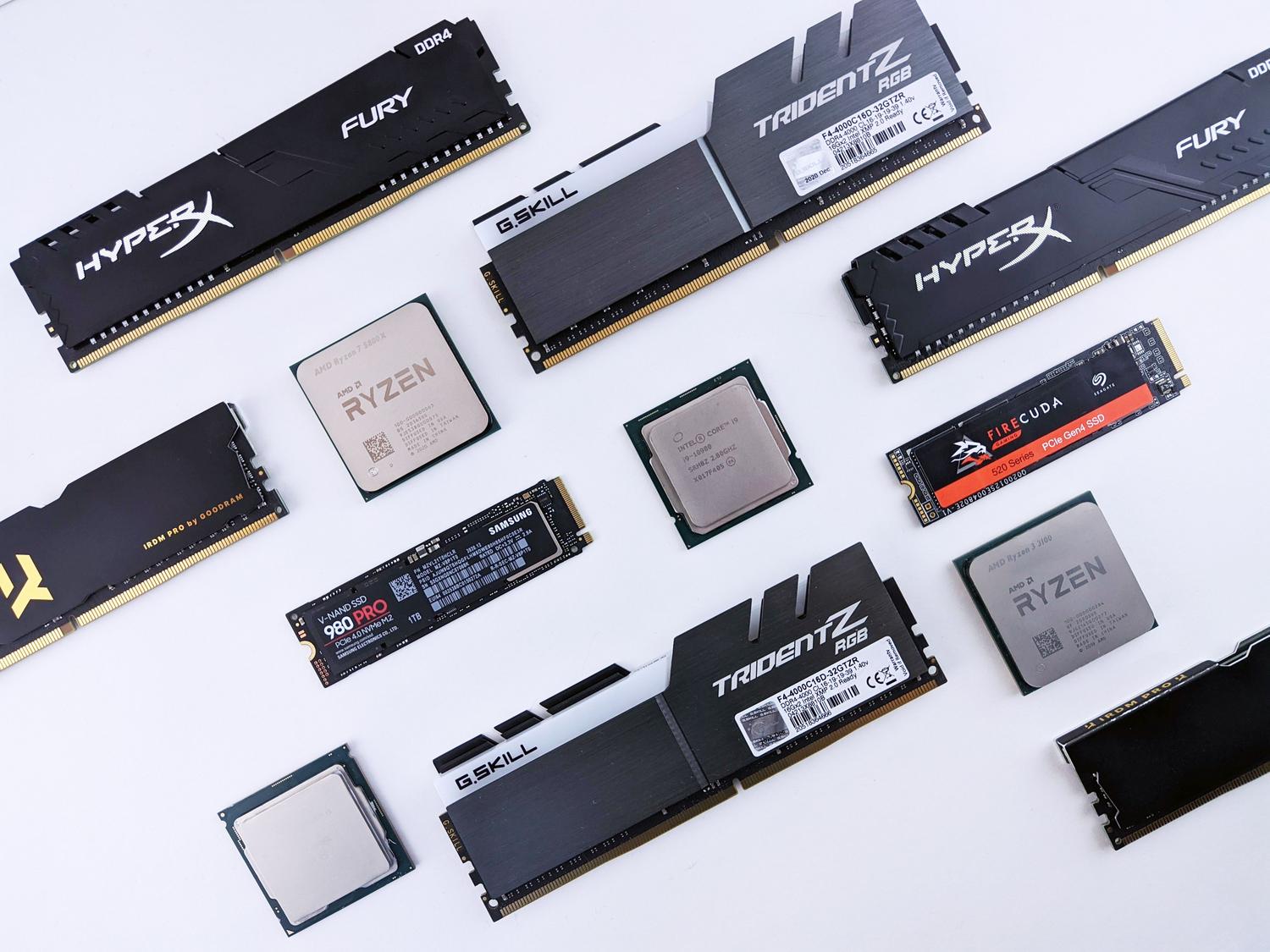
- Mengganti HDD dengan SSD dan meningkatkan RAM adalah perbaikan yang memberikan dampak nyata terbesar.
- Penting untuk memeriksa driver video dan mode daya, yang sering kali direset setelah pembaruan.
- Mempertahankan ruang disk kosong lebih dari 15% sangat penting untuk mencegah sistem melambat.

Jika Anda menyadari komputer Anda menjadi lambat setelah menginstal pembaruan Windows 11, jangan putus asa; hal ini lebih umum daripada yang Anda kira. Hal pertama yang harus dilakukan adalah tetap tenang dan hindari terburu-buru menginstal program optimasi yang menjanjikan keajaiban tetapi biasanya malah membuat sistem Anda berantakan atau memperburuk kinerja.
Sebelum mengubah pengaturan, ada pertanyaan penting: berapa hari telah berlalu sejak sistem terakhir diperbarui? Seringkali, komputer terasa lambat karena Windows masih mengerjakan proses pengindeksan dan pembersihan internal yang memakan sumber daya, jadi memberi waktu beberapa saat bisa menjadi solusi paling sederhana dan gratis.
Diagnosis awal: Apa yang sebenarnya terjadi?
Tidak semua perlambatan itu sama. Jika kipas tidak berhenti berputar dan penggunaan hard drive mencapai 100% meskipun tidak ada aplikasi yang terbuka, kemungkinan besar sistem sedang menyelesaikan pembaruan. Dalam kasus ini, hal terbaik yang dapat dilakukan adalah membiarkan komputer tetap menyala dan terhubung ke listrik semalaman ; ini biasanya menyelesaikan sebagian besar masalah tanpa perlu menyesuaikan pengaturan apa pun.
Jika beberapa hari telah berlalu dan PC Anda masih lambat, maka itu bukan lagi masalah sementara. Untuk mengetahui penyebabnya, tekan Ctrl + Shift + Esc untuk membuka Task Manager dan urutkan kolom CPU dan Disk dari penggunaan tertinggi ke terendah. Proses di bagian atas akan memberi Anda petunjuk pasti apakah masalah tersebut disebabkan oleh program perangkat lunak tertentu atau keterbatasan perangkat keras.
Pengaturan yang diubah Windows tanpa peringatan.
Terkadang, pembaruan besar akan mengatur ulang pengaturan yang telah Anda optimalkan. Berikut adalah poin-poin penting yang harus Anda periksa:

- Penggerak video: Windows Update sering menginstal versi generik yang menyebabkan kelambatan. Idealnya, Instal ulang driver resmi dari pabrikan. atau bersihkan sisa-sisa dari yang sebelumnya dengan alat seperti DDU.
- mode daya: Sistem cenderung kembali ke mode "Seimbang". Jika Anda memiliki komputer desktop atau laptop yang terhubung ke sumber daya listrik, buka Pengaturan → Sistem → Baterai dan daya lalu Aktifkan mode performa maksimum..
- Mulai Program: Banyak aplikasi yang mengaktifkan kembali dirinya sendiri setelah pembaruan. Di tab "Startup" pada Task Manager, nonaktifkan apa pun yang memiliki dampak tinggi dan Anda tidak perlu menjalankannya saat Anda menyalakan PC.
- Ruang disk: Windows menyimpan salinan versi sebelumnya (folder Windows.old) yang ukurannya bisa antara 20 hingga 30 GB. Jika hard drive Anda memiliki kurang dari 15% ruang kosongSistem akan mulai melambat. Anda dapat menghapusnya dari Penyimpanan, meskipun Anda akan kehilangan opsi untuk kembali ke versi sebelumnya.
- Widget dan rekomendasi: Fungsi-fungsi ini mengonsumsi sumber daya di latar belakang. Anda dapat Nonaktifkan widget dari taskbar dan hapus rekomendasi dari menu Mulai.
Hierarki solusi: Apa yang benar-benar berhasil?
Tidak semua optimasi memiliki bobot yang sama. Mengganti kabel tidak sama dengan menonaktifkan animasi. Inilah skala dampak yang sebenarnya:
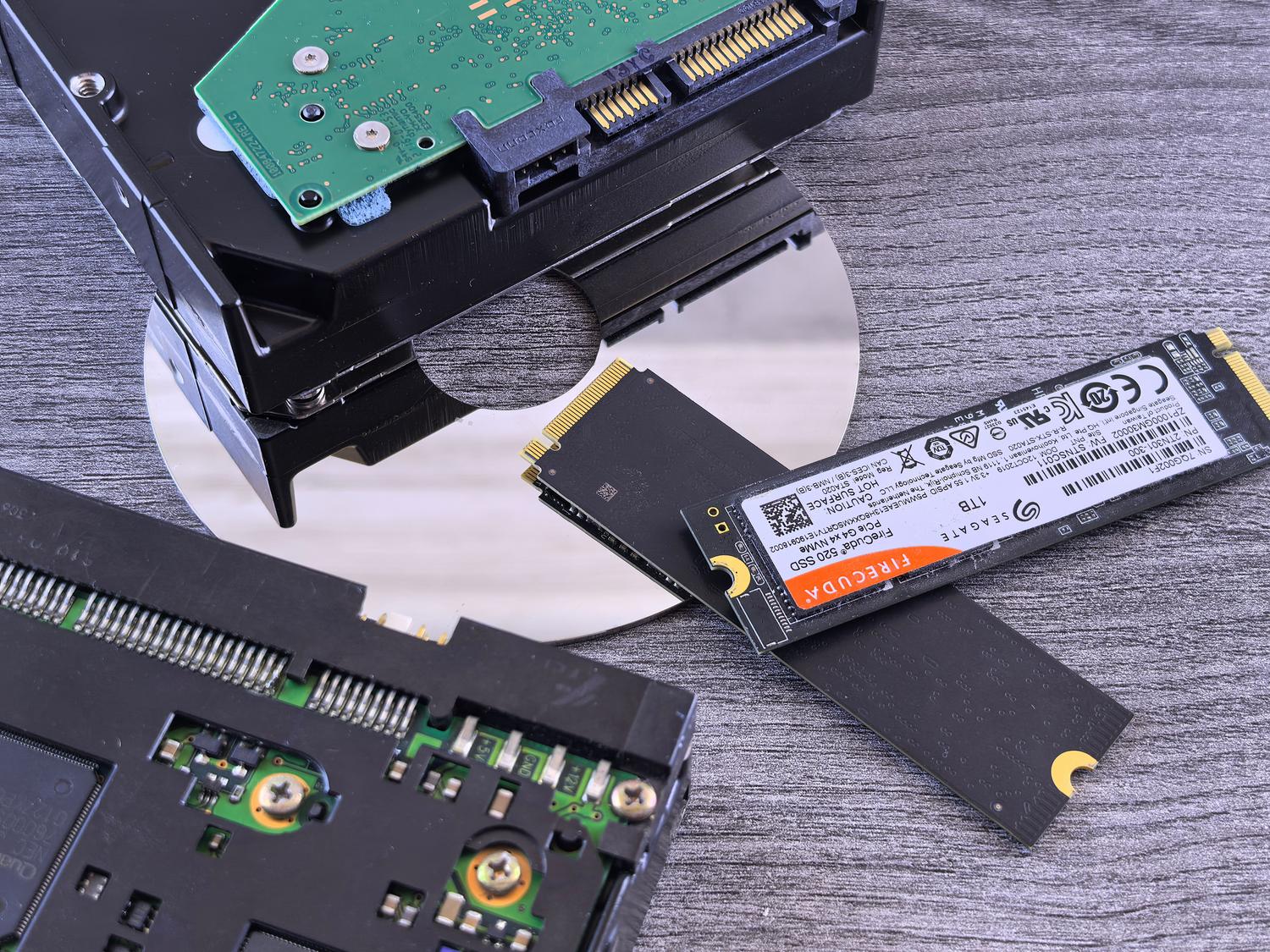
Perubahan paling radikal tak diragukan lagi adalah mengganti hard drive mekanik (HDD) dengan SSD . Jika Anda masih menggunakan hard drive tradisional, tidak ada pengaturan perangkat lunak yang dapat menyelamatkan Anda; SSD benar-benar mengubah pengalaman pengguna, jadi disarankan untuk mengoptimalkan SSD di Windows 11 untuk mempertahankan kecepatannya. Kedua, RAM sangat penting; Windows 11 kesulitan dengan 4 GB, berjalan cukup baik dengan 8 GB, dan lancar dengan 16 GB.
Di antara alat-alat gratis, peningkatan yang paling terlihat adalah membersihkan proses startup dan memastikan driver selalu terbaru . Sebaliknya, menonaktifkan efek visual atau membersihkan registry memiliki dampak minimal, atau dalam kasus registry, berpotensi berbahaya karena tidak mempercepat komputer dan bahkan dapat merusak sistem.
Masalah dan keamanan yang terus berlanjut
Jika masalah muncul beberapa hari setelah pembaruan atau disertai dengan masalah seperti pemutusan koneksi Wi-Fi, itu bisa jadi malware atau driver jaringan yang rusak. Sebaiknya jalankan pemindaian dengan Microsoft Defender dan, jika Anda mencurigai sesuatu yang serius, jalankan Verifikasi Offline Microsoft Defender.
Untuk mengesampingkan konflik perangkat lunak, Anda dapat mencoba Safe Mode (melalui msconfig) untuk melihat apakah kinerja meningkat. Jika komputer berjalan lancar di Safe Mode, masalahnya terletak pada program atau driver yang dimuat saat startup. Mengenai Wi-Fi, coba instal ulang adaptor jaringan dari Device Manager atau atur ulang pengaturan jaringan Anda sepenuhnya.
Dalam lingkungan profesional, seperti pada beberapa model HP ProBook atau Dragonfly, telah terdeteksi bahwa versi Windows 11 tertentu (seperti 24H2) dapat menunjukkan kelambatan ekstrem dalam proses booting karena konflik dengan enkripsi sistem atau penyebaran melalui Intune, sesuatu yang memerlukan perhatian teknis khusus.
Sebagai tindakan pencegahan sebelum melakukan perubahan besar apa pun, selalu buat titik pemulihan sistem . Ini adalah jaring pengaman yang memungkinkan Anda untuk kembali ke keadaan sebelumnya jika terjadi kesalahan. Untuk mengatasi kinerja yang lambat, pendekatan yang paling efektif adalah memprioritaskan peningkatan perangkat keras (SSD dan RAM), membersihkan proses startup, menginstal ulang driver resmi, dan memastikan hard drive Anda memiliki ruang kosong yang cukup, sehingga sistem dapat menyelesaikan tugas internalnya sebelum melakukan intervensi.


Penulis yang bersemangat tentang dunia byte dan teknologi secara umum. Saya suka berbagi ilmu melalui tulisan, dan itulah yang akan saya lakukan di blog ini, menunjukkan kepada Anda semua hal paling menarik tentang gadget, perangkat lunak, perangkat keras, tren teknologi, dan banyak lagi. Tujuan saya adalah membantu Anda menavigasi dunia digital dengan cara yang sederhana dan menghibur.