- Pembaruan ke GNOME 50 bergantung pada distribusi yang digunakan; pembaruan tersebut tidak diunduh dari situs web resmi.
- Penting untuk meninjau versi saat ini, cadangan, dan persyaratan sistem minimum.
- Terdapat beberapa metode pembaruan: pengelola grafis, baris perintah, dan instalasi ulang bersih.
- Ada baiknya mengetahui masalah umum yang mungkin timbul setelah melakukan pembaruan (driver, ekstensi) dan cara mengatasinya.

Tingkatkan ke GNOME 50 Ini adalah salah satu hal yang ingin Anda lakukan segera setelah melihat fitur-fitur barunya, tetapi juga bisa sedikit menakutkan jika Anda tidak yakin harus mulai dari mana. Di dunia Linux, tidak ada tombol ajaib "Perbarui GNOME" seperti pada aplikasi seluler; sebaliknya, semuanya bergantung pada distribusi yang Anda gunakan dan bagaimana distribusi tersebut mengelola desktop.
Dalam panduan ini kita akan melihat Cara melakukan upgrade ke GNOME 50 Secara teratur, berikut hal-hal yang perlu Anda pertimbangkan sebelum melakukan apa pun, berbagai jalur yang tersedia tergantung pada distribusi yang Anda gunakan, dan apa yang harus dilakukan jika Anda mengalami masalah aneh seperti pembaruan yang berulang terus-menerus, mirip dengan apa yang terjadi pada beberapa pengguna Fedora dengan firmware Dell yang tidak pernah berhenti muncul.
Apa itu GNOME 50 dan bagaimana cara distribusinya di Linux?
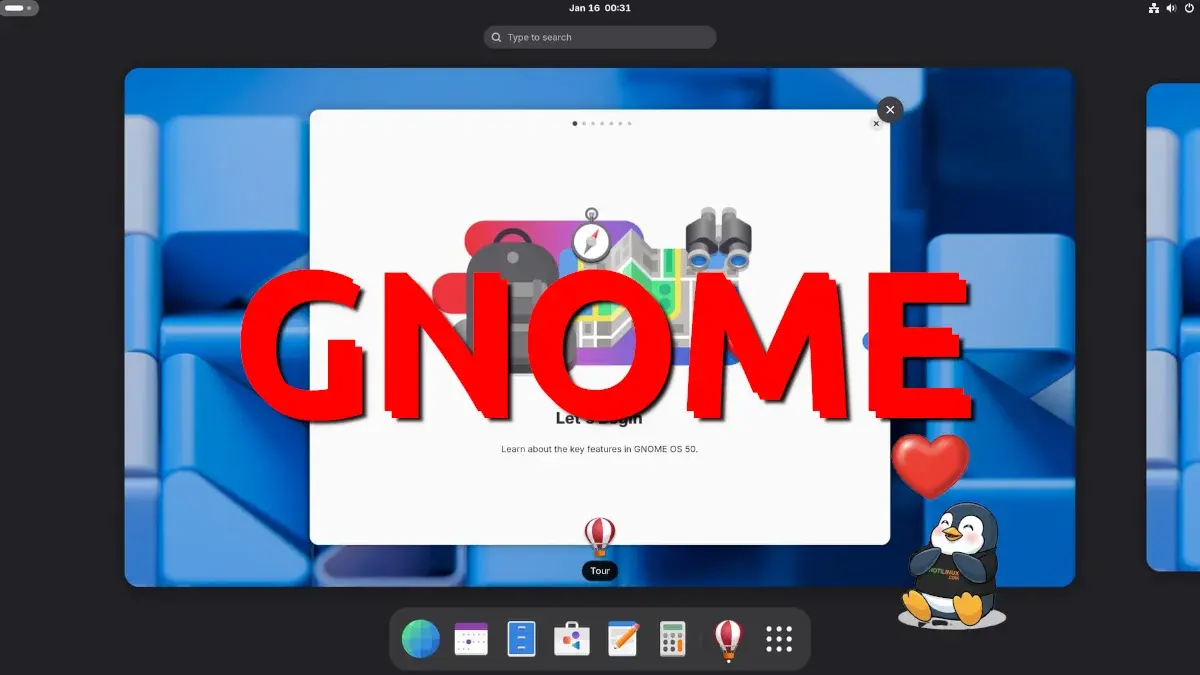
Sebelum kita mulai melakukan pembaruan, penting untuk memperjelas apa sebenarnya yang dimaksud. GNOME 50 dan bagaimana cara GNOME sampai ke PC Anda. GNOME adalah lingkungan desktop: lapisan grafis yang Anda gunakan setiap hari, dengan panel, menu, tema, dan aplikasi dasarnya.
Sesuatu yang sangat penting: GNOME tidak melakukan pembaruan secara terpisah. Mengunduh penginstal dari situs web resminya. Versi baru diintegrasikan ke dalam repositori distribusi itu sendiri (Fedora, Ubuntu, Debian, Arch, dll.), dan mereka menentukan kapan dan bagaimana Anda menerima GNOME 50.
Itu artinya, misalnya, untuk pergi dari GNOME 45.2 hingga GNOME 50Seperti halnya komputer dengan Fedora 39 yang menjalankan GNOME 45.2 di X11, Anda biasanya harus memperbarui distribusi itu sendiri atau, setidaknya, mengizinkan instalasi paket desktop dari cabang yang lebih baru daripada yang Anda miliki saat ini.
Selain itu, versi GNOME terbaru sering kali dilengkapi dengan... perubahan pada kernel, driver grafis, dan tumpukan grafis (Wayland, X11, pustaka, dll.), jadi wajar jika pembaruan tersebut bukan hanya "lapisan estetika", tetapi lompatan sistem secara keseluruhan.
Persyaratan dan pemeriksaan sebelum melakukan upgrade ke GNOME 50

Sebelum Anda mulai memperbarui, luangkan beberapa menit untuk meninjau perangkat keras dan perangkat lunak saat iniAnda akan menghindari kepanikan yang tidak perlu dan menghemat waktu jika terjadi sesuatu yang tidak diinginkan.
Contoh konfigurasi di dunia nyata akan seperti ini: Dell Inspiron 5409RAM 8,0 GiB, prosesor Intel Core i5-1135G7 Generasi ke-11 dengan 8 thread, grafis Intel Xe terintegrasi (TGL GT2), firmware 1.25.0, Fedora Linux 39 (Edisi Workstation), GNOME 45.2 pada X11 dan kernel Linux 6.6.4-200.fc39.x86_64. Komputer modern jenis ini umumnya seharusnya tidak memiliki masalah dalam menjalankan GNOME 50.
Dalam tim serupa, poin kuncinya adalah: memiliki RAM yang cukup (8 GB mungkin sudah cukup, tetapi masih bisa digunakan), CPU yang relatif baru, dan driver grafis yang kompatibel. Jika Anda menggunakan grafis Intel terintegrasi seperti pada contoh, GNOME 50 seharusnya berjalan lancar; dengan kartu grafis NVIDIA yang lebih lama, mungkin akan ada lebih banyak masalah karena driver yang bersifat eksklusif.
Pada tingkat sistem, pastikan bahwa Anda Distribusi tersebut terus menerima dukungan. dan menerima pembaruan keamanan. Jika Anda masih menggunakan versi yang sangat lama, Anda mungkin tidak dapat langsung beralih ke GNOME 50 dan mungkin harus melakukan peningkatan distro utama atau bahkan menginstal ulang dari awal dengan ISO modern.
Dan poin terakhir, tetapi sangat penting: buatlah Cadangkan data dan pengaturan Anda.Anda bisa menggunakan alat seperti Deja Dup, rsync, TimeShift atau bahkan sekadar melakukan pencadangan manual ke drive eksternal. GNOME 50 seharusnya tidak akan merusak apa pun, tetapi lebih baik memiliki rencana cadangan.
Cara mengetahui versi GNOME yang Anda miliki dan apakah Anda dapat melakukan upgrade ke GNOME 50.
Untuk mengakses GNOME 50, hal pertama yang harus dilakukan adalah konfirmasi. Versi GNOME apa yang Anda gunakan? dan versi distribusi apa yang Anda gunakan. Ini sangat mudah diperiksa langsung dari antarmuka.
Di Fedora, Ubuntu, dan sebagian besar distribusi dengan GNOME murni, Anda dapat membuka menu pengguna, membuka pengaturan sistem, dan di bagian "Tentang" atau yang serupa, Anda akan melihat kolom seperti Nama sistem operasi, versi GNOME, tipe sistem (64-bit)model perangkat keras, memori, dan prosesor. Pada contoh yang disebutkan di atas, akan ditampilkan "Fedora Linux 39 (Workstation Edition)" dan "GNOME 45.2".
Jika Anda lebih suka menggunakan terminal, ada perintah seperti gnome-shell –versi atau alat informasi sistem yang memberikan data ini secara langsung. Mengetahui versi pastinya penting karena GNOME 50 mungkin memerlukan basis sistem yang lebih baru daripada yang terpasang di komputer Anda.
Langkah selanjutnya adalah meninjau kebijakan pembaruan distribusi AndaFedora biasanya mengintegrasikan versi GNOME baru dengan cukup cepat; Ubuntu biasanya melakukannya pada versi standar dan LTS dengan sedikit lebih banyak kelonggaran; distribusi lain seperti Debian stable membutuhkan waktu lebih lama, dan Arch Linux atau Manjaro adalah rilis bergulir dan biasanya menggunakan manajer seperti Pacman.
Singkatnya, ketersediaan GNOME 50 bergantung pada apakah distribusi Anda sudah memilikinya di repositori atau dalam versi tertentu (misalnya, "Fedora 41 menyertakan GNOME 50"). Jika sistem Anda belum memiliki versi tersebut, Anda tidak akan dapat memperbarui lingkungan desktop sendiri tanpa memasuki wilayah yang tidak stabil atau menggunakan repositori tidak resmi.
Metode untuk melakukan upgrade ke GNOME 50 tergantung pada distribusi Linux yang Anda gunakan.
Setelah diverifikasi bahwa penawaran distribusi Anda GNOME 50Anda memiliki beberapa cara untuk mengaksesnya. Cara yang paling bersih dan paling direkomendasikan biasanya adalah membiarkan sistem melakukan pekerjaannya sendiri melalui alat resminya.
Di lingkungan seperti Fedora Workstation dengan GNOME, hal yang paling umum terlihat adalah... pemberitahuan dalam aplikasi perangkat lunak Memberitahukan bahwa versi Fedora terbaru telah tersedia. Dengan menerima pembaruan distribusi, lingkungan GNOME juga akan diperbarui ke versi yang disertakan dalam versi baru tersebut.
Di Ubuntu, mekanismenya serupa: dari "Perangkat Lunak & Pembaruan" Anda dapat mengizinkan sistem untuk menawarkan versi baru kepada Anda saat tersedia. Saat Anda meningkatkan versi Ubuntu dari satu versi ke versi lainnya, Lingkungan desktop GNOME Semua aplikasi dan perubahan visualnya diperbarui sekaligus.
Mereka yang menggunakan distribusi bergulir seperti Arch Linux biasanya memperbarui melalui Garis komando Gunakan pengelola paket (misalnya, pacman, dnf, apt, dll.). Saat memperbarui semua paket sistem, jika GNOME 50 sudah ada di repositori, Anda akan menerima versi baru dari gnome-shell, mutter, dan paket lainnya dalam kumpulan paket tersebut.
Ada juga kemungkinan untuk membuat instalasi bersih dari distribusi yang sudah menyertakan GNOME 50 secara default. Ini melibatkan mengunduh ISO resmi terbaru, membakarnya ke drive USB, melakukan booting dari drive tersebut, dan memformat partisi tempat Anda menginstal distro sebelumnya. Ini adalah pendekatan yang lebih drastis, tetapi biasanya menghindari masalah yang diwarisi dari konfigurasi lama.
Upgrade grafis vs terminal: kelebihan dan kekurangan
Di hampir semua distribusi dengan GNOME modern, Anda memiliki setidaknya dua jalur untuk sampai ke sana. GNOME 50Anda dapat menggunakan perangkat lunak grafis atau terminal. Masing-masing opsi memiliki kelebihan dan kekurangannya sendiri.
Antarmuka grafis seperti GNOME Software atau Discover sangat nyaman karena Mereka menyajikan semuanya kepada Anda dengan tombol dan bilah kemajuan.Mereka biasanya mengelola dependensi dengan baik dan juga memperingatkan Anda jika perlu memulai ulang atau jika pembaruan tersebut sangat besar (seperti saat Anda mengubah versi sistem).
Terminal menawarkan kontrol yang lebih detail, meskipun kurang ramah pengguna. Dengan perintah seperti peningkatan dnf, peningkatan penuh yang tepat Dengan menggunakan alat serupa, Anda dapat melihat dengan tepat paket mana yang sedang diinstal, dihapus instalasinya, atau diperbarui. Ini sangat berguna untuk mendeteksi konflik, paket yatim piatu, atau perubahan yang tidak terduga.
Jika Anda kurang familiar dengan terminal, wajar untuk menggunakan... metode grafis bahwa distribusi Anda menawarkan peningkatan ke GNOME 50. Jika Anda sudah terbiasa menggunakan konsol dan tertarik untuk mengontrol detailnya, maka baris perintah dapat memberi Anda ketenangan pikiran tambahan dengan secara eksplisit menunjukkan seluruh prosedur kepada Anda.
Bagaimanapun juga, jalur mana pun yang Anda pilih, disarankan agar selama proses pembaruan, Anda memiliki hal-hal berikut: laptop atau komputer desktop yang terhubung ke catu daya Dan jangan langsung mematikan dan menyalakannya kembali secara panik jika prosesnya terasa lebih lama dari yang Anda perkirakan.
Masalah umum setelah pembaruan (driver, ekstensi, dan firmware)
Tingkatkan ke lingkungan desktop yang lebih besar seperti GNOME 50 Hal ini dapat mengungkap kekurangan kecil yang sebelumnya tersembunyi. Biasanya, semuanya berjalan lancar, tetapi akan sangat membantu untuk mengetahui masalah-masalah umum agar dapat mengidentifikasi sumbernya jika ada sesuatu yang tampak tidak beres.
Salah satu poin sensitifnya adalah masalah mengenai driver grafisJika Anda memperbarui ke versi GNOME yang lebih baru dan, sekalian, kernel yang lebih modern, cara kartu grafis NVIDIA atau lainnya dimuat mungkin berubah. Dengan grafis Intel terintegrasi (seperti Dell dengan Intel Xe Graphics TGL GT2), biasanya cukup pasang dan mainkan, tetapi dengan perangkat keras yang lebih eksotis, Anda mungkin perlu menginstal ulang atau menyesuaikan driver.
Sumber sakit kepala klasik lainnya adalah... Ekstensi GNOME ShellSetiap pembaruan versi utama biasanya membuat ekstensi lama menjadi usang karena belum diadaptasi ke GNOME yang baru. Jika Anda melihat lingkungan berperilaku aneh saat masuk, seperti panel menghilang atau shell memulai ulang, coba nonaktifkan semua ekstensi lalu aktifkan satu per satu hingga Anda menemukan ekstensi yang bermasalah.
Kita juga tidak boleh melupakan tema dan ikon kustom. Perubahan besar seperti lompatan ke GNOME 50 mungkin menyebabkan beberapa masalah. tema GTK lama Hal itu mungkin secara visual mengganggu sesi atau tidak menampilkan elemen tertentu dengan benar. Idealnya, Anda harus sementara kembali ke tema GNOME default dan melihat apakah itu menstabilkan semuanya.
Dan akhirnya ada dunia Pembaruan firmware dan BIOSPada komputer bermerek (Dell, Lenovo, HP, dll.), sistem biasanya menawarkan pembaruan firmware melalui sistem operasi itu sendiri. Beberapa pengguna melaporkan kasus di mana, bahkan setelah memperbarui BIOS atau firmware Dell dari Linux, pemberitahuan pembaruan muncul berulang kali seolah-olah pembaruan tersebut belum pernah diinstal.
Kasus pembaruan berulang: sebuah contoh dengan Dell dan Fedora
Jika setelah memperbarui sistem Anda ke versi dengan GNOME 50 Jika Anda menemukan notifikasi yang tidak kunjung hilang, seperti pada beberapa laptop Dell dengan Fedora 38 dan 39, itu tidak selalu masalah pada GNOME itu sendiri, melainkan pada cara sistem mengelola firmware.
Dalam skenario yang disebutkan, pengguna dengan Dell Inspiron 5409Laptop tersebut, dengan RAM 8 GB, prosesor Intel Core i5-1135G7, grafis Intel Xe, dan firmware 1.25.0, menjalankan Fedora Linux 39 Workstation dengan GNOME 45.2 di X11 dan kernel Linux 6.6.4.200.fc39.x86_64. Alat perangkat lunak tersebut memintanya untuk memperbarui firmware Dell setiap kali ia mencolokkan laptop ke stopkontak.
Meskipun telah melakukan pembaruan beberapa kali dan menyegarkan jendela perangkat lunak, pembaruan firmware yang sama Perubahan itu akan muncul kembali seolah-olah tidak pernah diterapkan. Perilaku ini sudah ada di Fedora 38, dan masalah tersebut tetap berlanjut bahkan setelah melakukan upgrade ke Fedora 39.
Situasi seperti itu biasanya berkaitan dengan cara di mana fwupd Layanan pembaruan firmware mendeteksi versi yang terpasang atau kesalahan integrasi kecil dengan BIOS pabrikan. Penggunaan X11 atau Wayland juga dapat menjadi faktor, meskipun akar masalahnya umumnya bukan terletak pada GNOME itu sendiri, tetapi pada komunikasi antara sistem dan firmware mesin.
Jika Anda mengalami masalah serupa saat melakukan upgrade ke versi distribusi yang menyertakan GNOME 50, disarankan untuk memeriksa log (jurnal, log fwupd) dan, sebagai upaya terakhir, Lihat dokumentasi distribusi Linux Anda atau pabrikan.karena terkadang perlu untuk melakukan reset firmware atau menginstal pembaruan dari lingkungan alternatif.
Tips dan praktik terbaik untuk memastikan transisi yang lancar ke GNOME 50
Untuk transisi ke GNOME 50 Berusahalah setenang mungkin; ada sejumlah kebiasaan yang sangat membantu, terutama jika Anda sudah pernah mengalami lebih dari satu pembaruan besar dan tahu bahwa detail kecil membuat perbedaan besar.
Salah satu keputusan terbaik yang bisa Anda buat adalah pembaruan bertahapDaripada berbulan-bulan tidak menginstal apa pun lalu tiba-tiba memasang pembaruan besar-besaran, biasakanlah menerapkan pembaruan sistem secara teratur. Ini mengurangi jumlah perubahan yang terakumulasi saat GNOME 50 tiba dan meminimalkan risiko konflik yang tidak biasa.
Trik lain yang juga sangat ampuh adalah dengan membuat, jika distribusi Linux Anda mengizinkannya, sebuah cuplikan sistem Tepat sebelum pembaruan besar. Alat seperti Timeshift atau snapshot Btrfs di Fedora Silverblue, misalnya, memungkinkan Anda untuk kembali ke versi sebelumnya jika terjadi kesalahan, hampir seperti membatalkan perubahan besar di editor teks.
Setelah Anda menyelesaikan peningkatan ke GNOME 50, luangkan beberapa menit untuk memeriksa apakah semua hal mendasar berfungsi dengan baik: jaringan, suara (periksa apakah Anda menggunakan PipeWire), kecerahan, mode tidur, video, dan keyboard. Jika Anda mendeteksi masalah, akan lebih mudah menemukan penyebabnya jika Anda melakukannya segera daripada jika Anda menemukannya beberapa hari kemudian.
Terakhir, meskipun mungkin sulit, cobalah untuk tidak menginstal banyak hal sekaligus. Ekstensi dan tema yang belum diuji Setelah melakukan pembaruan, biarkan lingkungan berjalan selama beberapa hari dalam kondisi yang kurang lebih "bersih" untuk memastikan bahwa basisnya stabil, dan dari situ Anda dapat menambahkan penyesuaian yang biasa Anda lakukan.
Dengan mempertimbangkan semua ini, peningkatan ke GNOME 50 berubah dari lompatan ke hal yang tidak diketahui menjadi transisi yang cukup terkendali: Anda tahu dari mana Anda berasal, perubahan apa yang akan dilakukan, bagaimana perangkat keras Anda merespons (baik itu laptop modern seperti Dell dalam contoh atau mesin serupa), dan apa yang harus dilakukan jika Anda menemukan perilaku aneh, seperti pembaruan firmware yang tidak kunjung hilang. Dengan cara ini, Anda dapat menikmati fitur-fitur baru GNOME tanpa terus-menerus berjuang dengan sistem.

Penulis yang bersemangat tentang dunia byte dan teknologi secara umum. Saya suka berbagi ilmu melalui tulisan, dan itulah yang akan saya lakukan di blog ini, menunjukkan kepada Anda semua hal paling menarik tentang gadget, perangkat lunak, perangkat keras, tren teknologi, dan banyak lagi. Tujuan saya adalah membantu Anda menavigasi dunia digital dengan cara yang sederhana dan menghibur.