- Periksa pintasan dan opsi Windows yang menonaktifkan touchpad mouse.
- Perbarui atau instal ulang driver dari Pengelola Perangkat.
- Sesuaikan gerakan, sensitivitas, dan tombol dalam utilitas pabrikan.
- Perbarui BIOS/firmware dan, jika gagal, diagnosis atau pulihkan sistem.
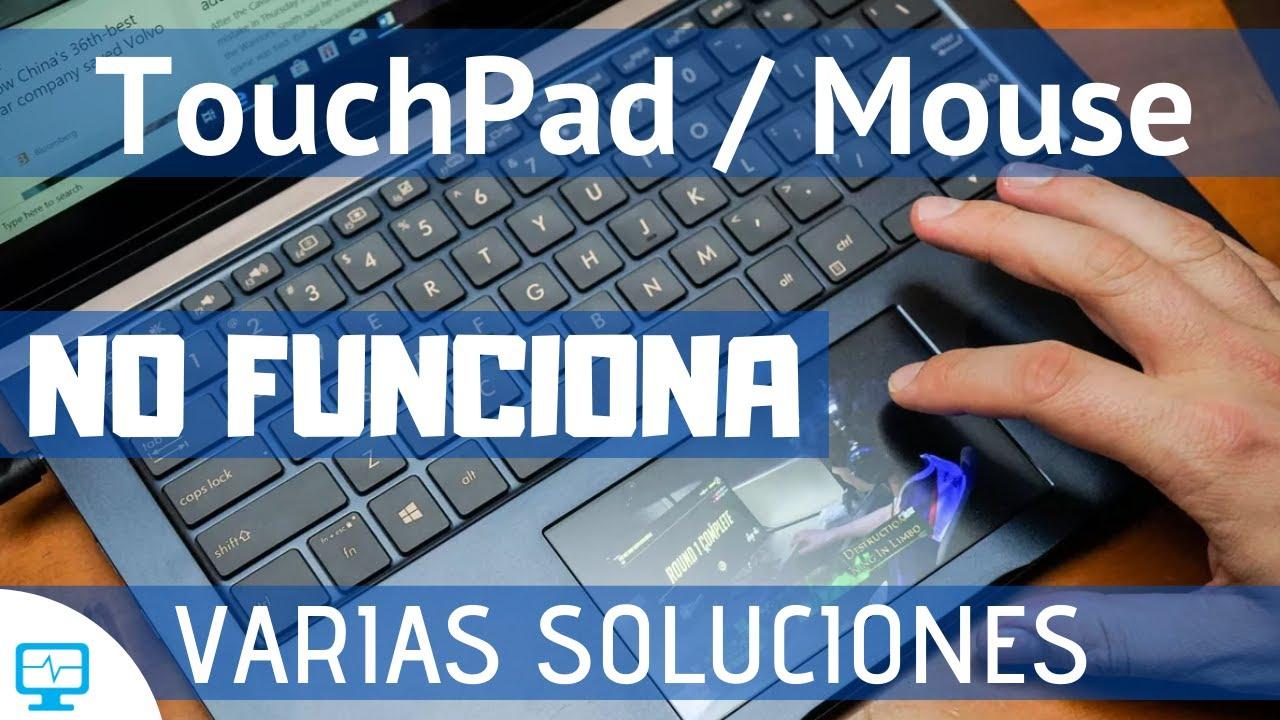
Jika touchpad laptop Anda berhenti merespons di Windows 11 , Anda tidak sendirian: ini adalah masalah umum yang sering muncul setelah pembaruan sistem besar, perubahan driver, atau penyesuaian perangkat lunak yang terlewatkan. Kabar baiknya adalah ada beberapa pemeriksaan dan solusi andal yang dapat Anda coba sebelum mempertimbangkan perbaikan.
Dalam panduan praktis ini, Anda akan menemukan panduan langkah demi langkah yang terorganisir dan sangat lengkap yang mengintegrasikan semua yang direkomendasikan oleh sumber resmi dan komunitas teknis: pintasan untuk mengaktifkan/menonaktifkan touchpad , peninjauan di Pengelola Perangkat , menginstal ulang driver untuk memaksa pengunduhan dari Pembaruan Windows , menyesuaikan gerakan, sensitivitas, dan tombol (sangat berguna pada komputer Dell atau OEM lainnya), diagnostik dengan utilitas , dan tindakan lanjutan seperti memperbarui BIOS atau memulihkan sistem jika tidak ada yang berhasil.
Pemeriksaan Cepat: Pintasan Keyboard dan Kunci Touchpad
Sebelum masuk ke pengaturan lanjutan, periksa apakah touchpad tidak dinonaktifkan oleh pintasan keyboard . Banyak laptop menyertakan kombinasi tombol Fn + tombol fungsi (F1–F12) dengan ikon touchpad. Tekan tombol tersebut untuk beralih antara mengaktifkan dan menonaktifkan touchpad . Beberapa model memiliki tombol khusus atau kombinasi alternatif; jika Anda tidak melihat ikon tersebut, lihat manual komputer Anda.
Periksa juga apakah Windows 11 dikonfigurasi untuk menonaktifkan touchpad saat mouse terhubung . Buka Pengaturan > Bluetooth & perangkat > Touchpad dan tinjau opsi yang terkait dengan penggunaan touchpad saat mouse eksternal terhubung; pastikan untuk tetap mengaktifkan touchpad meskipun mouse terhubung jika itu yang Anda butuhkan.
Lakukan reset perangkat keras penuh dengan pematian paksa jika komputer tampaknya tidak mendeteksi perangkat setelah perubahan status. Tekan dan tahan tombol daya selama sekitar 5 detik untuk mematikan komputer, tunggu 3–5 menit , lalu hidupkan kembali. Siklus ini membantu motherboard memindai ulang perangkat dan terkadang memulihkan touchpad yang hilang.
Jika penunjuk hanya menghilang saat Anda mencabut mouse , jangan khawatir: hal ini umum terjadi karena bagian mouse dan bagian touchpad di Device Manager tertukar. Touchpad biasanya muncul sebagai "HID-compliant touchpad" atau di bawah perangkat input , bukan di samping mouse USB tradisional . Ini akan berguna di bagian selanjutnya.

Temukan dan perbaiki touchpad dari Device Manager
Pengelola Perangkat adalah cara paling langsung untuk mendiagnosis dan memecahkan masalah driver . Di sini Anda dapat mengaktifkan perangkat jika dinonaktifkan, memperbarui drivernya, atau menginstalnya kembali untuk memaksa pengunduhan bersih dari Windows Update.
Langkah-langkah untuk mengidentifikasi dan memeriksa status panel sentuh :
- Buka Pengelola Perangkat (klik kanan pada tombol Start > Device Manager).
- Temukan panel sentuh dalam kategori seperti Perangkat Antarmuka Manusia (HID), Tikus dan perangkat penunjuk lainnya o Perangkat input. Mungkin muncul sebagai “Touchpad yang Sesuai dengan HID” atau dengan nama pabrikan (Synaptics, ELAN, Precision, dll.).
- Jika Anda melihatnya dengan ikon panah bawah, dinonaktifkan: Klik kanan > Aktifkan.
- Jika ada ikon peringatan berwarna kuning, driver bermasalah: lanjutkan dengan pembaruan atau penginstalan ulang.
Perbarui driver touchpad Anda menggunakan opsi aman berikut:
- Klik kanan > Perbarui driver > Cari driver secara otomatis. Windows 11 akan mencoba menemukan versi yang kompatibel.
- Jika Anda tidak menemukan apa pun, Unduh driver dari situs web produsen laptop Anda (MSI, Dell, Acer, dll.) dan menginstalnya secara manual dengan Cari driver di komputer saya.
Instal ulang driver touchpad untuk memaksa pengunduhan dari Windows Update jika pembaruan tersebut tidak mengubah apa pun atau tidak ada versi baru yang tersedia. Metode ini akan "mengatur ulang" perangkat.
- Klik kanan pada touchpad > Copot pemasangan perangkat (centang “Hapus perangkat lunak driver” jika muncul).
- Nyalakan ulang komputernya sehingga Windows mendeteksinya lagi dan unduh driver secara otomatis dari Pembaruan Windows.
- Jika tidak muncul kembali, di Device Manager, pada menu Action, tekan Periksa perubahan perangkat keras.
Jika touchpad tidak muncul di mana pun (bahkan sebagai perangkat yang tidak dikenal) setelah pengujian ini, sistem mungkin menyembunyikannya karena kerusakan fisik atau firmware. Lanjutkan ke bagian pengaturan perangkat lunak dan diagnostik ; jika masih tidak muncul, kemungkinan itu adalah masalah perangkat keras yang memerlukan layanan teknis.
Sesuaikan gerakan, sensitivitas, dan tombol: hindari gerakan yang tidak menentu
Banyak laptop menyertakan utilitas pabrikan untuk mengelola gerakan dan sensitivitas (misalnya, utilitas Dell, Synaptics, atau ELAN). Gerakan seperti menggulir dengan beberapa jari, mencubit untuk memperbesar, memutar, atau menggesek dapat menyebabkan gerakan yang tidak terduga jika sensitivitasnya tinggi atau jika mengganggu cara Anda menggunakan sandaran telapak tangan.
Yang perlu diperiksa di utilitas touchpad (nama pastinya mungkin berbeda tergantung mereknya) :
- Bagian Gerakan: nonaktifkan yang tidak Anda gunakan atau sesuaikan cara aktivasinya (dua jari, tiga jari, dan seterusnya).
- Sensibilitas: mengurangi sensitivitas atau mengaktifkan perlindungan seperti “Touch Guard” atau pemblokiran tepukan untuk menghindari sentuhan yang tidak disengaja saat mengetik.
- kancing-kancing: periksa itu klik kiri dan kanan diaktifkan dan bekerja seperti yang Anda harapkan.
Pada utilitas OEM seperti milik Dell, biasanya Anda dapat menavigasi melalui Gerakan, Sensitivitas, dan Tombol saat memasuki pengaturan touchpad . Anda kemudian dapat menerapkan perubahan dengan menyimpan dan keluar dengan menutup jendela menggunakan tombol X atau menekan OK . Jika Anda tidak melihat "Gerakan" atau "Sensitivitas," jangan khawatir : beberapa model menyederhanakan atau mengelompokkan opsi ini.
Mulai dari Windows 11, Anda juga dapat menyesuaikan kecepatan penunjuk dan gestur presisi . Buka Pengaturan > Bluetooth & perangkat > Touchpad dan geser penggeser kecepatan hingga terasa nyaman. Matikan atau sesuaikan gestur yang tidak Anda gunakan (misalnya, pengguliran tiga jari atau ketukan multi-jari).
Jika Anda mengalami klik hantu atau kursor bergerak sendiri , tingkatkan level penguncian touchpad (jika aplikasi Anda menyertakan kontrol "Touch Guard") dan uji. Pengaturan ini dapat dikembalikan jika Anda berlebihan dan respons menjadi terlalu lambat.
Diagnostik dengan utilitas dan pemutusan periferal
Jika Anda memiliki komputer Dell, SupportAssist memudahkan Anda untuk memeriksa status perangkat keras dan mengesampingkan kemungkinan kerusakan fisik pada touchpad. Biasanya aplikasi ini sudah terpasang dan dapat diakses dari menu Mulai di dalam folder Dell.
Langkah-langkah dasar di SupportAssist (Dell) :
- Beranda > Dell > SupportAssist.
- Masuk Pemeriksaan Perangkat Keras (Pemeriksaan Perangkat Keras).
- Pilih Pindai Perangkat Tertentu (Menganalisis perangkat tertentu).
- Gulir ke tetikus/panel sentuh, pilih perangkat dan ikuti petunjuk di layar.
Catatan bermanfaat : Jika Anda melihat beberapa perangkat "mouse", kemungkinan Anda memiliki mouse tambahan yang terhubung atau driver penunjuk virtual. Uji masing-masing secara individual untuk mengisolasi perangkat yang sesuai dengan touchpad.
Lepaskan semua perangkat periferal yang mungkin mengganggu dan coba lagi. Matikan komputer Anda dan lepaskan printer, pemindai, drive USB, keyboard eksternal, speaker, dan hub USB apa pun . Hidupkan komputer Anda hanya dengan perangkat penting yang terhubung dan periksa apakah touchpad kembali berfungsi; terkadang perangkat USB dapat menyebabkan konflik dengan penunjuk.
Jika touchpad hanya berfungsi dalam kondisi tertentu (misalnya, berfungsi saat mouse terputus, atau sebaliknya), periksa pengaturan Windows dan preferensi utilitas dari produsen . Banyak merek menyertakan sakelar untuk mengaktifkan/menonaktifkan tombol atau gerakan yang, jika tidak sengaja ditekan, akan membisukan touchpad.

Perbarui BIOS/firmware dan ambil tindakan jika masalah dimulai setelah pembaruan
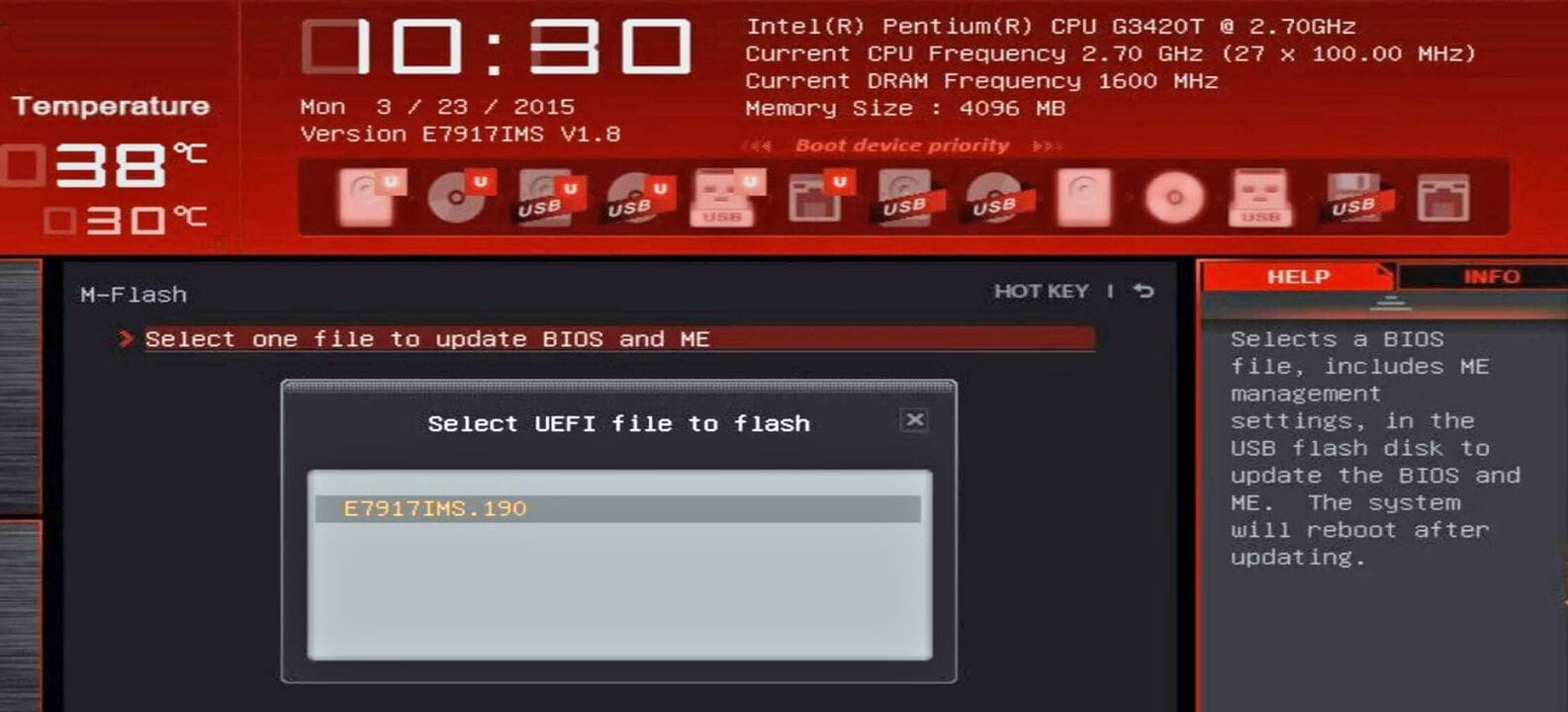
Windows 11, terutama setelah pembaruan besar seperti 22H2 , dapat mengubah perilaku touchpad dengan memperkenalkan driver presisi baru, pengaturan default, atau perubahan pada tumpukan HID . Jika touchpad Anda berhenti berfungsi tepat setelah pembaruan , Anda harus memeriksa driver OEM dan pembaruan BIOS/UEFI dari produsen komputer Anda.
Langkah-langkah yang disarankan dengan produsen (MSI, Dell, Acer, dll.):
- Kunjungi halaman dukungan untuk model persis Anda (misalnya MSI Bravo 17 A4xx, Dell Inspiron/Latitude/XPS, Acer Aspire, dll.).
- Unduh dan pasang driver touchpad terbaru (Synaptics, ELAN, atau “Precision Touchpad”) untuk Windows 11.
- Perbarui BIOS/UEFI ke versi stabil terbaru yang direkomendasikan produsen untuk perangkat Anda.
- Reboot dan periksa apakah Perangkat muncul tanpa kesalahan di Pengelola Perangkat.
Apakah touchpad masih belum muncul di sistem Anda? Pada titik ini, jika Anda tidak melihatnya di Device Manager setelah menginstal ulang, menjalankan diagnostik, dan menyesuaikan pengaturan, kemungkinan besar terjadi kerusakan perangkat keras . Dalam hal ini, hal yang bijaksana untuk dilakukan adalah menghubungi dukungan teknis resmi untuk evaluasi. Kabel fleksibel yang longgar, modul yang terputus, atau kerusakan fisik bisa menjadi penyebabnya dan memerlukan perbaikan.
Jika Anda telah mencapai titik ini dan lebih memilih untuk mencoba segalanya sebelum melakukan perbaikan, Anda masih memiliki satu solusi perangkat lunak yang ampuh: memulihkan sistem Anda ke titik di mana touchpad berfungsi atau, sebagai upaya terakhir, menginstal ulang Windows . Pertimbangkan opsi ini jika masalah dimulai tepat setelah perubahan sistem dan tidak ada solusi lain yang berhasil.
Cara memulihkan atau menginstal ulang dengan aman (gambaran umum):
- Restorasi sistem: terbuka Pulihkan titik pemulihan Dari menu Start, pilih titik sebelum insiden dan ikuti penyihirnya. File pribadi Anda tidak akan terpengaruh, tetapi aplikasi dan driver akan dibatalkan dipasang setelah titik itu.
- Menginstal ulang Windows 11: gunakan opsi Setel ulang PC ini di Pengaturan > Sistem > Pemulihan. cadangan sebelumnya dan memilih untuk menyimpan file atau instalasi bersih tergantung pada kasus Anda.
Satu catatan terakhir tentang utilitas dan nama : setiap produsen memberi label opsi secara berbeda (misalnya, Gestures, Sensitivity, Touch Guard, Buttons di alat Dell). Alur kerjanya biasanya serupa : buka utilitas touchpad, sesuaikan sesuai kebutuhan, simpan , dan konfirmasi dengan OK atau tutup dengan X. Jika suatu bagian tidak muncul di komputer Anda , itu bukan bug ; driver tersebut memang tidak mendukungnya.
Dengan semua hal di atas, Anda seharusnya dapat mengidentifikasi skenario yang paling umum : pintasan yang menonaktifkannya , pengaturan Windows yang mematikannya dengan mouse eksternal , driver yang usang atau rusak , sensitivitas atau gerakan yang salah dikonfigurasi , gangguan dari periferal, dan perubahan setelah pembaruan besar . Jika touchpad berfungsi kembali setelah mengikuti langkah-langkah ini, disarankan untuk selalu memperbarui driver dan BIOS Anda untuk mencegah terulangnya masalah.

Penulis yang bersemangat tentang dunia byte dan teknologi secara umum. Saya suka berbagi ilmu melalui tulisan, dan itulah yang akan saya lakukan di blog ini, menunjukkan kepada Anda semua hal paling menarik tentang gadget, perangkat lunak, perangkat keras, tren teknologi, dan banyak lagi. Tujuan saya adalah membantu Anda menavigasi dunia digital dengan cara yang sederhana dan menghibur.