- Menggunakan alat diagnostik otomatis dan memperbarui driver dari Device Manager adalah langkah-langkah mendasar pertama.
- Mengelola layanan sistem dan mengkonfigurasi pengaturan daya adaptor dapat menyelesaikan masalah konektivitas yang terus-menerus terjadi.
- Menginstal ulang driver secara manual dari situs web produsen atau memperbarui firmware BIOS memastikan kompatibilitas perangkat keras sepenuhnya.
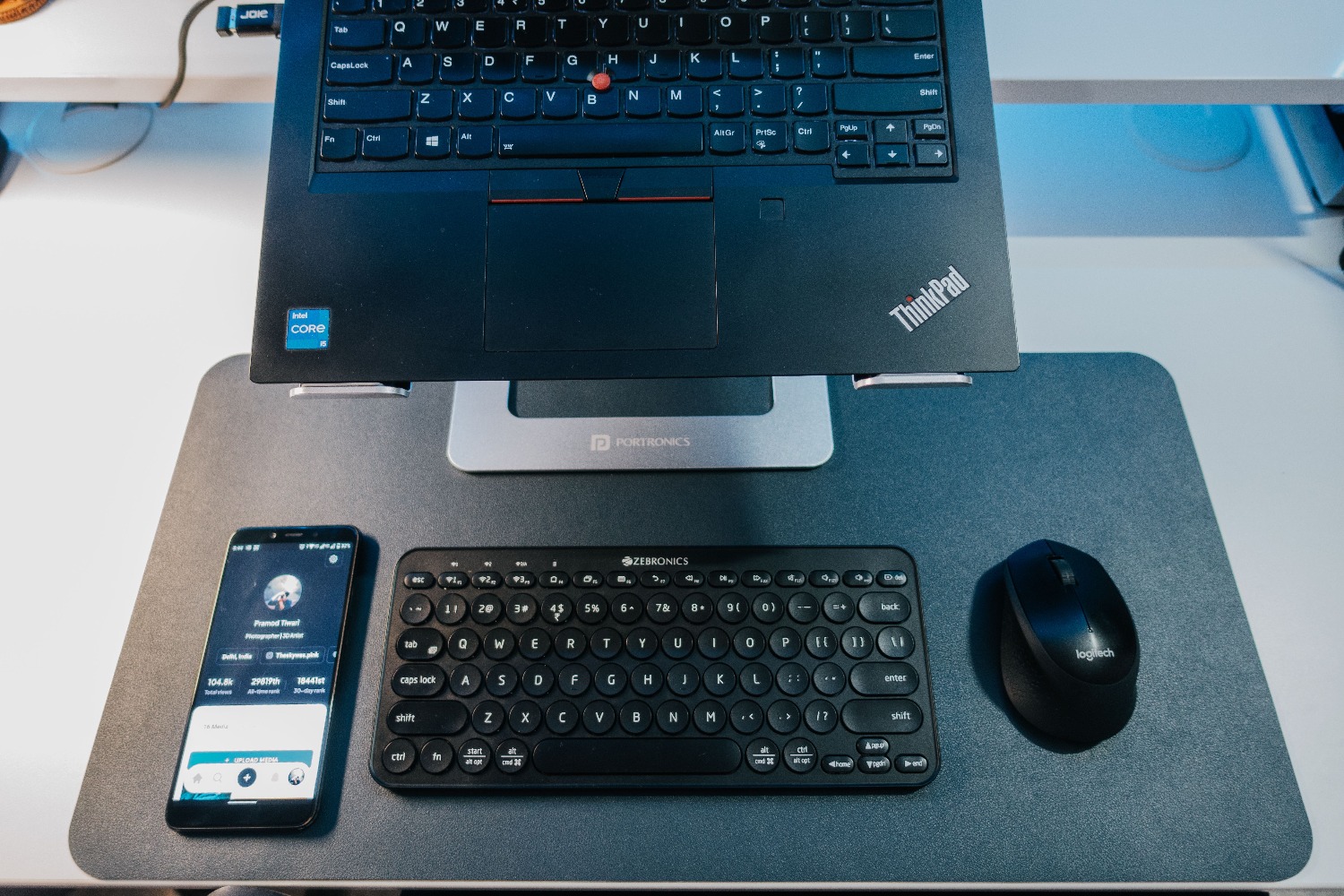
Masalah dengan Bluetooth di PC Anda benar-benar menyebalkan, terutama saat Anda perlu menghubungkan headphone atau mouse agar dapat bekerja dengan nyaman. Meskipun ini adalah teknologi yang tersebar luas yang memungkinkan kita melupakan kabel, terkadang drivernya mengalami masalah atau berhenti mengenali perangkat periferal tanpa peringatan, sehingga kita kesulitan.
Jika Anda mendapati diri Anda berada dalam situasi di mana ikon telah hilang atau proses pemasangan terus gagal, jangan putus asa. Dalam artikel ini, kami akan menguraikan semua solusi yang mungkin, dari yang paling sederhana hingga yang memerlukan penelusuran lebih dalam ke dalam sistem , sehingga Anda dapat memulihkan koneksi nirkabel Anda sesegera mungkin.
Alat diagnostik dan pemeriksaan dasar
Sebelum kita membahas driver, hal paling bijak yang bisa dilakukan adalah membiarkan Windows sendiri mencoba memperbaiki masalah tersebut. Anda dapat membuka aplikasi Dapatkan Bantuan dan menjalankan pemecah masalah Bluetooth , yang memindai sistem Anda dan secara otomatis memperbaiki kesalahan umum.
Penting juga untuk memeriksa kesalahan-kesalahan sepele. Pastikan mode pesawat dimatikan dengan menekan Windows + A; jika aktif, Bluetooth sepenuhnya dinonaktifkan. Selain itu, periksa apakah perangkat Anda memiliki cukup baterai dan tidak ada gangguan, karena beberapa port USB 3.0 yang tidak terlindungi dapat menyebabkan gangguan dan membuat koneksi lambat atau tidak stabil.
Mengelola driver menggunakan Device Manager.
Jika masalahnya adalah driver, Device Manager adalah sahabat terbaik Anda. Untuk mengaksesnya, klik kanan tombol Start dan pilih. Setelah masuk, perluas bagian Bluetooth dan temukan adaptor Anda (biasanya bertuliskan "Radio" atau nama merek, seperti Intel atau Realtek). Klik kanan padanya dan pilih Update Driver , lalu pilih Automatic Software Search.
Jika pembaruan tidak berhasil, Anda dapat mencoba menginstal ulang perangkat . Copot pemasangan adaptor Bluetooth, konfirmasikan tindakan tersebut, dan mulai ulang komputer Anda. Saat komputer dimulai ulang, Windows akan mencoba menginstal salinan driver yang bersih. Dalam kasus di mana masalah dimulai setelah pembaruan terbaru, sebaiknya buka Properti dan gunakan opsi " Kembalikan Driver" untuk kembali ke versi yang berfungsi.
Instalasi manual dan pembaruan lanjutan
Jika Windows tidak dapat menemukan driver yang tepat, Anda perlu mengunjungi situs web resmi produsen PC atau motherboard Anda . Temukan model yang tepat dan unduh driver terbaru. Jika berupa file .exe, jalankan saja; jika berupa file .inf atau .sys, Anda perlu membuka Pengelola Perangkat, pilih Perbarui Driver, dan temukan file secara manual di folder tempat Anda menyimpannya.
Jangan lupa untuk memeriksa Pembaruan Windows, karena banyak driver datang melalui pembaruan opsional . Buka Pengaturan > Pembaruan Windows > Opsi lanjutan dan periksa apakah ada patch firmware atau driver Bluetooth yang menunggu instalasi untuk meningkatkan stabilitas perangkat keras.
Penyesuaian sistem dan layanan secara mendalam

Jika semua langkah di atas tidak berhasil, masalahnya mungkin terletak pada layanan latar belakang. Tekan Win + R, ketik services.msc, dan cari Layanan Dukungan Bluetooth . Pastikan jenis startup diatur ke Otomatis dan statusnya "Berjalan". Lakukan hal yang sama untuk Layanan Asosiasi Perangkat dan Layanan Instalasi Perangkat untuk memastikan sistem dapat menangani koneksi periferal.
Trik lain yang sangat efektif adalah mengubah pengaturan manajemen daya. Di properti adaptor Bluetooth dalam Pengelola Perangkat, buka tab Manajemen Daya dan hilangkan centang pada opsi yang mengizinkan komputer untuk mematikan perangkat guna menghemat daya; ini mencegah Bluetooth terputus dengan sendirinya.
Solusi drastis untuk kasus-kasus yang sulit diatasi.
Jika masalah berlanjut, Anda dapat mencoba melakukan clean boot menggunakan msconfig. Ini melibatkan penonaktifan semua layanan pihak ketiga dan program startup untuk mengesampingkan kemungkinan perangkat lunak eksternal memblokir Bluetooth. Disarankan juga untuk mengatur ulang pengaturan jaringan Anda dari menu Pengaturan Jaringan Lanjutan untuk membersihkan konflik adaptor apa pun.
Dalam situasi ekstrem, seperti setelah penggantian perangkat keras atau instalasi ulang Windows, mungkin perlu untuk memperbarui BIOS atau firmware komputer. Ini menyelesaikan masalah komunikasi fisik antara motherboard dan chip Bluetooth. Terakhir, coba matikan sepenuhnya dengan menekan tombol Shift sambil mematikan PC. Ini memaksa sistem untuk membersihkan memorinya dan mengatur ulang perangkat keras dari awal.
Untuk mengatasi masalah, sebaiknya mulai dari hal-hal yang paling sederhana, seperti mode pesawat dan pemecah masalah otomatis, kemudian coba perbarui atau instal ulang driver, dan jika masalah tetap ada, sesuaikan layanan sistem atau firmware. Sebagian besar masalah koneksi di Windows 11 dapat diatasi dengan memperbarui driver dari situs web produsen atau menyesuaikan pengaturan daya adaptor.
Pertanyaan yang sering diajukan
Bagaimana cara memperbarui driver Bluetooth di Windows 11?
Anda perlu mengakses Pengelola Perangkat, klik kanan pada adaptor Bluetooth dan pilih opsi untuk memperbarui driver menggunakan pencarian otomatis.
Apa yang harus dilakukan jika ikon Bluetooth hilang dari PC Anda?
Disarankan untuk menghapus instalasi adaptor dari Device Manager dan memulai ulang komputer agar Windows menginstalnya kembali secara otomatis.
Bagaimana cara memaksa pengaturan ulang perangkat keras Bluetooth?
Mematikan komputer sepenuhnya dapat dilakukan dengan menekan tombol Shift sambil memilih opsi untuk mematikan komputer.
Apa fungsi Layanan Dukungan Bluetooth?
Layanan ini bertanggung jawab untuk mengelola konektivitas nirkabel dan harus diatur ke mode Otomatis dan dalam status Dimulai agar Bluetooth berfungsi.
Apakah mode pesawat memengaruhi fungsi Bluetooth?
Mode pesawat menonaktifkan semua koneksi nirkabel, sehingga Bluetooth akan berhenti berfungsi sampai opsi ini dimatikan.
Di mana saya bisa mengunduh driver jika Windows tidak dapat menemukannya?
Driver terbaru dan paling kompatibel dapat ditemukan di bagian dukungan teknis pada situs web resmi produsen komputer atau motherboard.
Mengapa perangkat Bluetooth saya terus terputus?
Hal ini biasanya terjadi karena pengaturan penghematan daya, yang harus dinonaktifkan di properti adaptor dalam Pengelola Perangkat.
