- Analisis penyebab utama kesalahan kernel kritis dan kegagalan perangkat keras di Windows 11.
- Metode diagnostik tingkat lanjut menggunakan file dump memori dan minidump.
- Strategi pemulihan sistem dan pembaruan firmware untuk menstabilkan peralatan.
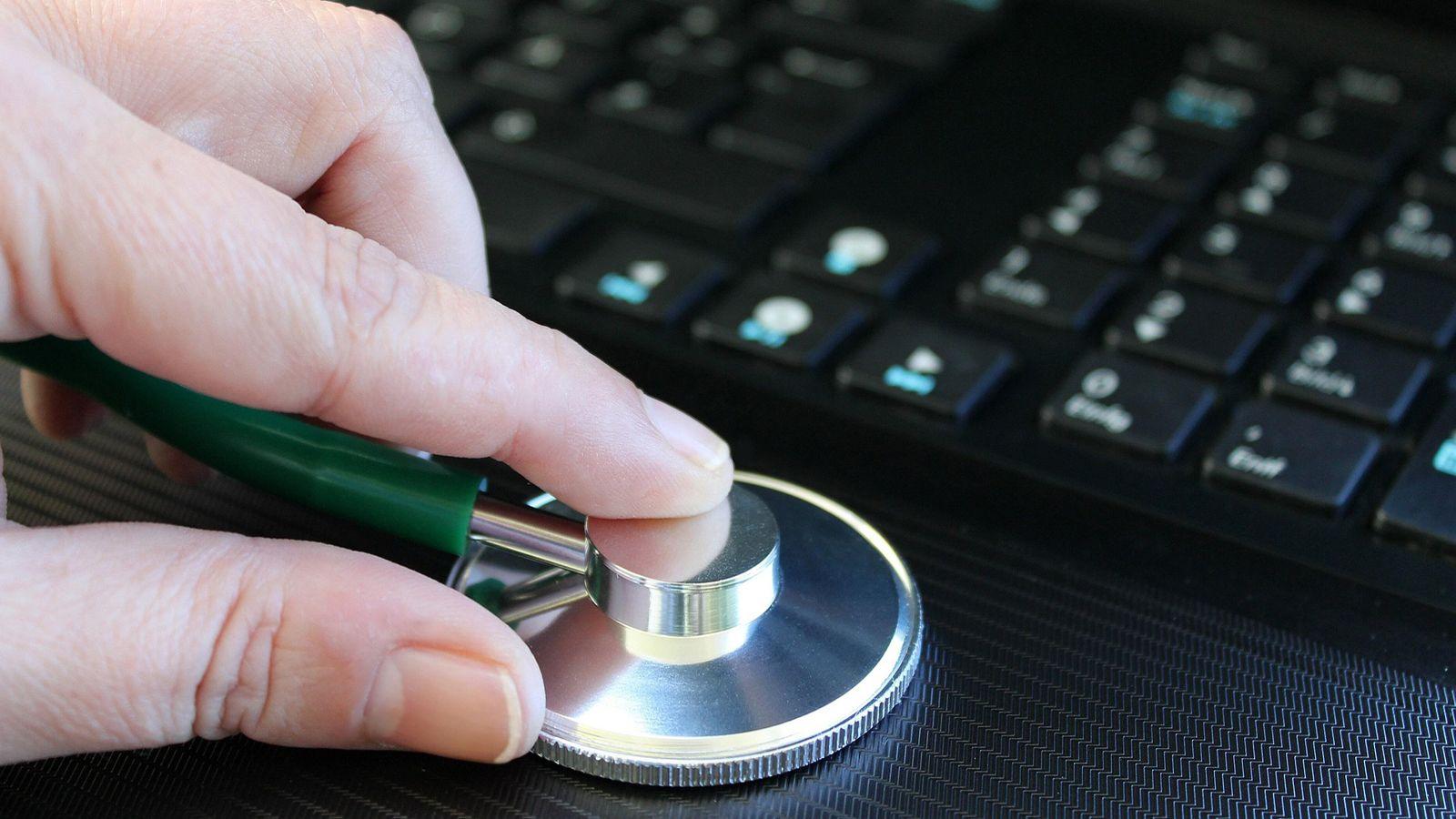
Mungkin Anda pernah mengalaminya: Anda sedang mengerjakan tugas penting atau benar-benar asyik bermain game, dan tiba-tiba, bam!, layar biru yang menakutkan itu muncul, membuat kita semua terpaku karena kaget. Layar Biru Kematian , atau BSOD, hanyalah cara Windows memberi tahu kita bahwa telah terjadi kesalahan kritis, dan sistem lebih memilih untuk mati sebelum terjadi kerusakan total.
Jangan panik, karena meskipun melihat pesan "Perangkat Anda mengalami masalah dan perlu dihidupkan ulang" mungkin tampak mengkhawatirkan , sebagian besar masalah tersebut dapat diperbaiki. Kerusakan ini dapat berasal dari mana saja: mulai dari driver yang tidak berfungsi hingga modul RAM yang rusak, atau bahkan pembaruan yang diinstal dengan buruk yang membuat sistem tidak stabil.

Sebenarnya, kode STOP itu itu apa sih?
Ketika terjadi kesalahan, Windows biasanya menampilkan kode heksadesimal atau frasa dalam huruf besar di bagian bawah layar. Ini adalah kode STOP yang terkenal, semacam label yang memberi tahu kita dengan tepat di mana sistem mengalami kegagalan. Misalnya, jika Anda melihat sesuatu seperti PAGE_FAULT_IN_NONPAGED_AREA , kemungkinan sistem mencoba mengakses area memori yang tidak ada atau rusak.
Ada kesalahan umum lainnya, seperti IRQL_NOT_LESS_OR_EQUAL , yang biasanya menunjukkan driver yang rusak, atau VIDEO_TDR_FAILURE , yang secara langsung menunjukkan kartu grafis Anda berhenti merespons. Mengetahui cara menafsirkan kode kesalahan layar biru sangat penting untuk menghindari tebakan dan mengatasi masalah langsung dari akarnya tanpa membuang waktu berjam-jam untuk memformat PC Anda secara tidak perlu.

Langkah-langkah dasar untuk keluar dari masalah
Jika masalah muncul tepat setelah Anda memasang komponen baru, hal pertama yang harus dilakukan adalah melepaskan semua perangkat keras yang baru saja dipasang . Terkadang, RAM yang terpasang tidak benar atau periferal USB yang rusak dapat menyebabkan konflik listrik atau perangkat lunak yang memicu BSOD (Blue Screen of Death). Jika PC dapat melakukan booting normal setelah melepas komponen baru, Anda akan tahu penyebabnya.
Jika Anda bahkan tidak dapat mengakses desktop, jangan putus asa; coba mulai komputer Anda dalam Mode Aman . Mode ini hanya memuat hal-hal penting, memungkinkan Anda untuk menghapus program yang bermasalah atau memperbarui driver tanpa menyebabkan sistem macet. Dari sana, Anda dapat menggunakan Pengelola Perangkat untuk menemukan komponen yang ditandai dengan tanda seru kuning dan memperbaruinya.
Jangan abaikan juga ruang penyimpanan, karena hard drive yang hampir penuh dapat mencegah Windows membuat file swap yang diperlukan . Idealnya, Anda harus selalu mempertahankan margin ruang kosong antara 10% dan 15% agar sistem operasi dapat bernapas dan tidak macet karena kekurangan ruang penyimpanan.
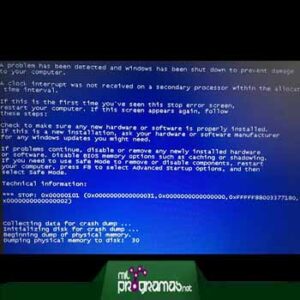
Diagnostik tingkat lanjut: Rahasia minidump
Bagi mereka yang ingin melangkah lebih jauh, Windows menyimpan tambang emas yang disebut... file dump memoriIni umumnya ditemukan di sepanjang rute. C:\Windows\Minidump dan berisi "cuplikan" persis dari kesalahan pada saat terjadi kerusakan. Jika Anda tidak melihat folder tersebut, ingat untuk mengaktifkan opsi tersebut. tampilkan elemen tersembunyi di file explorer.
Jika karena suatu alasan sistem Anda tidak menghasilkan file-file ini, Anda dapat mengkonfigurasinya dengan masuk ke Pengaturan Sistem Lanjutan , lalu ke bagian Startup dan Pemulihan, dan pastikan debugging diatur ke "Dump memori kecil (256 KB)". Setelah Anda memiliki file .dmp, Anda dapat menggunakan teknik analisis file dump atau alat seperti Windows Debugger untuk menganalisis driver spesifik mana yang menyebabkan masalah tersebut.

Masalah spesifik terkait BIOS dan pembaruan.
Pada versi terbaru seperti 24H2, beberapa pengguna mengalami Blue Screen of Death (BSOD) karena pengaturan Volume Management Device (VMD) di BIOS. Jika Anda menyadari bahwa menonaktifkan VMD memungkinkan PC untuk booting, tetapi mengaktifkannya malah menyebabkan layar biru, mungkin ada ketidakcocokan antara firmware dan pembaruan Windows. Jika Anda tidak menggunakan RAID atau Intel Optane, membiarkannya dinonaktifkan biasanya aman, tetapi idealnya, Anda harus memperbarui BIOS Anda ke versi terbaru yang tersedia di situs web produsen.
Di sisi lain, Microsoft terkadang merilis patch yang, ironisnya, malah menimbulkan lebih banyak masalah daripada yang diperbaikinya. Ada beberapa kasus di mana pembaruan tertentu menyebabkan kesalahan konektivitas Wi-Fi atau kegagalan GPU (terutama kesalahan KERNEL_SECURITY_CHECK_FAILURE saat bermain game). Solusinya sederhana: periksa Windows Update dan cari perbaikan terbaru, karena raksasa teknologi ini biasanya merilis patch darurat tak lama setelah mendeteksi bug tersebut.

Perbaikan sistem mendalam
Jika semua cara di atas tidak berhasil dan PC Anda masih bermasalah, saatnya menggunakan cara yang lebih ampuh. Salah satu alat yang sangat efektif adalah... DISM (Layanan dan Manajemen Citra Penyebaran)Membuka terminal sebagai administrator dan menjalankan perintah DISM /Online /Cleanup-Image /RestoreHealthKami memaksa Windows untuk citra sistem perbaikan membandingkannya dengan server Microsoft.
Sebagai upaya terakhir, jika sistem file rusak parah, Anda dapat mencoba opsi " Reset PC ini" . Namun, berhati-hatilah, karena jika masalahnya terkait perangkat keras (seperti catu daya yang rusak atau motherboard dengan masalah tegangan), menginstal ulang perangkat lunak tidak akan membantu . Dalam kasus tersebut, melakukan pelepasan daya residual (menekan tombol daya selama 20 detik) dapat membantu membersihkan kesalahan motherboard sementara.
Untuk menjaga agar komputer Anda berjalan lancar, pendekatan terbaik adalah menggabungkan pembaruan driver secara berkala , mencegah panas berlebih dengan membersihkan debu, dan menghindari penginstalan perangkat lunak dari sumber yang meragukan yang dapat merusak registri. Menjaga keseimbangan antara sistem yang mutakhir dan perangkat keras yang bersih adalah resep utama untuk menghindari layar biru kematian dan menikmati Windows 11 tanpa masalah.


Penulis yang bersemangat tentang dunia byte dan teknologi secara umum. Saya suka berbagi ilmu melalui tulisan, dan itulah yang akan saya lakukan di blog ini, menunjukkan kepada Anda semua hal paling menarik tentang gadget, perangkat lunak, perangkat keras, tren teknologi, dan banyak lagi. Tujuan saya adalah membantu Anda menavigasi dunia digital dengan cara yang sederhana dan menghibur.