- Seelen UI memungkinkan Anda membuat desktop di Windows 10/11 yang sangat mirip dengan Linux atau macOS, dengan bilah, dok, dan penataan ubin.
- Dengan menggabungkan latar belakang macOS, dock khusus, dan kursor, tampilan yang hampir identik dengan sistem Apple dapat dicapai.
- Rainmeter dan Droptop menambahkan bilah atas dan widget yang dapat disesuaikan untuk melengkapi perubahan visual.
- Membuat titik pemulihan dan menggunakan sumber tepercaya adalah kunci untuk menyesuaikan Windows dengan lancar.
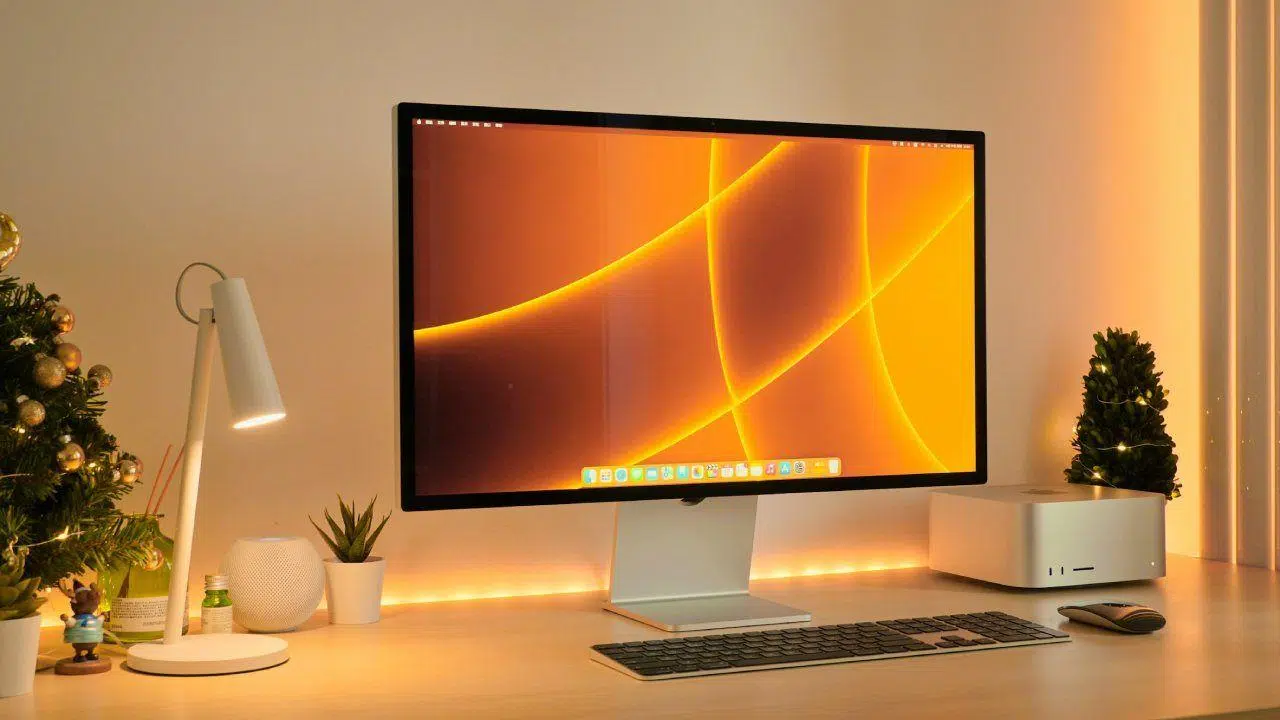
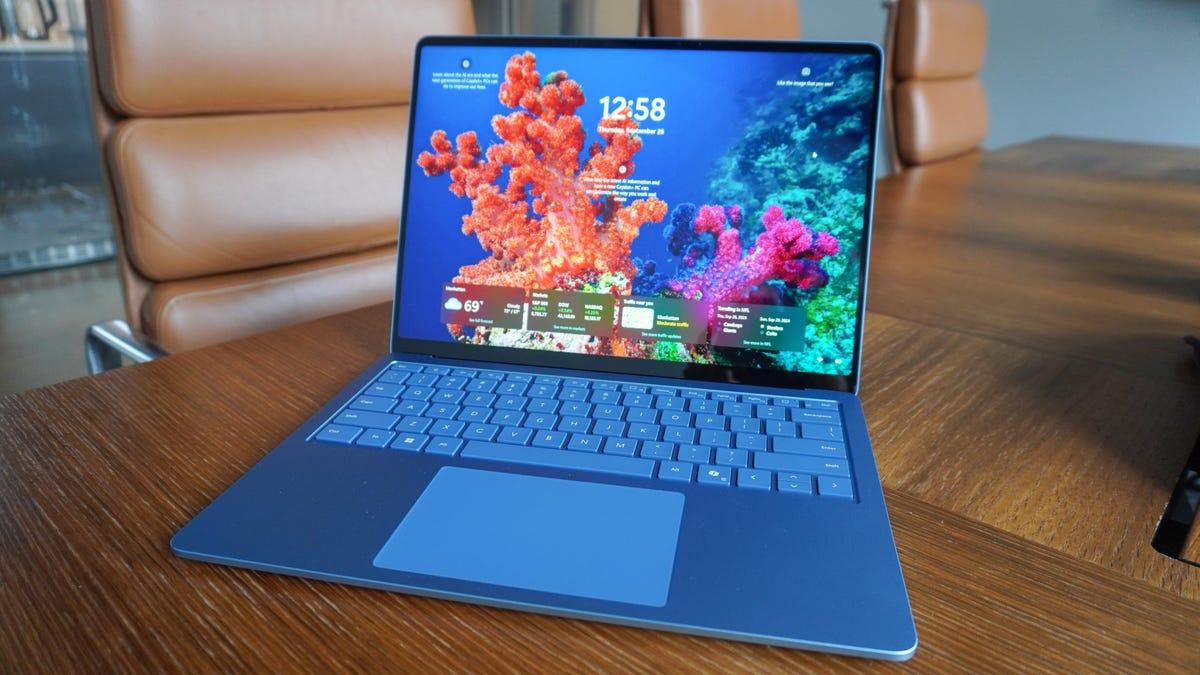
Jika Anda memiliki laptop dengan Windows 11 dan menyukai tampilan macOS atau beberapa desktop Linux, Anda beruntung: sangat mungkin untuk mengubah tampilan Windows agar sangat mirip dengan Mac atau distribusi Linux modern , tanpa perlu memformat atau mengubah sistem operasi Anda. Anda hanya membutuhkan beberapa aplikasi, sedikit kesabaran, dan kemauan untuk bereksperimen.
Selain itu, jika penggunaan utama Anda adalah menjelajah internet dengan Chrome, melihat konten, dan melakukan tugas sehari-hari, Anda tidak perlu mengatur sesuatu yang terlalu rumit . Dengan beberapa penyesuaian yang dipikirkan dengan matang, Anda dapat mencapai pengalaman yang sangat mirip dengan macOS atau lingkungan Linux yang rapi, sambil mempertahankan kompatibilitas Windows dan tanpa menghabiskan banyak uang.
Opsi umum untuk "mengubah Windows 11 menjadi macOS": macOS atau Linux
Sebelum Anda mulai memasang dock, toolbar, dan tema secara berlebihan , ada baiknya untuk memperjelas tampilan dan nuansa seperti apa yang Anda inginkan, dan mempertimbangkan kustomisasi lingkungan grafis : desktop yang meniru macOS hampir sempurna, atau sesuatu yang lebih mirip lingkungan Linux modern seperti GNOME, Budgie, atau yang serupa.
Di dunia Linux, terdapat beragam pilihan desktop dan gaya, dan banyak pengguna merasa bahwa antarmuka Windows 11 tertinggal dalam hal fleksibilitas dan estetika . Itulah mengapa muncul solusi yang menghadirkan sebagian pengalaman visual Linux (dan macOS) langsung ke Windows, tanpa perlu mengganti sistem operasi.
Di satu sisi, Anda memiliki alat yang mengubah komponen Windows tertentu, seperti kustomisasi browser tingkat lanjut , agar menyerupai macOS: wallpaper, dock, kursor, bilah menu bergaya Mac, dan widget . Di sisi lain, ada lingkungan yang lebih lengkap, seperti Seelen UI, yang dibangun di atas desktop Windows dan mengubahnya menjadi desktop yang hampir menyerupai Linux atau hibrida Linux/macOS.
Saat memilih, pertimbangkan apakah Anda terutama ingin meniru estetika macOS (dock, latar belakang, menu, ikon) atau apakah Anda lebih tertarik pada desktop bergaya Linux yang sangat dapat dikonfigurasi , dengan fitur-fitur seperti penataan jendela, bilah atas modular, peluncur yang canggih, dan sebagainya. Setelah Anda memutuskan, akan lebih mudah untuk memilih apa yang akan diinstal terlebih dahulu.
Seelen UI: desktop mirip Linux atau macOS di dalam Windows.
Salah satu pilihan paling menarik untuk pengalaman desktop yang lengkap adalah Seelen UI, lingkungan desktop lengkap untuk Windows 10 dan 11. Ini bukan sekadar tema atau tampilan, tetapi lapisan yang terintegrasi dengan sistem untuk menawarkan desktop yang hampir sepenuhnya baru.
Menurut halaman GitHub-nya, Seelen UI dirancang untuk meningkatkan desktop Windows dengan fokus pada kustomisasi dan produktivitas . Idenya adalah Anda dapat membentuk antarmuka sesuai keinginan, meniru berbagai hal mulai dari lingkungan Linux yang sangat bersih hingga gaya yang jauh lebih mirip macOS, dengan dock, bilah atas, dan modul tambahan.
Bagi mereka yang berasal dari Linux, Seelen UI sangat menarik karena memungkinkan hal-hal yang tidak umum di Windows: penataan jendela (tiling windows) — untuk meningkatkan multitasking dengan alat gratis —, bilah yang sangat mudah dikonfigurasi, modul media terintegrasi, dan peluncur aplikasi yang canggih.
Beberapa fitur utama yang bisa Anda dapatkan dengan Seelen UI meliputi berbagai tata letak taskbar, tema, ikon khusus, panel atas , dan pintasan AutoHotkey . Semua ini dirancang untuk membuat alur kerja Anda lebih lancar dan, secara tidak langsung, membuat Windows terasa kurang "datar" atau membosankan.
Cara menginstal Seelen UI di Windows 10 dan 11
Menginstal Seelen UI cukup mudah, terutama karena Anda dapat menemukannya langsung di Microsoft Store . Ini adalah metode yang paling direkomendasikan, karena memastikan pembaruan otomatis dan menghindari kerumitan penginstal pihak ketiga.
Jika Anda lebih suka melakukannya secara manual, Anda juga dapat mengunduh penginstal (penginstal biner) dari repositorinya , pastikan untuk selalu memilih versi terbaru. Setelah diunduh, cukup klik dua kali file yang dapat dieksekusi dan ikuti panduan instalasi seperti yang Anda lakukan dengan aplikasi Windows lainnya.
Penting untuk dicatat bahwa Seelen UI membutuhkan Microsoft Edge dan WebView agar berfungsi. WebView sudah terpasang secara default di Windows 11, tetapi jika Anda menggunakan Windows 10, Anda perlu mengaktifkannya selama instalasi (instaler Seelen UI menyertakan opsi ini, jadi cukup pilih saja).
Setelah terinstal, membuka Seelen UI akan menampilkan panduan selamat datang yang jelas yang memandu Anda melalui pengaturan dasar awal. Dari sana, Anda dapat mencoba desain yang sudah ditentukan sebelumnya atau mulai bereksperimen dengan opsi yang lebih canggih saat Anda merasa nyaman.
Seperti halnya perangkat lunak pihak ketiga lainnya untuk Windows, sebaiknya berhati-hati saat menambahkan tema, plugin, atau modul tambahan dari sumber yang tidak terpercaya. Seelen UI sendiri adalah alat yang sah, tetapi Anda harus selalu berhati-hati dengan apa yang Anda unduh dari internet untuk menghindari kejutan yang tidak menyenangkan.
Sesuaikan antarmuka pengguna Seelen untuk mendapatkan tampilan dan nuansa seperti macOS atau Linux.
Setelah terpasang dan berjalan, Seelen UI menawarkan banyak pilihan untuk menyesuaikan desktop Anda. Dari menu pengaturan Seelen UI, Anda dapat dengan mudah mengubah tema, toolbar, dock, dan modul visual.
Sebagai contoh, banyak pengguna menggabungkan tema yang menambahkan bilah atas membulat, dok dengan efek "kaca", dan bilah alat mengambang untuk menciptakan desktop yang sangat mirip dengan macOS atau desktop Linux yang elegan seperti Budgie. Tujuannya adalah agar Windows 11 berhenti terlihat "sama saja seperti dulu" dan mendapatkan nuansa modern dan minimalis.
Di antara hal-hal yang dapat Anda lakukan adalah mengaktifkan bilah alat atas tempat Anda dapat menempatkan pintasan ke aplikasi, indikator sistem, jam, kontrol audio , dan modul lainnya. Anda juga dapat mengkonfigurasi dok bawah yang berfungsi sebagai peluncur utama, sama seperti Dock macOS.
Hanya dengan sedikit waktu, tampilan desktop akan mulai berubah total dan tidak lagi menyerupai Windows. Kuncinya adalah bereksperimen dengan tema dan modul hingga Anda menemukan kombinasi yang nyaman digunakan dan menarik secara visual. Setelah Anda menyesuaikan semuanya sesuai keinginan, Anda hampir tidak akan menyadari bahwa Anda masih menggunakan Windows di balik layar.
Namun perlu diingat bahwa Anda dapat dengan mudah menghabiskan waktu berjam-jam untuk menyempurnakan detail : ukuran ikon, transparansi, efek animasi, dan lain-lain. Kabar baiknya adalah, setelah disesuaikan, lingkungan terasa jauh lebih menyenangkan daripada desktop Windows 11 bawaan.
Ubah Windows menjadi "hampir seperti macOS": latar belakang, dock, kursor, dan bilah atas.
Jika tujuan Anda adalah membuat Windows terlihat seperti Mac, Anda dapat menggabungkan beberapa alat yang khusus meniru elemen macOS tertentu . Anda tidak perlu merombak total desktop Anda dengan Seelen UI jika Anda hanya menginginkan sentuhan Apple yang tampak di permukaan.
Cara paling umum untuk mendapatkan tampilan yang sangat mirip dengan macOS melibatkan langkah-langkah berikut: mengganti wallpaper dengan wallpaper macOS, menambahkan dock bergaya Mac, menggunakan kursor bergaya macOS, menempatkan bilah menu atas, dan diakhiri dengan ikon dan widget bergaya Apple.
Semua pengaturan ini berfungsi di Windows 10 dan Windows 11, jadi Anda tidak akan mengalami masalah apa pun versi yang Anda gunakan . Namun, sebelum menginstal apa pun, sangat disarankan untuk membuat titik pemulihan sistem (atau lihat cara menggunakan Lingkungan Pemulihan Windows ) jika terjadi kesalahan atau Anda tidak puas dengan hasilnya.
Wallpaper macOS untuk mengubah "tampilan" desktop Anda
Sentuhan visual pertama yang menonjol adalah latar belakang desktop. macOS dicirikan oleh wallpaper yang dibuat dengan cermat, menampilkan pemandangan, desain abstrak, dan warna-warna mencolok , yang bervariasi di setiap versi sistem.
Ada banyak situs web tempat Anda dapat mengunduh wallpaper resmi atau yang terinspirasi darinya. Situs-situs seperti WallpapersHome, WallpaperAccess, dan WallpaperCave memiliki koleksi lengkap jika Anda mencari "wallpaper macOS" di mesin pencari mereka.
Anda biasanya akan menemukan beberapa resolusi yang disesuaikan dengan berbagai monitor , termasuk format ultrawide atau 4K. Cukup pilih gambar yang paling Anda sukai (atau beberapa) dan simpan ke PC Anda seperti foto lainnya.
Menerapkannya di Windows sangat mudah: cukup klik kanan pada desktop, buka Personalisasi, pilih "Latar Belakang," pilih "Gambar," dan temukan file yang baru saja Anda unduh. Setelah Anda mengklik OK, desktop Anda akan mengadopsi tampilan macOS yang khas.
Jika Anda ingin latar belakang desktop Anda berubah sepanjang hari, Anda dapat melangkah lebih jauh dan menggunakan WinDynamicDesktop, aplikasi gratis dari Microsoft Store . Alat ini menggunakan lokasi Anda untuk menentukan waktu matahari terbit dan terbenam serta mengubah latar belakang dinamis (termasuk latar belakang macOS) secara sinkron dengan cahaya sekitar, mirip dengan cara macOS menggunakan wallpaper dinamisnya.
Dock macOS di Windows: Winstep Nexus, RocketDock, dan MyDockFinder
Elemen yang paling menentukan tampilan macOS adalah dock-nya. Bilah ini, tempat Anda meletakkan aplikasi, folder, dan pintasan favorit, telah menjadi simbol identitas Mac selama bertahun-tahun, dan banyak pengguna merindukan sesuatu yang serupa di Windows.
Meskipun Microsoft telah memindahkan taskbar ke tengah di Windows 11, jika Anda menginginkan kontrol lebih, Anda dapat mengaktifkan dan menyesuaikan taskbar modular baru . Namun, taskbar ini masih kalah dibandingkan pengalaman Dock macOS dalam hal animasi, perilaku, dan polesan visual. Oleh karena itu, disarankan untuk menggunakan aplikasi pihak ketiga yang lebih meniru fungsi tersebut.
Salah satu pilihan yang paling lengkap dan menyeluruh adalah Winstep Nexus . Tersedia versi gratis yang lebih dari cukup untuk sebagian besar pengguna, dan versi berbayar dengan fitur-fitur canggih. Anda dapat mengunduhnya dari situs web resminya sebagai file ZIP, yang perlu Anda ekstrak sebelum menjalankan penginstal .exe.
Setelah instalasi, dock akan muncul di bagian atas desktop Anda secara default, tetapi Anda dapat dengan mudah mengubah posisinya dengan mengklik kanan dan memilih lokasi yang diinginkan . Jika Anda ingin meniru macOS, sebaiknya letakkan di bagian bawah, meskipun Anda juga dapat memindahkannya ke kiri atau kanan jika itu lebih nyaman.
Dari menu pengaturan Winstep Nexus, Anda dapat menambahkan pintasan, mengubah ikon, menyesuaikan ukuran dock, tingkat transparansi, dan mengaktifkan efek animasi pada ikon saat Anda mengarahkan kursor mouse ke atasnya, sesuatu yang sangat khas dari Mac Dock.
Jika Anda mencari sesuatu yang benar-benar gratis dan sederhana, Anda bisa mencoba RocketDock . Ini adalah dock veteran yang sudah bertahun-tahun tidak diperbarui, tetapi masih berfungsi dengan baik di banyak instalasi Windows. Fiturnya lebih sedikit daripada Nexus, tetapi tetap dapat menjalankan fungsinya.
Di sisi yang lebih halus, dan lebih dekat dengan macOS, terdapat MyDockFinder, yang tersedia di Steam dengan harga €4,99 . Alat ini telah mendapatkan popularitas karena menggunakan animasi yang halus, efek blur, dan sudut membulat berdasarkan WinUI dan rendering GPU, yang sangat menyerupai tampilan dan nuansa macOS asli.
MyDockFinder mendukung resolusi 4K, mode terang dan gelap, beberapa monitor, dan efek blur dinamis yang dapat disesuaikan . Aplikasi ini memungkinkan Anda memilih aplikasi mana yang akan muncul di dock, menyesuaikan intensitas efek, dan bereksperimen dengan berbagai perilaku saat membuka atau memperkecil jendela, memberikan nuansa yang lebih halus dan mirip Mac.
Perlu dicatat bahwa, meskipun ulasan Steam umumnya sebagian besar positif (lebih dari 4.200 ulasan, sebagian besar menguntungkan), beberapa pengguna melaporkan masalah penghapusan instalasi dan gangguan grafis . Namun, yang lain mengklaim bahwa jika langkah-langkahnya diikuti dengan benar, penghapusannya mudah.
Bagaimanapun, ini adalah program berbayar yang relatif terjangkau, sering diperbarui, dan menawarkan keamanan tambahan karena tersedia di Steam Store , di mana Anda dapat memeriksa ulasan komunitas untuk melihat pengalaman pengguna lain sebelum membeli.
Ubah kursor menjadi kursor bergaya macOS.
Detail visual lain yang, meskipun mungkin tampak sepele, secara signifikan memengaruhi perasaan saat menggunakan Mac adalah kursor mouse. Kursor Windows cukup sederhana dan klasik secara default , sedangkan macOS memiliki tampilan yang agak lebih bergaya.
Tersedia paket kursor gratis bertema macOS yang dapat Anda unduh dari situs seperti DeviantArt, tempat para seniman dan kreator berbagi tema yang siap dipasang di Windows. Biasanya, paket-paket ini diorganisir berdasarkan versi macOS, dengan dan tanpa bayangan, serta dalam berbagai ukuran (normal, besar, ekstra besar).
Saat Anda mengekstrak file, Anda akan melihat folder yang berisi kursor dan file Install.inf, yang digunakan untuk menginstalnya di sistem Anda . Cukup klik kanan pada file tersebut dan pilih "Instal" dari menu konteks agar Windows menambahkan skema kursor baru.
Kemudian, di jendela Properti Mouse (Panel Kontrol > Perangkat Keras dan Suara > Mouse) , Anda dapat memilih skema kursor yang baru diinstal, sehingga menerapkan gaya baru tersebut ke seluruh sistem.
Dalam beberapa detik, Anda akan beralih dari kursor Windows standar ke desain yang sangat mirip dengan macOS , yang, meskipun tidak mengubah fungsinya, membantu melengkapi ilusi berada di sistem operasi lain.
Bilah menu atas bergaya macOS dengan Rainmeter dan Droptop.
Bilah atas macOS, yang menampilkan menu aplikasi, jam, notifikasi, volume, dan kontrol lainnya , adalah fitur klasik lain yang ingin ditiru banyak pengguna di Windows.
Windows tidak menyertakan fitur serupa secara bawaan, jadi Anda harus menggunakan alat eksternal. Salah satu kombinasi yang paling populer adalah Rainmeter sebagai mesin skin dan Dropbox 4 sebagai bilah atas , yang bekerja sangat baik dengan desktop bergaya Mac.
Rainmeter adalah platform gratis dan sumber terbuka yang memungkinkan Anda memuat skin yang dapat disesuaikan ke desktop Anda : bilah alat, widget, jam, kontrol musik, dan banyak lagi. Setelah terinstal, Anda dapat menambahkan skin yang berbeda tergantung pada apa yang ingin Anda tampilkan.
Droptop 4 adalah salah satu skin yang dirancang untuk menawarkan bilah atas yang sangat mudah dikonfigurasi di mana Anda dapat menyematkan pintasan ke aplikasi, folder, kontrol sistem, dan elemen lainnya . Tersedia versi gratis dan versi berbayar, tetapi versi gratis biasanya sudah cukup untuk mendapatkan tampilan yang diinginkan.
Proses umumnya adalah: instal Rainmeter terlebih dahulu, kemudian unduh file Droptop 4 .rmskin dari situs web resminya , klik dua kali, dan ikuti petunjuk penginstal skin Rainmeter untuk menerapkannya.
Setelah Anda mengkonfigurasi bahasa dan opsi dasar, bilah akan muncul di bagian atas layar, menampilkan pintasan yang dapat Anda edit dengan menyeret dan meletakkan aplikasi favorit Anda atau menambahkan folder dan item lainnya. Ini adalah cara efektif untuk memiliki "bilah menu" ala Mac yang disimulasikan di bagian atas.
Widget, ikon, dan sentuhan akhir untuk Windows dengan nuansa macOS.
Dengan latar belakang, dock, bilah atas, dan kursor, fondasi estetika praktis sudah terpenuhi. Jika Anda ingin melengkapi transformasi , Anda dapat meluangkan waktu untuk ikon dan widget—dan mempelajari cara mengembalikan ikon dan pintasan yang hilang jika perlu.
DeviantArt dan komunitas kustomisasi lainnya menawarkan paket ikon bergaya macOS yang mengubah tampilan folder, aplikasi, dan pintasan Windows. Menerapkannya membutuhkan sedikit lebih banyak perhatian (terkadang diperlukan alat tambahan untuk mengganti ikon sistem), tetapi hasilnya bisa spektakuler.
Untuk widget, Anda dapat terus memanfaatkan Rainmeter untuk menambahkan jam, indikator CPU/RAM, kontrol pemutaran media, atau panel cuaca yang sesuai dengan desain visual secara keseluruhan. Banyak skin yang terinspirasi langsung dari macOS atau desktop Linux yang bersih.
Di sisi Windows 11, Anda juga dapat bereksperimen dengan menu Mulai dan bilah tugas yang berada di tengah , menggabungkannya dengan dock atau bahkan menyembunyikan bilah tugas sepenuhnya sehingga hanya dock bergaya Mac dan bilah atas Droptop yang terlihat.
Tujuan dari semua detail ini adalah agar, saat Anda menghidupkan komputer, Anda memiliki perasaan seperti sedang menggunakan Mac atau desktop Linux modern , tetapi tetap mempertahankan inti Windows untuk program, game, dan kompatibilitas dengan semua yang telah Anda instal sebelumnya.
Dengan alat yang tepat, sedikit pengaturan, dan sedikit eksperimen, sangat mungkin untuk membuat Windows 11 menjadi tidak dapat dikenali, jauh lebih menyenangkan untuk digunakan, dan sangat mirip tampilannya dengan macOS atau lingkungan Linux yang elegan , tanpa mengorbankan keuntungan praktis dari tetap berada dalam ekosistem Microsoft.


Penulis yang bersemangat tentang dunia byte dan teknologi secara umum. Saya suka berbagi ilmu melalui tulisan, dan itulah yang akan saya lakukan di blog ini, menunjukkan kepada Anda semua hal paling menarik tentang gadget, perangkat lunak, perangkat keras, tren teknologi, dan banyak lagi. Tujuan saya adalah membantu Anda menavigasi dunia digital dengan cara yang sederhana dan menghibur.