Bayangkan Anda dapat membuka Perangkat dan Printer dalam hitungan detik tanpa membuang waktu menavigasi melalui menu yang tak terhitung jumlahnya? Windows memungkinkan Anda membuat pintasan yang sangat praktis untuk menjaga fungsi sistem penting tetap tersedia, tetapi banyak pengguna tidak menyadari semua kemungkinannya. Jika Anda ingin mengendalikan desktop Anda dan mempersonalisasi pengalaman Anda sepenuhnya , di sini Anda akan menemukan semua metode dan trik untuk membuat pintasan ke Perangkat dan Printer (atau fungsi lainnya) dan kiat-kiat lain untuk mengatur alat-alat penting Anda.
Dalam artikel ini, kita akan membahas setiap cara untuk membuat pintasan di Windows, dengan fokus khusus pada akses langsung ke Perangkat dan Printer , tetapi juga mencakup utilitas dan kiat lain untuk menyesuaikan pintasan Anda, meningkatkan produktivitas, dan menemukan perintah tersembunyi yang tidak muncul dalam opsi konvensional sistem.
Apa kegunaan jalan pintas dan mengapa begitu berguna?

Pada dasarnya , pintasan adalah tautan cepat yang mengarah ke file, folder, program, atau bahkan fungsi internal sistem operasi, seperti panel Perangkat dan Printer. Biasanya, pintasan dibuat di desktop untuk menghindari keharusan menavigasi melalui menu Mulai, File Explorer, atau Panel Kontrol setiap kali.
Jika Anda bekerja dengan printer, perangkat Bluetooth, atau sering perlu mengelola periferal Anda, memiliki pintasan ke Perangkat dan Printer akan menghemat banyak klik. Selain itu, pintasan ini dapat disesuaikan untuk menjalankan pengaturan lanjutan , memodifikasi perilaku aplikasi, atau menambahkan parameter tambahan.
Metode klasik untuk membuat pintasan di Windows
Ada beberapa cara sederhana dan universal untuk membuat pintasan ke hampir semua elemen di Windows. Metode ini berfungsi di Windows 10, Windows 11 , dan versi sebelumnya.
Pembuatan manual dari desktop
Metode klasik selalu dimulai dengan membuka desktop Windows . Di sana, cukup klik kanan pada area kosong mana pun dan pilih "Baru" > "Pintasan". Wizard akan muncul, memungkinkan Anda untuk memilih file, folder, atau fungsi yang ingin Anda akses.
Cukup navigasikan menggunakan tombol "Telusuri" ke item yang diinginkan, beri nama yang deskriptif, dan selesai —pintasan baru Anda hanya berjarak satu klik.
Salin dan tempel pintasan
Anda juga dapat dengan cepat membuat pintasan menggunakan menu konteks. Cukup salin file asli (klik kanan atau Ctrl+C), buka desktop atau folder yang diinginkan, dan gunakan opsi "Tempel pintasan". Dengan cara ini, Anda akan mendapatkan tautan langsung tanpa memindahkan file asli.
Seret dan lepas dengan Alt
Teknik cepat lainnya adalah dengan menekan tombol Alt sambil menyeret file ke desktop. Anda akan melihat opsi untuk membuat pintasan muncul secara otomatis saat Anda melepaskan tombol mouse. Ini sangat cepat!

Menu Start juga dapat menjadi sekutu Anda untuk menyimpan program atau utilitas penting agar mudah diakses.
Untuk windows 10
Buka menu Mulai, temukan aplikasi tersebut, lalu seret ikonnya dari menu Mulai ke layar beranda Anda . Ini akan membuat pintasan berlabel "Tautan".
Untuk windows 11
Pada versi terbaru, tekan tombol Beranda, buka "Semua Aplikasi", temukan aplikasi yang Anda minati, lalu, tanpa melepaskan tetikus, seret ke desktop hingga Anda melihat teks "Tautan". Lepaskan agar pintasan siap.
Manfaatkan panduan instalasi
Banyak instalasi perangkat lunak menyertakan wizard yang menawarkan opsi untuk membuat pintasan secara otomatis di berbagai lokasi, seperti desktop atau menu Mulai. Cukup perhatikan dan pilih opsi yang sesuai selama proses instalasi.
Metode Alternatif dan Lanjutan: Perintah untuk Pintasan Khusus
Selain metode standar, Windows memungkinkan penggunaan perintah khusus untuk membuat pintasan ke fungsi internal, yang banyak di antaranya tidak dapat diakses dari menu tradisional.
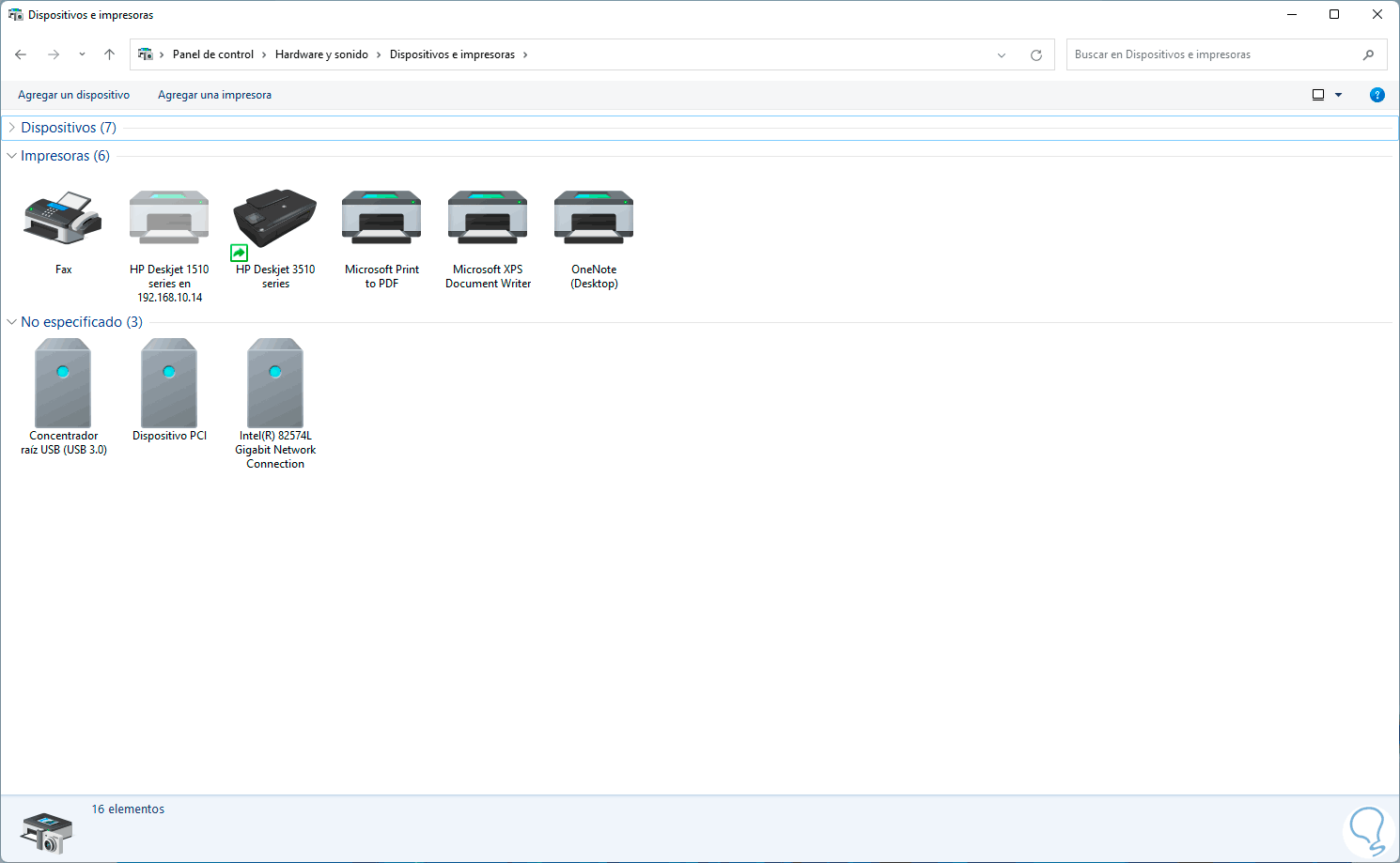
Bagaimana cara membuat pintasan ke Perangkat dan Printer?
Untuk menjaga agar ikon Perangkat dan Printer selalu tersedia, ikuti langkah-langkah berikut:
- Klik kanan pada desktop dan pilih “Baru” > “Pintasan.”
- Pada kolom lokasi tempel perintah ini:
explorer.exe shell:::{A8A91A66-3A7D-4424-8D24-04E180695C7A}
Perintah ini berfungsi di Windows 7 , 8, 10, dan 11 , sehingga sangat serbaguna dan cepat digunakan.
Daftar perintah yang berguna untuk pintasan lainnya
Dengan menggunakan perintah serupa, Anda dapat membuat pintasan ke banyak alat berguna lainnya di Windows, seperti:
- Tempat sampah: explorer.exe shell:::{645FF040-5081-101B-9F08-00AA002F954E}
- Koneksi jaringan: explorer.exe shell:::{7007ACC7-3202-11D1-AAD2-00805FC1270E}
- Panel kontrol: explorer.exe shell:::{26EE0668-A00A-44D7-9371-BEB064C98683}
- Semua tugas: explorer.exe shell:::{ED7BA470-8E54-465E-825C-99712043E01C}
- Alat administrasi: explorer.exe shell:::{D20EA4E1-3957-11d2-A40B-0C5020524153}
- Opsi Akun Pengguna Lanjutan: explorer.exe shell:::{7A9D77BD-5403-11d2-8785-2E0420524153}
- Tim ini: explorer.exe shell:::{20D04FE0-3AEA-1069-A2D8-08002B30309D}
- Tampilan desktop: explorer.exe shell:::{3080F90D-D7AD-11D9-BD98-0000947B0257}
- Folder terbaru: explorer.exe shell:::{22877a6d-37a1-461a-91b0-dbda5aaebc99}
- Opsi energi: explorer.exe shell:::{025A5937-A6BE-4686-A844-36FE4BEC8B6D}
- Pemberitahuan Windows: explorer.exe shell:::{05d7b0f4-2121-4eff-bf6b-ed3f69b894d9}
- Seluruh jaringan: explorer.exe shell:::{208D2C60-3AEA-1069-A2D7-08002B30309D}
- Firewall Windows: explorer.exe shell:::{4026492F-2F69-46B8-B9BF-5654FC07E423}
- Dokumen saya: explorer.exe shell:::{450D8FBA-AD25-11D0-98A8-0800361B1103}
- Pengaturan jaringan WiFi: explorer.exe shell:::{1FA9085F-25A2-489B-85D4-86326EEDCD87}
- Pencadangan dan Pemulihan Windows: explorer.exe shell:::{B98A2BEA-7D42-4558-8BD1-832F41BAC6FD}
- Perangkat Bluetooth: explorer.exe shell:::{28803F59-3A75-4058-995F-4EE5503B023C}
- Opsi Bahasa: explorer.exe shell:::{BF782CC9-5A52-4A17-806C-2A894FFEEAC5}
Anda bahkan dapat menggunakan nama khusus seperti Administrator.{D20EA4E1-3957-11d2-A40B-0C5020524153} dalam nama folder untuk mengakses fitur konfigurasi tingkat lanjut dengan cepat.
Buat pintasan ke halaman web
Apakah Anda selalu mengunjungi situs web yang sama? Anda dapat membuat pintasan ke situs web di desktop Anda hanya dengan menyeret ikon gembok dari bilah alamat browser Anda (baik Chrome atau Firefox) dan meletakkannya di desktop Anda. Klik dua kali, dan Anda akan langsung dibawa ke situs web favorit Anda.
Letakkan pintasan di bilah tugas
Untuk membuat program atau pintasan favorit Anda lebih mudah diakses, Anda dapat menyematkannya ke bilah tugas . Di Windows 10, cukup seret ke sana. Di Windows 11, klik kanan pintasan dan pilih "Sematkan ke bilah tugas".
Untuk menghapusnya, cukup klik kanan pada ikon di bilah tugas dan pilih “Lepaskan dari bilah tugas.”
Sesuaikan pintasan Anda: ikon, nama, dan perilaku
Setiap pintasan dapat diedit: Anda dapat mengubah nama, ikon, atau menambahkan parameter saat dijalankan . Untuk melakukan ini, klik kanan pada pintasan, pilih "Properti," lalu di kolom "Target"...
Misalnya, untuk membuka Chrome dalam mode penyamaran, tambahkan `--incognito` di akhir jalur, atau untuk membuka Steam secara offline, gunakan `-offline` . Anda juga dapat menyesuaikan pintasan untuk membuka file tertentu di Notepad dengan memodifikasi jalurnya.
Mengapa jalan pintas memiliki tanda panah?
Ikon pintasan menampilkan panah kecil untuk membedakannya dari file atau program aslinya . Ini membantu Anda mengetahui apakah Anda menggunakan tautan atau file sebenarnya. Menghapus panah tidak memengaruhi program, tetapi dapat menyebabkan kebingungan, jadi ada baiknya mengetahui cara membedakannya.
Cara menghapus tanda panah dari pintasan
Jika Anda lebih suka ikon tidak memiliki panah tersebut, Anda dapat menghapusnya dengan memodifikasi Registri Windows . Penting untuk berhati-hati, karena memodifikasi registri dapat memengaruhi sistem Anda. Langkah-langkahnya adalah:
- Buka panel pencarian dan ketik regedit untuk membuka Editor Registri.
- Navigasi ke HKEY_LOCAL_MACHINE/PERANGKAT LUNAK/Microsoft/Windows/Versi Saat Ini/Explorer
- Buat kunci bernama Shell Icons dan di dalamnya, nilai string bernama 29.
- Pada nilai, masukkan %windir%/System32/shell32.dll,-50.
- Nyalakan ulang komputer Anda agar perubahan diterapkan.
Ingatlah bahwa menghapus tanda panah dapat menyebabkan kebingungan apakah itu pintasan atau berkas asli, jadi lakukan perubahan ini hanya jika Anda yakin.
Bagi pengguna tingkat lanjut, dimungkinkan untuk menambahkan Perangkat dan Printer ke menu konteks desktop dengan mengedit registri. Ini memerlukan pembuatan kunci dan nilai di HKEY_CLASSES_ROOT\DesktopBackground\Shell , memberikan nama dan deskripsi (MUIVerb), mengkonfigurasi ikon, dan di subkunci Command, memasukkan perintah berikut:
explorer.exe shell:::{A8A91A66-3A7D-4424-8D24-04E180695C7A}
Dengan cara ini, dengan mengklik kanan pada desktop, Anda dapat dengan cepat membuka Perangkat dan Printer. Untuk detail lebih lanjut tentang cara menyesuaikan pintasan di Windows, lihat properti pintasan di Windows.
Solusi jika Anda tidak dapat menemukan Perangkat dan Printer di Windows 11
Beberapa versi terbaru Windows 11, seperti 22H2, memiliki akses yang dimodifikasi ke Perangkat dan Printer. Jika Anda tidak melihat panel klasik, perintah tersebut tetap berfungsi untuk membuka tampilan penuh, meskipun antarmukanya mungkin berbeda.
Dalam beberapa kasus, mengembalikan DLL ke versi sebelumnya dapat memulihkan tata letak, tetapi ini rumit dan hanya direkomendasikan untuk pengguna berpengalaman yang memiliki cadangan. Untuk mempelajari cara membuat pintasan khusus, lihat Cara membuat pintasan di Windows 11.
Bagaimanapun, perintah explorer.exe shell:::{A8A91A66-3A7D-4424-8D24-04E180695C7A} tetap menjadi cara paling umum untuk mengakses Perangkat dan Printer di sebagian besar versi Windows.
Menghabiskan beberapa menit untuk mengonfigurasi pintasan dapat menghemat banyak waktu, menghindari frustrasi, dan memberi Anda desktop yang dipersonalisasi sesuai keinginan Anda.


Penulis yang bersemangat tentang dunia byte dan teknologi secara umum. Saya suka berbagi ilmu melalui tulisan, dan itulah yang akan saya lakukan di blog ini, menunjukkan kepada Anda semua hal paling menarik tentang gadget, perangkat lunak, perangkat keras, tren teknologi, dan banyak lagi. Tujuan saya adalah membantu Anda menavigasi dunia digital dengan cara yang sederhana dan menghibur.
Indeks
- 1 Apa kegunaan jalan pintas dan mengapa begitu berguna?
- 2 Metode klasik untuk membuat pintasan di Windows
- 3 Pintasan menu mulai dan panduan instalasi
- 4 Metode Alternatif dan Lanjutan: Perintah untuk Pintasan Khusus
- 5 Daftar perintah yang berguna untuk pintasan lainnya
- 6 Buat pintasan ke halaman web
- 7 Letakkan pintasan di bilah tugas
- 8 Sesuaikan pintasan Anda: ikon, nama, dan perilaku
- 9 Mengapa jalan pintas memiliki tanda panah?
- 10 Cara menghapus tanda panah dari pintasan
- 11 Tambahkan Perangkat dan Printer ke Menu Konteks melalui Registri
- 12 Solusi jika Anda tidak dapat menemukan Perangkat dan Printer di Windows 11