- Microsoft Project menawarkan laporan otomatis dan dapat disesuaikan untuk memantau proyek.
- Memungkinkan Anda mengekspor data ke Excel atau Power BI untuk analisis tingkat lanjut dan visualisasi terperinci.
- Perangkat lunak ini menyertakan templat dan opsi yang telah ditetapkan sebelumnya untuk menghasilkan laporan khusus berdasarkan setiap kebutuhan.
Membuat laporan di Microsoft Project adalah salah satu fitur yang paling dihargai oleh manajer proyek dan tim yang menginginkan gambaran yang jelas dan profesional tentang tugas dan sumber daya mereka . Kemampuan untuk mengubah data menjadi informasi visual dan mudah dipahami sangat penting untuk pengambilan keputusan dan pemantauan proyek yang efektif.
Pada artikel berikut, Anda akan menemukan cara membuat, menyesuaikan, dan berbagi laporan di Microsoft Project , mencakup semua opsi baik dari dalam perangkat lunak itu sendiri maupun melalui alat pelengkap seperti Excel dan Power BI. Saya juga akan menunjukkan kepada Anda cara memaksimalkan templat yang sudah ditentukan dan templat kustom serta membantu Anda mengidentifikasi laporan yang paling bermanfaat berdasarkan kebutuhan pelacakan spesifik Anda. Semua ini akan dijelaskan secara detail, jelas, dan ringkas, serta dengan gaya yang mudah dipahami sehingga, baik Anda pemula maupun pengguna tingkat lanjut, Anda dapat menguasai laporan Project.
Apa itu laporan dalam Microsoft Project dan mengapa laporan tersebut sangat berguna?
Laporan Microsoft Project memungkinkan Anda untuk memvisualisasikan dan menganalisis status proyek secara grafis dan detail, tanpa memerlukan perangkat lunak tambahan. Dengan menggunakan bagan, tabel, dan dasbor yang dapat disesuaikan, laporan ini membantu mengidentifikasi kemajuan, penundaan, pembengkakan biaya, dan alokasi sumber daya, sehingga memudahkan komunikasi dengan tim dan pemangku kepentingan.
Salah satu manfaat utamanya adalah laporan tersebut diperbarui secara otomatis seiring berjalannya proyek , sehingga menghilangkan kebutuhan untuk peninjauan manual. Selain itu, Anda dapat sepenuhnya menyesuaikan konten dan tampilan setiap laporan agar sesuai dengan kebutuhan pemantauan Anda atau atasan Anda.
Jenis laporan yang tersedia di Microsoft Project
Microsoft Project menawarkan serangkaian laporan yang telah ditentukan sebelumnya yang mencakup berbagai area proyek utama. Anda dapat dengan mudah menemukannya di tab Laporan dan dengan cepat mengakses dasbor, laporan sumber daya, laporan biaya, laporan kemajuan, dan bahkan laporan evolusi.
- Laporan panel: Mereka menyajikan informasi global tentang status proyek, tonggak sejarah, tugas yang akan datang, dan penundaan.
- Laporan sumber daya: Memungkinkan Anda melihat penggunaan dan alokasi berlebih sumber daya yang terlibat dalam tugas.
- Laporan biaya:Terstruktur dengan baik untuk mengendalikan anggaran, penyimpangan, dan jumlah akumulasi.
- Laporan kemajuan:Mereka mencerminkan kemajuan, tugas kritis atau tertunda, dan kepatuhan terhadap tenggat waktu.
- Laporan khusus:Anda dapat membuat templat Anda sendiri yang disesuaikan dengan kebutuhan spesifik apa pun.
Setiap jenis laporan memiliki tujuan tertentu dan sepenuhnya dapat disesuaikan, baik dari segi data maupun tampilan visual.
Cara membuat dan menyesuaikan laporan di Microsoft Project
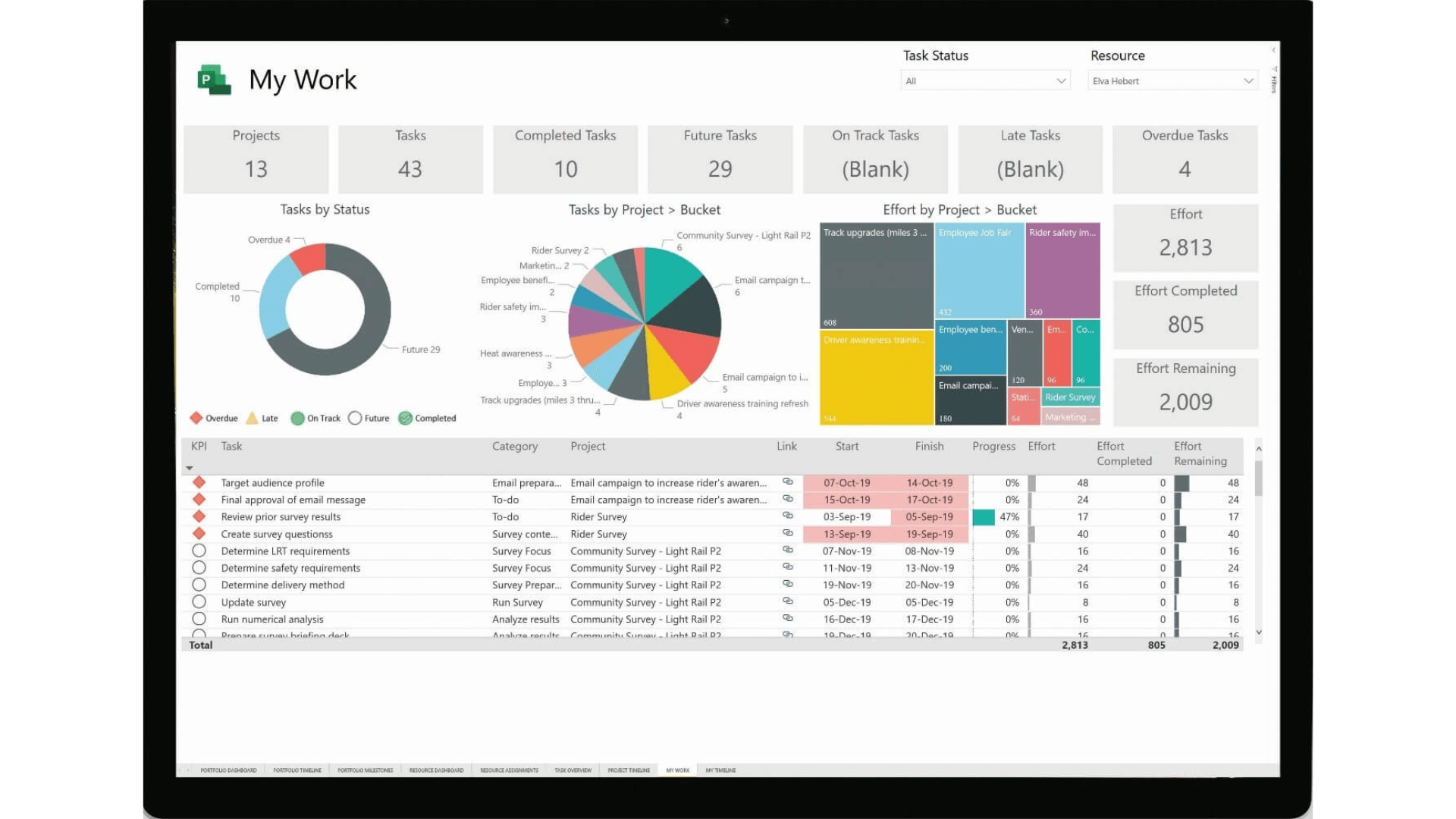
Membuat laporan di Microsoft Project sangat mudah . Cukup buka tab Laporan dan pilih jenis laporan yang diinginkan. Kemudian, Anda dapat menyesuaikan data dan desain sesuai preferensi dan kebutuhan Anda.
- Buka tab Laporkan di menu paling atas.
- Di grup Lihat laporan, pilih kategori dan laporan yang Anda inginkan.
- Sesuaikan informasi dan tampilan dari panel opsi: ubah font, warna, grafik, gambar, dll.
Sebagai contoh, jika Anda memerlukan laporan ikhtisar, pilih Dasbor > Ikhtisar Proyek . Laporan ini menggabungkan grafik, tabel, dan ringkasan untuk menunjukkan kemajuan setiap fase, pencapaian penting yang akan datang, dan tugas yang sudah melewati batas waktu.
Ingin menyesuaikannya dengan kebutuhan Anda? Anda dapat mengubah data yang ditampilkan dengan mengklik tabel atau grafik dan menggunakan panel Daftar Bidang untuk memilih bidang yang diperlukan dan menerapkan filter. Dengan cara ini, Anda dapat menyesuaikan informasi dengan penerima atau konteks pelacakan Anda.
Kustomisasi laporan lanjutan: ubah data, format, dan tampilan
Microsoft Project menonjol karena kemampuan kustomisasi laporannya yang canggih . Dimungkinkan untuk mengontrol baik data yang ditampilkan maupun desain visualnya.
- Pilih area laporan yang ingin Anda ubah (tabel, grafik, panel).
- Dari tab Desain alat pelaporan kamu bisa Ubah font, warna, tema, atau tambahkan gambar, bentuk, dan tabel baru.
- Jika Anda memerlukan perubahan data, gunakan panel Daftar bidang untuk memperlihatkan atau menyembunyikan kolom, memfilter berdasarkan tugas penting, sumber daya, atau periode tertentu.
- Anda dapat menambahkan bidang khusus, memodifikasi gaya bagan, dan memindahkan elemen untuk membuat presentasi Anda lebih profesional dan menarik.
Contoh praktis: Jika Anda memiliki bagan persentase penyelesaian dan ingin hanya menampilkan subtugas kritis, pilih bagan tersebut, buka filter, pilih "Tugas Kritis", lalu sesuaikan tingkat kerangka untuk berfokus pada informasi yang relevan.
Membuat Laporan yang Sepenuhnya Disesuaikan: Langkah dan Template
Jika laporan yang sudah tersedia tidak memenuhi kebutuhan Anda, Anda selalu dapat membuat laporan sendiri dari awal . Microsoft Project menawarkan templat dasar untuk mempermudah proses ini:
- Dalam putihSempurna untuk mendesain laporan yang sepenuhnya disesuaikan. Anda dapat menambahkan elemen apa pun (diagram, tabel, teks, gambar).
- Grafis: Termasuk bagan yang siap disesuaikan dengan bidang dan data pilihan Anda.
- Tabla:Tabel yang dapat Anda sesuaikan dengan menambahkan atau menghapus bidang dan mengubah struktur berdasarkan tingkat skema.
- Perbandingan:Dua grafik paralel untuk menganalisis variabel yang berbeda secara komparatif.
Untuk memulai laporan kustom, pilih Laporan > Laporan baru , pilih templat yang diinginkan, dan beri nama. Mulai dari situ, Anda memiliki kebebasan penuh untuk membangun laporan sesuai keinginan Anda, menambahkan bagian, kolom, dan sumber daya visual yang Anda butuhkan.
Opsi untuk mengekspor dan berbagi laporan
Seringkali, perlu untuk berbagi laporan dengan orang lain atau mempresentasikannya di berbagai platform. Project memungkinkan Anda untuk:
- Salin laporannya: Pilih Alat Laporan | Desain > Salin Laporan dan menempelkannya ke program apa pun yang kompatibel (Word, PowerPoint, email, dll.).
- Cetak laporan: Jika Anda lebih suka versi kertas atau PDF, Anda dapat mencetak dengan kualitas dan format tertinggi.
- Mengekspor Excel: Jika Anda menggunakan Proyek untuk Web, Anda dapat mengekspor proyek ke Excel dari opsi menu (... > Mengekspor Excel). Dengan cara ini, Anda dapat dengan mudah mengelola laporan visual yang disesuaikan atau mengirimkan informasi ke pihak eksternal.
Integrasi dengan Excel dan Power BI untuk pelaporan tingkat lanjut
Selain opsi bawaan Project, Anda dapat memaksimalkan data proyek Anda menggunakan Excel dan Power BI . Misalnya, jika Anda ingin membuat laporan yang lebih kompleks di Microsoft Project , alat-alat ini menawarkan fleksibilitas dan daya tarik visual yang lebih besar.
Mengekspor ke Excel memberi Anda akses ke tugas, ringkasan, tanggal, dan persentase penyelesaian dalam spreadsheet. Ini memungkinkan Anda untuk mengarsipkan salinan, mencetak ringkasan, membuat dasbor, dan melakukan analisis yang lebih canggih menggunakan fungsi bawaan Excel.
Power BI Desktop adalah pilihan ampuh lainnya untuk visualisasi dan analisis tingkat lanjut. Dengan lisensi yang sesuai, Anda dapat langsung terhubung ke data Proyek dan menggunakan templat yang telah dirancang sebelumnya untuk laporan yang menakjubkan secara visual dan mudah diinteraksikan. Untuk membuat atau menyesuaikan laporan ini, Anda memerlukan langganan Project Plan 3, Plan 5, atau Power BI Pro.
Laporan utama yang telah ditentukan sebelumnya di Microsoft Project
Proyek ini menyediakan berbagai laporan dan dasbor siap pakai yang memudahkan pemantauan dan pelacakan proyek:
- Evolusi:Bandingkan pekerjaan yang direncanakan, yang telah selesai, dan yang tertunda. Ideal untuk manajemen tangkas dan Scrum, memberikan gambaran sekilas tentang kemajuan proyek.
- Informasi biaya umum: Menganalisis apakah proyek sesuai anggaran, menunjukkan biaya yang direncanakan dan aktual serta penyimpangan.
- Informasi umum proyek: Menunjukkan persentase yang diselesaikan, tonggak yang akan datang, dan tugas yang terlambat.
- Tugas yang akan datang: Membantu mengidentifikasi tugas yang harus segera dimulai dan tugas yang bermasalah.
- Ikhtisar sumber daya: Memungkinkan Anda mengetahui beban kerja dan tugas yang diberikan kepada setiap orang.
Laporan ini memberikan gambaran yang jelas dan terperinci tentang kemajuan, biaya, sumber daya, dan tonggak penting untuk membantu Anda menjaga proyek tetap pada jalurnya.
Cara bekerja dengan laporan kemajuan dalam Proyek
Laporan kemajuan sangat berguna untuk membandingkan secara visual antara pekerjaan yang direncanakan dan pekerjaan aktual . Laporan ini mencakup dua grafik utama: satu menunjukkan pekerjaan yang telah selesai dan yang lainnya menunjukkan kemajuan tugas. Kedua grafik tersebut diperbarui secara otomatis seiring dengan kemajuan pekerjaan.
Untuk menyiapkan laporan ini agar menampilkan data yang berguna, pastikan bahwa:
- Sumber daya ditugaskan ke tugas, untuk mencatat pekerjaan yang dilakukan secara akurat.
- Tetapkan garis dasar sebelum memulai, sehingga memperoleh gambaran singkat proyek yang akan menjadi referensi untuk laporan.
- Tunjukkan persentase tugas yang diselesaikan; hanya yang 100% lengkap yang dipertimbangkan dalam laporan.
Selain itu, Anda dapat menambahkan bidang pekerjaan dan tugas yang dapat disesuaikan untuk lebih menyempurnakan pelacakan dan memperoleh tampilan yang lebih realistis.
Laporan visual di Excel dan Visio
Jika Anda memiliki Excel atau Visio terpasang, Project memungkinkan Anda untuk langsung mengekspor data proyek ke dalam templat laporan visual:
- Excel: Anda akan dapat membuat bagan dinamis untuk menganalisis biaya yang diharapkan, pekerjaan yang tersisa, ketersediaan sumber daya, dll.
- Visio: Memungkinkan Anda membuat diagram visual yang memfasilitasi pemantauan dan penyajian data proyek utama.
Dari tab Laporan > Laporan Visual , Anda dapat memilih templat yang diinginkan dan secara otomatis menghasilkan file Excel atau Visio dengan semua informasi yang telah diproses.
Laporan di Project Online: Pustaka dan Contoh
Jika Anda memiliki Project Online, Anda memiliki pustaka laporan di situs web itu sendiri, yang dapat diakses dari opsi Laporan atau melalui Pengaturan > Konten Situs . Di sana Anda akan menemukan contoh yang telah dirancang sebelumnya yang dapat Anda gunakan sebagai titik awal, dan yang didasarkan pada koneksi OData, memungkinkan laporan diperbarui secara otomatis tanpa upaya manual tambahan.
Di antara contoh laporan utama yang tersedia adalah:
- Panel Ikhtisar Proyek:Memberikan pandangan mengenai tugas, pekerjaan, risiko dan isu, serta ringkasan utama untuk manajemen.
- Informasi umum proyek: Memungkinkan Anda melakukan segmentasi berdasarkan proyek dan melihat secara grafis kemajuannya serta jumlah tugas dan penugasan.
- Informasi sumber daya umum: Menganalisis pekerjaan yang direncanakan, aktual, dan yang ditugaskan untuk setiap sumber daya, serta menunjukkan jumlah tugas per orang.
Bagaimana jika Anda memerlukan lebih banyak penyesuaian dalam laporan Anda?
Laporan bawaan dan contoh laporan dirancang untuk memenuhi sebagian besar kebutuhan, tetapi Project memungkinkan Anda untuk melangkah lebih jauh. Anda dapat membuat laporan, dasbor, dan visualisasi khusus baru dari data Anda sendiri, baik di dalam Project, Excel, atau Power BI. Tingkat penyesuaian ini memastikan Anda dapat menyesuaikan laporan Anda dengan tingkat detail yang dibutuhkan oleh organisasi atau jenis proyek Anda.
Microsoft Project menawarkan lingkungan lengkap untuk membuat, menyesuaikan, dan mengekspor laporan visual, biaya, sumber daya, kemajuan, dan laporan khusus. Memanfaatkan alat-alat ini akan memberi Anda kendali penuh atas proyek Anda , mengoptimalkan pengambilan keputusan, dan meningkatkan komunikasi dalam tim Anda dan dengan para pemangku kepentingan.


Penulis yang bersemangat tentang dunia byte dan teknologi secara umum. Saya suka berbagi ilmu melalui tulisan, dan itulah yang akan saya lakukan di blog ini, menunjukkan kepada Anda semua hal paling menarik tentang gadget, perangkat lunak, perangkat keras, tren teknologi, dan banyak lagi. Tujuan saya adalah membantu Anda menavigasi dunia digital dengan cara yang sederhana dan menghibur.
Indeks
- 1 Apa itu laporan dalam Microsoft Project dan mengapa laporan tersebut sangat berguna?
- 2 Jenis laporan yang tersedia di Microsoft Project
- 3 Cara membuat dan menyesuaikan laporan di Microsoft Project
- 4 Kustomisasi laporan lanjutan: ubah data, format, dan tampilan
- 5 Membuat Laporan yang Sepenuhnya Disesuaikan: Langkah dan Template
- 6 Opsi untuk mengekspor dan berbagi laporan
- 7 Integrasi dengan Excel dan Power BI untuk pelaporan tingkat lanjut
- 8 Laporan utama yang telah ditentukan sebelumnya di Microsoft Project
- 9 Cara bekerja dengan laporan kemajuan dalam Proyek
- 10 Laporan visual di Excel dan Visio
- 11 Laporan di Project Online: Pustaka dan Contoh
- 12 Bagaimana jika Anda memerlukan lebih banyak penyesuaian dalam laporan Anda?