- Rainmeter memungkinkan dasbor visual yang fleksibel untuk rumah pintar Windows.
- Kustomisasi dan pengelolaan kulit sederhana dan mencakup opsi lanjutan seperti pengeditan dan pemosisian.
- Mengintegrasikan plugin eksternal dan layanan otomatisasi rumah menawarkan kemungkinan yang hampir tak terbatas.
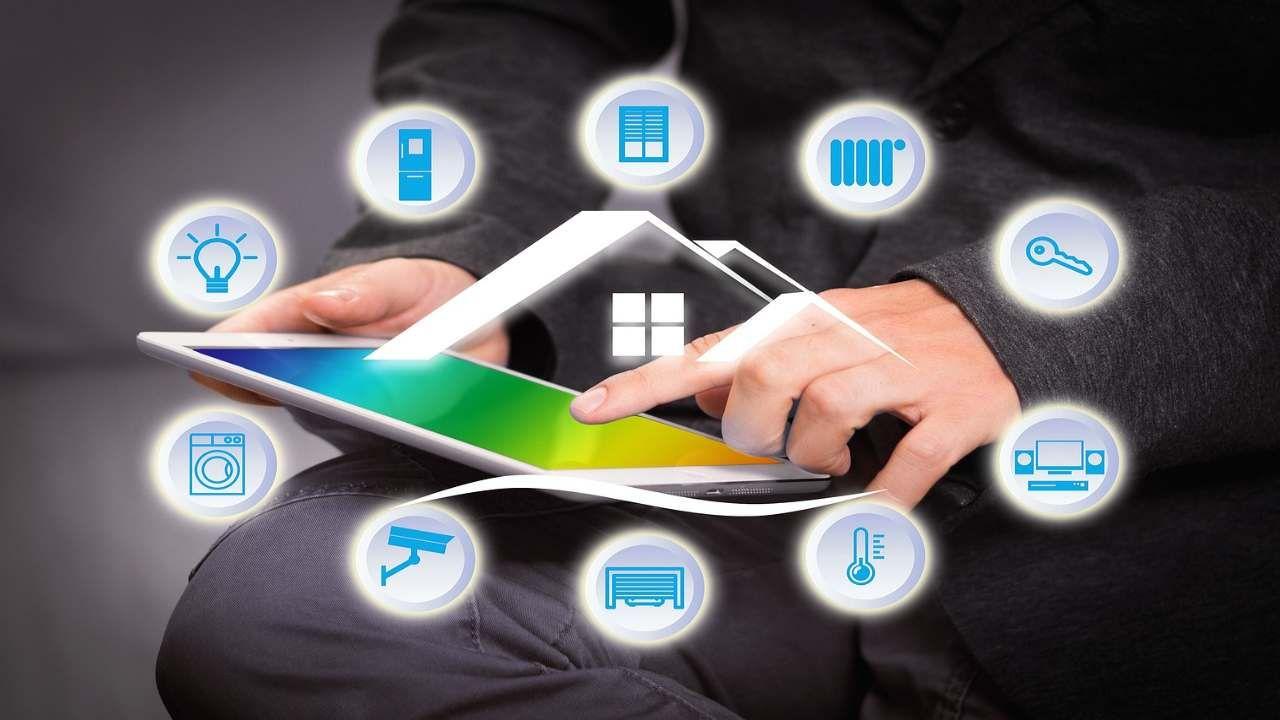
Otomatisasi rumah kini dapat dijangkau oleh siapa saja berkat perangkat yang memungkinkan Anda mendesain dan mempersonalisasi ruang digital, seperti Rainmeter. Jika Anda pernah bermimpi memiliki panel kontrol rumah pintar yang benar-benar unik di komputer Anda , Rainmeter adalah sekutu terbaik Anda. Program Windows serbaguna ini memungkinkan Anda menampilkan dan mengontrol berbagai informasi di desktop Anda dengan cara yang visual, modern, dan sepenuhnya dapat disesuaikan.
Dalam artikel ini, saya akan menunjukkan kepada Anda cara membuat dasbor pintar Anda sendiri dengan Rainmeter , memanfaatkan sepenuhnya semua fitur dan kemampuan tersembunyinya. Baik Anda seorang pemula atau sudah berpengalaman, Anda akan menemukan semua langkah, kiat , dan trik penting untuk mengubah komputer Anda menjadi pusat kendali rumah pintar Anda. Anda juga akan menemukan cara menginstal, menyesuaikan, dan mengelola skin, serta cara menggunakan Rainmeter untuk memantau data penting atau menghubungkan sistem otomatisasi rumah favorit Anda.
Apa itu Rainmeter dan mengapa menggunakannya untuk rumah pintar?
Rainmeter adalah aplikasi Windows gratis yang memungkinkan Anda menambahkan widget, yang disebut "skin," langsung ke desktop Anda. Skin ini dapat menampilkan informasi seperti cuaca , waktu, penggunaan sumber daya sistem, dan bahkan interaktif untuk mengontrol perangkat atau program lain . Selama bertahun-tahun, Rainmeter telah menjadi favorit di antara mereka yang menginginkan desktop yang indah, fungsional, dan, yang terpenting, dapat disesuaikan sepenuhnya.
Mengapa memilih Rainmeter untuk dasbor rumah pintar Anda? Intinya, karena tidak ada batasan: Anda bisa melihat status lampu, suhu rumah, kamera keamanan, atau bahkan mengontrol musik yang diputar, semuanya dari satu tempat dan dengan gaya Anda sendiri.
Berkat komunitasnya yang besar , Anda akan menemukan ratusan tema dan plugin yang dirancang pengguna untuk hampir semua kebutuhan, dan Anda selalu memiliki opsi untuk memodifikasi tampilan apa pun sesuai keinginan Anda—penting jika Anda menginginkan panel yang benar-benar unik.
Jika kita menambahkan kemungkinan mengintegrasikan layanan seperti Spotify atau sumber data eksternal, pilihan untuk rumah pintar Anda akan semakin banyak.
Panduan Instalasi Rainmeter dan Memulai
Untuk mulai membuat panel kontrol Anda, langkah pertama adalah mengunduh Rainmeter dari situs web resminya. Proses instalasinya sangat sederhana: cukup jalankan penginstal dan ikuti panduannya, pilih opsi instalasi standar untuk memastikan semuanya berfungsi dengan benar dan semua pustaka yang diperlukan disertakan.
Setelah instalasi selesai dan Rainmeter dibuka untuk pertama kalinya, program akan memuat tema bawaan, yang disebut Illustro. Anda akan melihat beberapa widget dasar, seperti monitor sumber daya sistem serta tanggal dan waktu, tersebar di desktop. Jika mau, Anda dapat menyimpannya atau mulai menyesuaikannya dari awal.
Disarankan agar Anda memilih instalasi standar, yang menawarkan kompatibilitas lebih baik dan memudahkan penambahan fitur baru.
Untuk mengelola tampilan dan widget yang ditampilkan, cukup klik kanan pada widget yang tidak Anda inginkan dan pilih "Lepaskan tampilan ". Ini akan memungkinkan Anda untuk mulai mempersiapkan desktop Anda untuk membuat panel sendiri dari awal.

Cara memasang dan mengelola skin di Rainmeter
Salah satu keunggulan Rainmeter adalah kemampuannya untuk memasang tema dan skin untuk menyesuaikannya dengan kebutuhan Anda . Anda akan menemukan beragam skin terlengkap di situs-situs seperti DeviantArt, tempat para pengguna berbagi kreasi mereka.
Prosesnya sederhana: temukan tema yang Anda suka, unduh, dan ekstrak jika perlu. Skin biasanya tersedia dalam format .rmskin. Cukup klik dua kali dan Rainmeter akan menampilkan menu untuk memasang skin atau tema lengkap. Disarankan untuk memilih opsi yang secara otomatis memuat semua skin yang disertakan agar langsung muncul di desktop Anda.
Setiap tema dapat menyertakan beberapa widget, mulai dari informasi cuaca, kontrol musik, hingga akses skrip otomatisasi rumah. Anda dapat menggabungkan berbagai tampilan untuk dasbor yang unik dan lengkap secara visual.
Untuk mengelola tema (skin) Anda : klik kanan pada tema yang aktif dan pilih 'Kelola tema'. Dari sana, Anda dapat melihat semua tema yang terpasang, mengaktifkan atau menonaktifkan tema yang Anda sukai, memperbarui, atau mengedit fitur-fiturnya.
Kustomisasi lanjutan: edit tampilan dan modifikasi informasi
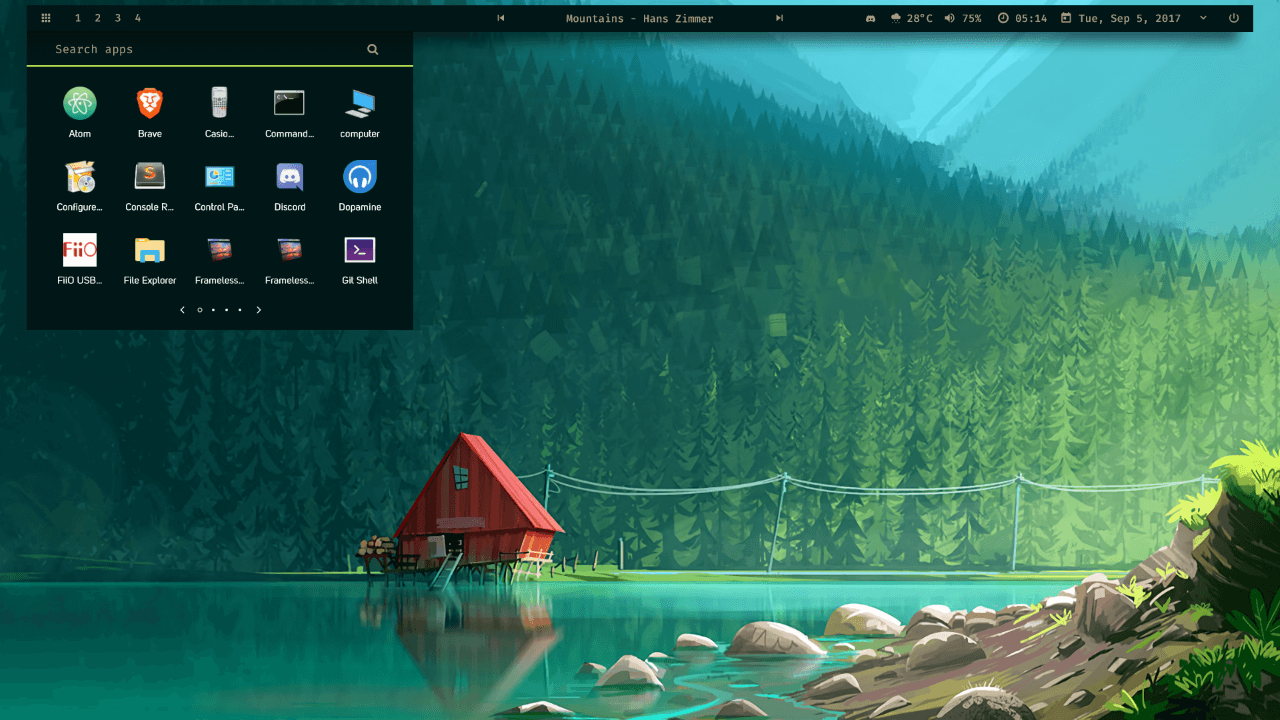
Salah satu fitur yang membuat Rainmeter menjadi alat yang sangat ampuh adalah kemampuan untuk mengedit skin secara manual . Misalnya, jika Anda telah mengunduh widget cuaca dan perlu menampilkan data untuk kota Anda, cukup klik kanan padanya dan pilih "Edit skin".
Ini akan membuka file konfigurasi di editor teks. Meskipun kodenya mungkin terlihat kompleks, Anda hanya perlu menemukan bagian yang relevan, seperti kolom #WeatherCode# . Untuk melakukan ini, kunjungi weather.com, cari kota Anda, dan salin kode dari URL tersebut. Kemudian, ganti kode tersebut di dalam file, simpan, dan segarkan tampilan agar perubahan berlaku. Anda juga dapat melihat tutorial di YouTube untuk mempelajari cara menyesuaikan tampilan Anda dengan lebih mudah.
Anda juga dapat mengubah satuan suhu, mengubah warna, font, dan pengaturan lainnya, yang memungkinkan setiap widget secara akurat mencerminkan informasi yang ingin Anda tampilkan tentang rumah atau perangkat yang terhubung.

Organisasi, posisi, dan transparansi tampilan desktop
Setelah menambahkan beberapa widget, Anda dapat menyesuaikannya di desktop dengan menggerakkannya menggunakan tetikus. Untuk presisi yang lebih baik, buka opsi tampilan dan sesuaikan posisi pada sumbu X dan Y atau dengan persentase.
Selain itu, Rainmeter memungkinkan Anda untuk menentukan perilaku dan visibilitas : membiarkan beberapa elemen selalu berada di latar depan, menyembunyikannya saat Anda mengarahkan kursor ke atasnya, atau menyesuaikan transparansinya agar terlihat lebih samar.
Cara menambahkan fitur tambahan: integrasi dengan Spotify dan plugin lainnya
Salah satu keunggulan Rainmeter di rumah pintar adalah integrasinya dengan layanan dan plugin eksternal . Plugin Spotify sangat menonjol, memungkinkan Anda untuk mengontrol pemutaran, menampilkan lagu yang sedang diputar, dan mengelola musik Anda dari dasbor.
Untuk menggunakannya, pastikan tampilannya menunjukkan kompatibilitas dengan Spotify. Biasanya, Anda juga perlu memasang plugin Rainmeter. Dengan begitu, Anda dapat berinteraksi dengan Spotify dari desktop dan memiliki kendali terpusat atas musik dan perangkat lain yang terhubung.

Ide dan rekomendasi untuk menyesuaikan dasbor pintar Anda
Pilihan Rainmeter hampir tak terbatas. Anda dapat mengatur dasbor yang menampilkan status jaringan Wi-Fi, kamera, sensor, atau tirai pintar Anda.
Integrasikan tampilan untuk cuaca, pengingat, penggunaan energi, dan daftar tugas. Tambahkan bagan, ikon, dan visualisasi agar lebih intuitif dan menarik. Edit berkas konfigurasi untuk menyesuaikan teks, warna, dan data dengan rumah Anda.
Lihat komunitas seperti DeviantArt atau forum khusus, tempat Anda dapat menemukan inspirasi dan bantuan untuk menyesuaikan sepenuhnya atau bahkan membuat kulit Anda sendiri dari awal, dengan menghubungkan sensor, skrip, dan asisten pintar.
Selalu buat cadangan pengaturan Anda saat membuat perubahan atau menginstal instalasi baru untuk menghindari hilangnya pekerjaan Anda dan memudahkan modifikasi di masa mendatang.
Dengan berlatih dan menjelajahi berbagai pilihan, Anda akan segera memiliki dasbor yang berfungsi penuh dan dapat disesuaikan untuk mengelola dan memantau rumah Anda yang terhubung dari desktop.
Membuat dasbor rumah pintar Anda sendiri dengan Rainmeter membawa pengelolaan rumah terhubung Anda ke tingkat berikutnya, yang memungkinkan Anda memusatkan informasi dan mengendalikannya dengan cara visual dan mudah, disesuaikan dengan kebutuhan dan gaya pribadi Anda.

Penulis yang bersemangat tentang dunia byte dan teknologi secara umum. Saya suka berbagi ilmu melalui tulisan, dan itulah yang akan saya lakukan di blog ini, menunjukkan kepada Anda semua hal paling menarik tentang gadget, perangkat lunak, perangkat keras, tren teknologi, dan banyak lagi. Tujuan saya adalah membantu Anda menavigasi dunia digital dengan cara yang sederhana dan menghibur.