- Daftar tarik-turun di Google Lembar kerja memungkinkan Anda untuk memilih hanya dari opsi yang telah ditentukan sebelumnya dan mencegah kesalahan pengetikan.
- Fitur ini ideal untuk menjaga konsistensi data dalam dokumen kolaboratif dan mempercepat pengisian tabel.
- Fitur ini dapat digunakan dengan teks, angka, atau tanggal, diterapkan pada seluruh rentang, dan mudah dihapus dari validasi data.
- Jika dipadukan dengan kotak centang dan validasi lainnya, fitur ini mengubah lembar kerja menjadi sistem entri data yang jauh lebih andal.

Jika Anda sering bekerja dengan Google Sheets, Anda mungkin pernah menemui masalah umum di mana setiap orang memasukkan data dengan cara mereka sendiri. Ada yang menggunakan huruf kapital, ada yang huruf kecil, ada yang menggunakan singkatan… dan kemudian tidak ada cara untuk memfilter atau menganalisis apa pun. Untuk menghindari kekacauan ini, salah satu fitur yang paling berguna adalah daftar tarik-turun (drop-down list ), yang hanya memungkinkan Anda untuk memilih dari opsi yang telah ditentukan sebelumnya di Google Sheets.
Berkat daftar ini, alih-alih mengetik secara manual, pengguna cukup mengklik dan memilih nilai dari menu. Hal ini tidak hanya membuat tabel lebih mudah digunakan, tetapi juga secara drastis mengurangi kesalahan, salah ketik, dan ketidaksesuaian format —sangat penting ketika banyak orang berkolaborasi pada dokumen yang sama.
Apa itu daftar dropdown di Google Sheets dan untuk apa kegunaannya?
Daftar tarik-turun (dropdown list) di Google Sheets pada dasarnya adalah menu berisi pilihan yang telah ditentukan sebelumnya yang terkait dengan sebuah sel . Alih-alih memasukkan nilai secara manual, pengguna membuka daftar tarik-turun dan memilih dari beberapa alternatif yang telah ditetapkan oleh perancang lembar kerja.
Saat Anda memilih salah satu opsi tersebut, nilai yang dipilih akan ditampilkan di sel seolah-olah Anda sendiri yang menuliskannya, tetapi dengan keunggulan bahwa nilainya akan selalu sama persis (huruf yang sama, format yang sama, tanpa kesalahan ejaan atau variasi aneh).
Sistem ini sangat cocok untuk templat di mana nilai-nilai tertentu diulang: misalnya, status tugas (Tertunda, Sedang Berprogress, Selesai), jenis produk, departemen, shift, respons "Ya/Tidak", atau opsi serupa. Sistem ini juga banyak digunakan untuk mempercepat pengisian formulir internal atau bagan pelacakan.
Keuntungan utama lainnya adalah daftar tarik-turun membantu menjaga konsistensi data dalam tabel kolaboratif . Jika beberapa orang bekerja secara bersamaan, ini mencegah satu orang mengetik "Dikonfirmasi," orang lain "Dikonfirmasi," dan orang lain lagi "OK." Dengan mewajibkan pemilihan dari daftar yang sama setiap kali, data menjadi sepenuhnya terstandarisasi.
Selain itu, dengan nilai yang konsisten, filter, tabel pivot, dan grafik bekerja jauh lebih baik karena kategori tidak dikalikan dengan perbedaan teks kecil. Ini menghemat waktu dan mengurangi kesulitan secara signifikan saat membuat laporan, dan mempermudah penggunaan fungsi seperti VLOOKUP dan XLOOKUP untuk melakukan referensi silang data.
Keuntungan membatasi opsi pada nilai yang telah ditentukan sebelumnya
Alasan utama penggunaan jenis menu ini adalah untuk memastikan bahwa hanya opsi yang terkontrol dan benar yang dapat dipilih . Ini bukan hanya tentang kenyamanan, tetapi juga tentang kualitas data dan kontrol atas informasi yang dimasukkan.
Ketika Anda memaksa pengguna untuk memilih dari sebuah daftar, kesalahan ketik dan variasi ejaan akan sangat berkurang . Tidak ada yang bisa menulis "Pendiente" alih-alih "Pendiente," atau menambahkan nilai baru yang tidak termasuk dalam daftar. Hal ini sangat penting dalam proyek-proyek di mana data dianalisis atau diekspor ke sistem lain.
Manfaat lain yang jelas adalah penghematan waktu. Mengisi spreadsheet yang panjang menjadi jauh lebih cepat ketika Anda dapat menetapkan nilai dengan sekali klik daripada harus mengetiknya kata demi kata. Mungkin terdengar seperti detail kecil, tetapi ketika Anda memiliki ratusan baris, itu membuat perbedaan besar.
Dalam tim kerja yang besar, daftar tarik-turun (drop-down list) membantu mempertahankan kriteria terpadu untuk mencatat informasi . Sumber daya manusia, administrasi, pemasaran, logistik… semua orang dapat mengikuti “kode nilai” yang sama tanpa harus menjelaskan berulang kali apa yang boleh dan tidak boleh ditulis di setiap kolom.
Selain itu, dari perspektif yang lebih canggih, sistem ini berfungsi sebagai bentuk validasi data yang sederhana namun sangat efektif . Sistem ini memastikan spreadsheet "hanya menerima" nilai-nilai tertentu, melindungi dokumen dari kesalahan yang tidak disengaja yang pada akhirnya dapat memengaruhi laporan, penagihan, atau keputusan yang didasarkan pada data tersebut.
Cara kerja daftar dropdown dan validasi data
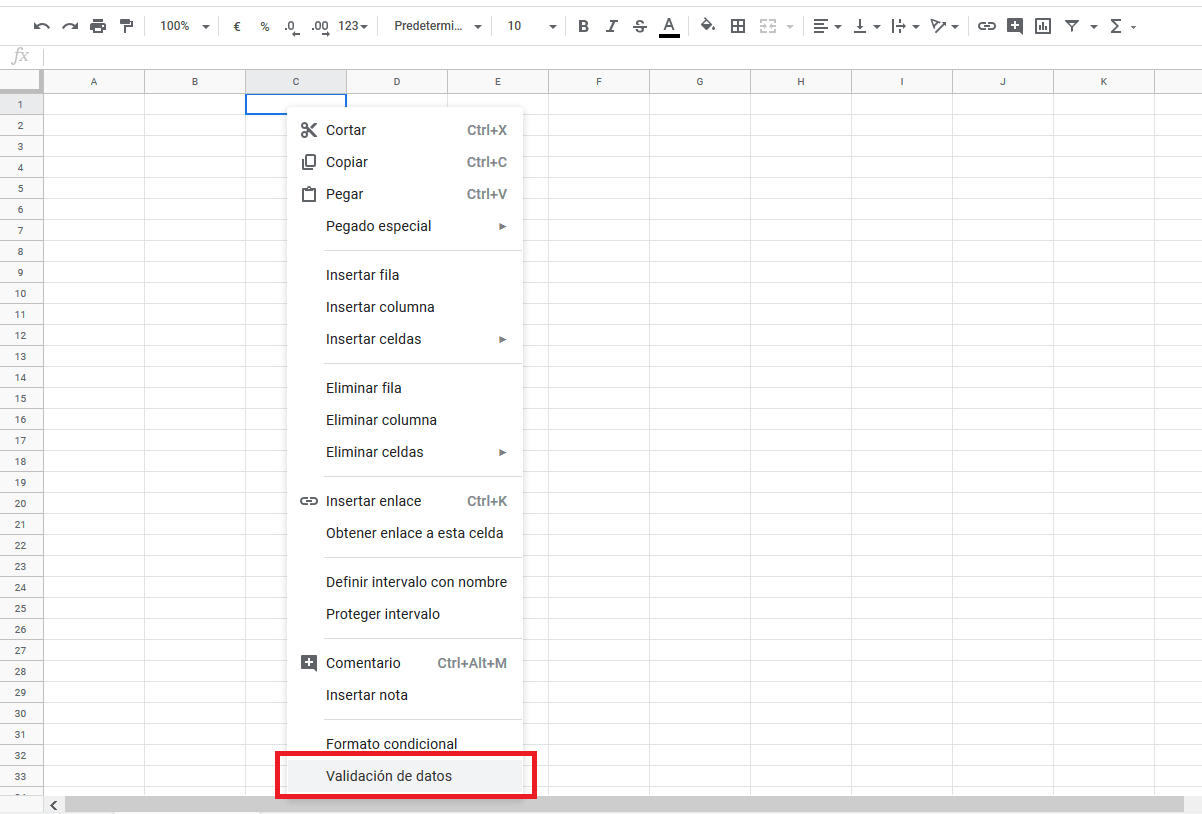
Di Google Sheets, daftar dropdown dibuat menggunakan opsi validasi data di dalam menu Data . Meskipun kami tidak akan membahas panduan langkah demi langkah yang lengkap di sini, penting untuk memahami bahwa secara teknis, Anda memberi tahu spreadsheet: "Hanya nilai-nilai spesifik ini yang diizinkan di sel ini."
Untuk melakukan ini, Anda menentukan serangkaian opsi: Anda dapat memasukkannya secara manual, dipisahkan oleh koma, atau menggunakan rentang sel tempat Anda menulis daftar nilai yang mungkin . Dalam kedua kasus tersebut, Google Sheets akan mengubahnya menjadi menu tarik-turun yang dapat dipilih.
Validasi data juga memungkinkan Anda mengontrol apa yang terjadi jika seseorang mencoba memasukkan nilai yang tidak ada dalam daftar . Anda dapat menampilkan peringatan, atau langsung menolak entri tersebut dan mencegah data yang tidak memenuhi aturan untuk disimpan. Ini sangat penting jika Anda hanya ingin opsi yang disetujui yang dimasukkan.
Validasi ini tidak hanya menggunakan daftar teks. Anda juga dapat menerapkan kondisi pada angka, tanggal, atau tipe data lainnya , sehingga spreadsheet memeriksa apakah data yang dimasukkan memenuhi kriteria tertentu (misalnya, "lebih besar dari nol" atau "setelah hari ini").
Daftar tarik-turun, bersama dengan validasi lain seperti kotak centang, menawarkan cara yang sangat fleksibel untuk mengubah spreadsheet sederhana menjadi semacam formulir terpandu , di mana setiap kolom hanya menerima apa yang telah Anda rancang untuk diterimanya.
Menggunakan daftar tarik-turun dengan angka dan tanggal.
Meskipun kita biasanya memikirkan menu yang menggunakan kata-kata (seperti kategori atau status), Google Sheets juga memungkinkan Anda membuat menu tarik-turun berdasarkan angka atau tanggal . Kuncinya adalah menyiapkan daftar sumber dalam format yang sesuai.
Jika Anda memerlukan menu berisi angka, misalnya dari 1 hingga 10, cukup buat rentang sel dengan angka-angka tersebut , lalu gunakan rentang tersebut sebagai sumber untuk daftar tarik-turun. Sel yang menerima nilai akan tetap berupa angka, sehingga Anda dapat melakukan penjumlahan, perhitungan rata-rata, dan perhitungan lainnya tanpa masalah.
Hal yang sama berlaku untuk tanggal: Anda dapat membuat kolom dengan serangkaian hari tertentu (hari libur, tanggal jatuh tempo, tenggat waktu) dan menggunakannya sebagai sumber untuk menu tarik-turun . Dengan cara ini, pengguna tidak perlu khawatir tentang menulis format yang benar atau mengingat hari mana yang diperbolehkan.
Penting untuk memformat data dalam daftar sumber dengan benar (angka, tanggal, mata uang, dll.), karena Google Sheets akan memperhatikan tipe data tersebut saat menerapkan validasi . Hal ini memastikan bahwa nilai yang dipilih sepenuhnya kompatibel dengan rumus dan analisis selanjutnya.
Pendekatan ini ideal untuk templat keuangan , kalender, jadwal proyek, atau skenario lain di mana Anda tidak ingin orang mengarang tanggal atau jumlah di luar rentang yang terkontrol . Semuanya dibatasi pada rentang opsi yang telah Anda tentukan.
Terapkan menu tarik-turun yang sama ke beberapa sel atau kolom.
Pertanyaan yang sangat umum adalah apakah Anda dapat menggunakan kembali daftar drop-down yang sama di lebih dari satu sel. Jawabannya adalah ya: Anda dapat menerapkan menu yang sama ke seluruh kolom atau rentang yang besar hanya dengan memilihnya sebelum mengkonfigurasi validasi.
Metode umumnya melibatkan pemilihan semua sel tempat Anda ingin menu muncul, lalu mengkonfigurasi validasi data hanya sekali . Dengan cara ini, setiap sel akan menampilkan menu tarik-turun yang sama dan memiliki kumpulan opsi yang sama.
Sistem ini sangat berguna terutama ketika Anda memiliki tabel di mana setiap baris mewakili catatan yang berbeda tetapi kolom harus selalu berisi jenis nilai yang sama (misalnya, Status, Prioritas, Pihak yang Bertanggung Jawab, Jenis Insiden, dll.). Alih-alih mengulangi proses sel demi sel, Anda menerapkannya sekaligus.
Jika Anda perlu menyesuaikan daftar tersebut di kemudian hari (menambahkan status baru, menghapus status yang tidak lagi digunakan), sebaiknya tentukan sumber dropdown sebagai rentang sel yang berisi semua nilai . Dengan cara ini, ketika Anda memodifikasi rentang tersebut, menu akan otomatis diperbarui di semua sel yang terkait.
Pendekatan ini tidak hanya menghemat waktu tetapi juga mencegah inkonsistensi, karena semua sel memiliki definisi menu yang sama persis . Tidak akan ada kolom yang kehilangan opsi atau di mana menu secara tidak sengaja salah dikonfigurasi.
Menghapus menu tarik-turun dari sebuah sel
Mungkin akan tiba saatnya Anda tidak lagi ingin menyimpan daftar tarik-turun (drop-down list) di dalam sel atau rentang. Untuk menghapusnya, cukup kembali ke menu Validasi Data di dalam Data dan hapus aturan yang diterapkan.
Proses umumnya melibatkan pemilihan sel atau sel-sel yang berisi menu, lalu mengakses opsi Validasi Data . Dari sana, Anda akan menemukan tombol atau tautan untuk "Hapus Validasi," yang akan menghapus pengaturan tersebut sekaligus.
Setelah validasi dihapus, sel kembali berperilaku seperti sel biasa di mana apa pun dapat dimasukkan , tanpa batasan atau menu tarik-turun terkait. Konten yang dimuat hingga saat itu biasanya dipertahankan, tetapi tidak lagi terbatas pada pilihan-pilihan tersebut.
Jika Anda ingin mempertahankan konsep menu tetapi dengan serangkaian opsi yang sama sekali berbeda , mungkin lebih praktis untuk mengedit validasi daripada menghapusnya sepenuhnya. Namun, jika alat tersebut mengganggu Anda atau tidak lagi masuk akal di bagian lembar tersebut, menghapusnya semudah beberapa klik.
Perlu diingat bahwa jika Anda menerapkan validasi yang sama ke rentang yang besar, Anda perlu memilih semua sel yang terpengaruh jika ingin menghapus menu dari semuanya sekaligus . Jika Anda hanya memilih satu, menu tarik-turun akan tetap aktif di sel lainnya.
Daftar tarik-turun versus kotak centang
Banyak dokumen penjelasan Google Sheets juga menyebutkan kotak centang bersamaan dengan daftar tarik-turun, karena keduanya digunakan untuk membatasi atau memandu apa yang dapat dimasukkan pengguna . Namun, fungsi dan tujuannya tidak sepenuhnya sama.
Daftar tarik-turun (drop-down list) ideal digunakan ketika Anda perlu memilih dari beberapa nilai yang mungkin , biasanya lebih dari dua. Misalnya, memilih kategori, jenis insiden, tingkat prioritas, atau status proses.
Di sisi lain, kotak centang berfokus pada nilai biner, seperti Ya/Tidak atau Benar/Salah . Fungsinya seperti saklar yang dicentang atau tidak dicentang oleh pengguna, dan sangat praktis untuk hal-hal seperti mengkonfirmasi bahwa suatu tugas telah selesai atau menerima suatu kondisi.
Dalam hal validasi data, kedua alat tersebut membantu membuat entri lebih rapi dan terkontrol , tetapi daftar drop-down memiliki keunggulan karena memungkinkan lebih banyak variasi opsi tanpa membuat lembar kerja terlihat berantakan secara visual.
Menggabungkan kedua sumber daya dalam lembar Google Sheets yang sama dapat menghasilkan templat yang sangat ampuh, di mana setiap kolom dirancang untuk hanya menerima jenis data yang sesuai , mengurangi kesalahan dan membuat pengalaman orang yang mengisi informasi menjadi lebih menyenangkan.
Skenario dunia nyata di mana daftar tarik-turun (drop-down list) membuat perbedaan besar.
Di luar teori, daftar tarik-turun (drop-down list) digunakan setiap hari dalam berbagai macam situasi. Salah satu aplikasi yang paling umum adalah manajemen tugas dan proyek dalam sebuah tim . Setiap baris mewakili sebuah tugas, dan di satu kolom Anda memilih status, di kolom lain prioritas, dan di kolom lainnya lagi orang yang bertanggung jawab.
Hal ini juga sangat umum dalam lembar pengumpulan data internal , seperti survei atau formulir sederhana . Alih-alih orang menulis secara bebas, disediakan menu pilihan jawaban, yang mempermudah analisis hasil di kemudian hari.
Di bidang keuangan atau administrasi, daftar tarik-turun digunakan untuk memilih pusat biaya, jenis pengeluaran, metode pembayaran, atau status faktur , memastikan bahwa semua orang mengikuti nomenklatur yang sama dan laporan akuntansi menjadi lebih seimbang.
Dalam lingkungan pendidikan atau pelatihan, nilai tetap sering ditemukan dalam templat tempat kemajuan siswa, kehadiran, atau nilai dicatat . Nilai tetap mencegah kesalahan transkripsi dan memastikan bahwa setiap kolom hanya berisi nilai yang valid.
Semua ini sesuai dengan gagasan bahwa spreadsheet bukan hanya tabel angka, tetapi sistem informasi sejati di mana ada baiknya meluangkan waktu untuk merancang entri dengan baik , sehingga analisis dan pengambilan keputusan selanjutnya menjadi jauh lebih sederhana.
Daftar dropdown Google Sheets adalah alat serbaguna untuk mengontrol apa yang dapat dimasukkan di setiap sel, memastikan konsistensi data, dan menghemat waktu bagi mereka yang memasukkan informasi . Menggunakannya bersamaan dengan validasi lain, seperti kotak centang atau rentang tanggal dan angka, memungkinkan Anda untuk membangun spreadsheet yang jauh lebih kuat dan mudah dipelihara, bahkan ketika banyak orang berkolaborasi secara bersamaan.


Penulis yang bersemangat tentang dunia byte dan teknologi secara umum. Saya suka berbagi ilmu melalui tulisan, dan itulah yang akan saya lakukan di blog ini, menunjukkan kepada Anda semua hal paling menarik tentang gadget, perangkat lunak, perangkat keras, tren teknologi, dan banyak lagi. Tujuan saya adalah membantu Anda menavigasi dunia digital dengan cara yang sederhana dan menghibur.