- Audacity menawarkan koleksi efek lengkap untuk membersihkan noise, memperbaiki bunyi klik, menyamakan dan menormalkan volume rekaman Anda.
- Kombinasi pengurangan kebisingan, noise gate, filter, dan ekualisasi memungkinkan penghilangan dengung, desis, suara napas, dan distorsi tanpa mengorbankan kejernihan suara.
- Efek Normalisasi menyesuaikan level audio puncak ke level yang ditentukan (misalnya, -1 dB), menyamakan volume antar trek dan mencegah distorsi suara.
- Alat daring dan editor lainnya melengkapi Audacity untuk tugas-tugas seperti pemisahan suara dan musik atau normalisasi berbasis LUFS tingkat lanjut.
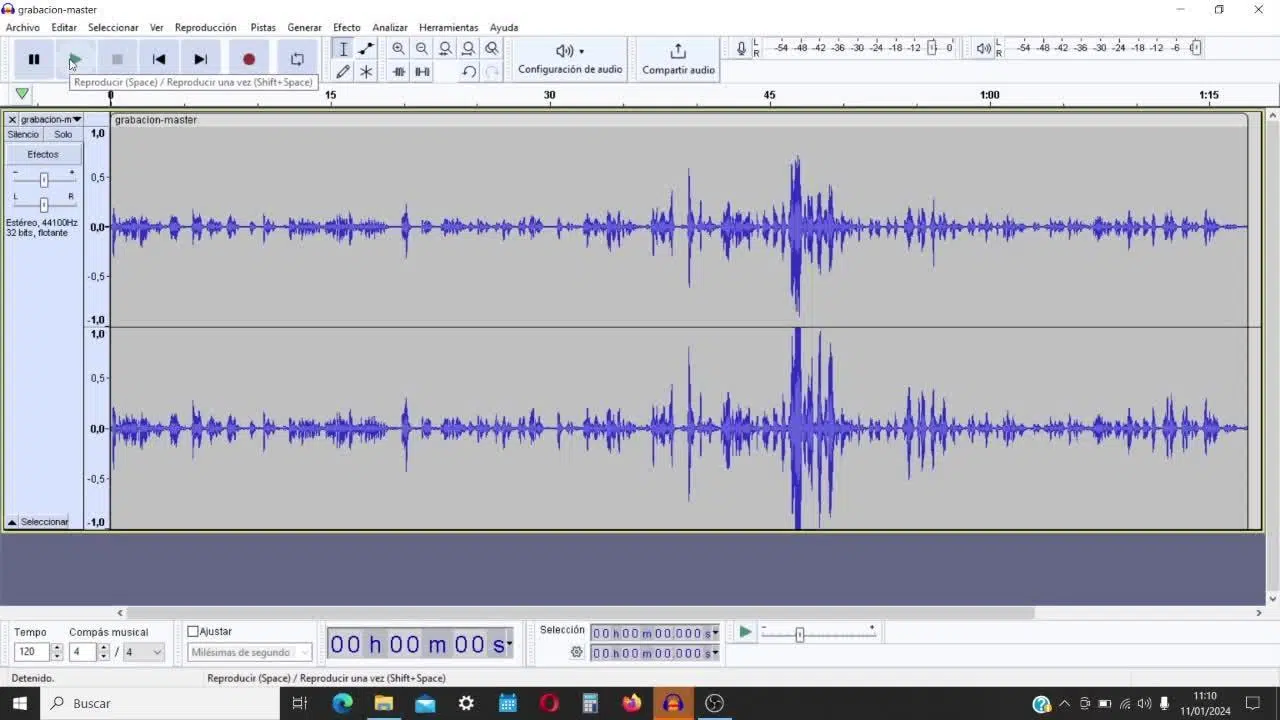
Dalam artikel ini, Anda akan mempelajari, langkah demi langkah, cara membersihkan audio di Audacity dan menormalkan volumenya agar terdengar seimbang, jernih, dan menyenangkan. Anda akan melihat secara tepat apa yang dilakukan setiap efek (Pengurangan Kebisingan, Gerbang Kebisingan, Normalisasi, Penguatan, Penyeimbangan, Perbaikan Klip, dll.), urutan terbaik untuk menerapkannya, dan beberapa nilai panduan yang dapat Anda gunakan untuk menghindari kerusakan pada rekaman Anda.
Apa itu Audacity dan mengapa perangkat lunak ini berguna untuk membersihkan dan menormalkan audio?
Audacity adalah editor audio gratis dan sumber terbuka yang tersedia untuk Windows , macOS, dan Linux . Meskipun gratis, Audacity menyertakan banyak sekali alat profesional untuk merekam, mengedit, memproses, dan meningkatkan kualitas suara.
Dengan Audacity, Anda dapat merekam langsung dengan mikrofon Anda, mengimpor file dalam format seperti MP3 , WAV, FLAC, atau M4A , mengedit beberapa klip dalam multitrack, dan menerapkan efek untuk memperbaiki masalah umum pada rekaman rumahan.
Di antara berbagai alat tersebut, yang paling menonjol adalah alat-alat yang dirancang untuk membersihkan audio dan membuatnya sehalus mungkin : pengurangan noise , noise gate, filter notch, penghapusan klik dan letupan, koreksi clipping, ekualisasi, kompresi, dan tentu saja, efek volume seperti Amplify dan Normalize.
Selain itu, Audacity banyak digunakan untuk mengkonversi audio analog (pita kaset, piringan hitam, perekam lama) ke format digital , mengedit podcast, menyiapkan sulih suara untuk video, atau menyesuaikan nada dan tempo lagu tanpa memengaruhi kualitas secara signifikan.
Konsep dasar: noise, peaks, RMS, LUFS, dan normalisasi
Sebelum kita membahas efek-efeknya, ada baiknya kita mengklarifikasi beberapa konsep kunci yang akan membantu Anda memahami apa yang Anda lakukan saat menormalkan dan membersihkan audio.
Di satu sisi, ada suara latar: dengungan, desisan, kipas angin, lalu lintas, bunyi klik listrik, atau napas yang sangat jelas yang meresap ke dalam rekaman. Suara-suara itu bukan bagian dari pesan, tetapi ada di sana, "mengacaukan" trek tersebut.
Di sisi lain, ada tingkatan volume. Tingkat volume puncak tidak sama dengan volume keseluruhan yang dirasakan . Tiga pengukuran penting berperan di sini:
- RMS (Akar Rata-rata Kuadrat): Ini adalah cara untuk mengukur tingkat rata-rata sinyal audio. Hasilnya lebih mendekati persepsi kita terhadap volume sebenarnya daripada sekadar tingkat puncak, dan sangat berguna untuk menentukan apakah suara audio terdengar konstan atau mengalami fluktuasi.
- LUFS (Loudness Units Full Scale): Ini adalah satuan acuan modern untuk mengukur kenyaringan yang dirasakan. Platform biasanya merekomendasikan nilai-nilai seperti -16 LUFS untuk suara bicara dan -14 LUFS untuk musik untuk mempertahankan pengalaman mendengarkan yang konsisten.
- Tingkat puncak: Ini menunjukkan titik tertinggi yang dicapai oleh gelombang. Jika puncak mencapai atau melebihi 0 dBFS (maksimum digital), Anda akan mendapatkan guntingan dan distorsi.
Normalisasi, seperti yang diterapkan oleh Audacity, berfokus pada level puncak : ia menyesuaikan semua audio naik atau turun sehingga titik tertinggi gelombang mencapai nilai target (misalnya, -1 dB). Ini memberi Anda trek dengan volume yang cukup tanpa melebihi batas dan mengalami distorsi.
Persiapan: Impor dan gandakan audio Anda di Audacity.
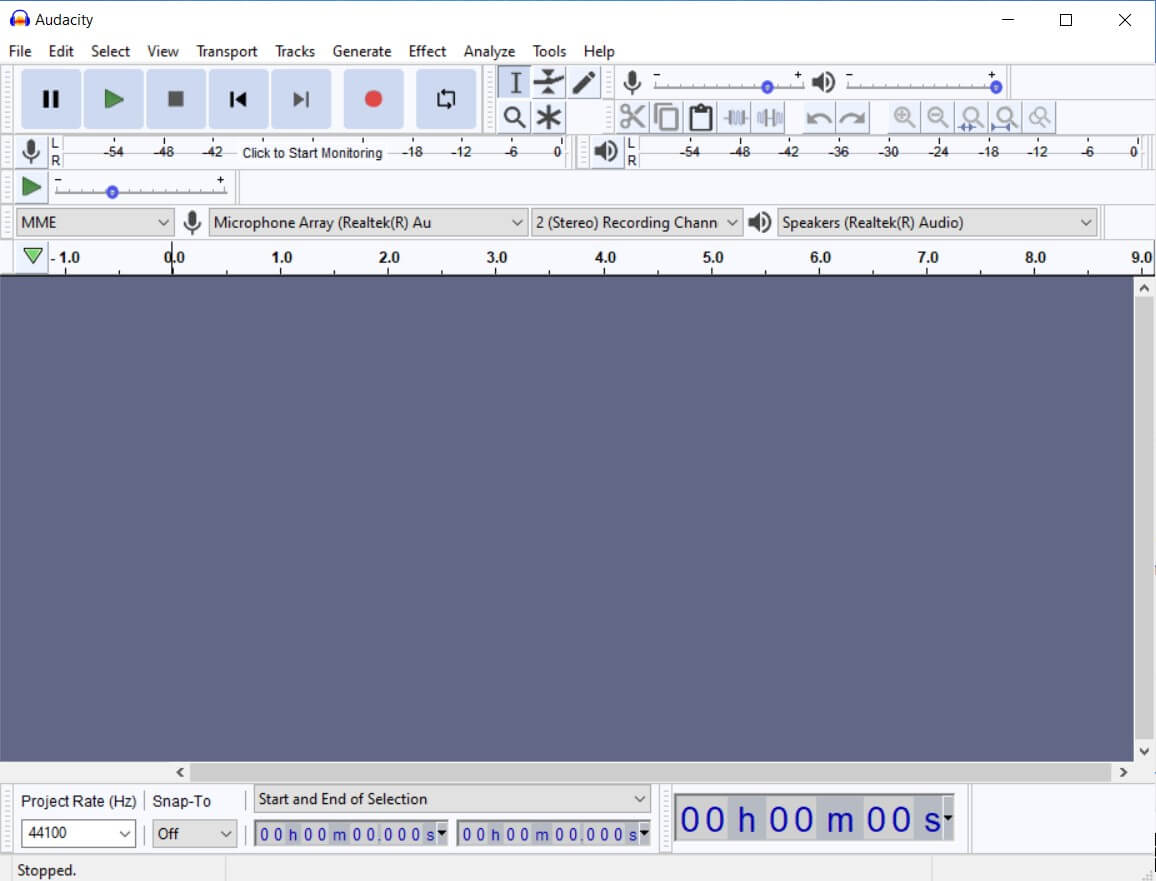
Hal pertama yang harus selalu Anda lakukan adalah mengerjakan salinan rekaman Anda . Dengan begitu, jika Anda berlebihan dalam menggunakan efek atau membuat kesalahan, Anda dapat kembali ke file asli tanpa masalah.
Buka Audacity dan, untuk mengimpor file suara Anda, buka “File > Impor > Audio” . Di jendela yang muncul, pilih file yang ingin Anda edit (MP3, WAV, FLAC, dll.) dan konfirmasi.
Saat Anda mengimpor, Audacity mungkin menampilkan peringatan yang meminta izin untuk "Membuat salinan file sebelum mengeditnya ." Pilih opsi ini jika Anda ingin program membuat salinan internal audio dan tidak langsung mengedit file asli dari disk.
Setelah klip dimuat, Anda dapat menduplikasi trek di dalam Audacity untuk memiliki dua versi: satu versi bersih dan satu versi untuk eksperimen. Cukup pilih trek dan gunakan "Edit > Duplicate" atau pintasan yang sesuai untuk menduplikasi bentuk gelombang.
Pengurangan kebisingan: membersihkan dengungan dan desisan latar belakang
Banyak rekaman rumahan memiliki suara latar yang konstan : kipas laptop, AC, dengungan listrik, atau desisan bernada tinggi. Di situlah efek "Pengurangan Kebisingan" Audacity berperan.
Filter ini bekerja dengan mengidentifikasi bagian di mana hanya suara bising yang terdengar, lalu menghilangkan frekuensi yang sesuai dengan pola tersebut di bagian audio lainnya. Namun, ini bukan sihir: jika Anda berlebihan, filter ini dapat menghasilkan suara metalik atau robotik karena juga menghilangkan sebagian audio "baik" yang memiliki frekuensi yang sama.
Untuk menggunakannya secara efektif, pertama-tama pilih area pada klip Anda yang tidak berisi vokal atau musik, hanya suara latar . Setelah bagian tersebut dipilih, buka “Efek > Hapus dan Perbaiki Kebisingan > Pengurangan Kebisingan”.
Di jendela efek, klik "Dapatkan Profil Kebisingan ". Audacity kemudian akan mengingat kebisingan yang ingin Anda hilangkan. Selanjutnya, pilih seluruh trek (Ctrl+A atau Cmd+A) dan kembali ke efek yang sama untuk menerapkan pengurangan kebisingan ke sisa audio.
Di dalam jendela tersebut Anda akan melihat parameter-parameter penting untuk mengontrol seberapa banyak yang akan Anda bersihkan:
- Pengurangan kebisingan (dB): adalah jumlah pelemahan kebisingan. Nilai tipikal dan cukup aman untuk memulai adalah sekitar 6 dBJika suara bisingnya sangat keras, Anda bisa menaikkan volumenya sedikit, tetapi hindari nilai yang berlebihan agar tidak merusak suara Anda.
- Sensibilitas: Ini menentukan seberapa banyak audio yang akan dianggap Audacity sebagai noise. Biasanya nilainya berada di antara 0 dan 24, dan nilai perantara seperti 6 Biasanya, metode ini memberikan hasil yang baik tanpa menghabiskan terlalu banyak konten yang bermanfaat.
- Pita frekuensi: Kendalikan berapa banyak pita yang digunakan algoritma untuk memisahkan noise dan sinyal. Pertahankan nilainya di antara 0 dan 2 Hal ini membantu menjaga kejelasan dalam banyak kasus.
Setelah Anda mendapatkan nilainya, gunakan tombol Pratinjau untuk mendengarkan selama beberapa detik dan sesuaikan jika perlu. Jika Anda menyukai hasilnya, klik "OK" dan Audacity akan menerapkan filter ke pilihan tersebut.
Pintu kedap suara: meredam bisikan dan suara sisa tingkat rendah.
Pengurangan kebisingan memang efektif untuk dengungan konstan, tetapi seringkali kurang efektif untuk suara-suara yang sangat halus dan muncul secara berkala (kebisingan latar belakang yang naik turun, napas, bunyi klik keyboard dari kejauhan, dll.). Di sinilah Noise Gate sangat berguna.
Noise gate berfungsi seperti penjaga pintu: apa pun di bawah level tertentu akan diredam atau dihilangkan , sementara apa pun di atas level tersebut akan melewatinya tanpa gangguan. Ini memungkinkan Anda untuk mengurangi kebisingan secara signifikan selama jeda dalam berbicara atau di akhir kalimat.
Di Audacity, Anda akan menemukannya di bawah "Efek > Hapus dan Perbaiki Kebisingan > Noise Gate" . Pertama, pilih bagian audio yang ingin Anda terapkan (bisa seluruh trek), lalu buka efeknya.
Salah satu pengaturan kunci adalah "tingkat ambang batas" . Nilai awal yang wajar mungkin -40 dB , yang biasanya cukup untuk menghilangkan kebisingan latar belakang tanpa menenggelamkan suara, meskipun itu akan sangat bergantung pada seberapa keras Anda merekam.
Selain itu, pastikan Anda telah memilih fungsi "Gate" di dalam efek tersebut. Setelah menyesuaikan, pratinjau suaranya. Jika Anda melihat suara terputus tiba-tiba atau terdengar tidak alami, turunkan ambang batas sedikit atau haluskan waktu attack dan release jika efek tersebut menawarkannya.
Filter takik: menghilangkan dengungan listrik tertentu
Terdapat beberapa jenis suara yang sangat spesifik, seperti dengungan arus listrik pada frekuensi 50 atau 60 Hz , yang sangat mengganggu karena frekuensinya tetap konstan. Dalam kasus ini, alat yang ideal adalah filter notch.
Jenis filter ini secara sangat selektif mengurangi satu frekuensi tunggal (dan rentang yang sangat sempit di sekitarnya), sehingga bagian spektrum lainnya hampir tidak terpengaruh. Filter ini sering digunakan untuk menghilangkan dengungan listrik, desis peralatan elektronik, atau nada statis yang masuk ke dalam rekaman.
Di Audacity, Anda akan menemukannya di bawah "Effect > Equalizer and Filters > Notch Filter" . Setelah sampai di sana, Anda terutama perlu menyesuaikan dua parameter:
- Frekuensi: Ini adalah frekuensi pusat yang ingin Anda hilangkan. Nilai tipikal untuk dengungan listrik adalah 60 Hz (atau 50 Hz tergantung negaranya). Anda bisa mencoba angka tersebut dan menyesuaikannya jika Anda merasa suara bising tersebut tidak hilang sepenuhnya.
- Faktor Q: menentukan seberapa sempit atau lebar "lekukan" tersebut. Nilai antara 0,1 dan 1 Filter tersebut biasanya bekerja dengan baik. Semakin tinggi faktor Q, semakin selektif filter tersebut.
Terapkan efek tersebut dan dengarkan dengan saksama. Jika Anda menyadari bahwa suara secara keseluruhan kehilangan terlalu banyak kekayaan suara, cobalah menyesuaikan frekuensi atau melunakkan filter (menurunkan Q) untuk menghindari hilangnya sebagian bass yang bermanfaat.
Penghilang klik: hilangkan bunyi klik dan letupan yang mengganggu
Gangguan umum lainnya adalah bunyi klik, letupan, dan "letupan" kecil yang dihasilkan oleh pukulan ke mikrofon, kegagalan koneksi kecil, air liur di mulut, atau kerusakan pada file lama (piringan hitam, kaset...).
Untuk mengatasi hal ini, Audacity menyertakan efek "Hapus Klik" , yang dapat diakses di bawah "Efek > Hapus dan Perbaiki Kebisingan > Hapus Klik". Tujuannya adalah untuk mendeteksi lonjakan yang sangat singkat ini dan menghaluskannya sehingga tidak terlihat.
Di dalam efek tersebut Anda akan melihat dua kontrol penting :
- Nilai ambang batas: Menentukan seberapa sensitif deteksi tersebut. Nilai referensi mungkin berupa... 200Jika Anda menurunkannya, alat ini akan mendeteksi klik yang lebih kecil; jika Anda menaikkannya, alat ini akan kurang sensitif.
- Lebar maksimum klik: Menunjukkan durasi maksimum klik yang akan dikoreksi. Nilai tipikalnya mungkin adalah... 20, cocok untuk klik singkat.
Idealnya, efek tersebut hanya diterapkan pada area di mana bunyi klik terdengar jelas , bukan pada seluruh trek. Hal ini mencegah algoritma memengaruhi bagian yang tidak membutuhkannya dan mempertahankan suara alami audio. Jika bunyi klik berasal dari rekaman lama, Anda mungkin juga tertarik dengan cara memperbaiki file audio yang rusak.
Klip perbaikan: memperbaiki potongan dan distorsi kecil.
Saat merekam terlalu keras, audio dapat mencapai batas digital dan terkompresi di bagian atas atau bawah gelombang . Itulah yang disebut clipping, dan menghasilkan suara yang kasar dan terdistorsi.
Audacity memiliki fungsi untuk mencoba memperbaikinya yang disebut "Repair clip" , yang terletak di "Effect > Remove and repair noise > Repair clip" (atau "Correct clip", tergantung pada terjemahannya).
Efek ini berupaya merekonstruksi sebagian bentuk gelombang yang terpotong pada puncaknya, menghaluskan bagian yang rata. Efek ini tidak akan menghasilkan keajaiban jika pemotongannya parah, tetapi dengan pemotongan ringan, efek ini dapat secara signifikan meningkatkan pengalaman mendengarkan.
Di jendela efek, Anda akan menemukan pengaturan seperti:
- Ambang batas (%): Tandai persentase amplitudo di mana Anda menganggap terjadi pemutusan sinyal. Nilai tipikalnya mungkin sekitar... 95%untuk hanya menargetkan puncak-puncak yang benar-benar bermasalah.
- Kurangi amplitudo untuk memungkinkan puncak yang dipulihkan: Turunkan sedikit level keseluruhan untuk menciptakan ruang guna merekonstruksi bentuk gelombang. Nilai seperti -9 DB Ini bisa menjadi titik awal yang baik.
Pilih area yang terpengaruh, sesuaikan parameter, dan klik "OK." Jika hasilnya masih terlalu kasar, distorsi mungkin terlalu parah, dan Anda mungkin perlu menggabungkan koreksi ini dengan sedikit pengurangan volume keseluruhan atau mengulangi proses dengan pengaturan yang sedikit berbeda.
Equalizer grafis: mengontrol angin, kebisingan, dan kejernihan suara.
Ekualisasi adalah salah satu alat paling ampuh untuk membentuk karakter suara . Equalizer Grafis Audacity memungkinkan Anda menaikkan atau menurunkan pita frekuensi tertentu untuk meningkatkan elemen tertentu atau menutupi elemen lainnya.
Jika rekaman Anda memiliki banyak suara angin, suara letupan, atau letupan frekuensi rendah , Anda dapat mengurangi bass dengan equalizer. Jika suara terdengar teredam atau sengau, Anda dapat meningkatkan beberapa frekuensi menengah atau tinggi untuk kejernihan.
Akses efek tersebut dari “Efek > Equalizer dan Filter > Equalizer Grafis”. Anda akan melihat serangkaian slider yang dikelompokkan berdasarkan pita frekuensi (bass, mid, treble).
Sebelum melakukan terlalu banyak penyesuaian, ada baiknya menormalkan trek ke level yang wajar, misalnya antara 0 dan -3 dB , untuk mencegah clipping yang disebabkan oleh gain kumulatif. Kemudian, gerakkan slider secara bertahap, selalu dengarkan dengan tombol pratinjau.
Salah satu trik yang berguna adalah sedikit mengurangi pita frekuensi yang paling bermasalah daripada meningkatkan secara drastis frekuensi yang Anda sukai . Misalnya, jika ada terlalu banyak gemuruh pada frekuensi sangat rendah, turunkan beberapa dB daripada meningkatkan treble secara berlebihan. Jika Anda tidak yakin tentang pengaturan kartu suara Anda, tinjau konfigurasi suara dasar untuk menghindari masalah output.
Menormalkan, memperkuat, dan fungsi volume lainnya
Setelah audio cukup bersih dari noise dan equalizer sesuai keinginan Anda, saatnya menyesuaikan volume dengan benar agar tidak ada kejutan atau distorsi dan terdengar konsisten dengan trek lainnya.
Audacity menawarkan tiga fungsi utama dalam menu “Efek > Volume dan Kompresi”: Perkuat, Normalisasi, dan Perbaikan (yang terakhir sebagai payung untuk berbagai koreksi volume).
Dengan Amplify, Anda dapat menaikkan atau menurunkan level audio keseluruhan dengan jumlah desibel tertentu. Jika trek Anda terlalu pelan, Anda dapat meningkatkan gain; jika terlalu keras dan mendekati 0 dB, Anda dapat menurunkannya sedikit. Pengaturan umum mungkin, misalnya, untuk memperkuat hingga puncaknya sekitar -1 dB , meskipun normalisasi lebih nyaman untuk ini.
Efek "Normalize" sangat penting untuk menaikkan level. Anda dapat menemukannya di bawah "Effect > Volume & Compression > Normalize". Tujuannya adalah untuk menurunkan puncak tertinggi dalam pilihan ke level yang Anda tentukan, menerapkan penguatan yang sama ke semua audio.
Di jendela Normalisasi, Anda akan melihat tiga opsi :
- Hapus offset DC: Jika bentuk gelombang Anda tidak berada di tengah secara vertikal (tidak berosilasi di sekitar garis 0,0), kotak centang ini akan memusatkan kembali audio. Sebaiknya aktifkan opsi ini hampir setiap saat. hindari masalah ruang kepala dan distorsi yang tidak perlu.
- Normalisasikan amplitudo puncak ke (dB): Di sini Anda menentukan nilai maksimum puncak yang ingin Anda capai. Secara default, biasanya diatur ke... -1,0 DByang merupakan standar yang sangat wajar karena menyisakan sedikit margin di bawah 0 dB untuk menghindari distorsi dan memungkinkan pemrosesan lebih lanjut.
- Normalisasikan saluran stereo secara independen: Jika Anda bekerja dengan trek stereo, opsi ini menormalkan setiap saluran (kiri dan kanan) secara terpisah. Ini berguna, misalnya, jika Anda memiliki dua mikrofon yang merekam di sisi kiri dan kanan, dan setiap orang berbicara dengan volume yang berbeda.Jika hal ini tidak berlaku untuk Anda, Anda dapat membiarkannya tidak dicentang untuk mempertahankan keseimbangan stereo asli.
Untuk menggunakannya, pilih seluruh trek (atau beberapa trek sekaligus) dan buka efeknya. Centang "Hapus Offset DC," biarkan nilai maksimum puncak pada -1 dB atau nilai yang Anda inginkan, dan tentukan apakah Anda ingin memproses saluran secara terpisah. Pratinjau efek jika tersedia, lalu klik "OK."
Jika Anda memilih beberapa trek dan menerapkan Normalisasi dengan nilai puncak yang sama, setiap trek akan dinormalisasi secara individual ke level tersebut . Ini berarti semuanya akan memiliki puncak maksimum yang sama, meskipun volume rata-rata yang dirasakan mungkin sedikit berbeda tergantung pada kontennya. Meskipun demikian, ini adalah titik awal yang sangat baik untuk menghindari lonjakan level yang tiba-tiba antar file.
Cara membersihkan audio yang direkam di ponsel Anda langkah demi langkah menggunakan Audacity.
Kita akan mengelompokkan semua hal di atas ke dalam alur kerja logis yang sangat berguna jika, misalnya, Anda merekam suara dengan ponsel Anda dan terdengar seperti ada suara bising latar belakang, dengungan, dan volume yang tidak seimbang.
Pertama, impor file ke Audacity seperti yang dijelaskan di atas: “File > Impor > Audio” dan, jika memungkinkan, buat salinan proyek atau gandakan trek. Selanjutnya, identifikasi bagian klip di mana hanya suara bising lingkungan yang terdengar.
Gunakan bagian tersebut untuk mendapatkan profil kebisingan dengan efek Pengurangan Kebisingan, lalu terapkan pengurangan tersebut ke seluruh trek dengan nilai sedang (misalnya, pengurangan 6 dB, sensitivitas 6, band 0-2) agar tidak berlebihan.
Jika masih terdapat suara napas yang sangat jelas atau kebisingan sisa di akhir kalimat, gunakan Noise Gate , atur ambang batas sekitar -40 dB dan sesuaikan hingga suara latar diredam tanpa memotong kata-kata.
Jika Anda mendengar dengungan listrik yang jelas, coba masukkan filter notch sekitar 50-60 Hz, dengan faktor Q antara 0,1 dan 1, pastikan suara tidak kehilangan terlalu banyak nada bass yang menyenangkan.
Setelah kebisingan terkendali, lanjutkan ke bunyi klik dan letupan yang lebih jelas menggunakan Click Eliminator. Fokuskan efek pada area bermasalah dan kendalikan nilai ambang batas (misalnya, 200) dan lebar klik maksimum (20) untuk menghindari perubahan pada audio yang seharusnya baik.
Jika Anda mendeteksi pemotongan pada beberapa puncak karena perekaman pada volume yang sangat tinggi, pilih area tersebut dan jalankan Repair Clip dengan ambang batas sekitar 95% dan pengurangan amplitudo kecil untuk memberi ruang bagi rekonstruksi.
Selanjutnya, sesuaikan keseluruhan nada dengan equalizer grafis . Ini sedikit mengurangi frekuensi bass yang sangat rendah jika ada suara yang kasar atau letupan, dan menambahkan sedikit kehadiran pada vokal di frekuensi menengah-tinggi, selalu dengan perubahan halus hanya beberapa dB.
Terakhir, sesuaikan volume keseluruhan menggunakan Amplify dan, terutama, Normalize . Anda dapat menggunakan Amplify untuk menambahkan headroom dan kemudian Normalize ke -1 dB peak, dengan penghapusan offset DC diaktifkan. Ini akan memberi Anda trek yang stabil, bersih, dengan level yang baik dan tanpa distorsi.


Penulis yang bersemangat tentang dunia byte dan teknologi secara umum. Saya suka berbagi ilmu melalui tulisan, dan itulah yang akan saya lakukan di blog ini, menunjukkan kepada Anda semua hal paling menarik tentang gadget, perangkat lunak, perangkat keras, tren teknologi, dan banyak lagi. Tujuan saya adalah membantu Anda menavigasi dunia digital dengan cara yang sederhana dan menghibur.