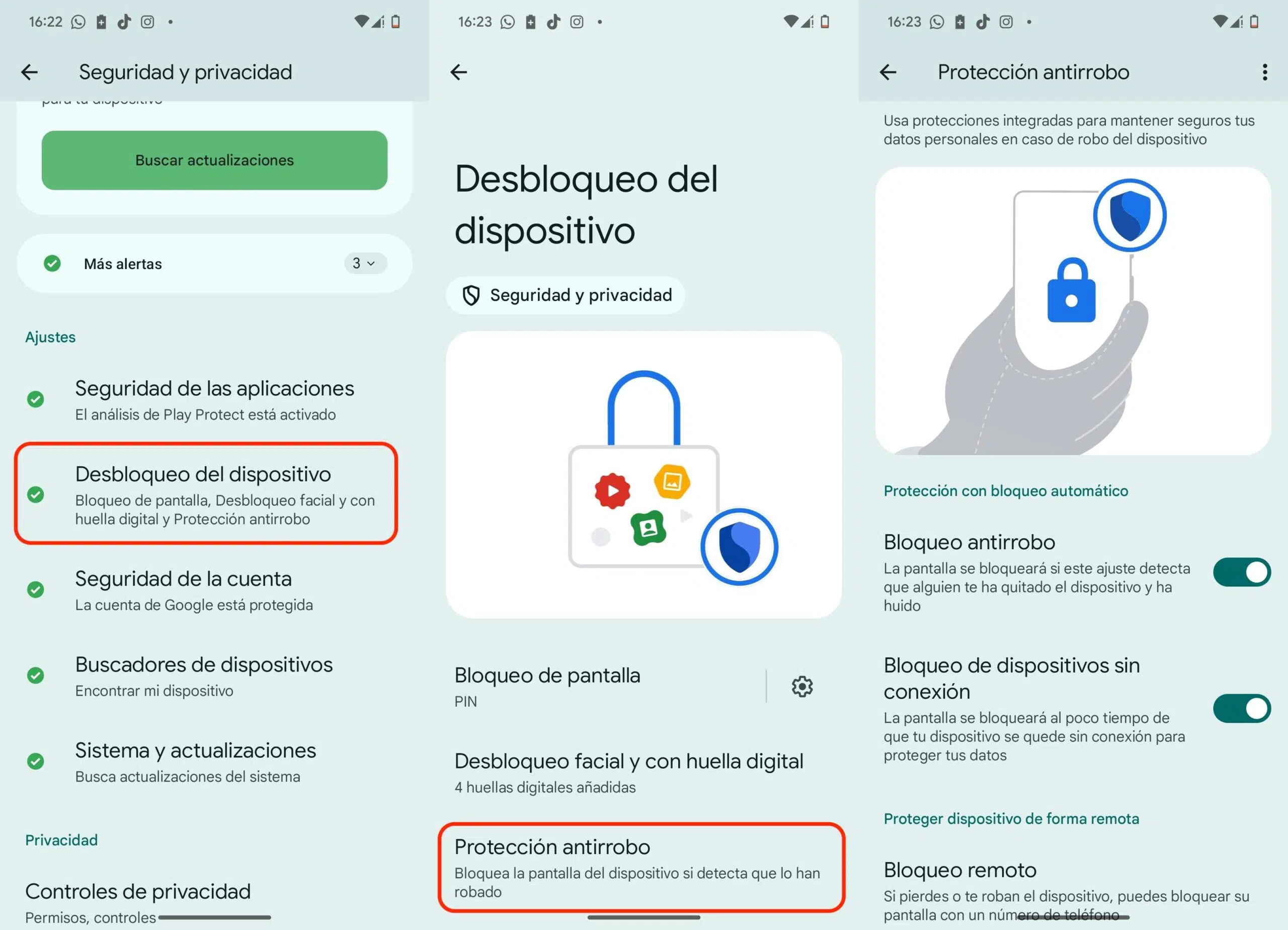
Ponsel Anda adalah kehidupan digital Anda di saku Anda, jadi mengamankan perangkat Android Anda dengan aplikasi dan fitur keamanan bawaan adalah ide yang sangat baik jika Anda menggunakan layanan perbankan, perpesanan, atau menangani foto-foto sensitif. Dengan alat yang tepat, Anda dapat mencegah malware , penipuan, dan akses tidak sah tanpa kesulitan dan dengan dampak minimal pada kinerja.
Pada bagian berikut, Anda akan menemukan panduan lengkap yang mencakup aspek terpenting dari Google Play Protect, termasuk pemblokiran aplikasi berdasarkan produsen, opsi pihak ketiga, dan praktik terbaik keamanan siber . Kami juga menyertakan kiat-kiat bermanfaat untuk meninjau izin, mengelola peringatan privasi, dan mengatasi peringatan "perangkat tidak bersertifikat" yang muncul di Google Play.
Apa yang dilakukan Google Play Protect dan mengapa Anda harus selalu mengaktifkannya
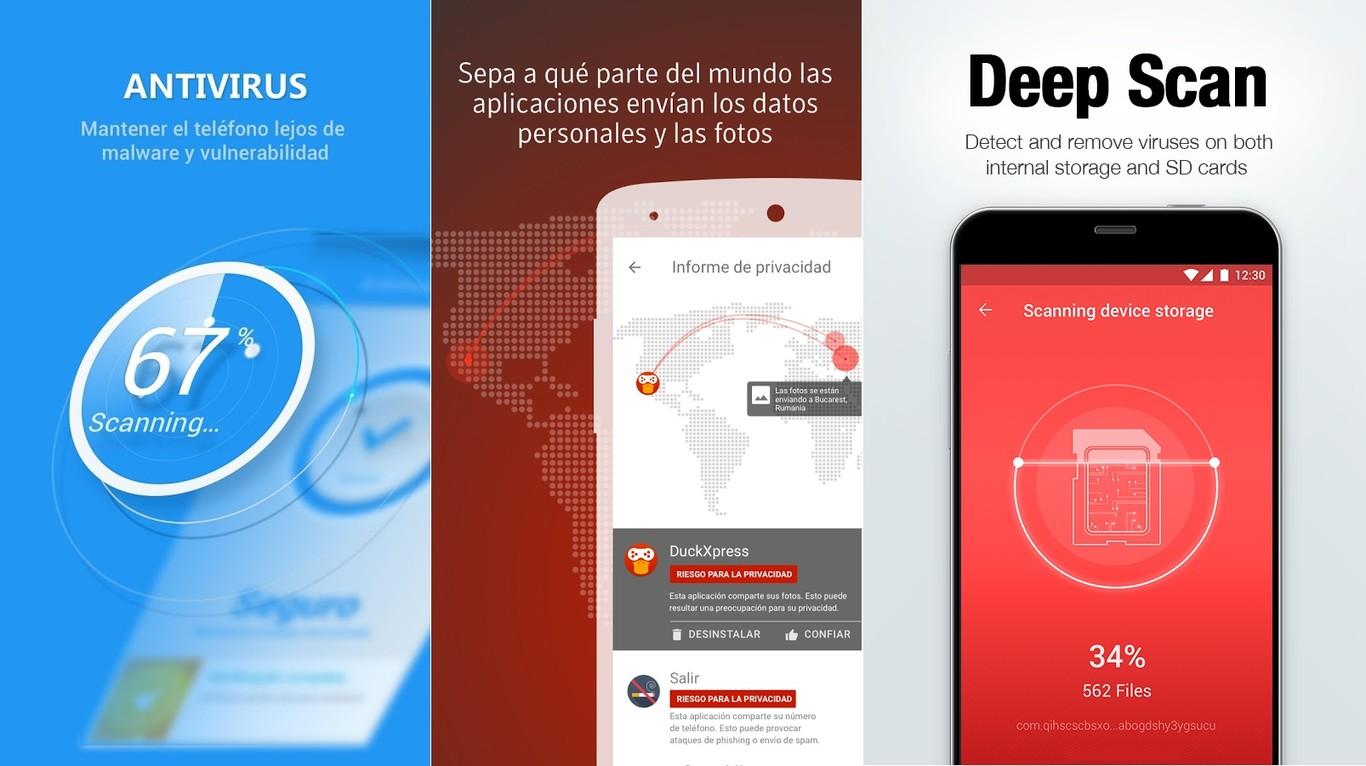
Google Play Protect bekerja di latar belakang untuk mengurangi risiko: ia memeriksa aplikasi sebelum Anda mengunduhnya dari Play Store, secara berkala memindai perangkat Anda, dan meninjau instalasi dari sumber lain (asal eksternal), yang dikenal sebagai malware atau PHA. Jika mendeteksi ancaman, ia akan memberi tahu Anda dan menerapkan tindakan otomatis untuk mencegah kerusakan.
Di antara fungsi-fungsi yang paling berguna, aplikasi ini memeriksa keamanan aplikasi di Play Store sebelum diunduh, memindai aplikasi yang diinstal di luar toko resmi, menampilkan peringatan yang jelas jika suatu aplikasi berpotensi berbahaya, dan dapat menonaktifkan atau menghapusnya dari perangkat tanpa campur tangan pengguna.
Selain itu, Play Protect memberi tahu Anda jika sebuah aplikasi melanggar kebijakan perangkat lunak yang tidak diinginkan dengan menyembunyikan atau menyalahartikan informasi penting , mengeluarkan peringatan privasi ketika mendeteksi izin yang membuka pintu ke data pribadi, dan di beberapa versi Android mampu secara otomatis mengatur ulang izin di aplikasi yang tidak Anda gunakan.
Terakhir, lapisan ini dapat mencegah instalasi aplikasi yang tidak terverifikasi yang meminta izin perangkat sensitif , yang umum terjadi dalam serangan penipuan keuangan. Lapisan ini mengurangi risiko Trojan yang dirancang untuk mencuri kredensial , mencegat pesan SMS, atau meniru layanan perbankan seluler.
Cara memeriksa apakah perangkat Anda bersertifikat Play Protect
Sertifikasi tidak sama dengan Play Protect, tetapi ada baiknya untuk memeriksanya guna memastikan ponsel Anda memenuhi persyaratan kompatibilitas dan keamanan Google . Pemeriksaan ini sederhana dan hanya membutuhkan beberapa detik dari Play Store.
- Buka aplikasi Play Store Google dan sentuh ikon profil Anda di sudut kanan atas.
- Masuk konfigurasi atau Pengaturan sesuai antarmuka Anda.
- Akses bagian tersebut informasi dan cari bagian sertifikasi Play Protect.
Jika Anda melihat statusnya 'tersertifikasi', itu berarti perangkat telah lolos pemeriksaan Google; jika belum, kami akan menjelaskan nanti cara mengatasi pesan 'perangkat tidak tersertifikasi' agar kembali normal.
Aktifkan atau nonaktifkan Play Protect (disarankan untuk tetap mengaktifkannya)
Play Protect diaktifkan secara default di sebagian besar perangkat Android, meskipun Anda dapat memeriksa dan menyesuaikan pengaturannya. Demi alasan keamanan, disarankan untuk selalu mengaktifkannya.
- Buka Google Play Store dan ketuk pada ikon profil.
- Masuk Mainkan Lindungi dan ketuk Pengaturan.
- Aktifkan opsinya Memindai aplikasi dengan Play Protect.
Anda juga dapat mengaktifkan pengaturan yang meningkatkan deteksi ancaman dengan mengizinkan pengiriman otomatis aplikasi yang tidak dikenal ke Google, yang berguna untuk meningkatkan tingkat perlindungan proaktif terhadap malware yang baru muncul.
Kirimkan aplikasi yang tidak dikenal ke Google untuk deteksi yang lebih akurat
Jika Anda menginstal aplikasi dari toko pihak ketiga atau file APK, Play Protect mungkin menyarankan untuk mengirim aplikasi yang tidak dikenal ini untuk analisis lebih lanjut. Dengan mengaktifkan 'Tingkatkan deteksi aplikasi berbahaya', sistem secara otomatis mengirim paket-paket ini ke Google untuk dianalisis.
- Buka Google Play Store, masuk dengan ikon profil dan buka Play Protect.
- Akses ke konfigurasi dalam Play Protect.
- Aktifkan pengaturan Meningkatkan deteksi aplikasi berbahaya untuk membantu mengidentifikasi ancaman.
Pengajuan ini membantu Google mengevaluasi kode dan memberikan hasil yang lebih andal tentang apakah aplikasi tersebut aman atau berpotensi berbahaya, memperkuat kecerdasan kolektif dalam melawan varian malware baru.
Apa yang terjadi jika Play Protect mendeteksi aplikasi berbahaya?
Saat Play Protect mendeteksi risiko, ia dapat mengambil berbagai tindakan untuk mengatasi ancaman tersebut sejak dini. Yang paling umum adalah menerima notifikasi dengan opsi untuk menghapus aplikasi bermasalah hanya dengan satu ketukan.
- Waspada dan uninstall dipandu oleh pemberitahuan.
- Nonaktifkan aplikasi untuk sementara hingga Anda menghapusnya dari perangkat Anda.
- Penghapusan otomatis dalam kasus yang paling jelas, dengan pemberitahuan berikutnya yang menjelaskan bahwa itu telah dihapus.
Langkah-langkah ini mencegah kerusakan lebih lanjut, mengurangi waktu paparan , dan meminimalkan kemungkinan malware mencuri data atau membahayakan keuangan Anda melalui penipuan SMS premium atau phishing bank.
Perlindungan terhadap malware dan URL berbahaya
Untuk memberikan perlindungan yang komprehensif kepada Anda, Google dapat menerima informasi tentang koneksi jaringan , URL yang berpotensi berbahaya, sistem operasi, dan aplikasi yang terpasang di perangkat Anda, baik dari Play Store maupun sumber lain.
Jika URL atau aplikasi mencurigakan, Anda akan melihat peringatan. Dan jika dipastikan berbahaya, Google dapat memblokir instalasinya atau menghapusnya untuk melindungi perangkat, data, dan pengguna. Terkadang, Anda akan diminta untuk menganalisis aplikasi yang tidak tersedia di Play Store; analisis ini menelusuri kode untuk memberi Anda penilaian yang lebih andal, dan jika Anda mencurigai adanya pelanggaran keamanan, lihat cara menginstal dan menggunakan MVT.
Anda dapat menonaktifkan beberapa perlindungan ini di pengaturan perangkat Anda, meskipun Google mungkin masih menerima data tentang aplikasi yang diinstal melalui Play Store . Pertimbangkan untuk tetap mengaktifkan perlindungan tersebut: biasanya keamanan lebih diutamakan.
Setel ulang izin secara otomatis pada aplikasi yang tidak Anda gunakan
Untuk melindungi privasi Anda, Play Protect dapat mengatur ulang izin pada aplikasi yang sudah lama tidak Anda buka di perangkat yang menjalankan Android versi 6.0 hingga 10. Jika sebuah aplikasi belum digunakan selama 3 bulan, sistem dapat mencabut izin sensitif dan memberi tahu Anda.
Izin aplikasi penting untuk pengoperasian perangkat tidak akan terpengaruh, dan Anda dapat dengan mudah mengelola semua perilaku ini dari pengaturan Play Protect agar sesuai dengan kebutuhan Anda.
Cara meninjau atau mengelola izin pengaturan ulang
- Buka Google Play Store dan ketuk pada ikon profil.
- Masuk Mainkan Lindungi lalu di Pengaturan.
- Klik pada Izin aplikasi yang tidak digunakan untuk melihat apa yang telah dipulihkan.
Jika Anda tidak ingin izin untuk aplikasi tertentu diatur ulang, pilih aplikasi tersebut dan nonaktifkan opsi " Hapus izin jika aplikasi tidak digunakan" . Ini akan mempertahankan perilaku aslinya meskipun Anda hanya menggunakannya sesekali.
Anda juga dapat mengelolanya dari pengaturan setiap aplikasi: masuk ke aplikasi di dalam pengaturan, buka Izin , dan aktifkan atau nonaktifkan 'Hapus izin jika aplikasi tidak digunakan' sesuai preferensi Anda untuk kasus tertentu.
Peringatan privasi saat aplikasi dihapus dari Play Store
Jika sebuah aplikasi dihapus dari Google Play karena diduga mengakses informasi pribadi Anda secara tidak semestinya, Play Protect akan memberi tahu Anda sehingga Anda dapat segera menghapus instalasinya. Pemberitahuan ini membantu Anda bereaksi tanpa harus mencari melalui artikel berita atau daftar aplikasi yang dihapus.
Cara memperbaiki peringatan 'perangkat tidak bersertifikat'
Sertifikasi perangkat dan Play Protect adalah proses yang terpisah, jadi jika Anda mendapatkan kesalahan 'perangkat tidak bersertifikat', mencoba memperbaikinya dengan opsi Play Protect tidak akan berhasil . Sebagai gantinya, gunakan jalur pemecahan masalah khusus.
- Pada layar notifikasi, klik Memperbaiki masalah perangkat atau 'Selesaikan masalah'.
- Ikuti petunjuk di layar untuk menyelesaikan proses.
Jika Anda perlu menemukan bagian ini secara manual: buka aplikasi Google Play, ketuk gambar profil Anda , buka Pengaturan, lalu Tentang, dan gulir ke bawah hingga menemukan Sertifikasi Play Protect. Di sana Anda akan melihat status dan, jika ada, tombol untuk menyelesaikannya.
Penyaringan spam dan phishing: hindari kontak yang mengganggu dan situs berbahaya
Selain melindungi aplikasi, penting juga untuk menekan spam dan upaya phishing. Beberapa layanan Google membantu memblokir pesan dan panggilan penipuan secara otomatis , serta menampilkan peringatan saat Anda mengunjungi situs web yang diidentifikasi sebagai berbahaya.
Jika Anda menggunakan aplikasi Google Messages, Anda dapat mengaktifkan fitur perlindungan yang menyaring pengirim yang mencurigakan dan mengurangi risiko terjebak dalam jebakan rekayasa sosial melalui SMS atau RCS, yang tetap menjadi vektor serangan umum.
Kunci aplikasi dengan kata sandi di Android: opsi bawaan oleh produsen
Selain Play Protect, banyak produsen mengintegrasikan metode untuk mengunci aplikasi dengan kata sandi , PIN, pola, atau biometrik. Pertama, atur kunci layar umum: buka Pengaturan, Keamanan, dan pilih PIN, pola, atau kata sandi untuk melindungi perangkat Anda.
Samsung: Folder Aman
Ponsel Samsung menyertakan 'Folder Aman', ruang terenkripsi tempat Anda dapat melindungi aplikasi dan file dengan metode otentikasi yang kuat. Ini sangat praktis jika Anda ingin menyimpan data sensitif secara terpisah dari bagian lain ponsel Anda.
- Buka Pengaturan dan masukkan Data biometrik dan keamanan.
- Klik pada Folder Aman dan mengatur PIN, pola, kata sandi atau sidik jari.
- Tambahkan aplikasi yang ingin Anda lindungi di dalam folder itu.
Xiaomi: Kunci Aplikasi di MIUI
Di MIUI, Xiaomi menawarkan sistem penguncian aplikasi bawaan dengan peningkatan terbaru, termasuk dukungan pengenalan wajah di versi yang lebih baru. Antarmuka ini memudahkan untuk memilih aplikasi mana yang ingin Anda kunci dengan cepat.
- Buka Pengaturan dan buka Privasi dan perlindungan (atau Aplikasi, tergantung versinya).
- Akses ke Pemblokiran aplikasi.
- Mengatur metode membuka kunci (sidik jari, PIN, pola atau wajah) dan pilih aplikasi.
Huawei: Pemblokiran aplikasi di EMUI
Perangkat dengan EMUI memungkinkan Anda melindungi aplikasi tanpa instalasi tambahan. Anda dapat menggunakan PIN, pola, kata sandi, atau biometrik , bahkan pengenalan wajah jika model tersebut mendukungnya, sehingga kontrol akses tetap terjaga hanya dengan beberapa sentuhan.
- Buka Pengaturan dan buka keamanan.
- Ketuk Pemblokiran aplikasi dan pilih metode autentikasi Anda.
- Pilih aplikasi yang ingin Anda lindungi dan aktifkan kuncinya.
Google Pixel: Kunci aplikasi individual
Pada ponsel Pixel dengan Android modern, Google telah menyematkan sistem untuk memblokir aplikasi satu per satu tanpa bergantung pada pihak ketiga. Sistem ini mudah digunakan dan mempertahankan pengalaman Android murni.
- Buka Pengaturan dan masukkan pribadi.
- Akses ke Pemblokiran aplikasi, atur PIN, pola atau kata sandi.
- Centang aplikasi yang ingin Anda lindungi untuk meminta autentikasi saat membukanya.
Aplikasi Pihak Ketiga untuk Memblokir Aplikasi: Opsi Populer
Jika ponsel Anda tidak memiliki kunci layar bawaan, Anda dapat menggunakan solusi pihak ketiga. Prosesnya serupa: Anda menginstal aplikasi, mengatur PIN atau pola, dan memilih aplikasi mana yang ingin dilindungi dan memerlukan otentikasi untuk dibuka.
Perlu dicatat bahwa 'Norton App Lock' dihentikan pada 11 Juni 2024. Sebagai gantinya, ada alternatif unggulan seperti AppLock (DoMobile Lab) , dengan antarmuka yang sangat jelas dan berbagai fitur, serta 'Application Lock' (InShot Inc.), yang dipuji karena kesederhanaannya.
Opsi lain adalah AppLock – Fingerprint (Lock) , yang menambahkan verifikasi biometrik, pemblokiran panggilan, pembatasan koneksi Wi-Fi dan Bluetooth, serta pemblokiran otomatis instalasi baru. Tinjau peringkat dan izin sebelum menginstal untuk menjaga keseimbangan antara keamanan dan privasi.
Praktik terbaik keamanan Android: kurangi risiko sejak awal
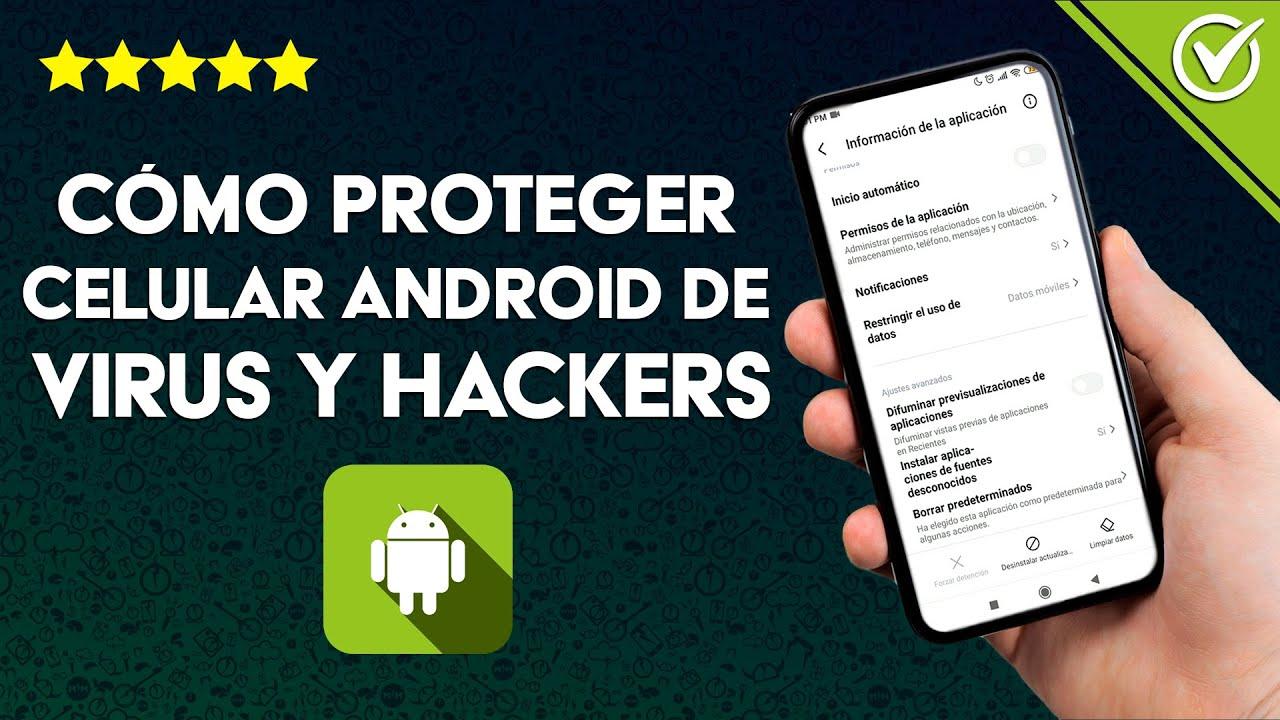
Ancaman yang menargetkan Android telah meningkat secara signifikan selama bertahun-tahun, dan penyerang berupaya mengambil keuntungan dari setiap infeksi. Kabar baiknya adalah, dengan kebiasaan sederhana, Anda dapat menghindari sebagian besar situasi berbahaya.
Perbarui secara berkala
Pembaruan bukan hanya fitur baru: pembaruan juga mencakup tambalan keamanan yang memblokir kerentanan. Menurut riset industri, menjaga versi Android dan aplikasi Anda tetap mutakhir dapat membuat Anda kebal terhadap sebagian besar malware yang ada.
Hindari toko pihak ketiga dan situs unduhan
Play Store menggunakan perlindungan malware, tetapi sumber eksternal tidak selalu demikian. Menginstal dari situs alternatif dapat membuat Anda terpapar paket yang mengandung adware, Trojan, atau spyware. Jika Anda membutuhkan file APK, berhati-hatilah.
Meninjau izin secara kritis
Saat Anda menginstal atau membuka aplikasi untuk pertama kalinya, perhatikan izin yang dimintanya. Jika sebuah game meminta untuk membaca pesan SMS atau mengakses mikrofon Anda tanpa alasan yang jelas, waspadai hal tersebut. Menolak izin yang tidak perlu akan membatasi dampak jika aplikasi tersebut berperilaku tidak wajar.
Waspadalah terhadap Wi-Fi publik
Jaringan terbuka memang nyaman tetapi tidak selalu aman. Hindari transaksi sensitif (perbankan, belanja) di Wi-Fi publik . Jika Anda harus menggunakan Wi-Fi publik, gunakan data seluler atau VPN yang andal untuk mengenkripsi lalu lintas Anda dan mengurangi risiko.
Pilih perangkat lunak keamanan Anda dengan bijak
Tersedia solusi gratis yang sangat baik, tetapi juga ada program antivirus palsu. Selalu unduh dari penyedia tepercaya dan periksa ulasan serta izinnya. Jika Anda memilih paket berbayar dengan pembaruan berkala, Anda akan mendapatkan perlindungan dan dukungan terhadap ancaman yang muncul.
Informasi untuk pengembang: Jika aplikasi Anda terdaftar sebagai berbahaya
Jika Anda mengembangkan aplikasi, Google mungkin mengharuskan Anda untuk mengirimkan setiap versi baru untuk diverifikasi. Jika Play Protect menandai aplikasi Anda sebagai berbahaya atau tidak diinginkan, tinjau izin, perilaku, dan kepatuhan kebijakannya sebelum mengirimkannya kembali, hindari praktik yang menyembunyikan atau menyesatkan pengguna.


Penulis yang bersemangat tentang dunia byte dan teknologi secara umum. Saya suka berbagi ilmu melalui tulisan, dan itulah yang akan saya lakukan di blog ini, menunjukkan kepada Anda semua hal paling menarik tentang gadget, perangkat lunak, perangkat keras, tren teknologi, dan banyak lagi. Tujuan saya adalah membantu Anda menavigasi dunia digital dengan cara yang sederhana dan menghibur.