- DriverQuery memungkinkan Anda membuat daftar dan mengekspor semua driver yang terinstal pada sistem Anda. Windows.
- Ada alternatif grafis dan konsol untuk melihat dan mengelola driver, disesuaikan untuk semua jenis pengguna.
- Menjaga driver Anda tetap terkini adalah kunci bagi stabilitas, keamanan, dan fungsi komputer Anda yang tepat.

Mengetahui driver mana yang terpasang di komputer Windows Anda mungkin tampak seperti tugas hanya untuk pengguna tingkat lanjut, tetapi kenyataannya siapa pun dapat memperoleh banyak manfaat dari informasi ini hanya dengan beberapa perintah atau klik sederhana. Informasi ini dapat digunakan untuk memecahkan masalah konflik perangkat keras , memperbarui komponen , atau sekadar menjaga komputer Anda tetap mutakhir. Dalam artikel ini, saya akan menunjukkan kepada Anda semua cara untuk mencantumkan driver yang terpasang menggunakan DriverQuery dan utilitas Windows lainnya, dari yang paling sederhana hingga yang paling canggih, dan saya akan membagikan semua trik untuk mendapatkan hasil maksimal dari fitur sistem operasi ini.
Apa sebenarnya tujuan melihat semua driver yang terpasang? Selain membantu Anda memverifikasi bahwa semua perangkat Anda berfungsi, hal ini sangat penting saat menghubungkan periferal baru, mengalami kesalahan yang tidak biasa, perlu memperbarui driver, atau bahkan mempersiapkan komputer Anda sebelum memformatnya . Berikut adalah panduan terlengkap dan terperinci, yang mencakup semua opsi dan utilitas, tanpa jargon teknis yang rumit, dan dengan pendekatan praktis untuk pengguna dari semua tingkat keahlian.
Apa sebenarnya driverquery dan untuk apa ia digunakan?
Perintah `driverquery` adalah alat baris perintah yang disertakan dalam Windows untuk beberapa versi (setidaknya sejak Windows XP), yang tujuannya adalah untuk menampilkan daftar lengkap semua driver yang terpasang pada sistem . Cukup menjalankannya akan menghasilkan tabel dengan nama, status, tipe, dan tanggal setiap driver, dan mendukung berbagai parameter untuk mendapatkan informasi yang jauh lebih detail, mengekspor hasil, memfilter, atau bahkan menanyakan driver dari komputer jarak jauh.
Dengan kata lain, driverquery adalah 'kartu andalan' ketika Anda perlu melihat semua informasi tentang driver yang ada secara sekilas, baik untuk pemeliharaan, audit, pemecahan masalah, pembaruan manual, atau melakukan inventarisasi sistem.
Cara mengakses informasi pengemudi dengan DriverQuery
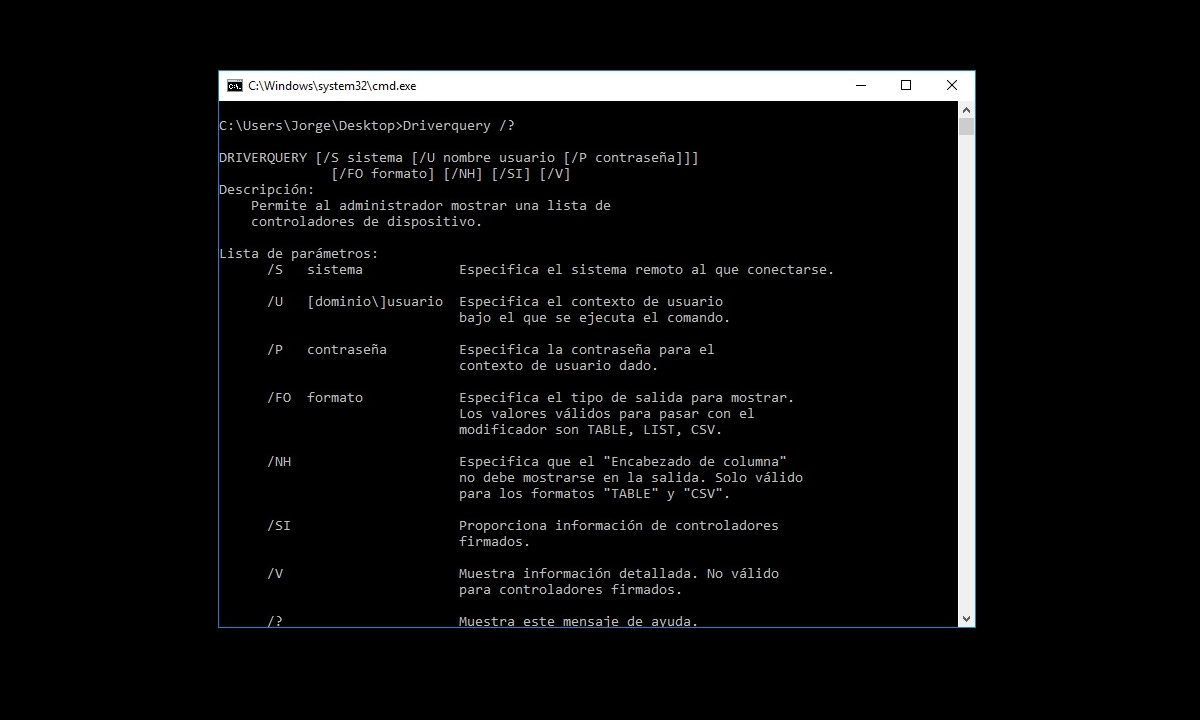
Untuk menggunakan driverquery, cukup buka jendela Command Prompt ( CMD ), sebaiknya dengan hak akses administrator. Anda dapat melakukannya dengan menekan Win + R , mengetik cmd , dan menekan Enter, atau dengan mencarinya langsung di menu Start.
Begitu masuk, ketik saja:
driverquery
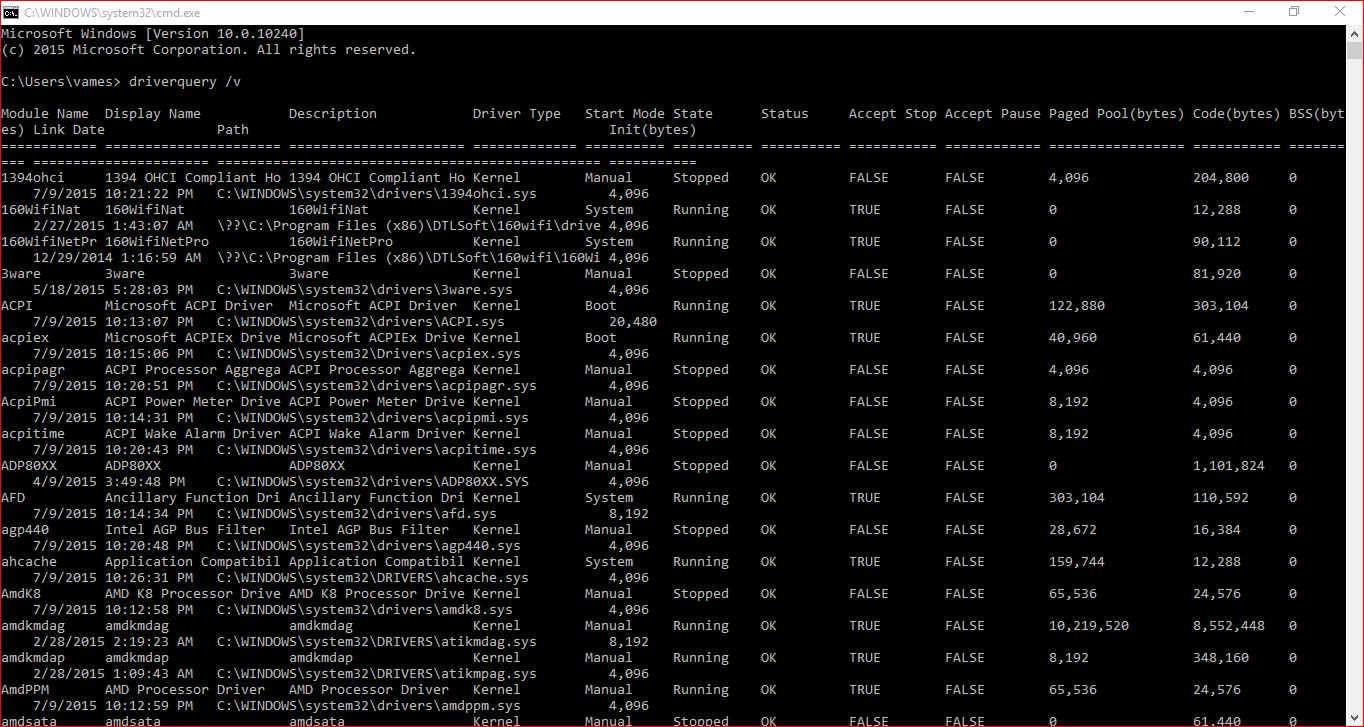
Anda akan langsung melihat daftar semua driver yang terpasang dan data penting seperti nama modul, jenis driver, tanggal penautan , dan lainnya.
Opsi lanjutan dan parameter driverquery yang berguna
Potensi sebenarnya dari perintah `driverquery` terletak pada parameter tambahannya . Dengan menggunakannya, Anda dapat menyesuaikan hasil keluaran atau mendapatkan informasi yang biasanya tidak ditampilkan secara default. Berikut adalah beberapa parameter yang paling berguna:
- /v Ini menunjukkan lebih banyak informasi tentang setiap driver: jalur berkas, status, vendor, ukuran, dll.
- /saya Mengajarkan informasi tentang pengemudi yang sudah menandatangani kontrak, yaitu produk yang keasliannya telah disertifikasi oleh Microsoft atau produsennya. Ideal untuk tujuan keamanan.
- /fo tabel|daftar|csv Memungkinkan Anda mengubah format daftar hasil. Format default adalah tabel, tetapi Anda dapat mengekspornya sebagai daftar atau CSV (cocok untuk ulasan atau inventaris).
- /nh Jika Anda tidak menginginkan header tabel, tambahkan parameter ini. Berguna saat mengekspor data.
- /s Lihat driver untuk komputer lain di jaringan lokal Anda—ideal untuk administrator.
- /? Menampilkan bantuan lengkap dan semua parameter yang dapat Anda gunakan.
Beberapa contoh praktis:
driverquery /vMenampilkan informasi terperinci tentang setiap driver yang terinstal.driverquery /fo csv > lista_drivers.csvEkspor daftar pengemudi ke berkas CSV, cocok untuk disimpan dan ditinjau nanti.driverquery /siCantumkan hanya driver yang ditandatangani secara digital.driverquery /fo list /vMenampilkan informasi terperinci dalam mode daftar.driverquery /?Periksa bantuan bawaan untuk semua parameter yang memungkinkan.
Alternatif untuk melihat dan mengelola driver di Windows
Selain driverquery, Windows menawarkan beberapa cara untuk melihat, menghapus instalasi, memperbarui, atau menemukan driver , baik secara visual maupun melalui baris perintah. Tergantung kebutuhan Anda, satu metode mungkin lebih nyaman daripada yang lain. Berikut semua opsinya:
Melalui Pengelola Perangkat
Opsi paling sederhana dan paling menarik secara visual untuk sebagian besar pengguna. Pengelola Perangkat yang populer menyertakan daftar lengkap perangkat keras dan driver terkaitnya. Untuk mengaksesnya, klik kanan pada "PC Ini" dan pilih "Kelola," atau tekan Win + X dan pilih Pengelola Perangkat. Di sini Anda akan melihat semua perangkat yang terhubung, statusnya, peringatan jika ada masalah, dan Anda dapat mengelola setiap driver dari properti perangkat (perbarui, kembalikan versi sebelumnya, nonaktifkan, hapus instalasi, dll.).
Menggunakan PowerShell
Bagi pengguna tingkat lanjut, PowerShell memungkinkan kueri yang lebih canggih tentang driver yang terpasang. Perintah yang sangat berguna adalah:
Get-WmiObject Win32_PnPSignedDriver | select DeviceName, Manufacturer, DriverVersion
Ini akan menghasilkan tabel yang berisi nama perangkat, pabrikan, dan versi driver . Anda dapat menyalin hasilnya dan menempelkannya ke, misalnya, Excel untuk kontrol penuh.
Alat MSINFO
Perintah msinfo32 membuka alat Informasi Sistem, yang selain data perangkat keras dan perangkat lunak, juga menampilkan detail driver. Ini adalah opsi yang paling informatif, tetapi bisa agak membingungkan jika Anda mencari sesuatu yang spesifik, karena tidak hanya berfokus pada driver.
Aplikasi pihak ketiga khusus
Jika Windows bukan pilihan Anda atau Anda menginginkan analisis yang lebih komprehensif (atau visual), tersedia beberapa opsi gratis dan berbayar. Yang paling penting adalah:
- Daftar Driver TerpasangGratis, portabel, dan mudah digunakan. Menampilkan nama, deskripsi, jenis, status, jalur, versi, ukuran, tanggal modifikasi, dan banyak lagi. Bahkan, menunjukkan alamat memori dan memuat driver jika sedang digunakan.
- Bakat PengemudiSolusi gratis dan berbayar, berguna untuk menemukan driver yang tidak umum dan memperbaruinya. Memungkinkan Anda mengekspor, memperbarui, dan mencadangkan.
- Penguat Driver IObit: Salah satu yang paling populer, dengan basis data yang sangat besar. Aplikasi ini menganalisis, memperbarui, dan memungkinkan Anda menghapus driver yang usang atau tidak terpakai.
Utilitas ini sering kali menyoroti driver yang bermasalah dan memudahkan untuk memperbarui atau menghapusnya, sesuatu yang tidak selalu dilakukan Windows secara otomatis.
Apa tujuan melihat daftar pengemudi? Situasi praktis
Mengetahui driver mana yang sudah terpasang sangat penting ketika:
- Anda memecahkan masalah dengan perangkat keras yang tiba-tiba berhenti bekerja.
- Anda ingin memperbarui komponen dan perlu mengetahui merek, model, atau versi driver yang tepat.
- Sebelum memformat, buat salinan cadangan driver yang tidak mudah ditemukan.
- Mendeteksi ketidakcocokan (sangat umum terjadi setelah pembaruan Windows utama).
- Periksa apakah driver tersebut ditandatangani secara digital atau asal usulnya meragukan.
- Hapus driver lama yang mungkin menyebabkan konflik atau memperlambat sistem Anda.
- Status sistem inventaris, berguna dalam lingkungan perusahaan atau untuk dukungan teknis jarak jauh.
Bagaimana cara memeriksa apakah driver Anda sudah terkini dan benar?
Dengan driverquery, Anda dapat melihat nama, versi, dan tanggal setiap driver . Untuk memeriksa apakah Anda memiliki driver yang benar, bandingkan versi driver yang terpasang dengan versi yang tersedia di situs web resmi komputer Anda atau situs web produsen komponen. Jika Anda menemukan bahwa ada driver yang sudah usang, tidak kompatibel, atau tidak ditandatangani, sebaiknya perbarui . Selain itu, jika Anda menginginkan pemecahan masalah yang lebih mendalam terkait kesalahan driver, kami sarankan untuk melihat panduan kami tentang solusi untuk kesalahan paling umum saat menginstal driver grafis di Windows 11.

Penulis yang bersemangat tentang dunia byte dan teknologi secara umum. Saya suka berbagi ilmu melalui tulisan, dan itulah yang akan saya lakukan di blog ini, menunjukkan kepada Anda semua hal paling menarik tentang gadget, perangkat lunak, perangkat keras, tren teknologi, dan banyak lagi. Tujuan saya adalah membantu Anda menavigasi dunia digital dengan cara yang sederhana dan menghibur.