- Ada beberapa metode dalam Windows untuk memulihkan versi sebelumnya dari file, program, dan sistem operasi itu sendiri.
- Menggunakan cadangan, titik pemulihan, dan alat pemulihan sangat penting untuk menghindari kerugian yang tidak dapat dipulihkan.
- Alat pihak ketiga seperti EaseUS, Disk Drill, atau Dropbox Backup menawarkan alternatif yang efektif ketika opsi asli tidak tersedia.
Seringkali, setelah memperbarui program atau sistem operasi Windows itu sendiri, kita mendapati bahwa versi baru tersebut tidak berfungsi seperti yang diharapkan atau, lebih buruk lagi, menyebabkan ketidakkompatibilitas, kesalahan yang tidak terduga, atau hilangnya fitur-fitur penting. Dalam situasi ini, mengetahui cara mengembalikan ke versi program atau Windows sebelumnya dapat menjadi penyelamat untuk memulihkan stabilitas dan kinerja komputer kita.
Panduan komprehensif ini menjelaskan secara detail semua opsi yang tersedia untuk memulihkan versi sebelumnya dari file, folder, program, dan bahkan sistem operasi Windows itu sendiri . Di sini Anda akan menemukan penjelasan yang jelas, semua metode yang tersedia (baik bawaan maupun menggunakan alat pihak ketiga), kiat pencegahan, peringatan penting untuk menghindari risiko, dan rekomendasi tambahan untuk mencegah kehilangan data. Mari kita mulai!
Mengapa Anda mungkin perlu melakukan rollback ke versi sebelumnya di Windows
Teknologi berkembang dengan sangat pesat, dan secara umum, memperbarui perangkat lunak Anda adalah pilihan terbaik , karena memastikan Anda memiliki fitur dan solusi keamanan terbaru. Namun, ada situasi di mana pembaruan justru dapat menyebabkan masalah alih-alih peningkatan . Misalnya:
- Ketidakcocokan dengan perangkat keras kuno: Versi baru mungkin berhenti berfungsi dengan baik pada komputer lama.
- Kesalahan atau kegagalan setelah pembaruan: Bug atau stabilitas yang buruk mungkin muncul segera setelah pembaruan.
- Peningkatan konsumsi sumber daya: Pembaruan dapat membuat program lebih berat dan memperlambat komputer Anda.
- Hilangnya fungsi yang diperlukan: Terkadang opsi tertentu yang biasa kita gunakan menghilang di versi yang lebih baru.
- Masalah kompatibilitas dengan program lain: Perangkat lunak baru mungkin tidak berfungsi baik bersama dengan program lain yang terinstal.
Mengembalikan ke versi sebelumnya memungkinkan Anda untuk memulihkan perilaku sebelumnya dan mempertahankan produktivitas, terutama ketika pembaruan baru saja dilakukan dan Anda mengalami salah satu masalah ini. Jadi, bagaimana cara melakukannya, dan apa yang perlu Anda perhatikan?
Apakah Anda ingin memulihkan berkas, program, atau seluruh sistem?
Pertama dan terpenting, sangat penting untuk menentukan apakah tujuan Anda adalah untuk kembali ke versi sebelumnya dari file tertentu, aplikasi, atau Windows itu sendiri . Teknik dan alat yang dibutuhkan akan berbeda, meskipun Windows menawarkan solusi bawaan untuk sebagian besar kasus, dan jika solusi tersebut tidak tersedia, Anda selalu dapat menggunakan perangkat lunak khusus.

Cara mengembalikan versi file dan folder sebelumnya di Windows
Apakah Anda secara tidak sengaja memodifikasi, menimpa, atau menghapus file atau folder penting? Windows menyertakan beberapa utilitas yang dapat mengembalikan file-file ini ke keadaan sebelumnya , tetapi umumnya memerlukan pengaktifan fungsi pencadangan atau pemulihan terlebih dahulu.
1. Menggunakan Riwayat File
Windows File History adalah fitur yang memungkinkan Anda untuk secara otomatis mencadangkan file-file penting Anda (dokumen, gambar, video, musik, dan folder terpilih lainnya). Untuk memulihkan versi sebelumnya menggunakan metode ini, Anda harus telah mengaktifkan fitur ini sebelumnya dan mengkonfigurasi lokasi yang akan dilindungi dengan benar. Jika Anda ingin mempelajari lebih lanjut tentang cara melakukan pemulihan ini, kami sarankan untuk mengunjungi panduan lengkap kami tentang memulihkan versi file sebelumnya di Windows.
Langkah-langkah untuk memulihkan dengan riwayat file:
- Buka File Explorer dan navigasikan ke folder atau berkas yang versi sebelumnya ingin Anda pulihkan.
- Klik kanan pada file atau folder dan pilih Kembalikan versi sebelumnya (di Windows 10) atau Tampilkan lebih banyak pilihan > Pulihkan versi sebelumnya (Pada Windows 11).
- Pada jendela yang muncul, Anda akan melihat daftar versi sebelumnya yang tersedia, beserta tanggal modifikasinya.
- Pilih versi yang diinginkan dan klik Kembalikan (atau panah tarik-turun untuk memilih lokasi alternatif untuk menyimpan versi yang dipulihkan).
Tips: Sebelum memulihkan versi sebelumnya, buka terlebih dahulu salinan tersebut dalam mode pratinjau untuk memastikan itu adalah versi yang benar. Sangat disarankan juga untuk menyimpan salinan versi saat ini di lokasi lain, jika Anda berubah pikiran atau perlu menyimpan beberapa konten terbaru.
Apa yang harus dilakukan jika Anda tidak melihat versi yang tersedia?
Jika Anda tidak menemukan titik pemulihan setelah mengikuti langkah-langkah di atas, kemungkinan Anda belum mengkonfigurasi Riwayat Berkas atau Anda belum mengaktifkan pencadangan . Untuk mencegah hal ini terjadi lagi, kami merekomendasikan:
- Mengunjungi Panel Kontrol > Sistem dan Keamanan > Riwayat File dan mengaktifkan fitur tersebut dengan menghubungkan drive eksternal atau jalur jaringan sebagai tujuan pencadangan.
- Tambahkan folder tambahan ke perlindungan menggunakan opsi Sertakan dalam perpustakaan dari menu konteks folder penting mana pun.
- Periksa secara berkala apakah pencadangan dilakukan dengan benar.
Ingat: Tanpa cadangan, memulihkan versi sebelumnya akan jauh lebih rumit, jadi pencegahan lebih baik daripada pengobatan.
2. Memulihkan file melalui titik pemulihan sistem
Titik pemulihan sistem menyimpan status sistem Anda pada waktu tertentu, memungkinkan Anda untuk mengembalikan file sistem, pengaturan, dan dalam beberapa kasus, memulihkan file pengguna. Untuk membuat atau memulihkan titik pemulihan secara manual:
- Di bilah pencarian, ketik Buat titik pemulihan dan pilih hasilnya.
- Di jendela Properti Sistem, pastikan perlindungan disk diaktifkan untuk unit yang Anda minati.
- Klik pada Menciptakan untuk menghasilkan titik pemulihan atau di System Restore untuk kembali ke keadaan sebelumnya.
- Ikuti instruksi untuk menyelesaikan proses.
Peringatan: Pemulihan Sistem dapat memengaruhi program dan pengaturan yang baru diinstal, tetapi biasanya tidak mengubah file pribadi. Meskipun demikian, simpan salinan dokumen penting di luar drive utama Anda.
3. Mengembalikan file dari cadangan Windows
Windows juga memungkinkan Anda untuk mengatur pencadangan otomatis dengan alat bawaan:
- Buka Pengaturan > Pembaruan & keamanan > Pencadangan.
- Klik pada Tambahkan drive dan pilih drive eksternal atau lokasi jaringan.
- Ikuti langkah-langkah untuk menjadwalkan dan melakukan pencadangan berkala.
Anda kemudian dapat memulihkan file individual atau seluruh folder dari cadangan yang Anda buat.
Kembali ke versi sebelumnya dari program yang terinstal
Jika masalah Anda bukan pada berkas, tetapi pada program yang berhenti berfungsi dengan baik setelah memperbarui, Anda mempunyai beberapa pilihan:
- Copot pemasangan versi saat ini: Akses ke Setelan > Aplikasi > Aplikasi & fitur, temukan programnya, pilih Copot pemasangan dan ikuti langkah-langkahnya.
- Temukan penginstal untuk versi sebelumnya: Dalam kebanyakan kasus, Anda perlu mencari file instalasi versi sebelumnya secara manual (Anda dapat mencarinya di situs web pengembang atau di repositori perangkat lunak tepercaya).
- Instal versi lama, ikuti petunjuk penginstal dan pastikan untuk menonaktifkan pembaruan otomatis.
Catatan: Untuk kembali ke versi program tertentu yang lebih lama, Anda juga dapat merujuk ke sumber daya tentang cara kembali ke versi Windows sebelumnya.
Cara kembali ke versi Windows sebelumnya
Windows memiliki fitur bernama Roll Back (atau Roll Back Build), yang terutama ditujukan untuk kembali ke versi sebelumnya setelah pembaruan sistem operasi utama (misalnya, migrasi dari Windows 10 ke 11, atau setelah menginstal pembaruan utama di Windows 11). Untuk detail lebih lanjut, lihat panduan kami tentang apa itu Windows 11 LTSC dan fitur-fiturnya.
Fitur ini memanfaatkan pencadangan yang secara otomatis dilakukan Windows selama pembaruan dan menyimpannya di folder Windows.old . Ini adalah pilihan yang sangat berguna, tetapi memiliki keterbatasan yang signifikan :
- Hanya tersedia selama 10 hari pertama setelah pembaruan, meskipun ada kemungkinan untuk memperpanjang periode ini dengan perintah maju.
- Jika Anda menghapus folder Windows.old, Anda kehilangan opsi untuk mengembalikan perubahan..
- Ini dinonaktifkan jika Anda mengatur ulang komputer, membersihkan folder, atau mengubah pengaturan pengguna tertentu..
Langkah-langkah untuk kembali ke versi Windows sebelumnya:
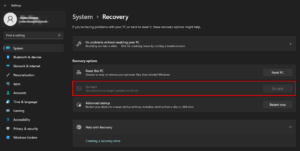
- Buka Pengaturan > Sistem > Pemulihan.
- Cari opsinya Volver (mungkin juga muncul sebagai Kembali ke versi Windows 10/11 sebelumnya).
- Ikuti petunjuknya: pilih alasan pengembalian, baca peringatan, dan konfirmasikan.
- Sistem akan melakukan boot ulang dan secara otomatis mengembalikan versi sebelumnya.
Bisakah periode pembalikan 10 hari diperpanjang?
Ya, meskipun Microsoft telah membatasi opsi ini, ada perintah yang memungkinkan Anda untuk memperpanjang periode (misalnya, hingga 50 hari):
- Buka konsol perintah (CMD, PowerShell o terminal) sebagai administrator.
- Menulis DISM /Online /Get-OSUninstallWindow untuk melihat batas waktu saat ini.
- Untuk memodifikasinya, gunakan DISM /Online /Set-OSUninstallWindow /Nilai:XX (ganti XX dengan jumlah hari yang Anda inginkan).
Penting: Jika Anda menerima kesalahan "tidak ditemukan", itu berarti folder cadangan telah dihapus dan Anda tidak akan dapat kembali ke versi sebelumnya menggunakan metode ini.

Penulis yang bersemangat tentang dunia byte dan teknologi secara umum. Saya suka berbagi ilmu melalui tulisan, dan itulah yang akan saya lakukan di blog ini, menunjukkan kepada Anda semua hal paling menarik tentang gadget, perangkat lunak, perangkat keras, tren teknologi, dan banyak lagi. Tujuan saya adalah membantu Anda menavigasi dunia digital dengan cara yang sederhana dan menghibur.