Jika Bluetooth tidak diaktifkan di Mac Anda , Anda tidak akan dapat memasangkan headphone Wi-Fi, AirPods, dan perangkat Bluetooth lainnya.
Bluetooth tidak diaktifkan di Mac
Unit komputasi penting, seperti mouse, keyboard, dan trackpad, sudah dilengkapi dengan Mac Anda dan selalu tersambung ke MacBook, Mac Mini, atau iMac saat dihidupkan.
Untuk perangkat seperti AirPods, headphone, dan perangkat Bluetooth lainnya, ada prosedur sederhana untuk mengatur referensi Bluetooth awal untuk Mac.
Metode untuk membuat referensi Bluetooth awal untuk Mac disebut dengan meraih, dan mungkin melibatkan langkah-langkah berikut.
1. Balikkan perangkat ES atau Bluetooth (seperti AirPods atau headphone).
2. Di Mac Anda, buka Preferensi Sistem > Bluetooth dan klik Aktifkan Bluetooth.
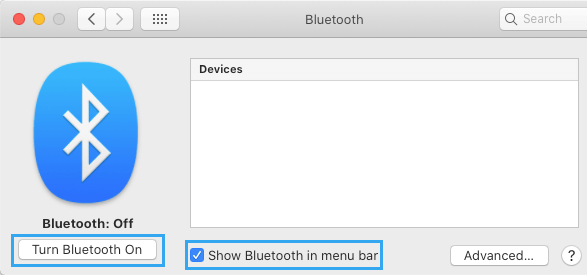
Catatan: Anda juga dapat mencoba kolom "Tampilkan Bluetooth di bilah menu ".
3. Setelah Perangkat Bluetooth muncul di bagian "Perangkat", klik ikon Perangkat dan pilih "Gabung".
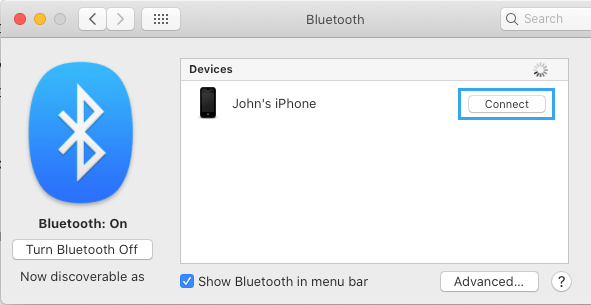
Catatan: Pada perangkat Bluetooth, Anda mungkin hanya perlu menerima koneksi Bluetooth dengan mengetuk opsi Pemasangan.
Metode sederhana untuk menyambungkan mesin berkemampuan Bluetooth ke Mac ini selalu berfungsi dengan sempurna, meskipun Bluetooth tidak tersambung ke Mac.
Jika Anda tidak dapat menyambungkan perangkat Bluetooth ke Mac Anda, sebaiknya Anda memecahkan masalah Bluetooth di Mac Anda menggunakan salah satu dari banyak strategi di bawah.
1. Nonaktifkan/aktifkan Bluetooth
Dimulai dengan langkah termudah untuk menyelesaikan masalah, matikan Bluetooth di Mac Anda dan kembali normal.
Klik ikon Bluetooth di bilah menu atas , lalu klik tombol untuk mematikan Bluetooth.
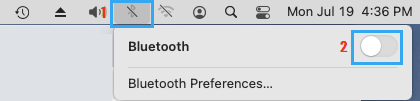
Setelah 30 detik, aktifkan Bluetooth sekali lagi, dengan beralih ke ES , dalam hal ini Anda perlu mencolokkan perangkat dan mencoba menghubungkan perangkat Bluetooth ke Mac.
2. Putuskan sambungan perangkat USB dan Bluetooth
Lepaskan semua perangkat yang terhubung ke Mac Anda secara instan, seperti flash drive USB , hard drive portabel, dan perangkat lainnya.
Selanjutnya, klik Merek Apple di bilah menu atas > Preferensi Sistem > Bluetooth . Pada layar tampilan Bluetooth, ketuk ikon X untuk memutuskan sambungan perangkat dari Bluetooth.
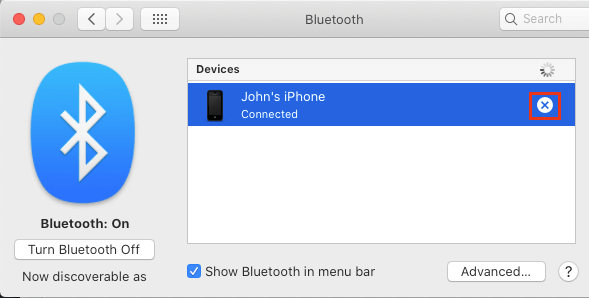
Setelah memperbaiki semua drive yang terhubung, mulai ulang Mac Anda dan coba sambungkan drive Bluetooth ke Mac Anda.
3. Pulihkan informasi dari .plist
Klik tombol ikon Finder > pilih Buka di bilah menu atas dan pilih Buka Folder dari menu tarik-turun.
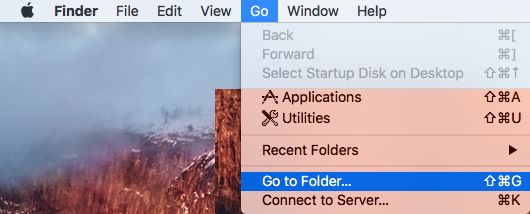
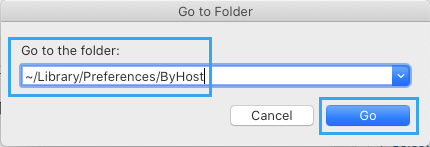
Di jendela tampilan bayangan, navigasikan ke ~/Library/Preferences/Host dan klik Go To.
Di jendela ByHost, klik kanan peta com.apple.Bluetooth.xxx.plist dan klik opsi Transfer to Waste.
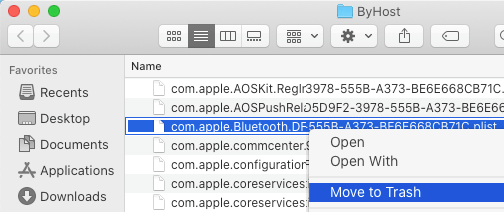
Cabut Mac > Tunggu 60 detik > Mulai ulang Mac dan file .plist baru yang terkait dengan Bluetooth akan dibuat secara otomatis.
4. Setel ulang modul Bluetooth
Hapus semua drive yang terhubung dari Mac Anda dan nonaktifkan drive Bluetooth.
Tekan dan tahan Shift + Pilih tombol > klik Bluetooth di bilah menu atas dan pilih Atur ulang modul Bluetooth.
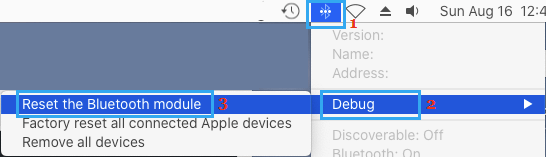
Setel ulang Mac Anda dan bandingkan perangkat Bluetooth dengan Mac Anda.
5. Memasang gadget Reset Pabrik Tertaut
Meskipun pilihan ini dapat digunakan untuk mengatur ulang beberapa perangkat, ini hanya berfungsi untuk gadget Apple yang terhubung ke Mac Anda. Jika perangkat Bluetooth tidak terhubung ke Mac Anda, Anda perlu mengatur ulang perangkat tersebut satu per satu.
Tekan Shift + tombol Pilih > klik Bluetooth. Di bilah menu atas, pilih Reset Pabrik. Reset semua perangkat Apple yang terhubung.
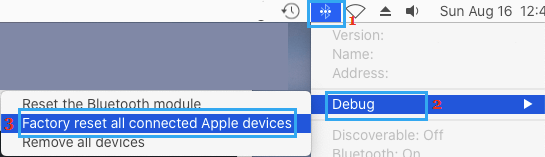
Pulihkan Mac Anda dan coba pasangkan perangkat Bluetooth dengan Mac Anda.

Nama saya Javier Chirinos dan saya sangat tertarik dengan teknologi. Sepanjang ingatan saya, saya menyukai komputer dan video game dan hobi itu berakhir dengan pekerjaan.
Saya telah mempublikasikan tentang teknologi dan gadget di Internet selama lebih dari 15 tahun, khususnya di mundobytes.com
Saya juga ahli dalam komunikasi dan pemasaran online dan memiliki pengetahuan tentang pengembangan WordPress.