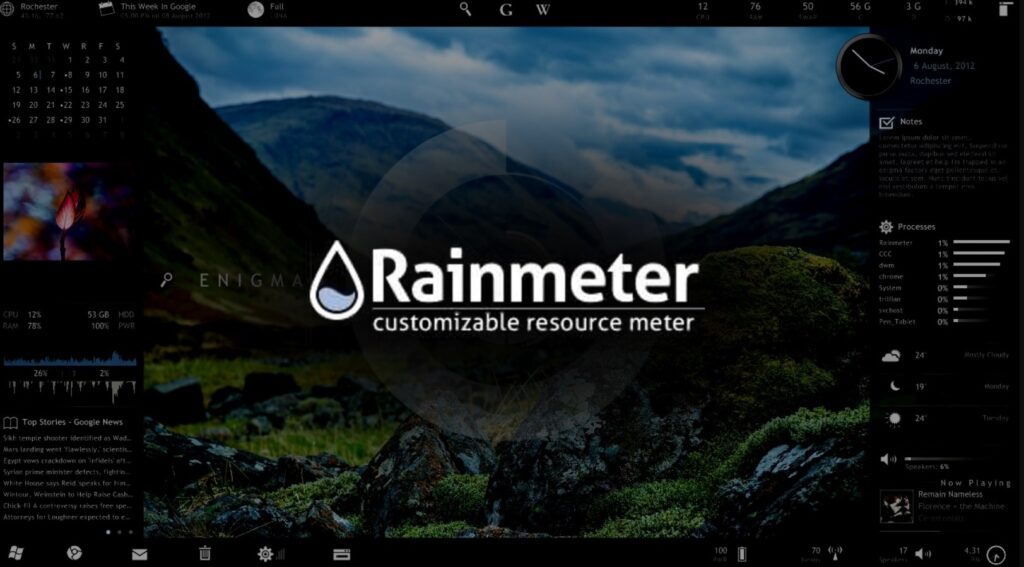
Rainmeter, sebuah program sumber terbuka yang memantau suhu tetesan hujan dan faktor lainnya, kompatibel dengan Windows 10. Program ini juga beroperasi dengan penggunaan CPU yang sangat rendah, hanya menggunakan 5%, sehingga ideal bagi mereka yang ingin menggunakan komputer mereka secara efisien. Namun, jika Anda menggunakan tema beresolusi tinggi, penggunaan CPU dapat mencapai hingga 55%. Penting untuk memantau kecepatan penyegaran program, karena hal ini dapat memengaruhi penggunaan CPU.
Diuji oleh lima puluh antivirus paling disegani, Rainmeter telah lulus semua pengujian. Rainmeter tidak memiliki virus. Anda tidak akan menemukan bug atau program jahat lainnya di Rainmeter. Ini kompatibel dengan mesin Windows 10 terbaru dan yang lebih lama. Itu dapat diunduh dari situs Rainmeter. Rainmeter dapat digunakan jika sistem operasi Anda adalah Windows 10 atau lebih baru. Kebanyakan antivirus kompatibel dengan versi terbaru.
Apakah aman memasang alat pengukur hujan di Windows 10?
Ini dapat menghabiskan hingga 3% dari prosesor dual-core. Kecepatan refresh yang lebih tinggi berarti lebih banyak sumber daya sistem yang digunakan. Rainmeter seharusnya tidak menimbulkan masalah dengan pembaruan Windows. Anda harus memastikan untuk memperbarui sistem Anda secara teratur untuk menghindari masalah kinerja. Skin Rainmeter yang memiliki pemantauan sumber daya secara real-time dapat menyebabkan masalah pada program antivirus. Sebelum menginstal Rainmeter, Anda harus memastikan komputer Anda sudah diperbarui.
Terserah Anda apakah Rainmeter dapat diinstal pada Windows 10. Aplikasi ini memiliki risiko tertentu, meskipun sepenuhnya gratis. Rainmeter memiliki manual yang dapat membantu Anda memastikannya. Keamanan Rainmeter akan dikonfirmasi oleh penginstal. Secara umum aman. Jika Anda mengkhawatirkan keamanan, mungkin ada baiknya mengunduh cadangan sebelum memulai instalasi.
Rainmeter dapat memperlambat komputer Anda
Ingin tahu apakah Rainmeter memperlambat komputer Anda? Rainmeter dapat menjadi faktor yang memperlambat kinerja komputer Anda. Rainmeter biasanya menggunakan sekitar setengah dari RAM yang dibutuhkan untuk peramban web . Rainmeter tidak memperlambat komputer karena menggunakan sumber daya minimal. Beberapa pengguna mungkin mengalami perlambatan yang signifikan jika komputer mereka sudah tua atau telah mencapai batas kemampuannya.
Kecepatan refresh default Rainmeter adalah 1000. Jika diinginkan, kecepatan tersebut dapat diubah menjadi kurang dari 1. Hal ini dapat memperlambat komputer Anda jika Anda memasang grafis kelas atas. Kulit Rainmeter mungkin tidak dioptimalkan untuk komputer Anda. Sebelum memasang skin, Anda harus mengingat hal ini. Ini akan mempengaruhi jumlah waktu CPU yang digunakan skin. Penggunaan CPU pada grafik kelas atas biasanya lebih tinggi dibandingkan dengan aplikasi kelas bawah.
Rainmeter Net aman?
Rainmeter Net: Apakah aman untuk Windows 10? Mari kita selidiki. Aplikasi open source ini sepenuhnya gratis. Aplikasi open source ini telah diterbitkan di bawah lisensi GNU GPL Versi 2 oleh pengembangnya. Aplikasi ini mengkonsumsi rata-rata 35MB RAM dan 5% CPU. Beberapa pengguna melaporkan bahwa Rainmeter dapat menyebabkan masalah sistem. Performa Rainmeter mungkin dipengaruhi oleh fitur pengoptimalan yang buruk, komputer yang lambat, atau grafik definisi tinggi.
Masalah lainnya adalah jumlah skin Rainmeter yang berlebihan. Skin menggunakan sumber daya sistem untuk menampilkan informasi. Pembaruan bisa sangat cepat, namun bisa memperlambat atau mengganggu perangkat lunak antivirus Anda. Anda harus memeriksa apakah Rainmeter diperbarui sebelum menginstalnya di komputer Anda. Kecepatan refresh default Rainmeter adalah 1000. Untuk mencegah aplikasi Rainmeter menurunkan kinerja sistem, Anda dapat mengurangi kecepatan ini.
Apakah Rainmeter mempengaruhi kinerja?
Rainmeter dapat memengaruhi kinerja Anda, yang merupakan pertanyaan pertama yang mungkin Anda tanyakan pada diri sendiri. Aplikasi ini tidak dirancang untuk memperlambat komputer Anda. Namun, ini terkenal dan telah berjalan di banyak komputer selama lebih dari satu dekade. Aplikasi ini menggunakan sumber daya yang sangat sedikit dan tidak akan memperlambat komputer Anda kecuali mencapai batas komputasinya. Anda juga harus memperhitungkan usia komputer Anda, karena komputer yang lebih tua akan memiliki kinerja yang lebih rendah.
Rainmeter hanya menggunakan sedikit RAM, tidak peduli berapa banyak skin berbeda yang telah Anda instal. Faktanya, Anda jarang menggunakan lebih dari 5%. Konsumsi RAM Rainmeter tergantung pada jumlah skin yang dipasang dan berapa jumlahnya. Rainmeter dapat dihapus sepenuhnya dengan program lain. Diagnostik Sidebar dapat digunakan untuk menginstal tema secara gratis. Ini hanya menggunakan sejumlah kecil RAM. Anda dapat menggunakan Diagnostik Sidebar jika Anda khawatir tentang konsumsi RAM. Ini adalah sumber terbuka dan gratis. Rainmeter juga dapat digunakan sebagai opsi sumber terbuka dan gratis, seperti Conky, Ubersicht, dan GKrellM.
Apakah Rainmeter itu virus atau jamur?
Terkadang Rainmeter mengalami masalah pada beberapa pengguna. Aplikasi mungkin memiliki konfigurasi sistem yang lebih tinggi atau Anda mungkin menggunakan versi perangkat lunak terbaru. Pengguna Rainmeter juga melaporkan bahwa komputer mereka terasa berat setelah instalasi. Anda dapat memperbaiki masalah ini dengan menonaktifkan fitur animasi dan mengunduh pengaturan tertentu. Anda harus membaca ulasannya terlebih dahulu untuk memastikan Anda yakin dengan aplikasi ini. Ulasan Rainmeter memberikan tinjauan rinci tentang masalah ini.
Rainmeter dapat diunduh secara gratis dari DeviantArt. Aplikasi ini terlihat seperti setetes air berwarna putih dan biru dan akan membuka panel kontrol. Ini memungkinkan Anda memuat skin pemain Anda. Anda mungkin menemukan aplikasi ini aman saat mengunduhnya. Aplikasi ini akan memodifikasi pemutar media, indikator baterai, dan ikon aplikasi Anda. Itu dapat mengubah suara komputer Anda. Namun, tidak mungkin untuk memastikan bahwa program ini tidak mengandung virus.
Apakah alat pengukur hujan menggunakan baterai?
Alat pengukur hujan ini menggunakan antara tiga hingga lima persen prosesor dual-core saat diinstal pada Windows 10. Alat ini tidak menggunakan RAM apa pun, sehingga tidak akan berdampak signifikan pada performa gaming. Saat dimuat dengan skin Enigma default, Rainmeter seharusnya menggunakan kurang dari lima persen. Rainmeter hanya menggunakan tiga persen prosesor dual-core untuk konsumsi baterai, lebih sedikit dibandingkan aplikasi standar pada umumnya.
Rainmeter mungkin akan mengalami kendala jika skin yang digunakan banyak. Konfigurasi sistem Anda mungkin terlalu rumit. Hal ini dapat menyebabkan Rainmeter menggunakan sumber daya sistem secara berlebihan. Untuk menghindari masalah kinerja, atur kecepatan refresh ke kurang dari 1000. Anda dapat menghapus instalan perangkat lunak yang tidak digunakan atau mengurangi kecepatan refresh. Anda dapat memeriksa apakah baterai Anda masih terisi. Kurangi refresh rate jika Anda sudah mendownload banyak skin. Penurunan FPS mungkin terjadi jika Anda menggunakan kecepatan refresh yang tinggi.
Apakah Rainmeter menggunakan banyak memori?
Rainmeter dapat menyebabkan masalah pada sistem Windows 10 Anda. Beberapa pengguna mengklaim bahwa Rainmeter telah meningkatkan penggunaan RAM mereka, namun hal ini tidak selalu benar. Itu tergantung pada versi yang Anda miliki dan bagaimana sistem Anda dikonfigurasi, jadi mungkin perlu menghapus beberapa skin atau mengubah pengaturan sistem. Kiat-kiat ini akan membantu Anda menentukan apakah sistem Anda terpengaruh.
Pertama periksa apakah Rainmeter kompatibel dengan sistem Anda. Conky adalah alternatif gratis untuk program Windows. Rainmeter menyimpan semua pengaturan secara otomatis. Ini juga mempertahankan penampilan dan desainnya. Pengaturan ini dimuat secara otomatis setiap kali Anda memulai program. Aplikasi ini menghabiskan banyak CPU. Untuk menghindari konsumsi RAM yang berlebihan, pastikan untuk mengaktifkan kecepatan refresh sistem.
Langkah selanjutnya adalah memastikan bahwa Anda menghapus skin yang bukan favorit Anda. Anda dapat menghapusnya dengan membuka Documents/Rainmeter/skins. Anda juga memiliki opsi untuk menghapus plugin apa pun yang mungkin mengganggu sistem Anda. Buka Rainmeter dan pilih bahasa yang Anda sukai dan di mana ia diinstal. Selanjutnya, pilih tema favorit Anda. Untuk mengaktifkan layar ganda, klik tombol “layar ganda” dan ikuti petunjuk untuk mengaturnya.
Cari tahu lebih lanjut tentang ini:
3.) Versi Android
4.) Panduan Android

Nama saya Javier Chirinos dan saya sangat tertarik dengan teknologi. Sepanjang ingatan saya, saya menyukai komputer dan video game dan hobi itu berakhir dengan pekerjaan.
Saya telah mempublikasikan tentang teknologi dan gadget di Internet selama lebih dari 15 tahun, khususnya di mundobytes.com
Saya juga ahli dalam komunikasi dan pemasaran online dan memiliki pengetahuan tentang pengembangan WordPress.