- Sesi fokus membantu meningkatkan produktivitas melalui blok kerja yang diberi waktu.
- Mereka terintegrasi dengan Spotify dan Microsoft To Do untuk meningkatkan konsentrasi dan organisasi.
- Mode Jangan Ganggu memblokir notifikasi dan gangguan visual selama setiap sesi.
- Anda dapat menetapkan tujuan fokus harian dan melacak kemajuan Anda.
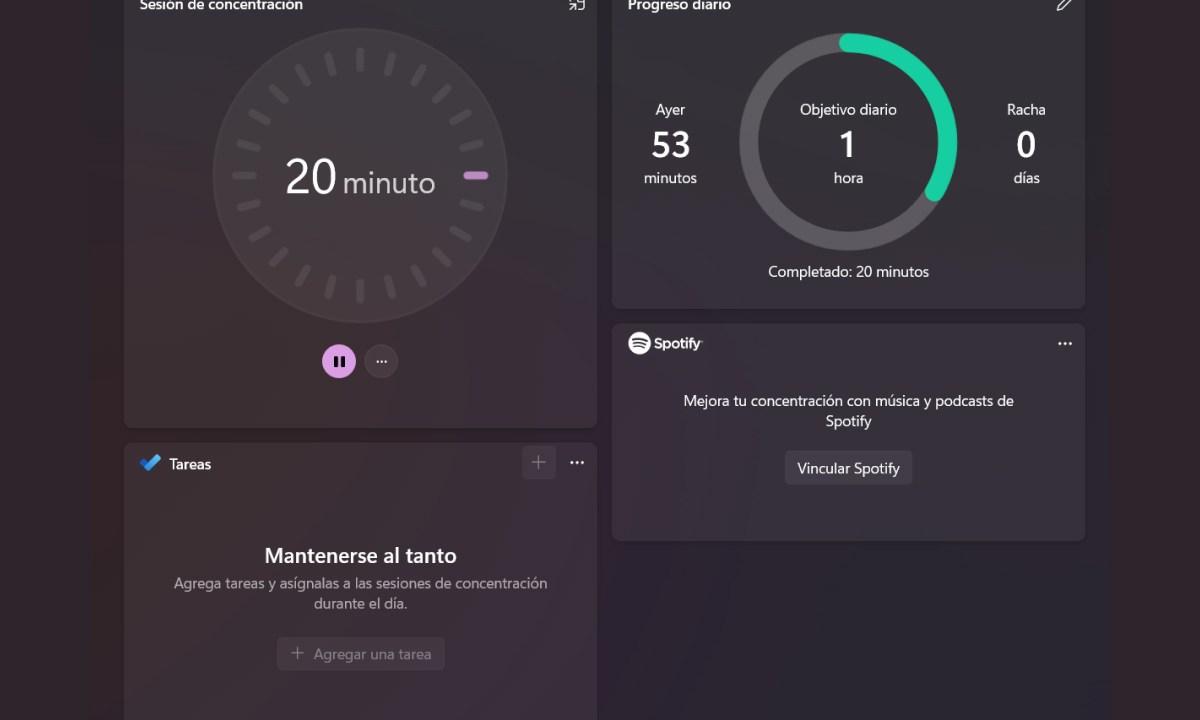
Di era kerja jarak jauh dan gangguan digital yang terus-menerus , menemukan alat yang membantu kita tetap fokus menjadi lebih penting dari sebelumnya. Windows 11 menyertakan solusi yang dirancang khusus untuk membantu Anda berkonsentrasi: Sesi Fokus.
Fitur ini terintegrasi ke dalam aplikasi Jam yang telah diperbarui dan menawarkan kombinasi yang sangat bermanfaat, yaitu pengatur waktu, integrasi dengan alat produktivitas seperti Microsoft To Do, dan musik ambient melalui Spotify. Di bawah ini, kami akan menjelaskan secara mendalam cara kerja fitur ini, cara pengaturannya, dan mengapa fitur ini dapat meningkatkan produktivitas harian Anda.
Apa itu Sesi Fokus Windows 11?
Sesi Fokus adalah fitur yang terintegrasi dalam aplikasi Jam di Windows 11. Tujuannya sangat jelas: untuk membantu Anda tetap fokus selama periode waktu tertentu . Terinspirasi oleh Teknik Pomodoro, sesi ini memungkinkan Anda untuk bekerja secara intensif selama periode waktu tertentu, diikuti oleh istirahat singkat untuk mencegah kelelahan mental.
Alat ini tidak hanya terbatas pada pengaturan waktu: alat ini juga mencakup integrasi bawaan dengan Spotify dan Microsoft To Do , memungkinkan pengalaman fokus yang dipersonalisasi, efisien, dan terhubung yang selaras dengan selera musik dan tanggung jawab harian Anda.
Bagaimana cara kerja Sesi Fokus?
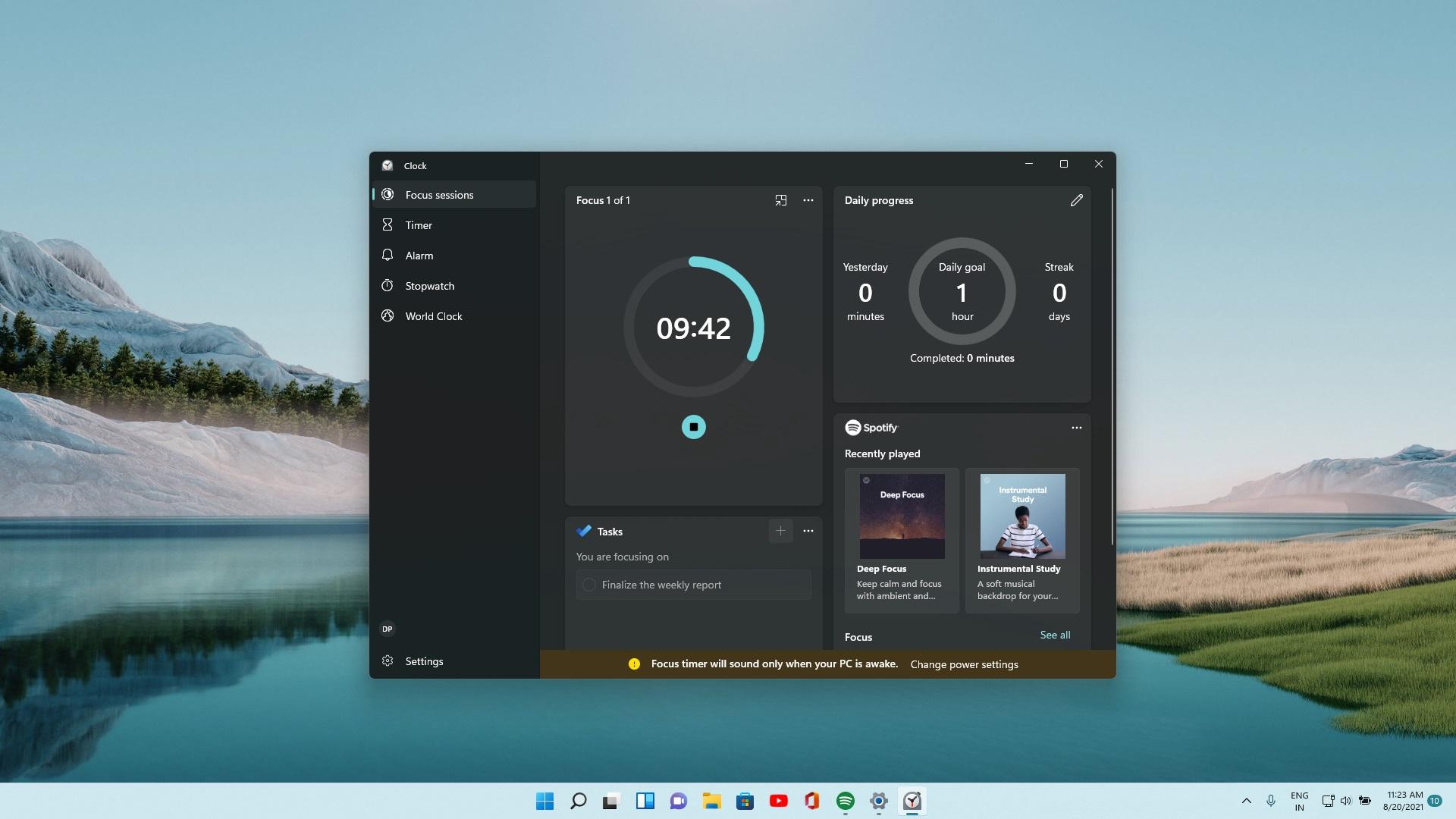
Saat Anda mengaktifkan sesi Fokus di Windows 11, beberapa fitur akan diaktifkan yang dirancang untuk meminimalkan gangguan dan memfokuskan perhatian Anda sepenuhnya pada apa yang perlu Anda lakukan:
- Pengatur Waktu Fokus: muncul di layar untuk membantu Anda memvisualisasikan el tiempo pekerjaan yang tersisa.
- Mode Jangan Ganggu: Aktif secara otomatis, memblokir pemberitahuan pop-up dan gangguan visual pada bilah tugas.
- Keheningan dalam aplikasi: Peringatan visual seperti kedipan mata atau lencana pada ikon aplikasi dinonaktifkan, yang mencegah keinginan untuk memeriksa pesan.
- Pemberitahuan setelah selesai: Sebuah peringatan akan memberitahu Anda bahwa sesi telah berakhir. Anda juga dapat mengakhirinya lebih awal jika diinginkan.
Struktur ini dirancang untuk mendorong periode kinerja mental yang tinggi , dengan jeda yang dijadwalkan secara otomatis untuk mencegah kelelahan.
Integrasi utama: Spotify dan Microsoft To Do
Salah satu keunggulan alat ini adalah kemampuannya untuk berintegrasi dengan platform eksternal. Dengan menggunakan Focus Sessions, Anda dapat, misalnya, menautkan akun Spotify Anda untuk mendengarkan daftar putar yang menenangkan atau memotivasi tanpa harus membuka aplikasi secara terpisah.
Demikian pula, jika Anda mengelola daftar tugas Anda di Microsoft To Do, Anda dapat menyinkronkan daftar tugas Anda dengan aplikasi Jam. Ini memudahkan Anda untuk menerapkan strategi agar tidak terlalu materialistis dalam rutinitas Anda dan fokus pada hal-hal yang benar-benar penting dalam tugas harian Anda.
Timer yang dapat disesuaikan dan teknik Pomodoro
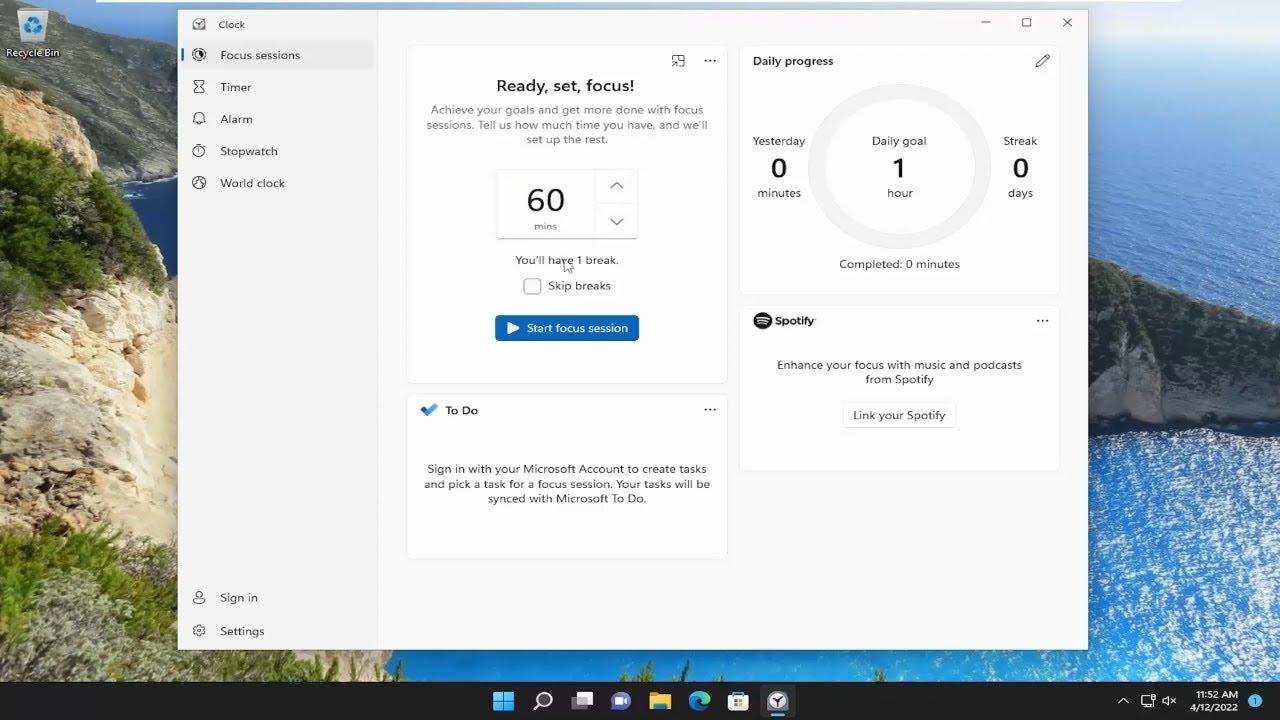
Focus Sessions menggabungkan banyak elemen dari Teknik Pomodoro yang populer , yang membagi waktu kerja menjadi blok 25 menit diikuti oleh istirahat singkat 5 menit. Meskipun aplikasi Jam secara default menggunakan sesi 30 menit, Anda dapat menyesuaikannya sesuai keinginan Anda di pengaturan.
Sebagai contoh, jika Anda memutuskan untuk bekerja selama 90 menit dalam satu sesi, sistem dapat secara otomatis mengatur tiga blok 25 menit dengan jeda yang sesuai (dan jeda yang lebih panjang jika Anda mengkonfigurasinya seperti itu). Anda juga dapat mengaktifkan opsi "Lewati Jeda" jika Anda lebih suka menyelesaikan waktu tanpa jeda.
Dari bagian pengaturan, Anda dapat menyesuaikan dengan tepat berapa menit fase fokus dan istirahat harus berlangsung.
Perencanaan Tujuan Harian
Salah satu fitur yang paling memotivasi adalah kemampuan untuk menetapkan target fokus harian. Dari bagian "Kemajuan Harian", Anda dapat menentukan jumlah menit atau jam yang ingin Anda capai setiap hari. Ini memungkinkan Anda untuk terus melacak produktivitas Anda dan mempertahankan rangkaian sesi yang telah diselesaikan.
Anda juga dapat menentukan waktu kapan penghitung ini harus direset. Misalnya, jika Anda ingin lebih meningkatkan konsentrasi, Anda dapat menemukan tips di halaman ini untuk membantu Anda mengelola waktu dan sumber daya dengan lebih baik.
Jendela khusus dan widget mengambang
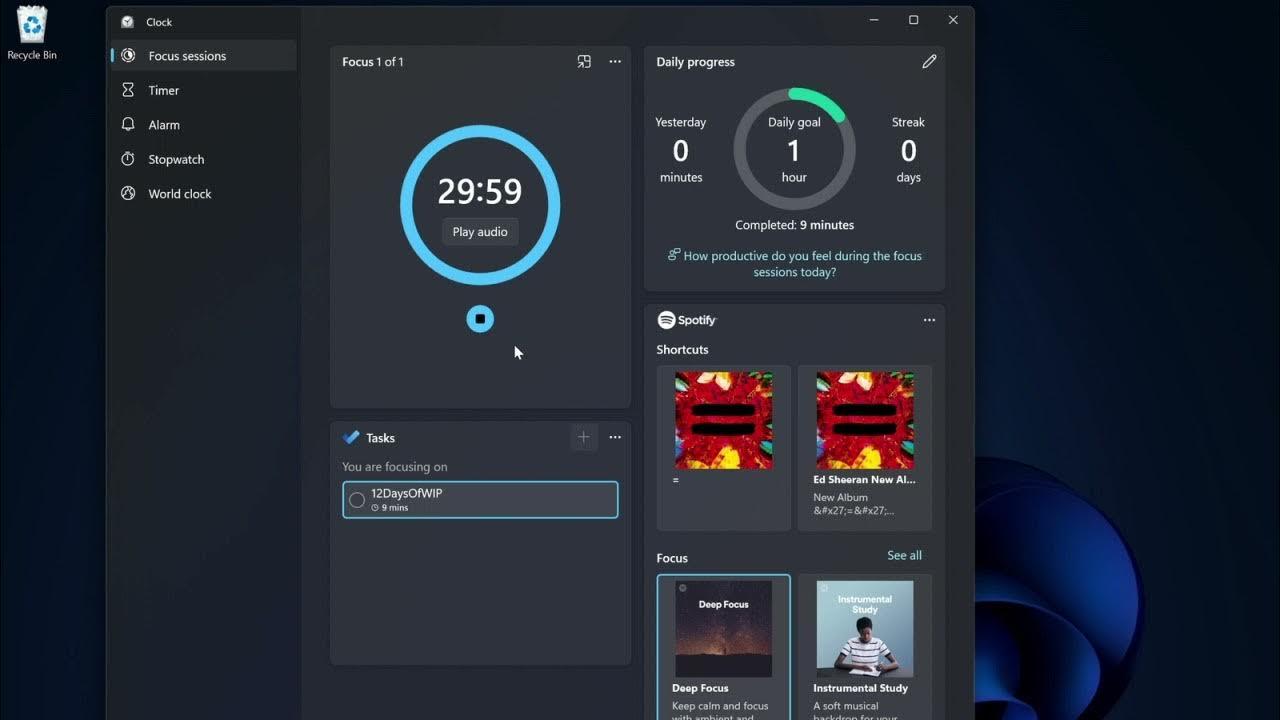
Untuk membuat fitur ini lebih mudah digunakan, Microsoft telah menambahkan widget mengambang yang melapisi jendela yang terbuka. Ini memungkinkan Anda melihat berapa banyak waktu yang tersisa tanpa harus beralih layar atau membuka tab tambahan.
Anda juga dapat meminimalkan aplikasi Jam dan membiarkannya berjalan di latar belakang tanpa kesulitan atau gangguan apa pun.
Cara mengaktifkan Sesi Fokus
Jika Anda ingin mulai menggunakan Focus Sessions, ikuti saja langkah-langkah berikut:
- Buka Aplikasi jam dari menu Mulai Windows 11.
- Pilih “Sesi Fokus” di bagian atas menu.
- Tetapkan berapa lama Anda ingin fokus dan apakah Anda ingin istirahat.
- Pilih apakah Anda ingin menyinkronkan dengan Microsoft To Do dan Spotify.
- Klik “Mulai Sesi Fokus” dan mulai.
Pengaturan dan tips bermanfaat lainnya
Dalam pengaturan sesi fokus, ada kemungkinan untuk mengubah beberapa aspek utama:
- Durasi default blok kerja dan istirahat.
- Apakah akan menampilkan pengingat di akhir blok atau tidak.
- Sinkronisasi otomatis dengan aplikasi favorit Anda.
Untuk mendapatkan manfaat maksimal dari alat ini, kami sarankan:
- Nonaktifkan notifikasi secara manual di ponsel Anda untuk menghindari godaan selama sesi.
- Rencanakan tugas harian Anda terlebih dahulu, mengalokasikan waktu tertentu untuk masing-masing sebelum memulai.
Menerapkan praktik-praktik ini, beserta fitur-fitur Sesi Fokus, dapat membantu Anda meningkatkan produktivitas dan mempertahankan kebiasaan kerja yang sehat. Jika Anda ingin mempelajari lebih lanjut tentang cara mengelola sumber daya dengan lebih baik dan menghindari gangguan, kunjungi artikel kami di .
Microsoft telah menambahkan alat yang efisien di Windows 11 bagi mereka yang ingin bekerja tanpa gangguan dan meningkatkan konsentrasi. Memasukkan fitur ini ke dalam rutinitas harian Anda dapat membantu Anda lebih terorganisir, mengurangi kelelahan mental, dan membangun rutinitas kerja yang lebih sehat. Baik Anda bekerja dari rumah maupun di kantor, sesi fokus merupakan sumber daya yang ampuh untuk meningkatkan kinerja harian Anda.


Penulis yang bersemangat tentang dunia byte dan teknologi secara umum. Saya suka berbagi ilmu melalui tulisan, dan itulah yang akan saya lakukan di blog ini, menunjukkan kepada Anda semua hal paling menarik tentang gadget, perangkat lunak, perangkat keras, tren teknologi, dan banyak lagi. Tujuan saya adalah membantu Anda menavigasi dunia digital dengan cara yang sederhana dan menghibur.