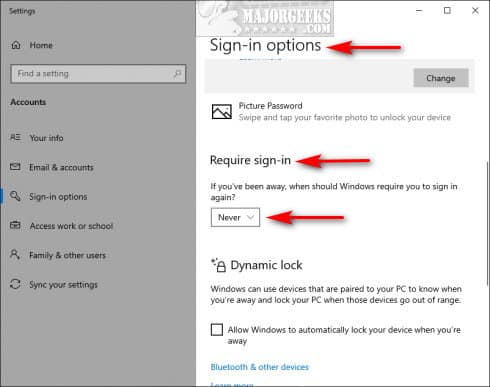
Anda dapat mengikuti langkah-langkah ini untuk menonaktifkan layar masuk di PC Windows 10 Anda. Meskipun Anda mungkin diminta untuk memasukkan nama pengguna atau kata sandi Anda, Anda dapat melewatinya dan klik OK. Layar ini juga dapat dinonaktifkan saat komputer Anda dalam mode tidur. Klik Pengaturan, pilih Daya & siaga, lalu klik Jangan pernah di bawah Saat saya menyalakannya.
Mengedit registri dapat mengaktifkan atau menonaktifkan layar kunci Windows 10. Anda dapat menonaktifkan layar kunci dengan mengedit registri. Klik OK untuk menutup Editor Registri. Setelah layar kunci dihapus, Anda akan dapat masuk ke layar masuk. Anda tidak akan melihat notifikasi aplikasi atau informasi penting dari layar kunci.
Bagaimana cara menonaktifkan layar login?
Berikut adalah beberapa langkah mudah untuk menonaktifkan layar login di komputer Windows 10 Anda. Temukan layar selamat datang di bawah Mulai di GPE. Selanjutnya, klik “Jangan tampilkan layar selamat datang ini saat saya masuk.” Untuk mematikan layar masuk Windows 10, pilih “Aktif.” Komputer tidak akan lagi menanyakan kata sandi Anda saat Anda memulainya.
Komputer Windows 10 Anda mungkin restart setelah menonaktifkan layar login. Layar login Windows akan hilang. Untuk membuka netplwiz, cukup tekan tombol Windows + R. Untuk mengakses pengaturan akun pengguna Anda, klik di sini Masuk dengan memasukkan kata sandi dan nama Anda. Selanjutnya, pilih opsi untuk menonaktifkan layar login. Anda kemudian dapat memilih untuk menonaktifkan layar login dengan membuat akun baru dan mengatur kata sandi.
Setelah menonaktifkan layar login, Anda perlu memastikan Anda memiliki hak akses administrator yang memungkinkan Anda mengakses komputer. Anda perlu mengkonfigurasi pengaturan keamanan Windows 10 untuk mengaktifkan akses administrator. Kemudian Anda dapat mengubah kata sandi Anda. Tetapi Anda harus memastikan komputer Anda aman. Anda dapat memboot komputer Anda ke Safe Mode jika Anda khawatir tentang akses yang tidak sah.
Bagaimana cara menonaktifkan koneksi Microsoft saat boot?
Berikut kami jelaskan cara mengatasi masalah layar Start Windows. Hal pertama yang harus Anda lakukan adalah mengubah akun Microsoft Anda menjadi lokal. Anda dapat melewati layar selamat datang saat berikutnya Anda menyalakan komputer. Saat Anda me-restart Windows, Anda akan disambut oleh dua akun yang identik. Masukkan kata sandi yang benar untuk mencegah munculnya akun duplikat ini.
Selanjutnya, Anda harus mengubah akun Anda. Untuk melakukan ini, tekan tombol Windows + R untuk membuka "netplwiz". Ketik "netplwiz" untuk mengakses jendela akun pengguna. Anda dapat menonaktifkan koneksi otomatis dengan Microsoft saat startup. Anda dapat melakukan ini dengan membuka tab Akun Pengguna pada aplikasi Pengaturan.
Bagaimana cara mematikan kata sandi kunci layar?
Windows 10 menawarkan beberapa cara untuk masuk tanpa memasukkan kata sandi Anda. Windows 10 juga memungkinkan Anda menonaktifkan layar kunci saat tidur atau penguncian manual. Untuk menonaktifkan layar kunci, buka Windows Explorer dan cari folder Microsoft.LockApp_cw5n1h2txyewy. Ganti nama file ekstensi menjadi “.bak”. Secara khusus, hak administrator diperlukan untuk mengubah ekstensi folder.
Untuk yang pertama, Anda harus menjalankan Windows 10 Pro. Untuk yang kedua, Anda harus menjalankan Windows 10 Home. Buka Panel Kontrol dan klik Personalisasi. Klik Kunci Layar. Untuk mengaktifkan layar kunci, klik Aktifkan. Lalu klik Terapkan. Sistem akan kembali ke layar login Anda. Pengaturan layar kunci Anda selalu dapat diubah dengan berkonsultasi dengan teknisi.
Anda dapat menonaktifkan layar kunci Windows 10 tanpa harus menggunakan lisensi Pro. Hal pertama adalah mengakses editor registri. Meskipun mungkin tampak menakutkan, ini adalah komponen penting dari Windows 10. Setelah terbuka, masukkan "regedit" di bilah alamat. Temukan kunci registri AllowLockScreen dan ubah ke 0, atau 1.
Bagaimana cara mengubah pengaturan layar kunci saya?
Anda dapat menyesuaikan layar kunci iPhone Anda sesuai preferensi. iOS 15 menawarkan berbagai pilihan penyesuaian untuk mempersonalisasi layar kunci Anda. Anda dapat mengubah wallpaper atau menonaktifkan fitur tertentu. iOS 16 memungkinkan Anda menyesuaikan layar kunci dengan berbagai cara, seperti mengubah warna, font, dan widget. Untuk lebih mempersonalisasi layar kunci Anda, ikuti langkah-langkah berikut.
Anda dapat mengubah resolusi layar kunci dengan membuka Pengaturan. Buka Pengaturan dan ketuk tab Tampilan. Bagian Tampilan akan menunjukkan resolusi layar Anda saat ini. Anda akan melihat bahwa gambar dengan resolusi serupa terlihat paling baik di layar kunci Anda. Gunakan resolusi yang disarankan. Notifikasi layar kunci dapat disembunyikan sepenuhnya. Namun, sebelum mengubah resolusi, pastikan aplikasi Anda mendukungnya. Ini hanyalah beberapa contoh bagaimana Anda dapat memodifikasi resolusi layar di iPhone atau iPad Anda.
Notifikasi: Opsi ini memungkinkan Anda memilih apakah informasi sensitif harus ditampilkan di layar kunci Anda. Pilihan untuk hanya menampilkan nomor pesan atau nama aplikasi dapat diaktifkan atau dinonaktifkan. Bundling aplikasi dapat dinonaktifkan atau diaktifkan. Layar kunci secara default mengelompokkan notifikasi berdasarkan aplikasi. Opsi ini dapat disetel ke Mati jika Anda hanya ingin satu notifikasi ditampilkan dalam satu waktu. Pilih Otomatis untuk mendapatkan banyak notifikasi untuk iPhone Anda.
Apa yang dapat saya lakukan untuk melewati layar login?
Anda telah menemukan cara terbaik untuk melewati layar login Windows 10. Nonaktifkan layar login dan komputer Anda akan mulai dari awal. Trik sederhana ini akan membuat komputer Anda tampak lebih pribadi daripada milik bersama. Ada beberapa kendala yang harus Anda waspadai sebelum melanjutkan dengan langkah ini.
Untuk meningkatkan keamanan, salah satu alasan utama mengapa orang memutuskan untuk menonaktifkan layar login Windows 10 adalah sebagian besar. Anda dapat menghapus batasan kata sandi dari akun Anda untuk melewati layar login. Saat komputer Anda dalam mode tidur, ia tidak akan menanyakan kata sandi Anda. Dengan cara ini, Windows akan berhenti menanyakan kata sandi Anda setiap kali dimulai ulang. Oleh karena itu, Anda harus berhati-hati saat menonaktifkan layar login.
Alasan lain orang tidak menonaktifkan layar login adalah karena mereka tidak ingin kata sandi dimasukkan setiap kali mereka menyalakan komputer. Untuk menghindari hal ini, Anda dapat menonaktifkan pengaturan ini dari pengaturan daya hidup dan tidur komputer Anda. Anda dapat memilih “Tidak Pernah” untuk menonaktifkan pengaturan “Saat terhubung, matikan nanti”.
Bagaimana cara menghilangkan kunci layar beranda?
Pemblokiran tata letak layar Mulai Windows 10 adalah masalah yang mencegah Anda menampilkan item di layar sesuai keinginan Anda. Tombol pada panel Pengaturan dapat dimatikan untuk menonaktifkan fungsi Logging. Ini akan memungkinkan Anda mendapatkan kembali kendali penuh atas layar beranda Anda. Anda dapat menjaga layar beranda sesuai keinginan Anda.
Sebelum Anda masuk, matikan layar kunci untuk mengubah tata letak layar beranda Anda. Untuk membuka menu pengaturan, gunakan ikon tiga titik di laci aplikasi. Di layar beranda, cari tombol layar kunci. Anda dapat mengaktifkan fitur ini dengan menahan ikon layar kunci di dalam panel pengaturan. Saat Anda berada di panel pengaturan, ketuk tombol di sebelah Kunci tata letak layar beranda.
Apa yang dapat saya lakukan untuk menonaktifkan kunci administrator pada perangkat saya?
Saat Anda masuk ke komputer, Anda mungkin melihat pesan kesalahan yang mengatakan "Akun Anda telah dihapus." Hal ini dapat disebabkan oleh penghentian yang tidak diinginkan atau masalah. Anda mungkin melihat pesan kesalahan meskipun Windows 10 baru saja diinstal atau jika Anda telah memperbarui ke versi terbaru. Berikut adalah langkah sederhana yang dapat Anda ikuti untuk memperbaiki masalah ini.
Pertama, buka editor Kebijakan Grup untuk mengubah akun default. Biasanya terletak di menu Start. Editor Kebijakan Grup akan terbuka. Selanjutnya, masukkan kata sandi untuk akun administrator default. Setelah selesai, restart komputer Anda. Akses akun itu. Prosesnya tidak akan berfungsi dengan akun lain. Anda harus selalu menggunakan administrator default untuk masuk. Anda dapat masuk dengan "pengguna bersih" jika Anda tidak yakin.
Nonaktifkan akun administrator perangkat untuk menonaktifkan akun administrator jaringan. Di jendela properti pengguna jaringan, Anda dapat mengonfirmasi hal ini. Anda juga dapat mengubah warna latar belakang. Opsi ini akan menonaktifkan logo administrator dari layar login. Ini akan mengurangi keamanan komputer Anda. Ini adalah cara yang baik untuk mencegah Windows masuk secara otomatis ke komputer Anda tanpa memasukkan kata sandi.
Untuk informasi lebih lanjut, klik di sini
3.) Blog Windows
4.) Windows Central

Nama saya Javier Chirinos dan saya sangat tertarik dengan teknologi. Sepanjang ingatan saya, saya menyukai komputer dan video game dan hobi itu berakhir dengan pekerjaan.
Saya telah mempublikasikan tentang teknologi dan gadget di Internet selama lebih dari 15 tahun, khususnya di mundobytes.com
Saya juga ahli dalam komunikasi dan pemasaran online dan memiliki pengetahuan tentang pengembangan WordPress.