- Amazon AppStore melebar Windows 11 dengan apps Android jika Anda memenuhi persyaratan dan wilayah.
- Adguard memungkinkan Anda mengunduh paket UWP langsung dari Microsoft, dengan batasan DRM.
- Di luar Store, prioritaskan situs web resmi: ada aplikasi utama yang lebih lengkap dan aman.
- Sesuaikan Windows untuk mengizinkan aplikasi dari sumber mana pun dan menerapkan praktik yang baik.
Jika Anda mencari cara untuk menginstal aplikasi di Windows 11 tanpa hanya bergantung pada Microsoft Store, ada beberapa cara aman dan efektif yang dapat Anda jelajahi . Mulai dari dukungan aplikasi Android resmi melalui Amazon Appstore, hingga mengunduh paket UWP langsung dari server Microsoft, atau menggunakan multi-installer seperti Ninite, Anda memiliki berbagai alternatif . Selain itu, terdapat ekosistem program desktop penting yang dapat Anda peroleh dari situs web resminya , yang menawarkan keunggulan yang jelas dibandingkan toko aplikasi dalam banyak kasus.
Namun, setiap alternatif memiliki persyaratan, keterbatasan, dan risikonya masing-masing . Misalnya, menginstal paket dari Store tanpa melalui Store itu sendiri tidak menjamin Anda akan mendapatkan aplikasi berbayar karena adanya DRM, dan mengunduh perangkat lunak dari luar Store membutuhkan kehati-hatian yang ekstrem untuk menghindari malware dan masalah kompatibilitas. Dalam panduan ini, kami telah mengumpulkan semua yang perlu Anda ketahui untuk menjalani proses ini dengan percaya diri: Amazon Appstore di Windows 11, metode Adguard untuk paket UWP, pengaturan sistem, peringatan keamanan, dan katalog aplikasi berkualitas pilihan yang berfungsi dengan sempurna di Windows 11.
Apa yang kami maksud dengan alternatif Microsoft Store
Alternatif untuk toko aplikasi bukan berarti "membajak" atau "mengunduh dari mana saja," melainkan memanfaatkan cara-cara yang sah dan andal untuk menginstal perangkat lunak . Ini termasuk Amazon Appstore untuk membawa aplikasi Android ke Windows 11 , mengunduh paket UWP langsung dari server Microsoft , menggunakan multi-installer seperti Ninite , dan, tentu saja, mendapatkan program klasik dari situs web resminya jika menawarkan lebih banyak fitur atau pengalaman yang lebih baik daripada versi toko aplikasi.
Amazon Appstore: Aplikasi Android di Windows 11
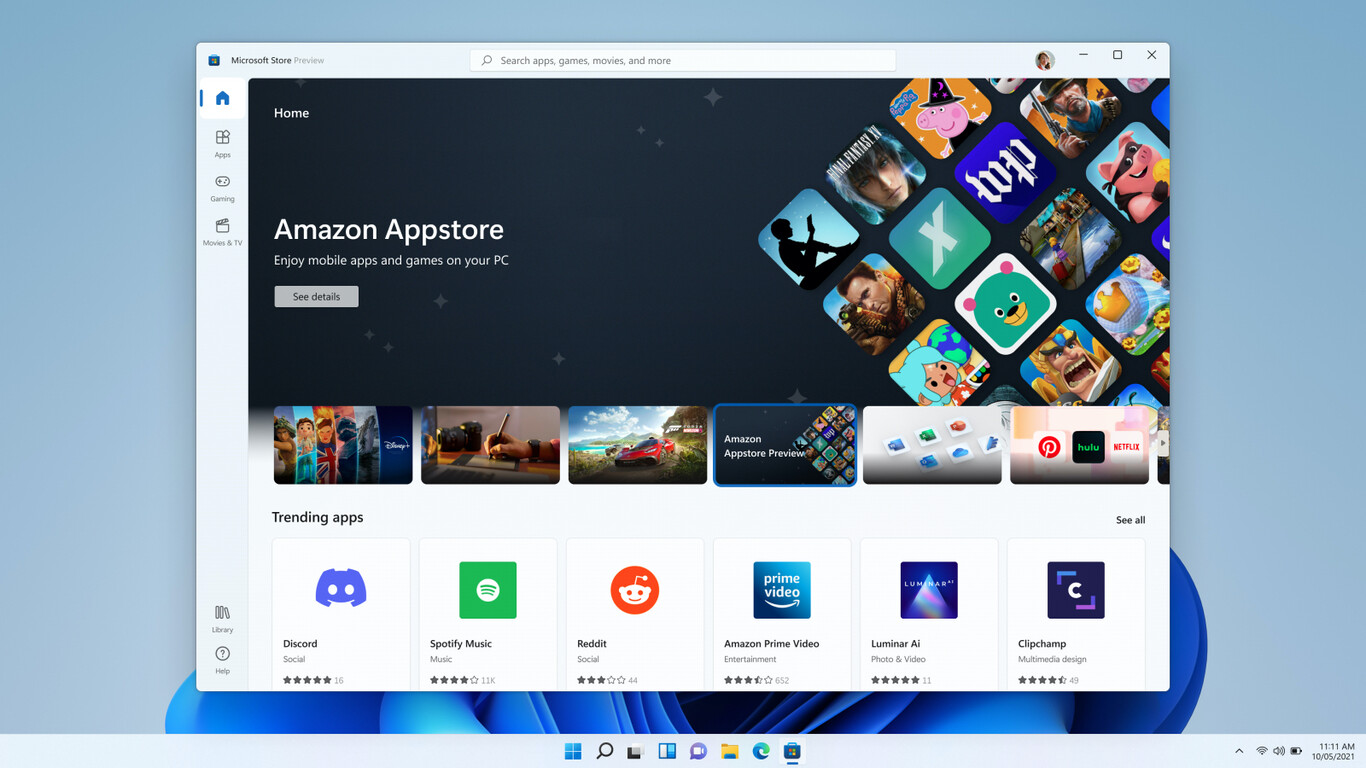
Windows 11 memungkinkan Anda menginstal Amazon Appstore untuk menjalankan katalog aplikasi seluler Android pilihan . Ini adalah cara resmi untuk memperluas ekosistem aplikasi PC Anda dengan perangkat lunak seluler, ideal untuk alat produktivitas, hiburan, atau komunikasi yang kompatibel.
Pertama, periksa ketersediaan berdasarkan negara dan wilayah , karena Amazon Appstore dan aplikasi selulernya hanya tersedia di wilayah tertentu . Jika wilayah Anda didukung, Anda dapat melanjutkan instalasi tanpa masalah.
Persyaratan perangkat yang direkomendasikan untuk pengalaman yang baik :
| RAM | 16 GB (disarankan) |
| Jenis penyimpanan | SSD (disarankan) |
| arsitektur | x64 atau ARM64 |
| Platform mesin virtual | Harus diaktifkan agar Subsistem Windows untuk Android berfungsi |
Instalasinya mudah karena dilakukan langsung melalui Microsoft Store . Setelah selesai, Anda akan melihat Amazon Appstore dan aplikasi pengaturan Windows Subsystem for Android di menu Mulai Anda . Buka Amazon Appstore dan masuk dengan akun Anda untuk mulai mengunduh aplikasi seluler yang kompatibel.
Jika PC Anda memiliki konektivitas data seluler (misalnya, dengan SIM bawaan dan paket dari operator Anda), Amazon Appstore dan aplikasi Android dapat menggunakan koneksi tersebut , selain Wi-Fi atau Ethernet biasa. Perhatikan hal ini jika Anda ingin mengontrol penggunaan data Anda.
Unduh paket UWP tanpa melalui toko (Adguard)
Ada cara untuk membuat tautan langsung ke paket Microsoft Store dan mengunduhnya tanpa membuka toko tersebut . Kuncinya adalah situs web Adguard yang bertindak sebagai proksi daftar : situs ini tidak mengunduh apa pun untuk Anda, tetapi menampilkan file yang tersedia sehingga Anda dapat mengunduhnya langsung dari server Microsoft.
Prosesnya dimulai dengan menyalin URL aplikasi dari Microsoft Store di peramban. Misalnya, tautan dengan format seperti ini: https://www.microsoft.com/es-es/p/whatsapp-desktop/9nksqgp7f2nh. Tempel alamat ke dalam kotak di situs web Adguard, pilih cabang Retail (stabil) atau, jika Anda membutuhkannya, salah satu Insider (Pratinjau Rilis, Cepat, Lambat), dan luncurkan pencarian.
Situs tersebut akan mencantumkan semua paket yang terkait dengan aplikasi : Anda akan melihat AppxBundle dan/atau EAppxBundle (wadah aplikasi), tanda tangan, dependensi, dan hash SHA1 untuk memverifikasi integritas. Selalu unduh versi terbaru yang kompatibel dengan arsitektur Anda (biasanya 64-bit) . Ingat: meskipun Anda tidak menggunakan Microsoft Store, file diunduh dari server resmi Microsoft , yang menambahkan lapisan kepercayaan ekstra dibandingkan dengan repositori pihak ketiga.
Instal paket .Appx atau .AppxBundle
Untuk menginstal paket UWP yang Anda unduh, Anda harus mengaktifkan "mode pengembang" . Pengaturan ini memungkinkan Anda menjalankan paket .appx yang tidak ditandatangani atau diinstal melalui Microsoft Store.
Aktifkan Mode Pengembang dari Pengaturan : Buka Mulai > Pengaturan > Pembaruan & Keamanan > Untuk pengembang dan aktifkan opsi Mode Pengembang . Setelah mengaktifkannya, mulai ulang komputer Anda untuk menghindari masalah.
Dengan mode pengembang diaktifkan, klik dua kali file .appx atau .appxbundle . Windows akan menampilkan penginstal UWP dengan sumber, penerbit, versi, izin , dan, jika diinginkan, opsi untuk menjalankannya setelah selesai . Klik Instal , dan sistem akan secara otomatis menyelesaikan dependensi.
Instal paket UWP dengan PowerShell
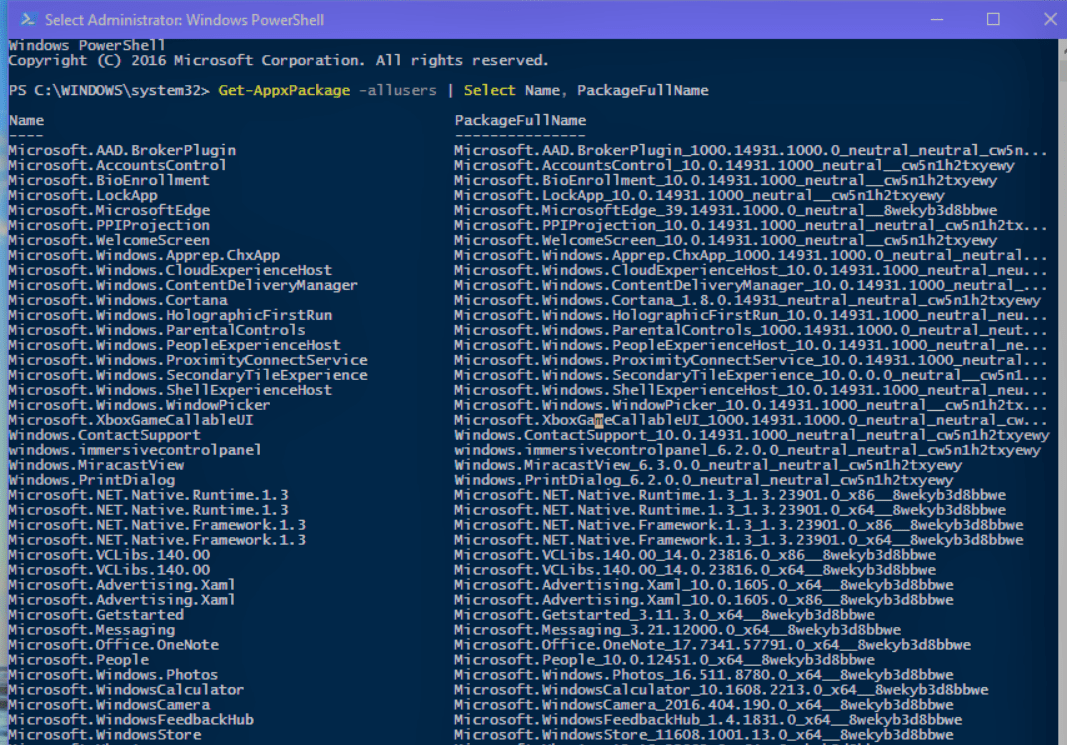
Jika Anda lebih menyukai baris perintah , PowerShell memungkinkan Anda untuk menginstal paket secara manual . Buka PowerShell dengan izin yang sesuai dan gunakan sintaks dasar untuk file lokal:
Add-AppxPackage -Path "C:/Programa.Appx"
Ketika aplikasi memiliki manifest paket dan tidak dikemas dalam .appx, Anda dapat mendaftarkan instalasi dengan menunjuk ke AppxManifest.xml:
Add-AppxPackage -Path C:/Programa/AppxManifest.xml -Register
Pastikan untuk menyesuaikan jalur dan nama file dengan kasus Anda yang sebenarnya dan tetap aktifkan mode pengembang selama proses berlangsung.
Apakah ini berfungsi untuk aplikasi berbayar? Batasan DRM dan kapan masuk akal
Mengunduh aplikasi atau paket game berbayar tidak memberi Anda akses gratis atau melewati proses validasi . Microsoft Store memberlakukan DRM dan verifikasi lisensi , jadi tanpa masuk dengan akun yang berhak melakukan pembelian, Anda tidak akan dapat menggunakannya . Selain itu, game biasanya membutuhkan puluhan gigabyte ruang penyimpanan; mengunduhnya hanya untuk kemudian tidak dapat menjalankannya adalah pemborosan waktu dan ruang penyimpanan.
Kapan metode unduhan langsung berguna? Terutama, untuk menyimpan file instalasi aplikasi gratis atau berbayar yang mungkin dihapus dari Microsoft Store dan yang mungkin ingin Anda instal ulang di masa mendatang. Ini adalah cara yang valid untuk mengarsipkan versi yang sebelumnya telah disetujui oleh Microsoft. Namun, Anda tidak akan selalu memiliki versi terbaru , dan ketidakkompatibilitas atau keterbatasan mungkin muncul.
Risiko menginstal perangkat lunak di luar Store
Toko aplikasi tersebut menyediakan pemeriksaan keamanan dan kompatibilitas , dan melewatinya berarti menerima risiko tertentu jika Anda mengunduh dari sumber acak di internet. Masalah pertama sudah jelas: malware yang menyamar dalam penginstal, iklan yang menyesatkan, dan tautan jebakan yang dapat menyusupkan Trojan atau adware jika Anda tidak hati-hati.
Risiko lainnya adalah kompatibilitas : di Store, aplikasi menjalani pemeriksaan dan instalasinya dibatasi jika tidak kompatibel dengan versi Windows Anda . Saat Anda mengunduhnya sendiri, Anda mungkin akhirnya menginstal versi yang gagal atau menyebabkan kesalahan pada sistem Anda.
Iklan yang mengganggu di situs unduhan adalah masalah klasik . Banner dan pop-up mendorong Anda untuk mengklik tombol palsu dan akhirnya menyebabkan unduhan yang tidak diinginkan. Menghindari jebakan ini membutuhkan disiplin: selalu cari situs web resmi pengembang atau repositori tepercaya untuk meminimalkan risiko.
Hal ini juga dapat meningkatkan ruang disk yang digunakan . Beberapa penginstal pihak ketiga menyertakan perangkat lunak tambahan (meskipun sah) yang tidak Anda minta, seperti toolbar atau program antivirus, dan aplikasi Anda akhirnya menjadi lebih besar daripada versi aslinya . Periksa ukuran yang diharapkan dan bandingkan dengan ukuran penginstal yang Anda gunakan.
Ada kalanya lebih baik untuk tidak menggunakan App Store . Contoh yang terkenal adalah VLC : versi App Store dirancang untuk layar sentuh , sementara situs web resminya menawarkan fitur tambahan seperti konversi video, unduhan YouTube, dan equalizer canggih.
Microsoft Store di Windows 11: Apa yang Berubah
Microsoft Store telah mengalami peningkatan signifikan sejak awal kemunculannya . Dengan Windows 11, antarmuka menjadi lebih jelas dan ramah pengguna , dan yang terpenting, semakin banyak aplikasi klasik (yang selalu kita kenal) yang sebelumnya hanya tersedia untuk diunduh dari situs web resmi kini muncul . Langkah ini bertujuan untuk menjadikan toko tersebut sebagai pusat sejati untuk game dan perangkat lunak.
Sementara itu, semakin banyak pengembang yang mengadaptasi aplikasi mereka untuk didistribusikan di App Store . Meskipun ada peningkatan ini, banyak pengguna masih lebih suka mengunduh program langsung dari pengembang , itulah sebabnya mengetahui alternatif yang aman tetap penting.
Izinkan aplikasi dari mana saja di Windows 11
Jika Anda ingin Windows tidak membatasi instalasi aplikasi hanya dari Microsoft Store, Anda dapat menyesuaikan kebijakan sumber aplikasi . Buka Mulai > Pengaturan > Aplikasi > Aplikasi & fitur , dan di bawah Pilih tempat untuk mendapatkan aplikasi , pilih Izinkan aplikasi dari mana saja atau Matikan rekomendasi aplikasi (tergantung pada versi Windows Anda).
Perubahan ini mengurangi peringatan dan pemblokiran saat Anda menginstal perangkat lunak dari luar , meskipun, secara logis, Anda harus sangat berhati-hati dengan asal usul penginstalnya.

Penulis yang bersemangat tentang dunia byte dan teknologi secara umum. Saya suka berbagi ilmu melalui tulisan, dan itulah yang akan saya lakukan di blog ini, menunjukkan kepada Anda semua hal paling menarik tentang gadget, perangkat lunak, perangkat keras, tren teknologi, dan banyak lagi. Tujuan saya adalah membantu Anda menavigasi dunia digital dengan cara yang sederhana dan menghibur.