
Apakah Anda ingin mempelajari cara memperbaiki masalah startup yang lambat pada Mac Anda ? Apakah Mac Anda membutuhkan waktu yang sangat lama (atau bahkan lebih lama) untuk booting? Studi menunjukkan bahwa startup yang lambat bukan hanya membuang waktu; hal itu juga dapat memengaruhi kesehatan Anda.
Tidak ada yang lebih menjengkelkan daripada MacBook Pro atau iMac yang lambat saat Anda membutuhkannya untuk menyelesaikan pekerjaan di pagi hari. Mac biasanya membutuhkan waktu 30 detik (atau kurang) untuk melakukan booting, tergantung pada apakah komputer Anda memiliki hard disk drive (HDD) atau solid-state drive ( SSD ).
Namun, jika butuh waktu lebih lama (atau sangat lama) untuk mencapai layar pertama, berarti ada yang salah. Kami telah mengidentifikasi tujuh kemungkinan penyebab masalah ini, beserta beberapa penyesuaian penting untuk membantu Anda memperbaikinya. Semoga, dengan melakukan hal tersebut, Anda dapat mempercepat proses booting dan menghabiskan waktu Anda untuk menyelesaikan lebih banyak pekerjaan.
CATATAN : Beberapa tips di bawah ini berasal dari riset yang kami lakukan di internet (terutama komunitas/forum Apple), kami juga memiliki pengalaman berkonsultasi dengan para ahli di Apple Genius Bar.
7 Penyebab dan Solusi Slow Boot Error di Mac
Seperti yang kami sebutkan di awal posting, di sini Anda akan menemukan 7 penyebab dan solusi kesalahan boot lambat di Mac, yang akan membantu Anda memperbaiki masalah lambat ini.
Solusi 1 untuk Masalah Kesalahan Boot Lambat di Mac (Hapus Item Startup Berlebihan)
Tidak ada yang lebih memperlambat Mac selain menjalankan banyak aplikasi dan layanan saat Anda menekan tombol beranda. Jika Anda dapat mengurangi jumlah item autostart, Anda pasti akan menunggu lebih sedikit dan Mac Anda juga akan bekerja lebih baik.
Di sini Anda dapat mempelajari tentang: Skype Menutup Sendiri | Cara Memperbaikinya di Windows atau Mac
Cara memperbaikinya: Hapus item login yang tidak diperlukan
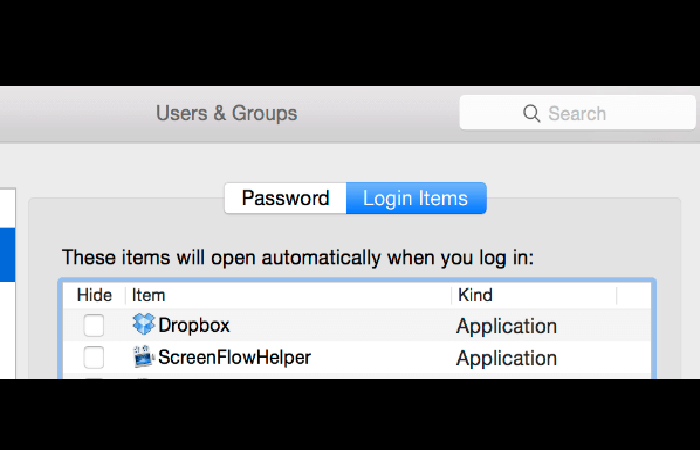
Item login adalah aplikasi yang berjalan secara otomatis setelah Anda login.
- langkah 1: Untuk memeriksa dan menonaktifkan item yang tidak diperlukan tersebut, klik ikon Apple > Preferensi Sistem > Pengguna & Grup.
- langkah 2: sekarang klik pada tab Item masuk(itu tepat di sebelah kata sandi).
- langkah 3: Kemudian pilih item yang tidak perlu Anda buka saat startup dan klik simbol minus "-".
Hanya itu yang harus Anda lakukan. Mudah, bukan begitu?
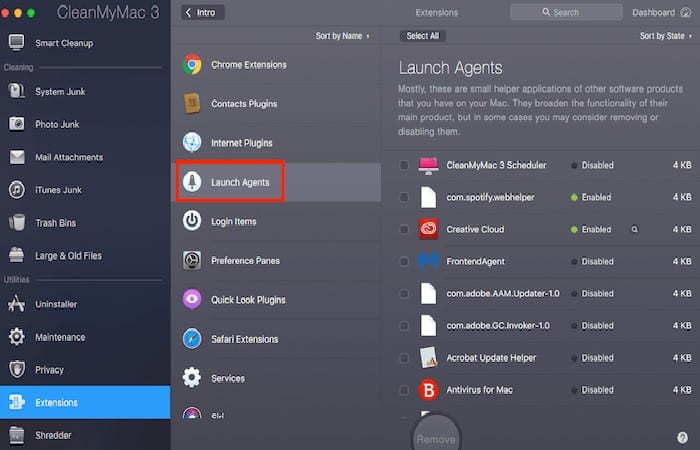
CATATAN : Sementara itu, jangan lupakan launch agent (juga dikenal sebagai layanan aplikasi yang berjalan secara otomatis dan muncul di bilah menu Mac).
- misalnya: AmazonMusic, Pembantu Adobe CreativeCloud, dll. Saat Anda menginstal aplikasi dari Amazon atau Adobe, layanan bantuan mereka sering kali juga sudah diinstal sebelumnya.
Bagian terburuknya? Mereka tidak muncul di Item Login.
Bagaimana cara menemukan dan menghapusnya? Salah satu cara terbaik adalah melalui CleanMyMac . Aplikasi ini memiliki fitur yang memungkinkan Anda untuk dengan cepat mengidentifikasi agen peluncuran ini dan menonaktifkannya. Dengan cara ini, Anda dapat memperbaiki kesalahan startup lambat pada Mac Anda.
 Solusi 2 untuk Masalah Kesalahan Boot Lambat di Mac (Mengosongkan Disk Startup)
 Solusi 2 untuk Masalah Kesalahan Boot Lambat di Mac (Mengosongkan Disk Startup)
Ruang penyimpanan yang tidak mencukupi adalah penyebab utama banyak masalah kinerja komputer, termasuk proses startup yang lambat. Ketika disk startup Anda hampir penuh, seluruh mesin Anda akan berjalan lambat. Sebaiknya jaga agar ruang disk kosong Anda setidaknya 20%.
Jika Anda dapat meringankan drive Mac Anda dan menghapus file-file yang tidak diperlukan, misalnya, sampah sistem, file duplikat, aplikasi pihak ketiga yang tidak digunakan, dll., itu akan membantu mengoptimalkan startup Mac Anda.
Cara Memperbaiki: Bersihkan Drive Mac
Ada banyak perbaikan manual mengenai hal ini, dengan mengorbankan waktu Anda untuk berpikir. Beberapa mungkin memerlukan keterampilan teknis selama prosesnya.
Sebagai contoh : Anda dapat menghapus instalasi aplikasi Mac yang jarang digunakan, menghapus file duplikat dan sejenisnya, mentransfer data lama berukuran besar (terutama film dan foto) ke drive cadangan eksternal, membersihkan file sampah dari browser web Anda dan mengosongkan Sampah, dll.
Jika Anda baru menggunakan Mac, kami juga merekomendasikan penggunaan CleanMyMac untuk efisiensi yang lebih besar. Ini adalah aplikasi cerdas yang dirancang terutama untuk membersihkan hard drive Mac Anda dengan cepat, menghemat waktu dibandingkan melakukannya secara manual. Anda akan terkejut dengan banyaknya file yang tidak perlu yang ditemukannya. Ini adalah cara cerdas lain untuk memperbaiki startup yang lambat pada Mac Anda.
Solusi 3 untuk memperlambat masalah kesalahan boot pada Mac (Hapus koneksi perangkat pihak ketiga)
Jujur saja, berapa banyak perangkat periferal yang Anda miliki di Mac Anda saat ini? Jika Anda menggunakan iMac atau MacBook sebagai pusat untuk segala hal, kemungkinan besar Anda dikelilingi oleh sejumlah perangkat periferal seperti hub USB-C , printer, scanner, drive SSD portabel, pengisi daya iPhone , dan sebagainya.
Item pihak ketiga ini cenderung menurunkan kinerja komputer Anda, terutama jika item tersebut tidak berfungsi dengan baik karena masalah perangkat lunak.
Cara memperbaikinya: Putuskan sambungan periferal yang tidak digunakan
Oleh karena itu, yang terbaik adalah menghubungkan perangkat hanya saat Anda membutuhkannya. Selain itu, jangan lupa untuk memeriksa pengaturan dan perangkat lunak terkait dengan perangkat yang Anda gunakan, semuanya untuk memastikan bahwa semuanya telah dikonfigurasi dan diperbarui dengan benar.
Solusi 4 Masalah Kesalahan Boot Lambat di Mac (Masalah NVRAM)
NVRAM, singkatan dari " Non-Volatile Random Access Memory ," menyimpan banyak informasi yang dibutuhkan Mac sebelum memuat sistem operasi macOS milik Apple.
Jika nilai dalam memori ini menjadi kacau karena alasan tertentu, Mac Anda tidak akan memulai dengan benar; Salah satu gejala umumnya adalah Mac Anda membutuhkan waktu lama untuk memulai.
CATATAN : Komputer Mac lama menggunakan PRAM, yang mirip dengan NVRAM.
Cara memperbaikinya: Reset NVRAM
Sekarang, mari kita lihat cara memperbaiki masalah boot lambat di Mac.
- langkah 1: Pertama, matikan Mac Anda, tekan tombol Home (atau tombol).
- langkah 2: Lalu dengan cepat tekan dan tahan tombol kombinasi berikut: Perintah + Opsi + P + R, tepat setelah mendengar suara pengaktifan.
- langkah 3: Kemudian lepaskan tombol saat Anda mendengar suara untuk kedua kalinya.
Solusi 5 Masalah Kesalahan Boot Lambat di Mac (Masalah Disk Macintosh)
Terkadang kesalahan dapat memengaruhi Macintosh HD (atau SSD), terutama saat Mac Anda menunjukkan usianya (sebelum model 2012). Jika hal ini terjadi pada Anda, hard drive Mac Anda mungkin tidak berfungsi dan kinerja sistem secara keseluruhan akan dikenakan pajak. Dalam hal ini, tidak mengherankan jika waktu startup terpengaruh.
Cara memperbaikinya: Periksa dan perbaiki disk dengan Disk Utility
Ini adalah solusi untuk masalah boot lambat pada Mac:
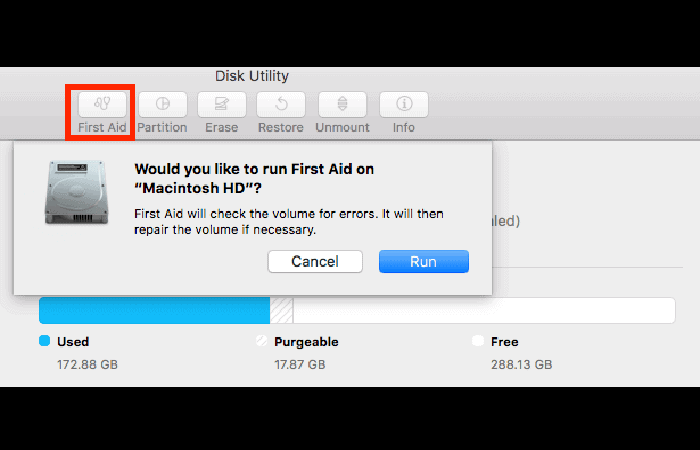
- langkah 1: Pergi ke Penemu > Aplikasi > Utilitas Disk.
Anda juga dapat memperhatikan hal-hal berikut:
- OS X Yosemite: Jika Mac Anda menjalankan OS X Yosemite atau versi lebih lama, di bawah Pertolongan Pertama, Anda akan melihat dua tombol yang terletak di sudut kanan: «Verifikasi disk» y "Perbaiki disk".
- langkah 1: Klik yang pertama terlebih dahulu untuk memeriksa apakah drive Mac Anda bermasalah.
- langkah 2: lalu klik yang terakhir untuk memperbaikinya.
- OS X El Capitan, macOS Sierra, High Sierra atau Mojave: Jika Mac Anda menjalankan OS X El Capitan, macOS Sierra, High Sierra, atau Mojave, Anda tidak akan melihat kedua tombol tersebut.
- Sebagai gantinya, cukup klik pertolongan pertama dan itu akan memberi tahu Anda apakah disk perlu diperbaiki atau tidak.
Solusi 6 untuk Masalah Kesalahan Boot Lambat di Mac (Pembaruan macOS)
Menurut pengalaman para ahli, saat pembaruan macOS dilakukan, mesin Mac melakukan booting sedikit lebih lambat, meskipun hal ini tidak selalu terjadi.
- misalnya: sangat sepi ketika Anda memperbarui dari High Sierra ke Mojave.
Namun, sebagian besar mesin berfungsi dengan baik saat memutakhirkan dari macOS 10.13.1 ke 10.13.4. Jadi, kita harus berasumsi bahwa pembaruan besar macOS akan memperlambat waktu booting.
Cara memperbaikinya: reboot beberapa kali
Sayangnya, sepertinya kami tidak memiliki solusi apa pun yang berfungsi di sini kecuali memulai ulang Mac Anda. Karena startup yang lambat adalah hal yang normal dan diharapkan setelah menginstal macOS versi baru. Restart berikutnya akan membantu Mac Anda mencapai kecepatan rata-rata dan dengan demikian menyelesaikan masalah boot lambat pada Mac.
Solusi 7 Masalah Kesalahan Boot Lambat di Mac (Hard Drive Mac Gagal)
Setiap teknologi mempunyai masa manfaatnya masing-masing dan akan semakin rusak pada akhir masa manfaatnya. Hard drive tidak terkecuali. Jika Mac Anda tidak hanya lambat saat startup, tetapi juga di hampir semua hal. Seringkali, ini saatnya memeriksa kesehatan drive Mac untuk mendapatkan gambaran tentang kemungkinan kerusakan drive dan mengukur berapa lama drive akan bertahan.
Cara memperbaikinya: Tingkatkan ke SSD
Mengganti hard drive yang berputar dengan SSD baru (seperti Samsung 860 Pro) mungkin merupakan cara terbaik untuk mempercepat Mac lama dan meningkatkan waktu startup secara signifikan. Masih banyak keuntungan lain menggunakan SSD dibandingkan dengan HDD.
Anda mungkin juga tertarik dengan: Apa itu TransMac? Kegunaan, Fitur, Ulasan, Harga
Kesimpulan
Seperti yang Anda lihat, ini adalah tujuh kemungkinan alasan dan solusi untuk masalah boot lambat di Mac. Kami menyarankan Anda mencoba masing-masingnya. Namun, jika drive Anda rusak, Anda harus menggantinya. Kami harap kami telah membantu Anda. Semoga Anda bisa mengatasi masalah ini.

Nama saya Javier Chirinos dan saya sangat tertarik dengan teknologi. Sepanjang ingatan saya, saya menyukai komputer dan video game dan hobi itu berakhir dengan pekerjaan.
Saya telah mempublikasikan tentang teknologi dan gadget di Internet selama lebih dari 15 tahun, khususnya di mundobytes.com
Saya juga ahli dalam komunikasi dan pemasaran online dan memiliki pengetahuan tentang pengembangan WordPress.