- A WMIC lehetővé teszi a rendszer részletes információinak lekérdezését és exportálását. hardver de Windows -tól CMD.
- Az álnevek, igék és módosítók rendszere lehetővé teszi a beszerzett információk testreszabását és az auditok automatizálását.
- Az eredményeket különböző formátumokban szűrheti, mentheti és megjelenítheti külső programok telepítése nélkül.
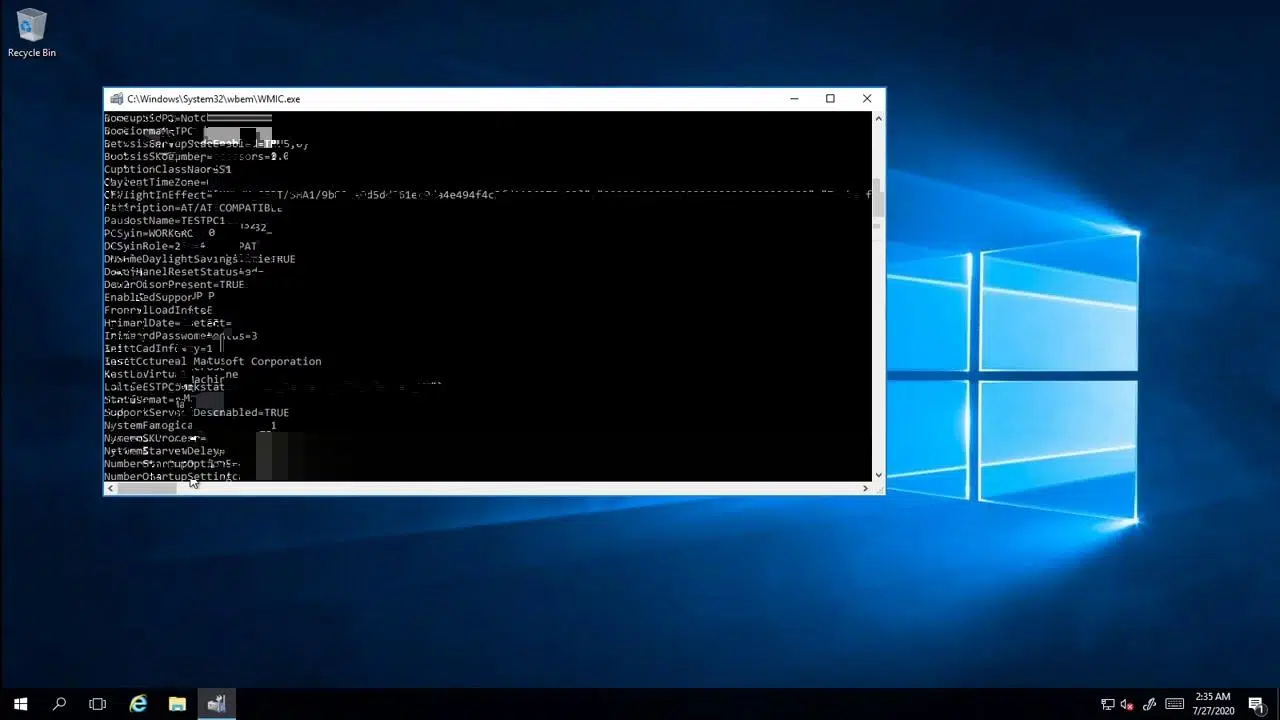
Elgondolkodtál már azon, hogyan szerezheted meg az összeset? Részletes információk a Windows PC hardveréről, csak a konzol használatávalNem kell külső fejlesztésű programokhoz vagy eszközökhöz folyamodnod, amelyekről azt sem tudod, honnan származnak. A paranccsal WMIC Kéznél van a lehetőséged, hogy a számítógéped legfontosabb adatait megtekintsd, az alaplaptól a merevlemezeken, a processzoron, a RAM-on, a hálózaton és sok máson, egyszerű sorok végrehajtásával a ... parancssor.
Bár néha úgy tűnik, hogy ez csak a technikusoknak van fenntartva, az igazság az, hogy Bármely felhasználó kihasználhatja a WMIC előnyeitAkár az alaplap pontos referenciáját kell ismernie egy frissítéshez BIOSAkár egy probléma elhárítására keres megoldást, akár a RAM frissítés előtti ellenőrzését, akár a merevlemez modelljének megtudását, vagy csak kíváncsiságból, a WMIC azonnali és pontos válaszokat ad. És ami a legjobb: nincs szükség további telepítésre, nincs kockázat, és natív Windows-funkciókat használ.
Mi az a WMIC és mire használják Windows rendszerben?
WMIC, a WMIC rövidítése Windows Management Instrumentation parancssor, egy vonali interfész parancsok amely átjáróként szolgál a Windows operációs rendszer fejlett eszközeihez, a WMI-hez (Windows Management Instrumentation). A WMIC, bár nem tartozik a legnépszerűbb segédprogramok közé az átlagfelhasználók körében, lehetővé teszi a következők végrehajtását: lekérdezések és adminisztrációs feladatok helyi és távoli számítógépeken, így egyszerűvé téve az adatgyűjtést és a feladatok automatizálását egyetlen paranccsal.
A WMIC-től megteheti Hardverösszetevők listázása, rendszerállapot ellenőrzése, folyamatok és szolgáltatások kezelése, beállítások módosítása és még sok más.Különösen hasznos technikusok, adminisztrátorok vagy kíváncsi emberek számára, akik pontos, egyértelmű információkra vágynak.
A WMIC parancsok alapvető működése és felépítése
A WMIC titka abban rejlik, hogy álnevek, igék és módosítókEzen fogalmak megértése elengedhetetlen ahhoz, hogy a legtöbbet hozhasd ki a konzol minden funkciójából:
- Álnév: Ezek leíró nevek, amelyek WMI osztályokat, tulajdonságokat vagy metódusokat jelölnek. Például az olyan álnevek, mint a BIOS, CPU, LOGICALDISK vagy BASEBOARD, különböző hardverösszetevőkre utalnak.
- Igék: Ezek határozzák meg a végrehajtandó műveletet, például GET (adatok beszerzése), LIST (információk megjelenítése), CALL (metódusok végrehajtása), CREATE (példányok létrehozása), DELETE (példányok törlése), ASSOC (társítások megjelenítése) vagy SET (értékek módosítása).
- Módosítók: Ezek további beállítások a parancskimenet definiálására, korlátozására vagy testreszabására. Néhány példa: /OUTPUT az eredmények fájlba küldéséhez, /FORMAT a kimeneti formátum kiválasztásához, /EVERY a parancs periodikus futtatásához, vagy mások, mint például /NAMESPACE, /NODE, /USER, /PASSWORD stb.
A WMIC parancsok szokásos felépítése a következő:
WMIC
Például: wmic bios kap sorozatszámot Visszaadja a számítógép BIOS-ának sorozatszámát.
Főbb WMIC álnevek és azok felfedezése
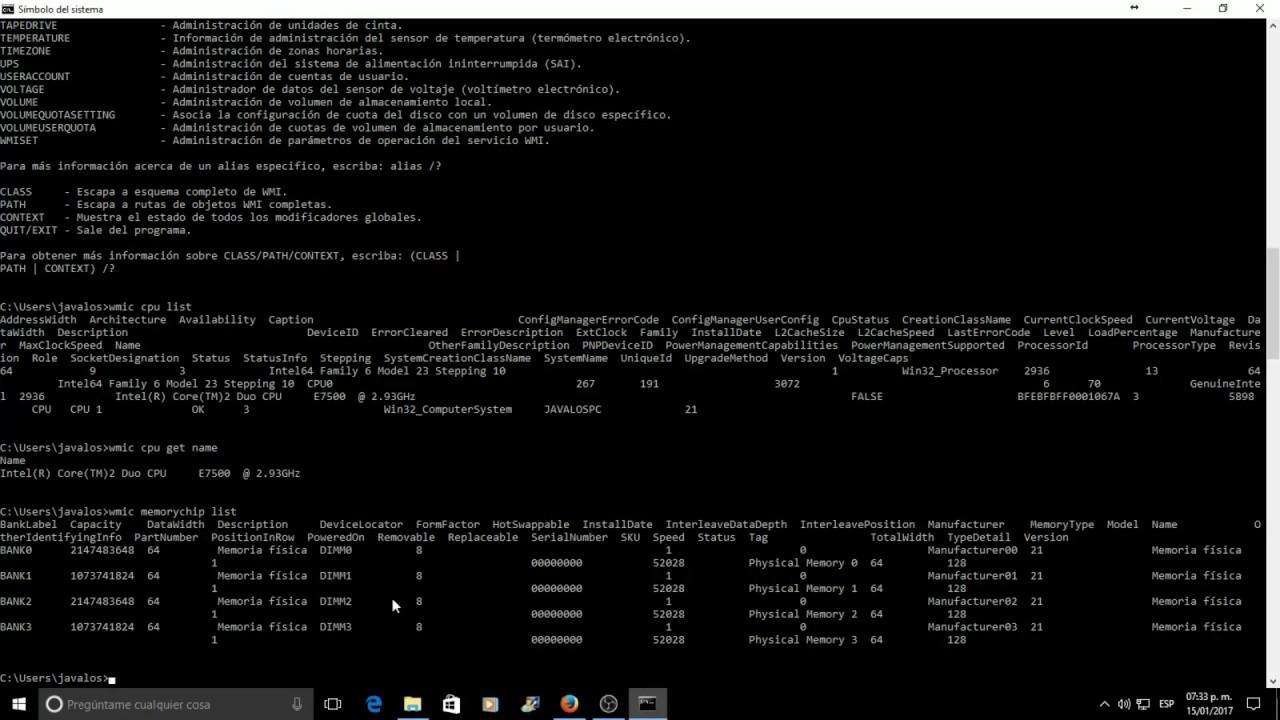
El A WMIC álnév-katalógusa nagyon kiterjedt, lehetővé téve gyakorlatilag bármilyen hardverrel vagy rendszerrel kapcsolatos szempont lekérdezését. A főbb és leggyakrabban használt álnevek a következők:
- bios: BIOS-információk (gyártó, verzió, sorozatszám, kiadási dátum stb.)
- CPU: Processzoradatok (név, sebesség, magok, gyorsítótár, használat stb.)
- lemezmeghajtó: Fizikai lemezmeghajtók (modell, méret, sorozatszám, partíciók stb.)
- logikai lemez: Logikai lemezek (betűjel, formátum, rendelkezésre álló hely, típus…)
- memória chip: Telepített RAM modulok (gyártó, sorozat, sebesség, kapacitás stb.)
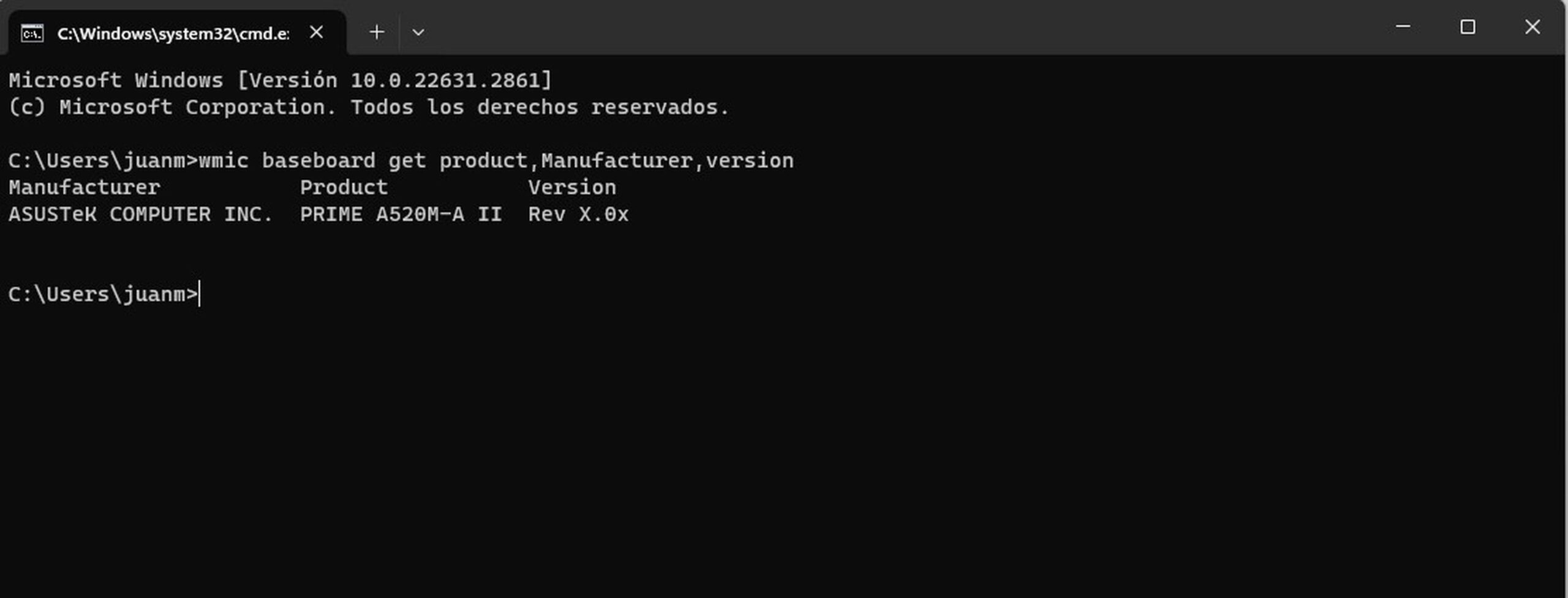
- szegélyléc: Alaplap (gyártó, termék, verzió, sorozatszám stb.)
- számítógépes rendszer: Általános rendszerinformációk (számítógép neve, felhasználó, modell stb.)
- nicconfig: Telepített hálózati adapterek és azok konfigurációja
- OS: Operációs rendszer (név, verzió, build, telepítési dátum stb.)
- szolgáltatás: Szolgáltatások listája és állapotuk
- folyamat: Aktív folyamatok és azok részletes információi
Felfedezni minden elérhető álnév, a konzolban futtathatod:
wmic/?
Vagy lekérdezheti egy osztály adott aliasait a következővel:
wmic /?
Gyakori igék és módosítók a WMIC-ben
El A WMIC-ben leggyakrabban használt ige a GET., amely lehetővé teszi adott tulajdonságok értékeinek lekérését. Gyakori a LISTA is, amely különböző részletességi szinteken jeleníti meg az információkat (rövid, teljes, példány, állapot, rendszer). Egyéb említésre méltó igék:
- TÁRSASÁG: Objektumhoz társított lekérdezési osztályok. Például, wmic os assoc.
- HÍVÁS: Metódusokat hajt végre példányokon. Példa: wmic szolgáltatás, ahol a felirat=»telnet» hívás startservice.
- TEREMT: Új példányok létrehozása (általában nem használják hardveren).
- TÖRÖL: Példányok törlése (legyen óvatos a használatával).
- KÉSZLET: Módosítsa az engedélyezett tulajdonságértékeket.
Között módosítók találunk:
- /ÉRTÉK: Az eredményeket kulcs=érték formátumban adja vissza, soronként egyet.
- /MINDEN: Megjeleníti az álnévhez elérhető összes információt.
- /FORMÁTUM: Lehetővé teszi a kimeneti formátum meghatározását (például LIST, TABLE, XML…)
- /MINDEN: Ismételje meg a lekérdezést X másodpercenként.
- /KIMENET: Az eredményeket egy fájlba (TXT, XLS vagy akár) irányítja át vágólap).
Gyakorlati példák: Hogyan használható a WMIC hardver lekérdezésére
A WMIC lehetőségei óriásiak. Tessék. Néhány a hardver- és rendszeradatok lekérésének leghasznosabb parancsai közül, világosan elmagyarázva:
- Ellenőrizd a BIOS részleteit:
wmic bios lekéri a gyártót, smbiosbiosversion-t, sorozatszámot, verziót
- Tekintse meg az alaplap modelljét és gyártóját:
wmic alaplap kap termék, gyártó, verzió, sorozatszám
- Teljes processzoradatok lekérése:
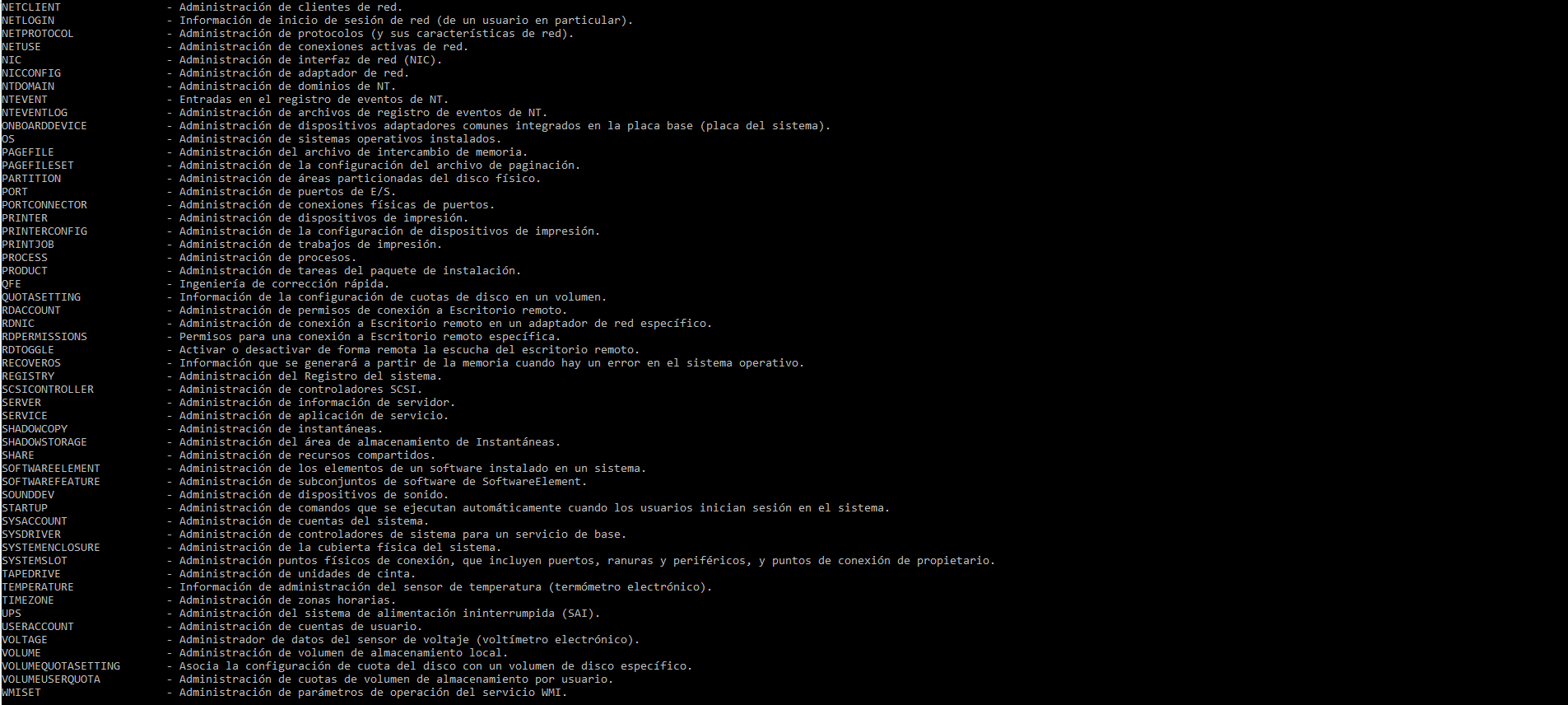
wmic cpu lista teljes
vagy csak a lényeg:
wmic cpu név, magok száma, logikai processzorok száma, maximális órajelsebesség lekérése
- Ellenőrizd a telepített RAM-ot:
wmic memóriachip eszközlokátor, gyártó, cikkszám, sorozatszám, kapacitás, sebesség, memóriatípus, formafaktor lekérése
- Fizikai és logikai merevlemezek listája:
wmic lemezmeghajtó modell, méret, sorozatszám lekérése
és logikai lemezek esetén:
wmic logicaldisk eszközazonosító, kötet, fájlrendszer, méret, szabad hely lekérése
- Hálózati adapter adatai:
wmic nicconfig where IPEnabled=TRUE get Leírás, MACAddress, IPAddress
A WMIC használata CMD-ben és kötegelt fájlokban
Ön Futtassa a WMIC parancsokat közvetlenül a parancssorból (CMD), egyszerűen a konzol megnyitása utáni írással (a A Windows + R, majd írja be cmd és nyomja meg az Enter billentyűt). Ezenkívül szkriptekbe vagy kötegelt fájlokba (*.bat) is beilleszthetők, hogy több feladatot automatizáljanak, vagy több komponenst sorozatban lekérdezzenek. Például egy forgatókönyv Ennek egy egyszerű módja, ha megjelenítünk egy menüt, ahol kiválaszthatjuk a lekérdezni kívánt adatokat, és minden eredményt külön szövegfájlba mentünk későbbi felhasználás céljából.
Néhány alapvető példa a kötegelt fájlokba integrálásra:
- Mentse el az összes BIOS-adatot BIOS.txt fájlba:
wmic /output:BIOS.txt bios get /all /format:list
- Lemezinformációk mentése a DiscosLogicos.txt fájlba:
wmic /output:DiscosLogicos.txt logikai lemez get /all /format:list
Ez a módszer ideális a berendezések dokumentálására vagy információk gyűjtésére a telepítés előtt. formátum vagy telepítse újra a Windowst.
Speciális szűrés és testreszabás: feltételek, formátumok, exportálás
A WMIC lehetővé teszi információk szűrése WHERE feltételekkel, ami nagyon hasznos, ha több meghajtóval, adapterrel rendelkezik, vagy adott adatokra van szüksége. Például:
- Csak a merevlemezek megjelenítése (optikai meghajtók nem):
wmic logicaldisk where drivetype=3 get DeviceID, VolumeName, Size, FreeSpace, FileSystem, Description
- Csak a CD/DVD-lejátszók listázása:
wmic logicaldisk where drivetype=5 get KötetNeve, Méret, Eszközazonosító, Leírás
- Aktív hálózati adapterek megjelenítése:
wmic nicconfig Ahol IPEnabled=TRUE lekéri a leírást, MACAddress, IPAddress értéket
La Az alapértelmezett kimenet általában táblázatokban jelenik meg, de az olvasás és a későbbi adatfeldolgozás megkönnyítése érdekében vannak módosítók /FORMÁTUM:LISTA (lista), /FORMÁTUM:CSV (táblázat) és a közvetlen fájlokba exportálás lehetősége /OUTPUT:fájlnév. Például:
wmic /OUTPUT:list.txt bios get /all /format:list
wmic /OUTPUT:hardware.xls logikai lemez get /all /format:csv
Ezzel megnyithatja az összegyűjtött információkat a Jegyzettömbben, Excelben vagy bármilyen más eszközben, amelyet az adatok elemzéséhez preferál.
Egyéb hasznos WMIC függvények és kiemelt példák
A WMIC-et nem csak hardver lekérdezésére használják. Lehetővé teszi más nagyon hasznos adminisztratív feladatok elvégzését, például folyamatok kezelése, szolgáltatások indítása és leállítása, alkalmazások prioritásának módosítása, hálózati IP-címek módosítása, sőt olyan speciális információk megjelenítése is, amelyek általában csak grafikus segédprogramokon keresztül érhetők el.
- Az aktív hálózati adapterek sebességének megszerzése:
wmic nic, ahol netEnabled=true név, sebesség lekérése
- Egy folyamat prioritásának módosítása:
wmic folyamat, ahol a name="explorer.exe" hívása a 64-es prioritási sorrendnek
- Indítson el egy alkalmazást a WMIC-ből:
wmic folyamathívás létrehozza a "notepad.exe" parancsot
- Egy adott alkalmazás leállítása:
wmic folyamat, ahol a name="notepad.exe" hívás terminál
- Szolgáltatások kezelése:
wmic szolgáltatás, ahol a felirat="DHCP kliens" hívás changestartmode "Letiltva"
- DHCP vagy statikus IP engedélyezése vagy letiltása a konzolról:
wmic nicconfig, ahol index=9 hívja az enabledhcp függvényt
wmic nicconfig, ahol az index=9 hívás enablestatic("192.168.16.4"), ("255.255.255.0") - Az svchost.exe fájlban inkubált folyamatok listájának megtekintése:
wmic folyamat, ahol (Name='svchost.exe') lekéri a nevet, a folyamatazonosítót, a parancssort
Ne felejtsd el azt A WMIC lehetővé teszi a telepített szoftverekkel, futó folyamatokkal, szolgáltatásokkal, rendszerhibákkal és sok mással kapcsolatos információk megtekintését is., mivel rendkívül sokoldalú és hatékony eszköz, még olyan feladatokhoz is, amelyekről sokan nem is tudnak, hogy Windows alatt elvégezhetők anélkül, hogy bármi extra telepítésre lenne szükség.
Tippek, figyelmeztetések és alternatívák a WMIC-hez
míg A WMIC továbbra is helyesen működik a Windows számos verzióján., ne feledd, hogy a Windows 10 21H1 óta elavulttá vált, így a Microsoft a jövőben fokozatosan kivezeti a kínálatból. Modern és egyre erősebb alternatívája a Windows PowerShell olyan modulokkal, mint Get-WmiObject o Get-CimInstance, amelyek lehetővé teszik hasonló vagy akár részletesebb információk megtekintését.
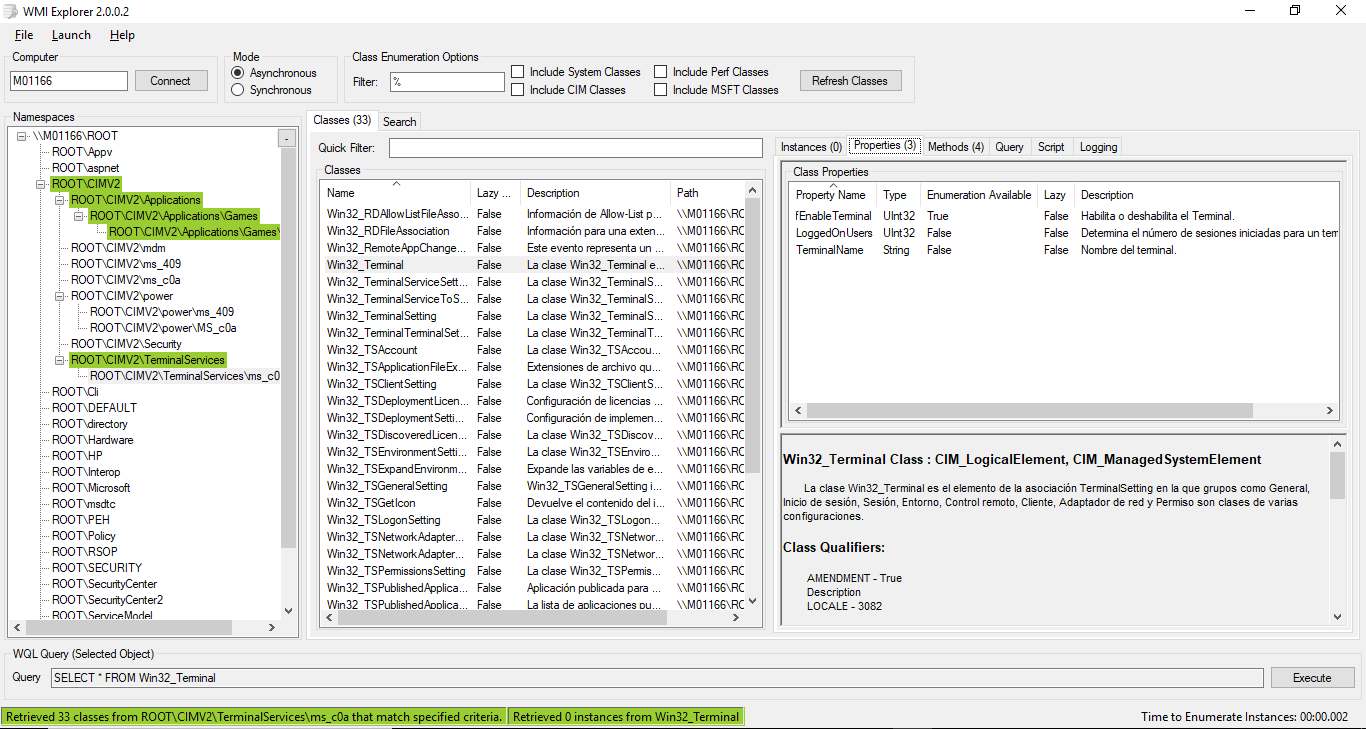
Azonban, amíg továbbra is elérhető, A WMIC a legegyszerűbb, leggyorsabb és legsokoldalúbb módja annak, hogy részletes információkat szerezzünk a rendszer hardveréről és konfigurációjáról.Nagyobb, testreszabott lekérdezésekhez olyan segédprogramok is rendelkezésre állnak, mint például a WMI kódgenerátor, amely segít a WMI parancsok és osztályok felderítésében támogatott módon.
Végül, ha keres vizuális alternatívák, eszközök, mint msinfo32 (Rendszerinformáció) és dxdiag parancsot (DirectX diagnosztikai eszköz) grafikus összefoglalókat kínál, bár kevesebb testreszabási és automatizálási lehetőséggel, mint a WMIC.
A WMIC parancsok elsajátítása lehetővé teszi bármely Windows-felhasználó számára, hogy teljes kontrollal rendelkezel csapatod technikai információi felett, legyen szó auditokról, javításokról, frissítésekről, vagy csak arról, hogy pontosan tudni szeretné, mi van a számítógépében. A kezelés egyszerű, és mivel integrálva van a Windowsba, nem jár semmilyen további kockázattal vagy bonyodalommal. És ha nyilvántartást kell vezetnie, vagy információkat kell megosztania a technikai támogatással, a lekérdezések exportálásának vagy automatizálásának képessége nélkülözhetetlen eszközzé teszi.

Szenvedélyes író a bájtok és általában a technológia világáról. Szeretem megosztani tudásomat írásban, és ezt fogom tenni ebben a blogban, megmutatom a legérdekesebb dolgokat a kütyükről, szoftverekről, hardverekről, technológiai trendekről stb. Célom, hogy egyszerű és szórakoztató módon segítsek eligazodni a digitális világban.