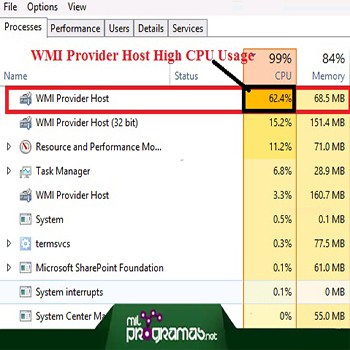
Szeretné tudni, hogyan javítható ki a WMI Provider Host CPU Usage (WmiPrvSE.exe) hiba? Talán észrevetted WMI (WmiPrvSE.exe) a CPU több mint 70%-át fogyasztja, amikor megnyitja a feladatkezelő.
Ez lelassítja a rendszer teljesítményét. Láttuk, hogy sokan jelentették ezt a hibát a hivatalos fórumon Windows, de nem kapnak hatékony megoldást. Ezért ma ebben az oktatóanyagban 6 megoldást kínálunk a magas CPU-problémák megoldására.
Mi az a WMI Provider Host (WmiPrvSE.exe)?
Ha nem ismeri, a WMI (WmiPrvSE.exe) a Microsoft Windows operációs rendszer (operációs rendszer) összetevője. Figyelemmel kíséri az üzleti környezetet és vezetői információkat szolgáltat. A WMI (WmiPrvSE.exe) segítségével a rendszergazdák konfigurálhatják vagy kérhetnek információkat a rendszerösszetevőkről, hálózatokról, programokról és egyéb üzleti összetevőkről.
Itt megtudhatja, hogyan: A 73-as hibakód kijavítása a Disney Plus-on
Az alkalmazásokat fejlesztők értesíthetik a Windows felhasználókat amikor fontos problémák merülnek fel. WMI (WmiPrvSE.exe) nélkül az összes Windows-program nem kezelhető, beleértve a rendszeralkalmazásokat és a telepített programokat is.
Ennek az az oka, hogy ez egy gazdagép, amely lehetővé teszi az összes felügyeleti szolgáltatás működését. Ezenkívül, ha nem rendelkezik ezzel, akkor nem kap értesítést a hibákról.
Tehát hol található a WmiPrvSE.exe fájl? Ha meg kell találnia a WMI-t (WmiPrvSE.exe), a következő elérési úton találhatja meg: C:\WINDOWS\System32\Wbem\WmiPrvSE.exe
Most pedig nézzük meg, melyek a lehetséges megoldások a hiba kijavításához:
1. megoldás. Vizsgálja meg számítógépét vírusok és rosszindulatú programok szempontjából
Sok bejegyzést olvastunk a Microsoft fórumán, és sok szakértő azt javasolja, hogy töltsön le egy kártevő-elhárító programot a számítógép ellenőrzéséhez. Néha vírusok vagy a malware lehet a forrása a WMI (WmiPrvSE.exe) magas CPU-használati problémájának. Ha nem tudja, melyik a legjobb kártevőirtó program, javasoljuk, hogy tekintse meg az Avastról szóló útmutatót és windows Defender.
2. megoldás. Indítsa újra a Windows Management Instrumentation szolgáltatást
A Windows Management Infrastructure Service újraindítása nagyon hatékony megoldás a WMI-hibára (WmiPrvSE.exe), kövesse az alábbi lépéseket:
- lépésre 1: Az első lépés az szolgáltatás újraindítása (WMI (WmiPrvSE.exe)). Ehhez nyomja meg a gombot A Windows + R, ezt írja: "msc»És nyomja meg belép.
- lépésre 2: Az ablakban Szolgáltatások, keresés Windows felügyeleti infrastruktúra, kattintson a jobb gombbal, és válassza ki Reboot.
- lépésre 3: A legtöbb esetben indítsa újra a szolgáltatást WMI (WmiPrvSE.exe)Segít megoldani ezt a magas CPU-használati problémát.
Megjegyzés: Javasoljuk, hogy ne tiltsa le a Windows felügyeleti infrastruktúra. Ez egy fontos rendszerszolgáltatás és sok összetevő y Windows rendszeralkalmazások Enélkül nem tudnak megfelelően működni.
3. megoldás. Vizsgálja meg és javítsa ki a sérült rendszerfájlokat
Amint azt a cikk elején említettük, a sérült Windows rendszerfájlok is okozhatják ezt a problémát. Szkenneléshez és javításhoz sérült fájlokat, kövesse az alábbi lépéseket a hiba kijavításához WMI (WmiPrvSE.exe):
- Lépés 1: sajtó A Windows + Xmajd Anyissa meg a parancssor mint rendszergazda.
MEGJEGYZÉS: Windows PC esetén engedélyezze az UAC-t, akkor megjelenhet egy párbeszédpanel DE megkérdezni, hogy le akarja-e futtatni a programot vagy sem.
- lépésre 2: Egy ablakban a parancssor, írd:
sfc / scannowés nyomja meg a gombot Belép. - lépésre 3: Ha ez a folyamat befejeződött, adja ki a második parancsot alább: DISM /Online /Cleanup-Image /RestoreHealthés nyomja meg a gombot belép.
4. megoldás. Indítsa újra az „IP Assistance” és a „Security Center” szolgáltatásokat
Vele együtt Windows Management Instrumentation szolgáltatás, itt van két másik Windows-szolgáltatás, amelyet újra kell indítania a probléma megoldásához:
- IP-támogatás (iphlpsvc)
- Biztonsági központ (wscsvc)
Indítsa újra mindkettőt szolgáltatások majd indítsa újra a Windows felügyeleti infrastruktúra.
hogy részletesebb diagnózis, használhatja a Viewer-t is Események:
- Menj ide: Alkalmazás- és szolgáltatásnaplók
- Ezután ide: Microsoft > Windows > WMI-tevékenységaz egyes tevékenységekkel kapcsolatos további információkért WMI (WmiPrvSE.exe). Ezen információk alapján gyorsan kiderítheti a probléma okát.
Mehetsz is Windows szolgáltatások, keresse meg az összeset nem Microsoft szolgáltatások y állítsd meg őket egyenként, amíg a magas CPU-használattal kapcsolatos probléma meg nem oldódik.
5. megoldás. Keresse meg a folyamatot az Event Viewer segítségével, és távolítsa el
Eseménynézegető megnyitása. Ha Windows 7 vagy régebbi operációs rendszert használ, keresse meg az Eseménynaplót a Start menü majd nyissa ki. Ha Windows 8 / 8.1 vagy 10 rendszert használ, egyszerűen nyomja meg a gombot Windows billentyű + X a menü megnyitásához, majd kattintson a gombra Esemény néző a menün.
- lépésre 1: Kattintson Vera Viewer ablak tetején található eszköztárban. Események és kattintson a gombra Tekintse meg az elemzési és hibakeresési naplókat.
- Lépés 2: Az ablak bal oldali ablaktáblájában lépjen a következőre: Alkalmazás- és szolgáltatásnaplók> microsoft > Windows > WMI tevékenység.
- Lépés 3: kattintson duplán WMI-aktivitástartalmának kibontásához, és kattintson Hadműveleti a listán a megnyitáshoz működési nyilvántartása WMI (WmiPrvSE.exe).
- Lépés 4: Busca hibákés ha megtalálta őket, kattintson rájuk a specifikációik megjelenítéséhez az ablak alján.
- Lépés 5: A lapon Általánosa rákattintott hibaleírások közül keressen rá a kifejezésre ClientProcessID és ha megtalálta, írja le vagy emlékezzen az utána következő számokra, például 1079.
- Lépés 6: Zárja be a Viewer-t Eseményekés nyitott a feladatkezelő. Tartsa lenyomva a Windows billentyűt, és nyomja meg az R billentyűt. A párbeszédpanelen Fuss, írja (Feladat) és tegye meg clic en elfogad.
- Lépés 7: folytassa a lappal Szolgáltatásokés keresse meg azt a szolgáltatást, ahol ugyanaz Azonosítója folyamat (PID), mint az attribútumot követő számok termClientProcessusID.
- Lépés 8: A megfelelő folyamatazonosítóval rendelkező szolgáltatás a bűnösszóval ha egyszer megtaláltad, tiltsa leazonnal és kövesse Vezérlőpult, Választ Programok és szolgáltatások és távolítsa el azt a programot, amelyen volt kiosztotta a bűnös szolgálatot.
- Lépés 9: A program eltávolítása után a probléma WMI (WmiPrvSE.exe) meg kell oldani.
6. megoldás. Szüntesse meg a csatornakeresést:
Ennek a problémának az egyik leggyakoribb oka az malware úgynevezett «Légcsatorna keresés”. Ez az alkalmazás általában egy másik alkalmazással együtt kerül telepítésre anélkül, hogy észrevenné, és ez a probléma megjelenik.
A probléma megoldásához először meg kell állítsa le a csatornakeresést y távolítsa el. Ehhez kövesse az alábbi lépéseket:
- lépésre 1: Nyomja meg Ctrl + Shift + Esckinyitni a Feladatkezelőt.
- Lépés 2: A lapon folyamatok, keresés Vezetékes keresés, kattintson a jobb gombbal, és válassza ki Befejezni a házi feladatot.
- Lépés 3: Miután a folyamat megáll, nyomja meg a gombot A Windows + Ikinyitni konfiguráció. Kövesse a részt Rendszer.
- Lépés 4: A bal oldali panelen válassza a lehetőséget Alkalmazások és szolgáltatások. Megjelenik a telepített alkalmazások listája. Válassza ki Vezetékes keresésés kattintson a gombra eltávolítást.
- Lépés 5: után távolítsa el a Conduit Search-otszámítógépéről, indítsa újra, és ellenőrizze. Egy másik alkalmazás, amely ezt a problémát okozhatja YouCam, tehát van a számítógépén, le kell tiltania innen Feladatkezelő és távolítsa el.
Ön is érdekelt: Az 5003-as hibakód kijavítása a zoomban
A kérdés tehát az volt, hogyan megoldani a problémát magas CPU-használat által WMI (WmiPrvSE.exe)? Nos, itt hagyjuk ezt a 6 igazán hatékony megoldást, amelyek segíthetnek ezen a problémán. De ha egyik sem működik, javasoljuk, hogy menjen a technikai alkalmas a WMI-hiba megoldásában (WmiPrvSE.exe).

A nevem Javier Chirinos, és szenvedélyes vagyok a technológia iránt. Amióta az eszemet tudom, szerettem a számítógépeket és a videojátékokat, és ennek a hobbinak a munkája lett.
Több mint 15 éve publikálok a technológiáról és a kütyükről az interneten, különösen az interneten mundobytes.com
Emellett szakértő vagyok az online kommunikációban és marketingben, és ismerem a WordPress fejlesztését.