Itt megtudhatod, hogyan használhatsz böngészőbővítményt videók letöltéséhez Firefoxban további szoftver nélkül . Több mint 500 kompatibilis bővítmény áll rendelkezésre online videók közösségi médiából és streaming oldalakról történő letöltéséhez.
A Mozilla Firefoxban számos kiegészítőnek köszönhetően egyszerűvé vált a videók letöltése olyan webhelyekről, mint a YouTube, a Facebook , a Vimeo és más. Ezek a bővítmények automatikusan integrálódnak az online streaming webhelyekkel, és segítenek különböző fájlformátumokban letölteni a videókat.
A Firefox bővítmények segítségével online videókból is letölthetsz hangsávokat különböző formátumokban. Ez a cikk bemutatja, hogyan használhatod a kiválasztott, tesztelt bővítményeket.
Érdekelhetik még: Firefox átirányító vírus | Mi ez és hogyan távolítható el
Hogyan telepítsem a Video Downloader Firefox kiegészítőt?
Ha a Firefoxban szeretne videókat letölteni programok nélkül, akkor le kell töltenie a Video Downloader kiegészítőt. A kiegészítő olyan szoftver, amely segít a Firefox böngésző képességeinek fejlesztésében.
Ha valaha is hallottál a Google Chrome bővítményekről , akkor ez ugyanaz a dolog, csak Firefox terminológiában. Szerencsére számos kiegészítő érhető el a Mozilla Firefoxhoz. Így tölthetsz le és telepíthetsz egyet:
- Lépés 1: Indítsa el a Mozilla Firefox böngészőt a számítógépén.
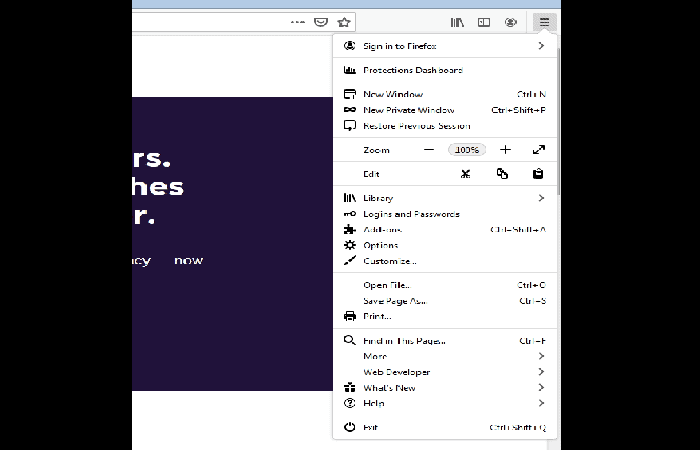
- Lépés 2: Kattintson a jobb oldalon található menüopciókért.
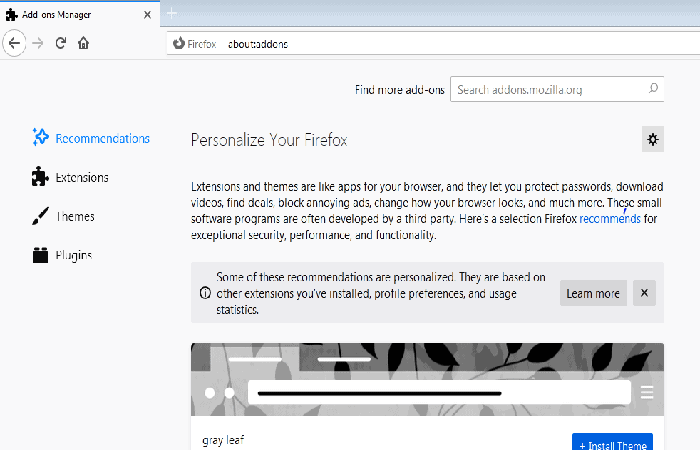
- Lépés 3: válassza a lehetőséget kiegészítő termékek a listáról. Ezzel megnyílik az ablak Firefox Addon Manager. A Firefox billentyűparancsával is megnyithatja: Ctrl + Shift + a en Windows o Linux y ⌘ + Shift + a en Mac.
- lépésre 4: most a keresősávon belül Bővítménykezelő, keresd a videó letöltőt a terepen További bővítmények keresése.
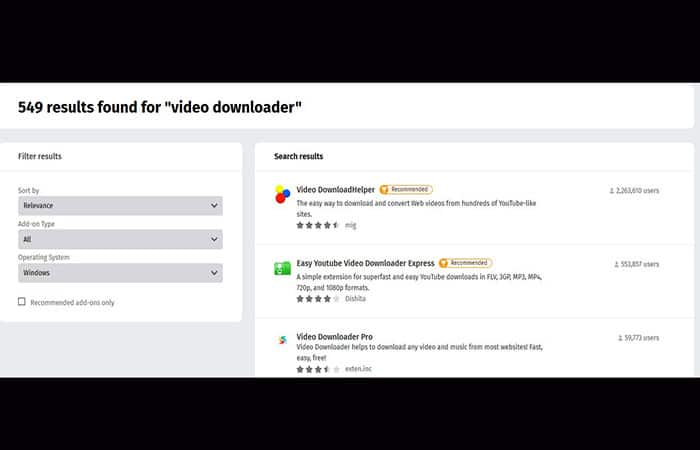
- Lépés 5: Ez egy új lapon nyitja meg a keresési eredményeket.
- Lépés 6: Válassza ki a kívánt videó letöltőt.
Megjegyzés: Javasoljuk, hogy letöltés előtt ellenőrizze az egyes bővítmények értékeléseit. Ezeket a Firefox webhelyén találja.
- Lépés 7: Kattintson és nyissa meg a bővítmények részleteit tartalmazó oldalt.
- Lépés 8: kattintson + Hozzáadás a Firefoxhoz és a bővítmény letöltése után megjelenik a szoftvertelepítő ablak.
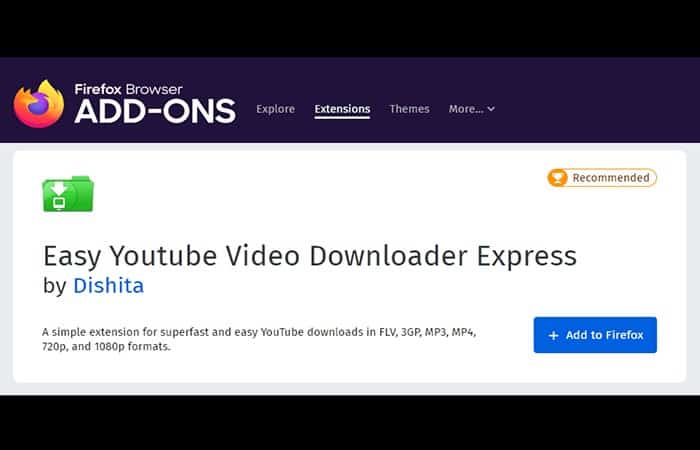
- Lépés 9: kattintson hozzáad és a bővítmény telepítésre kerül.
Az újonnan telepített bővítmény megjelenik a Bővítménykezelő ablakban a Bővítmények lapon. Kezelheti a bővítményeket, például engedélyezheti vagy letilthatja őket, valamint eltávolíthatja őket a Firefoxból. Akárhogy is, további programok használata nélkül is letölthet videókat a Firefoxban.
Töltsön le videókat a Firefoxban programok nélkül (a beépülő modul használatával)
Most, hogy telepítettük a szükséges bővítményt vagy kiegészítőt a Firefox böngészőbe, a következő lépés a videók letöltése streaming oldalakról . Szerencsére nem kell regisztrálnunk egyetlen oldalon sem, mielőtt elkezdenénk letölteni az online videókat. És természetesen ezek a kiegészítők teljesen ingyenesek.
További információért lásd: Hogyan javítsuk ki a „Nem biztonságos a kapcsolatod” hibát a Mozilla Firefoxban
YouTube-videók letöltése Firefox-kiegészítők használatával
Ha YouTube-videókat tölt le, javasoljuk, hogy használja az általunk linkelt egyszerű YouTube-videó-letöltőt. A bővítmény telepítése után kövesse az alábbi lépéseket a videók letöltéséhez a Firefoxban YouTube platformprogramok nélkül:
- Lépés 1: Lépjen a YouTube-ra, és játssza le a letölteni kívánt videót.
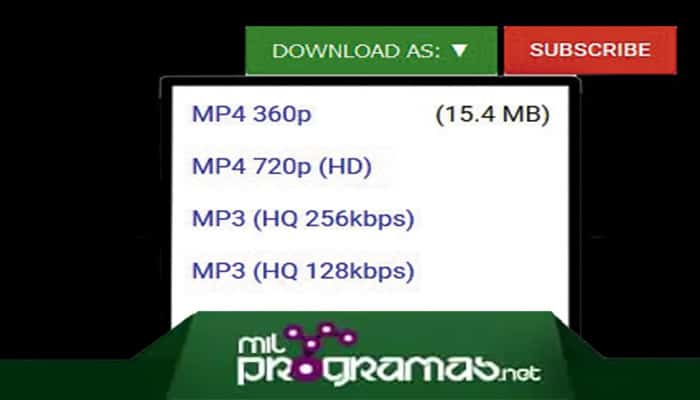
- Lépés 2: A videó alatt, a feliratkozás erre a csatornára gomb közelében egy zöld gomb jelenik meg, amely a következőt írja: letöltés mint.
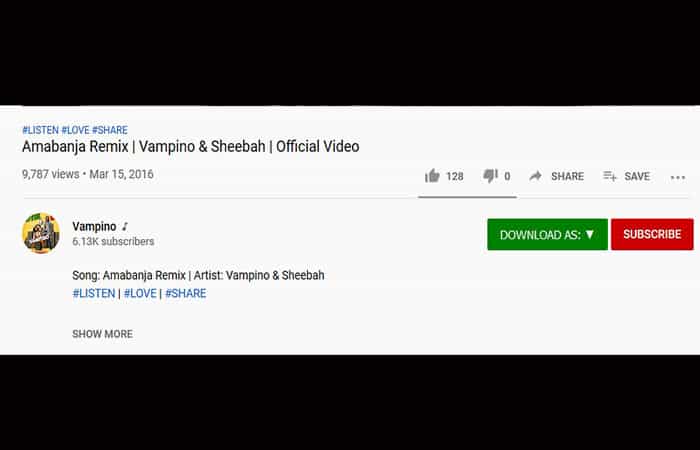
- Lépés 3: Kattintson a gombra, és megjelenik egy legördülő menü.
- Lépés 4: Válassza ki a letölteni kívánt fájlformátumot, és megjelenik egy letöltési párbeszédpanel.
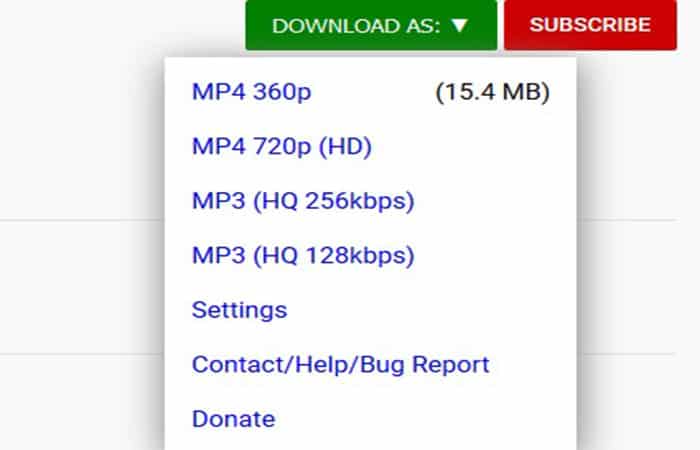
- Lépés 5: Válassza ki a célmappát a fájlkezelőben a letöltéshez.
- Lépés 6: kattintson Menteni A letöltés elindításához.
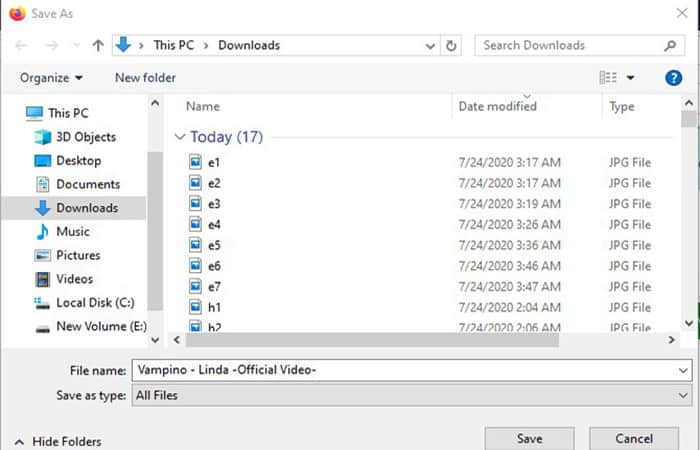
- Lépés 7: A letöltés megkezdődik, és amint befejeződött, megtalálja a megadott letöltési célhelyen.
Kiválaszthatod a YouTube-videó letöltéséhez szükséges fájlformátumot. Zenei videókat exportálhatsz hangformátumokban, például MP3-ban . Még a számítógépre mentéshez szükséges videó minőségét is kiválaszthatod.
Itt egy közvetlen link a Firefox bővítményhez, amellyel YouTube-videókat tölthetsz le. A könnyebb letöltés érdekében nyisd meg a számítógépeden lévő Firefox böngészőben.
Firefox Addon – Online videók letöltése
Ha a Firefoxban szeretne videókat letölteni programok nélkül, de nem a YouTube-ról, például a Facebookról vagy a Twitterről, javasoljuk, hogy használja a videóletöltési súgót.
Az online videók más webhelyekről történő letöltésének lépései megegyeznek a fent említett YouTube-videók letöltésével. Azonban telepítenie kell egy videóletöltő bővítményt, mivel ez szükséges a videók letöltéséhez bizonyos webhelyekről. Győződjön meg arról, hogy a Video DownloadHelper Firefox bővítmény már telepítve van, majd folytassa az alábbi lépésekkel:
- Lépés 1: Nyissa meg azt a webhelyet (például Facebook Videó), amely a letölteni kívánt videót tartalmazza.
- Lépés 2: A videó lejátszása a webhelyen.
- Lépés 3: a videó lejátszása után kattintson a Videó ikonra Letöltés segítő a Firefox URL-sávja mellett.
- Lépés 4: Megjelenik egy felugró ablak a különböző formátumokkal, amelyekben letöltheti a videót.
- Lépés 5: Ha a videóhoz telepíteni kell a letöltési kísérőalkalmazást, a rendszer felkéri a telepítésére.
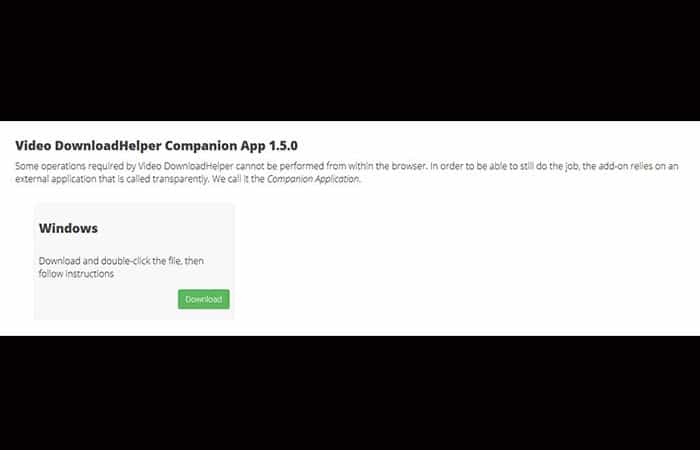
- Lépés 6: Kattintson a letöltés ikonra, és a letöltés elindul.
- Lépés 7: Ha végzett, a letöltött videofájlt a rendszer a partíción lévő mappába menti C:\ a belső számítógépen DWHelper.
Tehát a videód letöltött, és megoszthatod a barátaiddal. Itt a közvetlen letöltési link a Video DownloadHelper Firefox bővítményhez, amellyel videókat tölthetsz le a Facebookról, Instagramról , Twitterről, Twitchről és más streaming oldalakról.
Felhívjuk figyelmét, hogy a videóbővítmény-szoftver nem kötelező, és csak akkor telepíthető, ha megrendeléskor az adott webhelyhez szükséges; Ez egy egyszeri folyamat.
Végső gondolatok
A Mozilla Firefox igazán egyszerűvé és könnyűvé tette mindenki számára az online videók problémamentes letöltését . A Google Chrome ezzel szemben meglehetősen szigorú, és nem engedélyezi az ilyen videóletöltő bővítményeket a Chrome Webáruház könyvtárában. Annak érdekében, hogy megtakarítsa az ilyen videók folyamatos streameléséhez felhasználható adatokat, letöltheti azokat.
Nézd meg: Hogyan tölthetsz le YouTube-videókat programok nélkül a Google Chrome-ban
Azt is ellenőrizd, hogy van-e elég tárhely a számítógépeden, különben problémákba ütközhetsz. Azt javaslom, hogy csak azokat a videókat töltsd le, amelyekre biztosan szükséged lesz; különben rengeteg videó foglal majd helyet a számítógépeden. Milyen típusú videók érdekelnek? Filmelőzetesek, oktatóanyagok vagy zenei videók?
Kövesd a fenti lépéseket, hogy könnyedén letölthess videókat a Firefoxban további programok nélkül. Bármikor, bárhol megnézheted őket offline. Ha van bármilyen ötleted, hogyan tölthetsz le online videókat Firefox-kiegészítők segítségével , nyugodtan oszd meg a hozzászólások részben.

A nevem Javier Chirinos, és szenvedélyes vagyok a technológia iránt. Amióta az eszemet tudom, szerettem a számítógépeket és a videojátékokat, és ennek a hobbinak a munkája lett.
Több mint 15 éve publikálok a technológiáról és a kütyükről az interneten, különösen az interneten mundobytes.com
Emellett szakértő vagyok az online kommunikációban és marketingben, és ismerem a WordPress fejlesztését.