- A Schtasks a vonali interfésze parancsok a Feladatütemezőből, és lehetővé teszi feladatok létrehozását, módosítását, futtatását és törlését mind helyben, mind távolról.
- Az olyan kulcsfontosságú paraméterek, mint a /sc, /tn, /tr, /ru, /mo, /st vagy /d határozzák meg, hogy mi fut, milyen engedélyekkel és milyen gyakorisággal vagy triggerfeltétellel.
- Az engedélyek és fiókok kezelése (Rendszergazda, RENDSZER, távoli felhasználók a /uy /p kapcsolóval) elengedhetetlen a feladatok megfelelő létrehozásához és végrehajtásához.
- A Schtasks felváltja a régi AT parancsot, és robusztus platformot kínál a karbantartás, a szkriptek és az ismétlődő folyamatok automatizálásához Windows.
Feladatok ütemezése Windows rendszerben a schtasks segítségével Ez egyike azoknak a dolgoknak, amiket ha egyszer elsajátítasz, elgondolkodtat, hogy miért csináltál évek óta manuálisan ismétlődő feladatokat. Biztonsági mentések szokatlan időpontokban, minden reggel futtatott szkriptek, szolgáltatások, amiket újra kell indítani egy kimaradás után… mindez automatizálható egy egyszerű paranccsal.
A schtasks parancs a parancssori felület A Windows Feladatütemező lehetővé teszi feladatok létrehozását, módosítását, listázását, futtatását és törlését mind a saját számítógépén, mind a hálózaton lévő távoli gépeken. Nézzük meg közelebbről, világos példákkal és magyarázatokkal az egyes kulcsfontosságú paraméterekhez, hogy a legtöbbet hozhassa ki belőlük, az egyszerű automatizálásoktól a felhasználókat, engedélyeket és távoli számítógépeket érintő speciális forgatókönyvekig.
Mi az a schtasks és mit tehet érted?
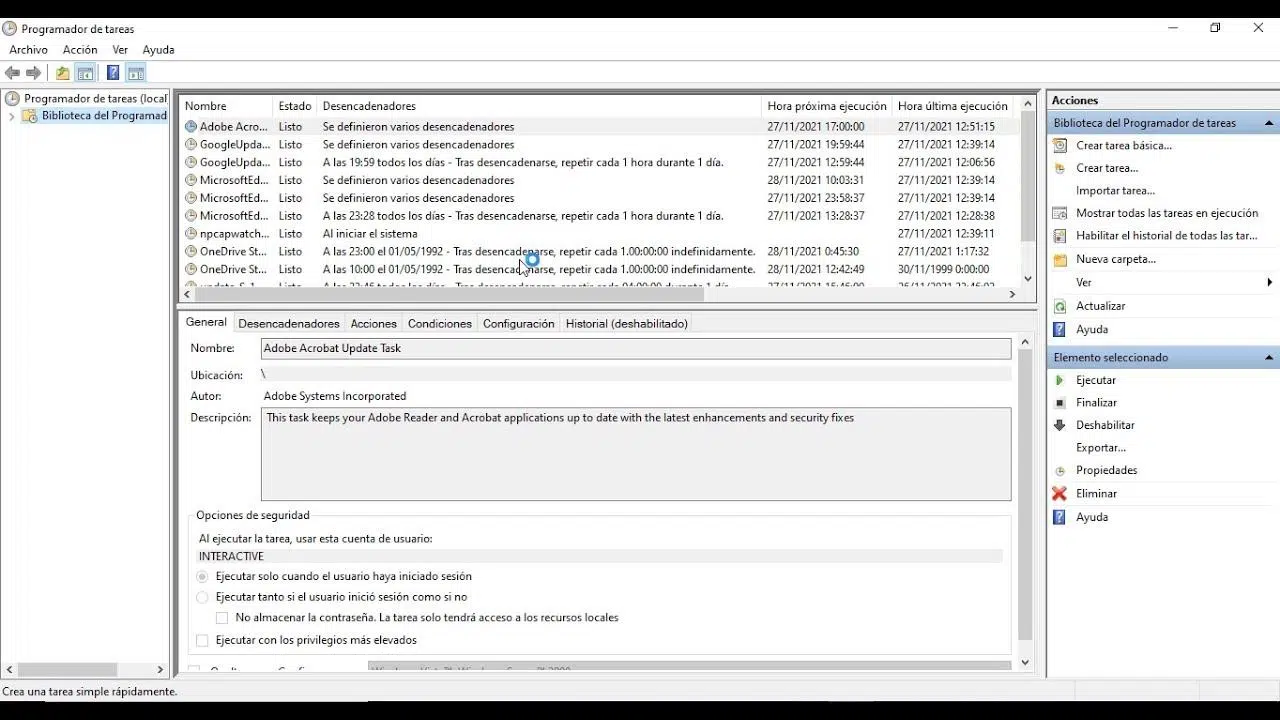
A Schtasks.exe a konzol eszköze amelyet a Windows a Feladatütemezővel való kommunikációhoz használ. Ennek köszönhetően meghatározhatja, hogy egy program, forgatókönyv A parancs automatikusan végrehajtódik egy adott dátumon és időpontban, vagy egy adott ütemterv szerint, anélkül, hogy meg kellene érinteni a grafikus felületet.
A schtasks segítségével ütemezheti az ismétlődő feladatokat (X percenként, óránként, naponta, hetente vagy havonta), olyan feladatok, amelyek a rendszer indításakor, egy adott felhasználó bejelentkezésekor, a számítógép tétlenségekor, vagy akár rendszeresemények hatására indulnak el. Ezenkívül feladatokat indíthat különböző felhasználói fiókok alatt (beleértve a SYSTEM fiókot is) és távoli számítógépeken.
A schtasks alapvető műveletei Hat fő alparancsba vannak csoportosítva, amelyeket az esetek 99%-ában használni fogsz:
- schtasks változás: módosítja egy meglévő feladat tulajdonságait (futtatni kívánt program, felhasználó, jelszó, interaktív mód…).
- schtasks létrehozása: új ütemezett feladatot hoz létre.
- schtasks törlése: törli a feladatot az ütemezőből.
- schtasks vége: leállítja a feladatot futtató programot.
- schtasks lekérdezés: megjeleníti a csapat ütemezett feladatait.
- schtasks fut: egy már létrehozott feladat azonnali végrehajtását kényszeríti ki.
Ezen műveletek mögött számos paraméter áll A gyakoriság, a kezdési és befejezési dátumok, a feladat végrehajtásának helye, a távoli csapat, a késések, az időtartam, a jogosultsági szintek stb. meghatározásához. Ezeket az alábbiakban részletezzük.
Engedélyek szükségesek a schtasks-szal való munkavégzéshez
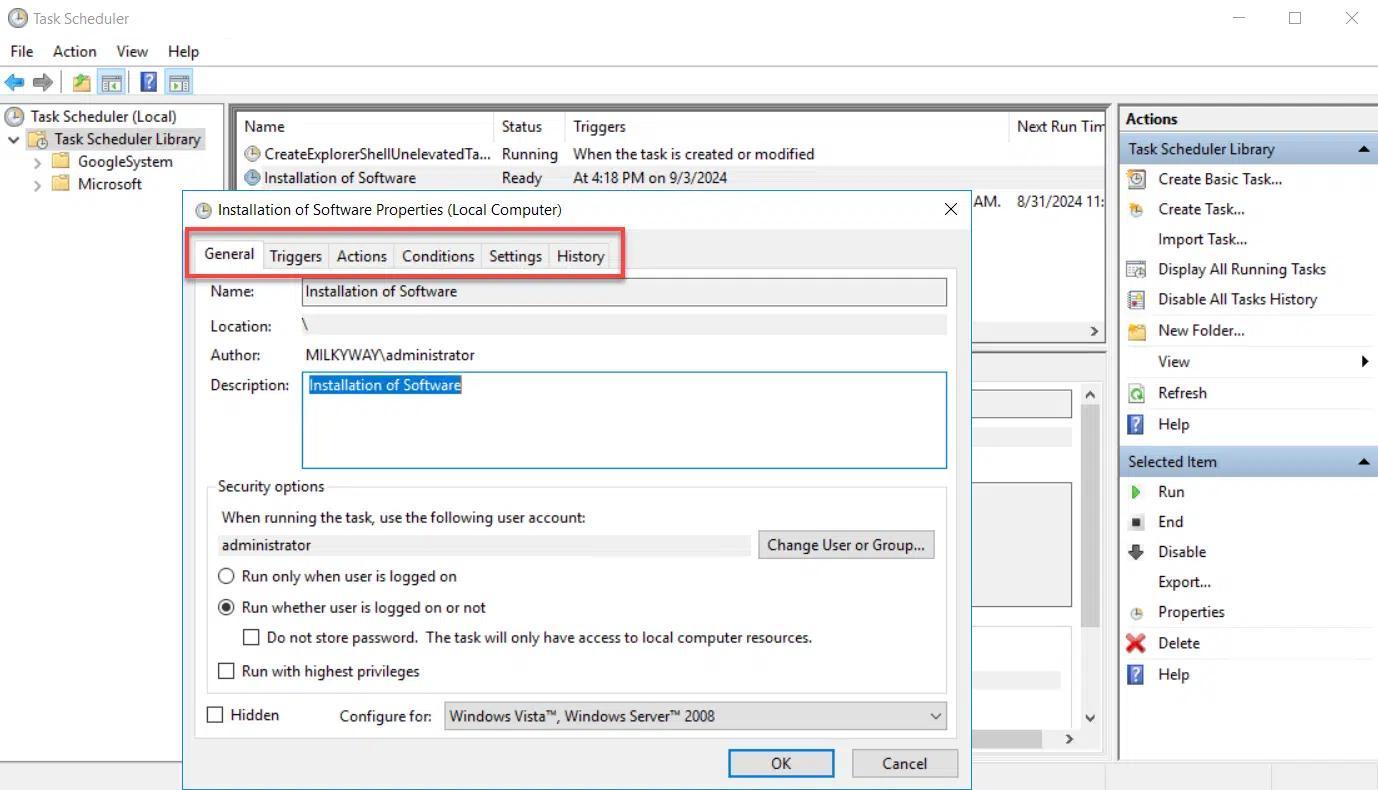
Mielőtt őrült módon elkezdenél feladatokat létrehozniFontos tisztában lenni azzal, hogy milyen jogosultságokra van szükséged, mert különben olyan feladatokkal fogsz szembesülni, amelyek létrejönnek, de nem hajtódnak végre, vagy amelyek csendben meghiúsulnak.
A helyi csapatban az összes feladat kezelése Feladatok megtekintéséhez, létrehozásához, módosításához és törléséhez rendszergazdának kell lennie. Egy normál felhasználó bizonyos esetekben létrehozhat saját feladatokat, de ha teljes hozzáférést szeretne a rendszer felett, akkor ezt rendszergazdai jogosultságokkal rendelkező fiókból tegye.
A távoli csapatokban a dolgok hasonlóak.A használt fióknak rendszergazdai jogosultsággal kell rendelkeznie a távoli számítógépen. A parancsot a számítógépéről futtathatja, és használhatja a paramétert. /s a célcsapat jelzésére és /u y /p hogy rendszergazdai hitelesítő adatokat adjon meg az adott géphez vagy tartományhoz.
A /u paraméter csak akkor működik helyesen, Ez akkor fordul elő, ha a helyi és a távoli számítógép ugyanazon a tartományon vagy konfigurált bizalommal rendelkező tartományokon található. Ha nincs bizalmi kapcsolat, a távoli számítógép nem tudja hitelesíteni a megadott fiókot, és a feladat helytelenül lesz konfigurálva vagy üres, annak ellenére, hogy úgy tűnik, mintha létre lett volna hozva.
Ezenkívül magának a feladatnak is rendelkeznie kell megfelelő jogosultságokkal hogy elvégezze, amit kér. Alapértelmezés szerint a feladatok az aktuális felhasználó vagy a megadott felhasználó alatt futnak. /uHa azt szeretné, hogy egy másik fiókkal vagy közvetlenül rendszerengedélyekkel induljanak el, akkor a paramétert kell használnia. /ru (Futtatás felhasználóként) és általában /rp a jelszó megadásához.
Az schtasks és a kulcsparaméterek általános szintaxisa
A schtasks szintaxisa meglehetősen kiterjedtAzonban mindig ugyanazt a mintát követi: egy alparancs, amelyet paraméterek követnek, amelyek meghatározzák, hogy mit, mikor, hol és milyen jogosultságokkal hajtsanak végre a feladatot. A feladatok létrehozásának általános formátuma a következő:
schtasks /create /sc <tipo_programación> /tn <nombre_tarea> /tr <comando_o_programa>
Az alapvető paraméterek egy feladat létrehozásakor a következők:
- /sc: típusa programozásTipikus értékek:
- MINUTE: N percenként.
- ÓRÁNKÉNTI: N óránként.
- NAPI: minden N nap.
- HETI: N hetente.
- HAVI: N havonta.
- EGYSZER: egyetlen végrehajtás.
- BEINDÍTÁS: mindegyikben csomagtartó a rendszer.
- BEJELENTKEZÉS: amikor egy felhasználó bejelentkezik.
- Üresjárat: amikor a rendszer X percig inaktív volt.
- EGYESEMÉNY: egy adott eseményre válaszul a naplóban.
- /tn: Egyedi feladatnév. Tartalmazhatja a mappa elérési útját (például:
"MiCarpeta\BackupDB"). Legfeljebb 238 karakter. - /tr: A futtatandó futtatható fájl, szkript vagy .bat fájl teljes elérési útja. Ha nem ad meg elérési utat, a rendszer azt feltételezi.
%SystemRoot%\System32Maximális hossz 262 karakter. - /s: távoli számítógép (név vagy IP-cím). Ha nem használod, akkor a helyi számítógépen cselekszel.
- /vagy: hitelesítő adatok, amelyekkel maga a schtasks parancs végrehajtódik (távoli programozáshoz).
- /p: a megadott felhasználó jelszava /uHa nem adod meg, a konzol kérni fogja.
- /ru { | rendszer}A fiók, amely alatt a feladat végrehajtásra kerül. Használhat tartományi felhasználót, helyi felhasználót vagy a fiókot. rendszer.
- /rp: a megadott fiók jelszava /ruNem használják együtt
/ru Systemmert a SYSTEM fióknak nincs jelszava. - /hó: gyakoriságmódosító a programozási típuson belül (hány perc, óra, nap, hét vagy hónap).
- /d: adott nap vagy napok a HETI módokhoz vagy a HAVI módok bizonyos módjaihoz (például
/d MON,FRI). - /perc: meghatározott hónapok (JAN-DEC vagy * mindegyik esetén).
- /st: kezdési idő 24 órás formátumban (
HH:MM). - /et o /du: perc/óra alapú ütemezések befejezési időpontja vagy maximális időtartama.
- /sd y /ed: kezdési és befejezési dátumok a rendszer regionális beállításainak megfelelően.
- /azt: csak akkor futtatja le a feladatot, ha a végrehajtó felhasználó interaktívan be van jelentkezve.
- /np: nem menti a jelszót; a feladat nem interaktív módon, csak helyi erőforrásokkal fut.
- /z: automatikusan törli a feladatot az ütemterv végén.
- /rl: jogosultsági szint (KORLÁTOZOTT vagy LEGMAGASABB).
- /f: létrehozást vagy módosítást, felülírást kényszerít ki megerősítés kérése nélkül.
Vannak fejlettebb paraméterek (XML, visszafelé kompatibilitás, késések a /késleltetés(HRESULT kódok stb.), de a fentiekkel gyakorlatilag bármilyen standard forgatókönyvet lefedhetsz.
Különböző gyakoriságú feladatok ütemezése
A schtasks egyik erőssége A gyakoriság meghatározásának rugalmassága a lényeg. A végrehajtásokat néhány percenként módosíthatod, egészen bizonyos hónapok utolsó napján vagy minden negyedév második vasárnapján történő kiadásokig.
Percről percre történő ütemezéshez, használják /mp perc. A módosító / hó Ez azt jelzi, hogy a feladat hányszor indul el percben. Ha nem ad meg, az alapértelmezett érték 1 perc.
Példa intervallum 20 percre: schtasks /create /sc minute /mo 20 /tn "Security Script" /tr \\central\data\scripts\sec.vbs
Példa idősávval: schtasks /create /tn "Security Script" /tr sec.vbs /sc minute /mo 100 /st 17:00 /et 08:00 /k
Ütemezéshez használt /sc óránkéntés újra / hó Azt jelzi, hogy milyen gyakran. Például, ha a MyApp alkalmazást március 1-jétől kezdődően 5 óránként szeretné futtatni:
Példa 5 órás ütemtervre: schtasks /create /sc hourly /mo 5 /sd 03/01/2002 /tn MyApp /tr c:\apps\myapp.exe
A napi ütemtervekben (/sc naponta) Te tudod használni / hó a végrehajtások időzítéséhez. Például futtassa a MyApp-ot 12 naponta egy adott dátumtól kezdve:
Napi időközönkénti példa: schtasks /create /tn MyApp /tr c:\apps\myapp.exe /sc daily /mo 12 /sd 12/31/2002 /st 13:00
A heti menetrend definiálva van /sc hetente, kombinálva / hó (hetek közötti időközönként) és /d (A hét napjai: HÉ, K, Sze, Cs, P, Szo, V vagy *). Például a MyApp minden második pénteken történő elindításához:
Heti példa (2 hetente): schtasks /create /tn MyApp /tr c:\apps\myapp.exe /sc weekly /mo 2 /d FRI
Több lehetőség is van a havi ütemezésre:
- A hónap egy adott napjáig (1-31) val /sc havonta y /d.
- Hetente és naponta (ELSŐ, MÁSODIK, HARMADIK, NEGYEDIK + /nap) és opcionálisan /m a hónapokkal.
- A hónap utolsó napja a /hó UTOLSÓ NAP y /m adott hónapokra vagy * az összesre.
Havi példa (meghatározott hónapok utolsó napja): schtasks /create /tn MyApp /tr c:\apps\myapp.exe /sc monthly /mo LASTDAY /m FEB,MAR /st 18:00
Speciális események: egyszeri, indítási, bejelentkezési és tétlenségi események
Nem akarsz mindig egy ismétlődő feladatot.Néha csak egyszer, egy adott dátumon és időpontban kell valamit futtatni. Erre szolgál a következő típus. /sc egyszerami megköveteli egy /utca és általában egy /sd:
Egyszeres végrehajtási példa: schtasks /create /tn MyApp /tr c:\apps\myapp.exe /sc once /sd 01/01/2003 /st 00:00
Az ONSTART típus (/sc onstartEzáltal a feladat minden rendszerindításkor lefut, ami ideális karbantartási szkriptekhez, monitorozáshoz vagy egyéni szolgáltatásokhoz:
Példa az OnStart-ra: schtasks /create /tn MyApp /tr c:\apps\myapp.exe /sc onstart
BEJELENTKEZÉS (/sc onlogonEz végrehajtja a feladatot, amikor egy felhasználó bejelentkezik. Használható környezeti szkriptek indítására, hálózati meghajtók csatlakoztatására, belső alkalmazások elindítására és egyebekre. Például egy távoli számítógépen:
Példa távoli bejelentkezésre: schtasks /create /tn "Start Web Site" /tr c:\myiis\webstart.bat /sc onlogon /s Server23
Üresjárat (/sc onidle) elindítja a feladatot, amikor a számítógép egy bizonyos ideig inaktív volt, amelyet a következővel határozhat meg: /i percben. Például a MyApp elindításához, amikor az eszköz 10 percig inaktív volt:
Példa OnIdle 10 percre: schtasks /create /tn MyApp /tr c:\apps\myapp.exe /sc onidle /i 10
Feladatok létrehozása meghatározott jogosultságokkal: alternatív felhasználó és SYSTEM
A schtasks egy nagyon hatékony felhasználási módja, hogy különböző fiókokkal indítsunk feladatokat. amelyiket jelenleg használod. Például ütemezhetsz karbantartást rendszergazdai fiókkal, még akkor is, ha korlátozott felhasználóként vagy bejelentkezve, vagy futtathatsz folyamatokat SYSTEM fiókkal, hogy emelt szintű jogosultságokkal rendelkezz.
Feladat futtatása másik felhasználói fiókkal a paramétert használják /ru a jelszóval együtt /rpPéldául a MyApp elindítása hetente keddenként Admin06 felhasználóként a helyi gépen:
Példa /ru alternatívára: schtasks /create /tn MyApp /tr myapp.exe /sc weekly /d TUE /ru Admin06
Távoli rendszereken a /uy és /p kapcsolók szabályozzák, hogy ki ütemezi a feladatot.Míg /ru Határozza meg, hogy melyik számláról kerüljön végrehajtásra. Ezek két különböző fogalmak, amelyeket nem szabad összekeverni:
- /u: hitelesítő adatok a schtasks parancs futtatásához és a feladat létrehozásához a távoli eszközön.
- /ru: az a fiók, amellyel a feladat végrehajtásra kerül, amikor eljön az ideje.
Távoli példa különböző fiókokkal: schtasks /create /tn MyApp /tr myapp.exe /sc daily /mo 4 /s Marketing /u Marketing\Admin01 /ru Reskits\User01
Ha a SYSTEM fiókot szeretné használniakinek nagyon magas jogosultságai vannak, elég megadni /ru System Jelszó nélkül. Például a MyApp minden hónap 15-én történő futtatásához SYSTEM felhasználóként:
Példa RENDSZERként: schtasks /create /tn MyApp /tr c:\apps\myapp.exe /sc monthly /d 15 /ru System
Ne feledd, hogy a folyamatok SYSTEM néven futnak. Nem interaktívak: a felhasználó nem látja az ablakokat, és nem is tud velük interakcióba lépni. Ideálisak szolgáltatásokhoz, karbantartási szkriptekhez vagy rendszerfeladatokhoz, de nem a felhasználó számára látható alkalmazások megnyitásához.
Meglévő feladatok kezelése: módosítás, futtatás, listázás és leállítás
Miután létrehozta a feladatokat, a schtasks Számos alparancsot kínál a kezelésükhöz a Feladatütemező grafikus konzoljának megnyitása nélkül.
Tulajdonságok módosítása egy meglévő feladat felhasználásával schtasks /changeMódosíthatja a futtatott programot, a felhasználót, amelyen futtatja, a jelszót, vagy beállíthatja, hogy csak interaktív munkamenetekben fusson:
- / tr: új futtatható fájl vagy szkript.
- /ru: új végrehajtási fiók (felhasználó vagy SYSTEM).
- /rp: a /ru könyvtárban található fiók jelszava.
- /azt: a feladatot „csak akkor jelöli meg, ha a felhasználó be van jelentkezve”-ként.
Példa szkriptmódosításra: schtasks /change /tn "OpenWebinarsSchedule" /tr C:\Users\OpenWebinars\Documents\Release\nuevo_script.bat
Ha azonnal el szeretnél indítani egy feladatotfigyelmen kívül hagyva a programozását, használod schtasks /runEz a végrehajtás nem változtatja meg a következő ütemezett dátumot:
Azonnali futtatás: schtasks /run /tn "OpenWebinarsSchedule"
A csapat feladatainak felsorolása használt schtasks /queryLehetőség van egyszerű lista, táblázat vagy részletes lista formátum elérésére:
schtasks /query→ alaplista.schtasks /query /fo LIST /v→ részletes lista, nagyon hasznos a hibaelhárításhoz.
Ha egy feladat egy leállítani kívánt programot futtat, van schtasks /endCsak a feladat nevére van szükséged:
Feladat kényszerített leállítása: schtasks /end /tn "OpenWebinarsSchedule"
És amikor már nincs szükséged egy feladatraEzzel szünteted meg schtasks /deleteTörölhet egy adott feladatot, vagy akár az összeset is (óvatosan):
schtasks /delete /tn OpenWebinarsSchedule /f→ Törölje a feladatot megerősítés kérése nélkül.schtasks /delete /tn * /f→ Törli az összes ütemezett rendszerfeladatot.
Kitartás az ütemezett feladatok elvégzésében (műszaki és biztonsági jövőkép)
A schtasks haladó és finom használata Ez magában foglalja a feladatok létrehozását perzisztencia mechanizmusként: egy program vagy szkript konfigurálását, hogy periodikusan vagy a rendszer indításakor fusson, még akkor is, ha senki sem jelentkezik be. Ez hasznos a jogos rendszergazdák számára, de a támadók is használják, ezért fontos jól megérteni a... kiberbiztonsági.
Egy ütemezett feladat a Windowsban egyszerűen egy parancs. Ez lehetővé teszi a rendszer számára, hogy egy parancsot, szkriptet vagy végrehajtható fájlt egy adott időpontban vagy gyakorisággal indítson el. Ha ez a feladat a SYSTEM fiókkal és egy nagyon rövid gyakorisággal van definiálva, akkor egy bináris fájlt folyamatosan futtathat, még akkor is, ha valaki bezárja.
Példa a perzisztenciára (SYSTEM minden N percben): schtasks /create /ru "SYSTEM" /sc minute /mo <minutos> /tn "<nombre>" /tr "<comando>"
Az előző rendelés lebontása:
- /ru «RENDSZER»: a feladatot a SYSTEM fiókkal hajtja végre, azaz nagyon magas jogosultságokkal.
- /mp perc: programozás típusa percben.
- /hó: ismétlési intervallum, például 10 minden tíz percben.
- /tn « »: a feladat azonosító neve, amely ártatlannak álcázható, ha valaki észrevétlen akar maradni.
- /tr « »: végrehajtandó program vagy szkript (teljes elérési út argumentumokkal).
Vannak példák, amikor a schtaskokat kombinálják olyan eszközökkel, mint plink.exe fordított kapcsolatok, kikötői alagutak és hasonlók létrehozása, amelyek periodikus újraindításra vannak konfigurálva. Védelmi szempontból rendszeresen tekintse át az ütemezett feladatokat a schtasks /query /fo LIST /v és az eseménynaplónak kötelező észlelnie az ilyen típusú felhasználást.
Az AT-től a schtasks-ig: miért ne használd többé az AT-t?
A Windows évekig beépítette az AT parancsot. feladatok ütemezéséhez. A modern verziókban ez a parancs hivatalosan elavult, és maga a konzol is ezt jelzi, amikor megpróbálod használni: „Az AT parancs elavult. Használd helyette a schtasks.exe parancsot.”
Az AT lehetővé tette az egyszerű parancsok programozását csak az időpontot, a dátumot és a végrehajtandó parancsot adja meg. Például, ha minden éjfélkor dokumentumokat szeretne másolni egy másik meghajtóra:
Klasszikus AT példa: at 00:00 cmd /c copy C:\Documents\*.* J:\MyDocs
AT-feladatokat is listázhatsz és törölhetsz ugyanazon parancs variációival (azonosító szerint, távoli gépeken stb.). Azonban közel sem érte el azt a rugalmasságot, jogosultságok részletességét vagy speciális beállításokat, mint a schtasks.
Windows 10-ben és újabb verziókban az AT továbbra is létezik Csak kompatibilitási burkolóként működik, de olyan üzeneteket ad vissza, amelyek szerint a kérés nem támogatott. Ha a Windows régebbi verzióival dolgozik, ahol még működik, ajánlott az automatizálásokat Schtasksba migrálni, amely a támogatott és sokkal hatékonyabb eszköz.
Schtasks versus Feladatütemező grafikus felület
Minden, amit a schtasks csinál, elvégezhető a következőképpen is: tól Feladatütemező grafikus konzol (megnyílik) taskschd.msc (a Futtatásból), de a parancssor használatának egyértelmű előnyei vannak: automatizálhatja a telepítéseket, újrafelhasználható szkripteket generálhat, tömegesen alkalmazhat módosításokat, vagy távoli csapatokkal dolgozhat anélkül, hogy előttük ülne.
Nagyon praktikus megközelítés vegyes környezetben A két világ ötvözéséről van szó: létrehozol egy alapfeladatot a grafikus felületről az összes beállítás megértéséhez, exportálod XML-be, majd a schtasks függvényeket a paraméterrel használod /xml a másolatok telepítése csak a legszükségesebb beállítások módosításával (felhasználó, dátumok stb.).
A schtaskokat .bat vagy .ps1 szkriptekbe is integrálhatod. egyéb karbantartási feladatok mellett: takarítás naplók, szolgáltatások újraindítása, biztonsági mentések vagy értesítések indítása, mindezt egyetlen ütemezett feladat váltja ki, amely egy fő szkriptet hív meg.
Ha sok gépet vagy felhasználót kezel, mesterfeladatok és programok a feladatok automatizálására Megkímél attól, hogy korán kelljen kelned a manuális biztonsági mentések készítésével, megakadályozza, hogy elfelejts dolgokat, és csökkenti az emberi hiba kockázatát, mivel folyamatosan manuálisan kell ugyanazokat a műveleteket ismételgetned. Szó szerint megtanítja a rendszert arra, hogy elvégezze helyetted azt, ami minden nap elrabolja az idődet.
Az schtasks programozási paramétereinek, valamint a /u és /ru kapcsolók, a helyi és távoli jogosultságok közötti kölcsönhatás alapos ismerete. Lehetővé teszi szinte bármilyen Windows-rutin pontos, biztonságos és reprodukálható automatizálását, hagyva, hogy a számítógép azt tegye, amihez a legjobban ért: a nap 24 órájában betűről betűre kövesse az utasításokat.

Szenvedélyes író a bájtok és általában a technológia világáról. Szeretem megosztani tudásomat írásban, és ezt fogom tenni ebben a blogban, megmutatom a legérdekesebb dolgokat a kütyükről, szoftverekről, hardverekről, technológiai trendekről stb. Célom, hogy egyszerű és szórakoztató módon segítsek eligazodni a digitális világban.