- A PowerPoint storyboarding kulcsa egy szilárd történettel kezdeni, amely meghatározza a prezentáció logikai menetét.
- A „válaszadás először” vagy „válaszadás utoljára” megközelítések kombinálása a Piramis Elvvel megerősíti az üzenet egyértelműségét.
- A PowerPointban található storyboardok lehetővé teszik a tartalom, a vizuális elemek és az átmenetek megtervezését, mielőtt időt fektetnél a tervezésbe.
- A sablonok, alakzatok, integrációk és animációk használata a storyboardot praktikus eszközzé teszi a csapatok és a döntések számára.

Ha valaha is PowerPoint előtt találtad magad egy csomó ötlettel és ötlettel a fejedben, anélkül, hogy egyértelmű történet kötné össze őketNem több diára van szükséged, hanem egy jó storyboardra. Egy előre meghatározott vizuális struktúrával való munka jelenti a különbséget egy unalmas prezentáció és egy olyan között, amely az első perctől fogva lebilincselő.
El PowerPoint storyboard A filmkészítés, a tanácsadás és a prezentációtervezés legjavát ötvözi: megtervezed a narratívát, meghatározod az egyes "jeleneteket" (diákat), és áttekinted az egészet, mielőtt elkezdenéd a tényleges elrendezést. Nézzük meg lépésről lépésre, hogyan működik ez a technika, milyen történetszál-megközelítések léteznek, hogyan kapcsolódik a híres Piramis-elvhez, és hogyan alkalmazhatod a gyakorlatban PowerPointtal, mind a nulláról, mind sablonok és speciális eszközök használatával.
Mi a történetszál, és miért kulcsfontosságú egy PowerPoint storyboardban?
Mielőtt egyetlen panelt rajzolna, tisztában kell lennie a ...-val/-vel. a prezentációd történetszálaMás szóval, a történetszál az a logikai szál, amely összeköti a helyzetet, az elemzést, a megállapításokat és a következtetéseket. Ez az a gerinc, amely koherenciát ad a diáknak.
Egy jó történetszál az a mentális utazás, amit akkor tennél meg, ha diák nélkül magyaráznád el az üzenetedet: Mit számolsz először, milyen adatokkal igazolod?Milyen következményei vannak annak a döntésnek, amelyet a közönségnek közvetíteni szeretnél? A storyboard egyszerűen a jelenetsor vizuális fordítása.
Ennek a struktúrának a jelentősége óriási az üzleti környezetben: projektcsapatok, vezetők és ügyfelek Világos következtetéseket kell látniuk, és gyorsan meg kell érteniük a mögöttük álló okokat. Egy prezentáció tele lehet kifogástalan adatokkal, és szilárd történetszál nélkül is zavaró lehet.
A történettel való munka választásra kényszerít: mi van benne, mi van ki, és milyen sorrendbenEz a módszer a PowerPoint storyboardját nemcsak szép rajzzá, hanem a hatékony kommunikáció stratégiai eszközévé is teszi.
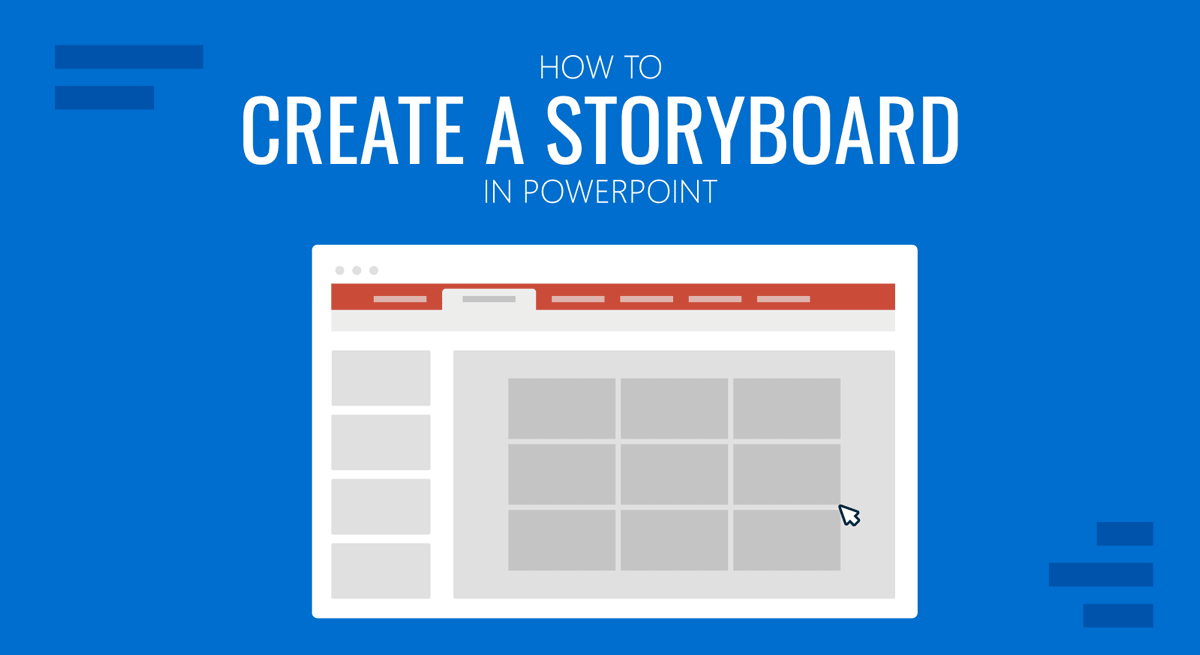
Hogyan dolgozzunk ki egy hatásos történetet a diák megtervezése előtt
Mielőtt megnyitnád a PowerPointot, érdemes négy nagyon egyszerű lépést végigvenni, amelyek segítenek felépíteni egy egy jól kidolgozott és fókuszált történetGondolj rájuk úgy, mint a forgatás előtti forgatókönyv fázisára.
Az első lépés szinte terápiás hatású: Felejtsd el a már meglévő diákatHa egy korábbi fájlból vagy egyes diákból kezdesz, a kreativitásod a már meglévőkhöz lesz kötve. Zárd be a fájlt, és kizárólag az üzenetre koncentrálj.
Ezután világosan meghatározzuk a prezentáció célját: mi számítana sikeres eredménynek Amikor befejezed a beszédet, szeretnéd, hogy a költségvetést jóváhagyják? Az ügyfél jóváhagyja a javaslatot? A csapatod érti az új folyamatot? Ez a „győzelem definíciója” vezérli a teljes storyboardot.
Ezután úgy írd meg a történetet, mintha vizuális támogatás nélkül mesélnéd el: Használjon szöveges dokumentumot (szó(Használj jegyzettömböt vagy bármi mást, ami neked tetszik), és írd le a logikai érvelést: kontextus, probléma, elemzés, következtetések és a következő lépések. Még ne gondolj diagramokra vagy sablonokra, csak a sorrendre.
Ebben a fázisban az utolsó lépés a szkript diákká alakítása: döntsd el, hogy melyik diára van szükséged az egyes fő gondolatokhozA diák címeinek (szlogenek) és a hozzájuk tartozó tartalom típusának – táblázat, grafikon, diagram, fénykép stb. – szinte természetesen kell kijönnie a szövegből.
Történetvezetési megközelítések: először válaszolj, vagy utoljára válaszolj
A PowerPoint storyboard strukturálásakor két fő megközelítést követhet: add meg a választ az elejétől vagy lépésről lépésre vezesse el hozzá a közönséget. Mindkét módszer érvényes és széles körben elterjedt tanácsadásban és vezetői prezentációkban.
Az első válaszon alapuló megközelítés az induktív logikán alapul: Elindítod a belépési következtetést És aztán adatokkal és elemzésekkel igazolod. Például: „Vásárlókat veszítünk a versenytársakkal szemben, mert az áraik alacsonyabbak”, majd elmagyarázod, miért az ár a fő kritérium, és hogyan tudnak a versenytársak alacsonyabb árakat kínálni az alacsonyabb költségeiknek köszönhetően.
Ez a formátum ideális, ha a közönségnek kevés ideje és igénye van Lásd a címsort az első perctőlA storyboard ebben az esetben általában egy fő üzenettel kezdődik, amelyet a bizonyítékokat tartalmazó blokkok követnek: piacelemzés, költség-összehasonlítások, az értékesítésre gyakorolt hatás stb.
A kérdés megválaszolásának megközelítése végső soron deduktív logikát követ: Lépésről lépésre építed fel az érvelést amíg a következtetés elkerülhetetlen nem lesz. Először is be kellene mutatnod, hogy az ár a fő vásárlási kritérium, majd hogy a versenytárs olcsóbban termel, majd hogy ez lehetővé teszi számára, hogy kevesebbet kérjen, végül pedig, hogy emiatt veszítesz ügyfeleket.
Ez a második stílus nagyon jól működik, ha a közönség szkeptikus, vagy ha a gondolkodási folyamatnak kísérnie kell: A storyboard szinte irányított nyomozássá válikahol minden diablokk megválaszol egy kérdést, amelyet a közönség feltehet.
Melyiket érdemes használni? A kontextustól függ: a közbizalom szintje, a rendelkezésre álló idő és a politikai érzékenység a téma. Néha akár keverhetsz is: egy előzetes vízióval kezdesz, majd később finomítod vagy feltárod a részleteket.
Hipotézis, fókusz és piramis logika a storyboardozásban
Az analitikai projektekben egy tipikus eszköz a hipotézisekkel való munka: Javasolsz egy lehetséges magyarázatot vagy megoldást. és a munkádat annak megerősítésére vagy elvetésére összpontosítod. Ez a gondolkodásmód a storyboardod meghatározásához is nagyon hasznos.
Hipotézis nélkül fennáll a veszélye annak, hogy iránymutatás nélkül gyűjtünk adatokat. Ha van egy, A problémát már a legelejétől fogva meghatározod És rangsorolod, hogy milyen bizonyítékokra van szükséged. A hipotézis azonban nem jöhet a semmiből: a tapasztalataidból, korábbi adatokból vagy egy szilárd fogalmi keretrendszerből kell fakadnia.
Annak ellenőrzésére, hogy egy hipotézis jó jelölt-e, használhat egy rövid mentális ellenőrzőlistát: Releváns a döntés szempontjából?Bizonyítható-e ésszerű információkkal? Nem mond-e ellent az ismert tényeknek? Vezet-e konkrét cselekvésekhez? Csak akkor van értelme a storyboard egy részét köré építeni, ha átmegy ezeken a szűrőkön.
A hipotézisek mellett célszerű támaszkodni az ún. Piramis elvEgy nagyon gyakori módszer a dokumentumok és prezentációk strukturálására. Az ötlet egyszerű: az üzenetet piramis alakban rendezed el, felül egy fő gondolattal, alatta pedig az azt alátámasztó érvek csoportjaival.
A gyakorlatban a diák blokkokba vannak csoportosítva: minden blokk egy kulcsfontosságú kérdésre ad választ, és több kapcsolódó részötletből áll. Vertikális kapcsolatok Biztosítják, hogy minden egyes érvcsoport hatékonyan támassza alá a fő üzenetet; a horizontális kapcsolatok pedig biztosítják, hogy az azonos szinten lévő pontok egyértelmű logika szerint legyenek rendezve.
Egy piramis alakú dokumentum alapelemei PowerPointban
Amikor a piramisszerkezetet alkalmazod egy prezentációra, három fő részre gondolhatsz: a bevezetés, az ötletek közötti vertikális kapcsolat és az azonos szinten lévő pontok közötti vízszintes konzisztencia. Mindegyik közvetlenül befolyásolja, hogyan fogod megrajzolni a storyboardodat.
A bevezetés általában a helyzet – komplikáció – kérdés mintát követi: először leírjuk az aktuális kontextust, majd bemutatjuk a problémát vagy feszültséget, végül pedig megfogalmazzuk a megoldandó kérdést. ezt csomagtartó Jobban bevonja a közönséget. mint közvetlenül adatokat vagy definíciókat kiadni.
Ezt a megnyitást követően a fő diák foglalják el a piramis felső részét: Minden kulcsfontosságú dia egy adott kérdésre ad választ. Ez pedig viszont további részkérdéseket vet fel. A storyboard segít vizualizálni, hogyan illeszkednek ezek a logikai „blokkok” a prezentáció során.
Vertikális szinten az a szabály, hogy a gyermekötleteknek meg kell magyarázniuk vagy igazolniuk kell a szülőötletet. Ha egy szakasz fő üzenete az, hogy „Át kell pozícionálnunk magunkat az ár tekintetében”, a következő diáknak ezt kell alátámasztaniuk. Egyértelmű bizonyíték: árérzékenység, árrés-összehasonlítás, a kvótára gyakorolt hatás stb.
A vízszintes síkon két fő módja van az információk rendezésének: a deduktív lánc (ha A, akkor B, tehát C) vagy az induktív csoportosítás (három ok, amelyek együttesen alátámasztják a fő gondolatot). Egy jól kidolgozott storyboard láthatóvá teszi ezt a logikát. és kerüld a hirtelen ugrásokat, amelyek összezavarhatják a közönséget.
Mi az a storyboard, és hogyan alakult ki ez a technika?
A storyboard lényegében egy egy vignettákból álló vizuális séma (egyszerű rajzok vagy táblázatok), amelyeken minden mező egy jelenetet, a folyamat egy lépését vagy egy diát jelöl. Általában rövid jegyzetek kísérik a fő műveletet, párbeszédet vagy üzenetet.
Eredete az animációs filmben keresendő: az 30-as években Walt csapatai Disney elkezdett rajzolj jeleneteket külön papírlapokra, és ragaszd fel őket a falra hogy lássák, hogyan alakul a történet az elejétől a végéig. Ez a globális nézet lehetővé tette számukra, hogy átrendezzék, töröljék vagy hozzáadják a jeleneteket, mielőtt pénzt költenének a gyártásra.
Manapság az ötlet számos területre kiterjedt: videózás, reklámozás, UX, képzés és természetesen üzleti és oktatási prezentációkEgy PowerPoint storyboardban minden képkocka egyenértékű lehet egy diával vagy egy kis diák csoportjával, amelyek egy mini-jelenetet alkotnak.
Nem kell művésznek lenned: sok szakember használja Pálcikafigurák, egyszerű ikonok vagy szöveges dobozokNem az a lényeg, hogy szépen nézzen ki, hanem az, hogy a történet menete érthető legyen, és az egész gyorsan értékelhető legyen.
Miért érdemes a következő prezentációdat storyboardként elkészíteni?
Egy prezentáció megtervezése nem csupán a diák elrendezésének technikai feladata; ez egy kreatív folyamat, ahol azt szeretnéd, hogy a történet... világos, meggyőző és vizuálisan vonzóA storyboard egy előzetes makettet ad a történet teszteléséhez anélkül, hogy órákat kellene fektetned a tervezésbe.
Az egyik nagy előnye, hogy lehetővé teszi vizualizáld a prezentációt, mielőtt elkészítenédEgy pillantással látható, ha hiányzik a kontextus, ha túl korán vagy túl későn vonunk le következtetéseket, vagy ha észrevétlenül ismételgetjük az ötleteket.
Továbbá, a storyboardokban való gondolkodás arra ösztönzi Önt, hogy vizuálisabban kommunikáljon: szövegblokkok jelenetekké alakítása képekkel, grafikákkal vagy metaforákkal. A vizuális elemek és jegyzetek ilyen kombinációja általában sokkal emlékezetesebb, mint egy lapos felsorolás.
Ez arra is kényszerít, hogy pontosan tervezz: meghatározod a diák hozzávetőleges számát, az egyes diákon megjelenő tartalom típusát, a szükséges erőforrásokat (grafikák, termékképernyőképek, ikonok stb.) és milyen narratív átmenetek blokkok között fogod használni.
Végül a storyboard vizuális szerződésként működik a csapatoddal vagy az érdekelt felekkel: Mindenki ugyanazt az útitervet látja és jóval a terv véglegesítése előtt elmondhatják a véleményüket, így időt takarítanak meg és elkerülik a költséges félreértéseket.
A storyboard előnyei a csapatok és a döntéshozatal számára
Amikor egy prezentációban több ember vesz részt (értékesítési csapat, termék, design, vezetőség…), a storyboard egyfajta közös, mindenki számára érthető nyelvmég azok számára is, akik nem jártasak a PowerPointban vagy a projekt technikai részleteiben.
A történet jelenetekben történő felvázolása megkönnyíti a fókuszproblémák korai felismerését: ellentmondásos üzenetek, információhiányok vagy egy olyan végzés, amely nem segít megvédeni a kívánt döntést. A helyesbítése ezen a ponton nagyon kevésbe kerül.
Ez leegyszerűsíti a szerkesztési köröket is. Ahelyett, hogy diáról diára küzdenének, a csapat áttekinti az általános szerkezetet és az átmeneteket a blokkok között: mi marad meg, mi egyesül, és mi szűnik megEz nagyban felgyorsítja a későbbi munkát a PowerPointban.
Üzleti szempontból egy jól megtervezett storyboard segít a döntéshozóknak megalapozottabb döntéseket hozni: Látják az érvelés logikus menetétÉrtik a lehetőségeket és azok következményeit, és globális perspektívából kérhetnek kiigazításokat.
Mindez koherensebb prezentációkat, kevesebb kaotikus iterációt és jellemzően a következőket eredményezi: kevesebb oda-vissza jóváhagyású projektekValami, amit minden csapat értékel.
Eszközök storyboard készítéséhez: a faltól a PowerPointig
Egy prezentáció storyboardozásához bármit használhatsz, a leganalógabb módszerektől a nagyon kifinomult online eszközökig. A lényeg, hogy legyen egy olyan médiumod, amelyen… keretek létrehozása, mozgatása és gyors jegyzetek készítése.
Sokan ugyanazzal a régi dologgal kezdik: fehér tábla, öntapadós cetlik vagy papírkártyákMinden hangjegy egy lehetséges diát jelöl; mozgatásukkal sorozatokat próbálhatsz ki, amíg minden össze nem illik.
Mások egy jegyzetfüzetet vagy szöveges dokumentumot részesítenek előnyben, amelyre kereteket rajzolnak, és ahová a dia címét, a fő üzenetet és néhány megjegyzést írnak a vizuális elemekről. Ez egy nagyon könnyű megoldás bárhol történő munkához. anélkül, hogy bonyolult eszközöket kellene kinyitni.
Léteznek dedikált storyboard platformok is, amelyek lehetővé teszik jelenettáblák létrehozását, valós idejű együttműködést, majd a végeredmény exportálását. Néhány, például a videókra összpontosító platformok, különösen hasznosak, ha kombinálni szeretnél prezentációk, képernyőfelvételek és hangalámondás.
Bármilyen eszközről is legyen szó, a cél ugyanaz: Tekintse meg a teljes történetet egy pillantással, könnyedén átszervezheti és beállíthat egy lehetséges verziót, mielőtt elkezdené a végső diák csiszolását.
Hogyan készítsünk storyboardot egy bemutatóhoz közvetlenül a PowerPointban
Ha inkább közvetlenül a PowerPointból szeretnél dolgozni, magát a programot is átalakíthatod a storyboardod vásznává, feltéve, hogy kezdetben nagyon egyszerűen használod, anélkül, hogy a végső dizájnon vagy a formátumon rágódnál.
Az első lépés egy üres prezentáció létrehozása, és egy sor egyszerű diák hozzáadása, mindegyik alapvető elrendezéssel. Minden dia egy történelmi pillanatot ábrázolnem egy kész terv. Gondolj rájuk vázlatként.
Minden diára írj egy rövid címet, amely összefoglalja az adott pont fő üzenetét. Alatta írj rövid jegyzeteket vagy felsorolásjeleket a fő gondolattal, de a végleges szöveg kidolgozása nélkül. A hangsúly a tartalomon van, nem a mutatós íráson..
Ezután vázold fel a vizuális kompozíciót alakzatok és helyőrzők segítségével: grafikáknak szánt dobozok, képeknek fenntartott területek, lehetséges ikonok stb. Használhatsz általános téglalapokat; a cél a következő: Lásd a hozzávetőleges vizuális struktúrát.
Végül tekintse át az utat az elejétől a végéig a Diarendező nézettel: ez lehetővé teszi a diák áthúzását és elengedését az átrendezéshez, blokkokba csoportosításhoz és ellenőrzéshez. ha a narratíva természetesen folyik vagy furcsa ugrások vannak.
Fejlett storyboard használata PowerPointtal és Visual Studioval
A szoftver- és digitális termékfejlesztési környezetekben a következők klasszikus integrációja létezik: PowerPoint storyboarding Visual Studioval amely lehetővé teszi az interfészek gyors prototípusainak létrehozását és azok összekapcsolását a követelményekkel vagy a felhasználói történetekkel.
A tipikus munkafolyamat magában foglalja a PowerPoint (2007-es vagy újabb verzió) és a Visual Studio egy kompatibilis verziójának telepítését. A Start menüből nyissa meg a PowerPoint Storyboarding opciót, amely egy dedikált fület tölt be a menüszalagon. felületformák és sablonok használatra kész.
Miután odaért, létrejön egy új dia a megfelelő elrendezéssel, és megjelennek az úgynevezett Storyboard alakzatok: alkalmazásvezérlők, párbeszédpanelek, gombok és mobilképernyők gyűjteményeistb. Egyszerűen húzd át az egérrel a képernyőmodellek létrehozásához.
Ezek a makettek közvetlenül összekapcsolhatók TFS vagy Azure DevOps munkaelemekkel (felhasználói történetek, követelmények, várólistás elemek), így a storyboard a következőhöz kapcsolódik: kapcsolódó projekttermék és könnyű megosztani a csapat többi tagjával.
Az eszköz lehetővé teszi egyéni alakzatkönyvtárak (MyShapes) létrehozását, importálását és exportálását, hogy más kollégák is újra felhasználhassák őket, valamint a PowerPoint tervezési és diavetítési funkcióinak kihasználását. ismétlődő hátterek és elrendezések meghatározása anélkül, hogy újra és újra szerkeszteni kellene őket.
Vizuális storyboardok létrehozása PowerPointban alakzatok és szöveg használatával
Ha vizuálisabb storyboardot szeretnél (például képregényt vagy jelenetsort) a PowerPointon belül, könnyen létrehozhatod a következő elemek kombinálásával: alakzatok, képek és szövegdobozok külső eszközökre való támaszkodás nélkül.
Egy egyszerű lehetőség, hogy téglalapokat szúrunk be a diára, amelyek „jelenetkeretként” működnek. Ezeket megkettőzhetjük, így három vagy hat jelenetből álló rácsot hozhatunk létre, és így tovább. a történelem különböző pillanatainak ábrázolására egyetlen dián.
Minden képkockába elhelyezhetsz karaktereket, háttereket vagy ikonokat, amelyek a cselekvést jelképezik. Feltölthetsz képeket a számítógépedről, használhatsz stock fotókat, online tartalmakat, vagy Használj Adobe Firefly-t vizuális elemek létrehozására. A lényeg az, hogy minden kép világosan ábrázoljon egy helyzetet. elkülönül a narratíván belül.
Minden téglalap alá vagy mellé írj egy kis szövegdobozt a történések leírásával, a fő üzenettel, vagy akár egy narratív ötlettel, ha később videóvá vagy prezentációvá szeretnéd alakítani. Nem kell hosszú bekezdést írniA közvetlen mondatok elegendőek.
Később a PowerPoint Tervező alakzat- és szövegformázási beállításaival finomíthatja az eredményt: módosíthatja a színeket, lágy árnyékokat adhat hozzá, egységes stílusokat alkalmazhat… Így a storyboard… Egy gyors vázlatból egy meglehetősen kifinomult vizuális eszközzé válik..
PowerPoint-sablonokból származó storyboardok
Ha nincs kedved a nulláról kezdeni, mindig használhatod... specifikus sablonok storyboardokhoz tervezve. Vannak fizetős sablonszolgáltatók, amelyek előre strukturált diák jelenetmezőkkel, jegyzetekkel és idő- vagy hangbeállításokkal.
Sok esetben elegendő a minta tartalmát lecserélni: a referenciaképeket saját grafikákra vagy képernyőképekre cserélni, az egyes mezőkben lévő szöveget módosítani, és az egyes diákon szükséges jelenetek számát konfigurálni. Az előny az időmegtakarítás az alap elrendezésben..
A PowerPoint saját sablonokat is tartalmaz: a kezdőképernyőn a Fájl > Új menüpontra kattintva megtekintheti a beállításokat, és rákereshet a „forgatókönyv” kifejezésre. Ezek általában több elrendezést tartalmaznak, amelyekben a keretek, a számozás és a szövegmezők már igazítva vannak, és készen állnak a kitöltésre.
Az ilyen típusú sablonok klasszikus prezentációkhoz és tervezéshez egyaránt használhatók. rövid videók, animációk vagy vezetett demókmivel minden egyes vinjetta a végső montázs egy jelenetéhez társítható a prezentáció videóként történő exportálásakor.
A szoros határidőkkel rendelkező projektekben egy jól megtervezett sablon és egy jó, előre elkészített történet kombinálása lehetővé teszi, hogy hogy gyorsan létrehozzunk egy működőképes és érthető storyboardot az egész csapat számára, az átláthatóság feláldozása nélkül.
Storyboard videókhoz és multimédiás forrásokhoz PowerPointból
A PowerPointban a storyboardozás nem korlátozódik a személyes prezentációkra; akkor is nagyon hasznos, ha a végső célod a következő: készíts egy magyarázó videót, egy online kurzust vagy egy rögzített demótEzekben az esetekben a storyboard minden képkockája megfelelhet a videó egy kulcsképkockájának.
Ez a módszer lehetővé teszi, hogy előre eldönthesd, mi jelenjen meg a képernyőn, mi hangozzon el narrációként, mely elemek legyenek animáltak, és hogyan fognak a jelenetek egymáshoz kapcsolódniMiután a storyboardot jóváhagyták, magát a prezentációt használhatja videóba exportálás alapjául.
Erre a célra a PowerPoint lehetőséget kínál a videofájlként való mentésre, és az egyes diák időtartamának meghatározására, valamint a következőkre: narráció rögzítése és kattanások. Ha a storyboardod jól van összeállítva, A forgatókönyvből a videóba való átmenet nagyon közvetlenné válik és mindenféle utolsó pillanatban érő meglepetés nélkül.
Még ha később profi szerkesztőt is fogsz igénybe venni, a PowerPoint storyboard útmutatóként szolgál a produkciós csapat számára: világosan látják, mi történik az egyes szegmensekben, milyen szövegnek kell megjelennie a képernyőn, és Milyen általános ritmusúnak kell lennie a darabnak?.
Ugyanez a logika vonatkozik az egyszerű animációkra is: bár a PowerPoint nem helyettesíti a fejlett animációs szoftvereket, lehetővé teszi alapvető animált storyboardok létrehozását, ahol bizonyos elemek be-, ki- vagy átalakulnak felhasználói interakció vagy egy folyamat fejlődésének szimulálása.

Szenvedélyes író a bájtok és általában a technológia világáról. Szeretem megosztani tudásomat írásban, és ezt fogom tenni ebben a blogban, megmutatom a legérdekesebb dolgokat a kütyükről, szoftverekről, hardverekről, technológiai trendekről stb. Célom, hogy egyszerű és szórakoztató módon segítsek eligazodni a digitális világban.