- Teljes rálátás a kapcsolatokra: állapotok, portok és PID-k diagnosztikai és biztonsági célokra.
- Statisztikák és útvonalak: számlálók protokollonként, interfészenként és útvonaltáblázatonként.
- Konfliktusészlelés: szűrés a findstr és olyan esetek segítségével, mint az ArcGIS Server.
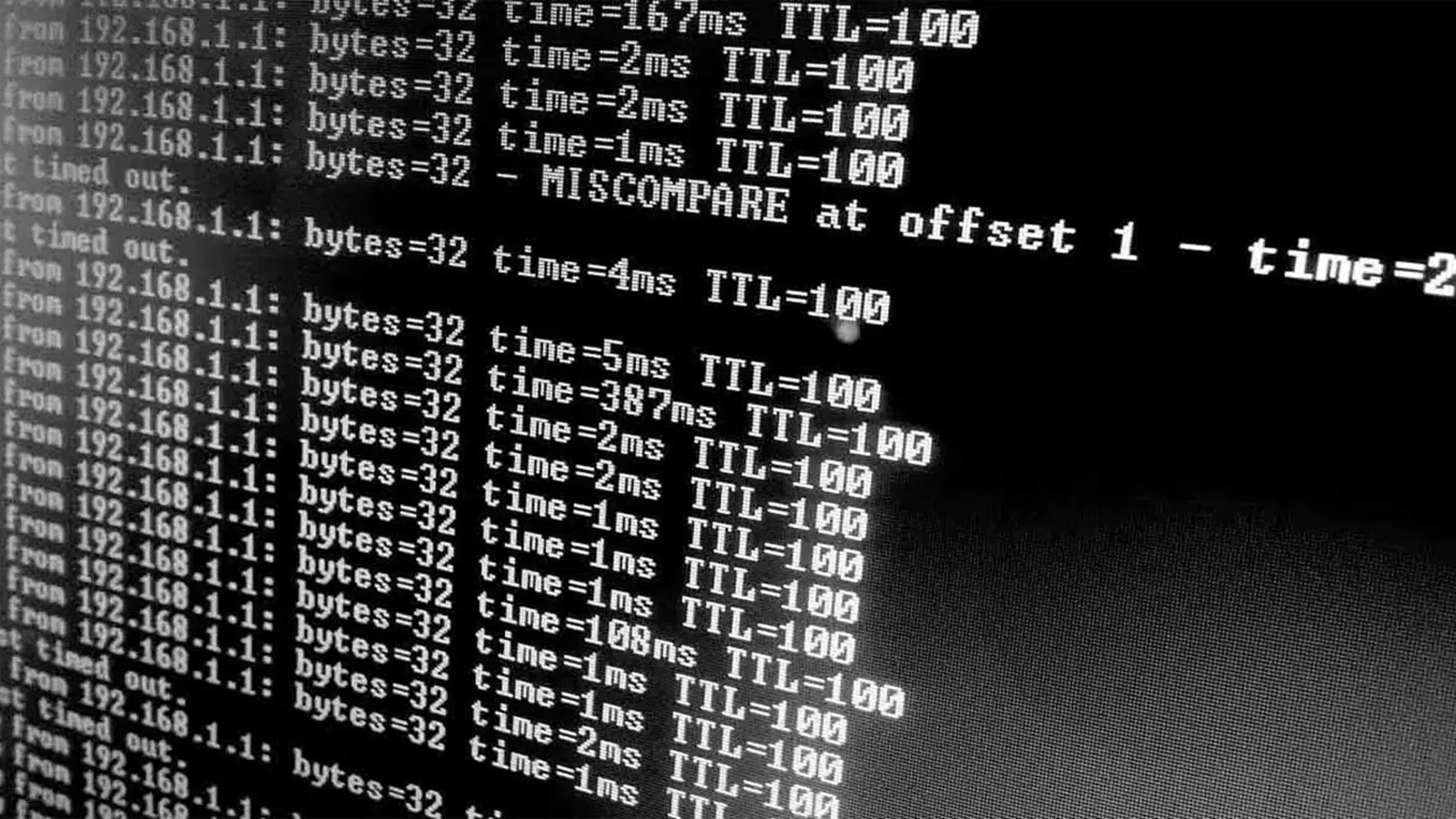
Ha valaha is elgondolkodott azon, hogy milyen kapcsolatokat nyit meg a számítógépe, mely portok vannak használatban, vagy miért akadozik a hálózata, a netstat parancs a közvetlen szövetségese a parancssorból . Ez a parancssori segédprogram az 90-es évek óta létezik Unix rendszereken, és Microsoft Windows rendszerben is elérhető , és értékes pillanatképet nyújt arról, hogy mi történik a socket szintjén, az útválasztási táblákban és a hálózati statisztikákban.
Bár a netstatnak nincs grafikus felülete, és elsőre bonyolultnak tűnhet, néhány jól megválasztott opcióval gyorsan észleli a behatolásokat, portütközéseket, szűk keresztmetszeteket, gyanús folyamatokat és hálózati rétegbeli hibákat. Továbbá, a Windows, Linux és macOS rendszerekkel való integrációja univerzális eszközzé teszi, amely nem igényel telepítést.
Mi a netstat, és miért érdemel helyet az eszköztáradban?
A Netstat a Hálózati Statisztikák rövidítése, és ahogy a neve is sugallja, a kapcsolatokhoz és protokollokhoz kapcsolódó statisztikákat és állapotokat jeleníti meg. Láthatja a nyitott (figyelő) portokat, a létrehozott és lezárt kapcsolatokat, a helyi és távoli címeket, sőt még az egyes Windows socketek mögötti folyamatazonosítót (PID) is.
Gyakorlati haszna óriási az adminisztráció és a biztonság szempontjából: olyan szolgáltatások felderítése, amelyeknek nem szabadna aktívnak lenniük, a portnyitásra váró rosszindulatú programok azonosítása, útvonalak és útválasztási metrikák elemzése, vagy a hálózat fizikai vagy logikai hibáit feltáró hibaszámlálók áttekintése.
Az eszköz elérhető Windows, Linux, Unix és macOS rendszereken, és bár a modern környezetekben a használata részben PowerShellre vagy dedikált segédprogramokra helyeződött át, továbbra is egy gyors és mindenütt jelenlévő parancs, amely másodpercek alatt megoldja a lekérdezéseket. Ha a vizuális megközelítést részesíti előnyben, alternatívákat, például a Windows rendszeren futó TCPView-t használhat ugyanazon információk grafikus megjelenítésére.
Tipp a tiszta mérésekhez: zárja be a forgalmat generáló alkalmazásokat, és ha lehetséges, indítsa újra a számítógépet, és csak a legszükségesebbeket nyissa meg a netstat futtatása előtt, hogy elkerülje az adatokban a zajt és megkönnyítse az elemzést.
A teljesítményre gyakorolt hatás és a használatra vonatkozó ajánlott gyakorlatok
A netstat alkalmankénti futtatása nem rontja a rendszer teljesítményét, de a túlzott frissítések és a részletes kimenet növelheti a CPU- és memóriahasználatot, különösen több ezer kapcsolat esetén. A költségek a socketek felsorolásából, a nevek feloldásából és a statisztikák összesítéséből származnak.
A hatás minimalizálására irányuló ajánlások: a használat korlátozása diagnosztikai pillanatokra, szűrés meghatározott paraméterekkel (például -n a nevek feloldásának mellőzése, -p protokoll esetén), a nagyon gyors végrehajtási ciklusok kerülése, és speciális eszközök használata javasolt, ha részletesebb folyamatos monitorozásra van szükség.
Vállalati környezetben célszerű a netstat végrehajtását dokumentálni és az igények felmérése után végrehajtani, mivel a válogatás nélküli ellenőrzésekre fordított idő működési költségekké válhat egyértelmű megtérülés nélkül.
A netstat használata Windows rendszerben (CMD és Terminál)
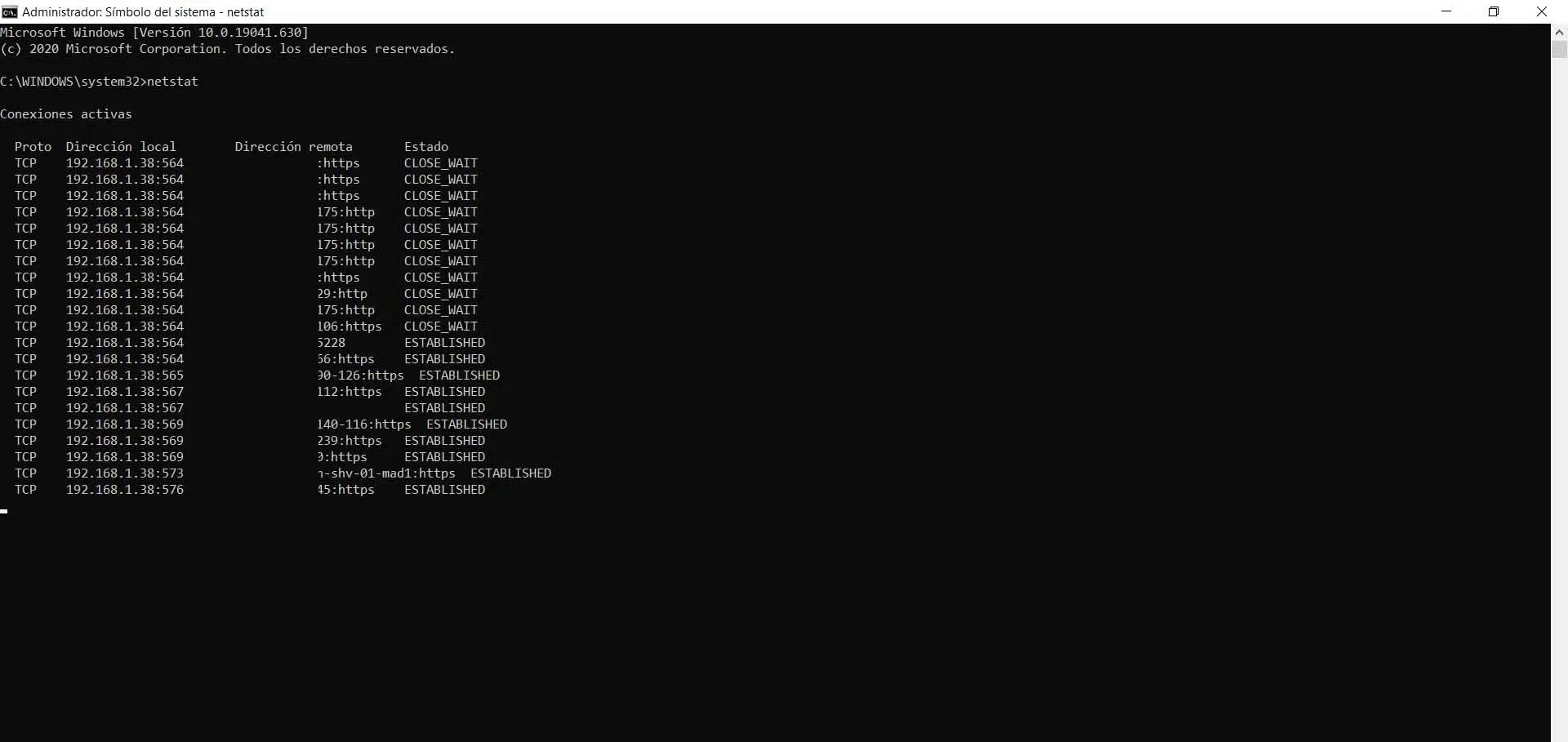
Windows rendszerben a netstat programot a CMD- ből vagy a Terminálból (Windows 10/11) rendszergazdai jogosultságokkal nyithatja meg, hogy megtekinthesse az összes elérhető információt, beleértve a PID-t és a teljes névfeloldást is, ha szükséges.
Kezdésként írd be a netstat parancsot, és nyomd meg az Enter billentyűt. Ezzel megtekintheted az aktív kapcsolatok pillanatképét, olyan oszlopokat listázva, mint a Proto (TCP/UDP), Helyi cím, Távoli cím és Állapot (LISTENING, ESTABLISHED, TIME_WAIT, CLOSE_WAIT stb.).
Általános szintaxis
A Windowsban a szabványos metódus a következő mintát követi: netstat. A paramétereket kombinálhatjuk; ha megadunk egy másodpercben megadott intervallumot, a kimenet X másodpercenként frissül.
Hasznos megjegyzések: az -n mindent numerikus formátumban jelenít meg (gyorsabban, mivel elkerüli a DNS-t), az -o hozzáadja a PID-t, a -p protokoll (TCP, UDP, TCPv6 vagy UDPv6) szerint szűr, és az -f lehetőség szerint teljesen minősített domainneveket (FQDN) jelenít meg.
A kimenet olvasása
Az Állapot oszlop kulcsfontosságú: a LISTENING a kapcsolatokra váró nyitott portokat jelzi; az ESTABLISHED az aktív kapcsolatokat; a TIME_WAIT és a CLOSE_WAIT a TCP záró fázisait tükrözi; az UDP-ben nincsenek állapotok, mivel az kapcsolat nélküli.
A Helyi cím (Local Address) az eszköz IP-címét és portját mutatja, míg az Idegen cím (Foreign Address) a távoli végpontot, amely az -f kapcsolóval a könnyebb nyomon követés érdekében tartalmazhatja az FQDN-t (teljes tartománynevet). Az -n kapcsolóval mindig számokat fogsz látni (gyorsabban és kevésbé kétértelműen).
Gyakori netstat paraméterek és opciók
-a: listázza az összes figyelő kapcsolatot és portot, ami hasznos az aktív szolgáltatások és a kliensekre váró socketek felderítéséhez.
-e: Interfész statisztikák (bájtok, csomagok, eldobások, hibák). Ez egy gyors áttekintés a forgalomról és a lehetséges RX/TX anomáliákról.
-f: megpróbálja megjeleníteni a távoli címek teljes, minősített domainnevét (FQDN), ami nagyon hasznos ismeretlen célhelyek vizsgálatakor.
-n: feloldatlan DNS numerikus kimenet; felgyorsítja a végrehajtást és elkerüli a diagnosztikai zavarokat.
-o: Hozzáadja a Windowsban minden egyes kapcsolathoz társított folyamat PID-jét, azt az adatot, amelyet össze kell hasonlítani a Feladatkezelővel vagy a feladatlistával.
-p Protokoll: TCP, UDP, TCPv6 vagy UDPv6 alapján szűr. Windows rendszeren a protokoll neve kerül felhasználásra (például netstat -p TCP), nem pedig az "IP".
-q: Megjeleníti a kötött figyelő és nem figyelő portokat, ami hasznos a socket-kapcsolatok áttekintéséhez.
-s: protokoll (IPv4, IPv6, TCP, UDP, ICMP) szerint csoportosított statisztikák, csomagszámlálókkal, hibákkal és újraküldésekkel.
-r: elérhetővé teszi az útválasztási táblázatot és az interfészek listáját, amelyek elengedhetetlenek az alapértelmezett átjáró és az aktív útvonalak érvényesítéséhez.
-t: Időzítő/letöltési információkat jelenít meg a kapcsolatokról (a támogatás és a szemantika rendszerenként eltérő lehet).
-x: részletezi a NetworkDirect kapcsolatokat, amikor vannak ilyenek, adott környezetekben releváns.
: periodikus frissítést ad hozzá, például a netstat -n 7 parancs 7 másodpercenkénti frissítést eredményez; takarékosan használjuk a rendszer túlterhelésének elkerülése érdekében.
Gyakorlati lépésről lépésre példák
A netstat legjobb tulajdonsága, hogy minden egyes kapcsoló egy konkrét, mindennapi kérdésre ad választ a hálózatépítéssel és a biztonsággal kapcsolatban. Íme néhány felhasználási mód, amelyek az alapoktól a bonyolultabb vizsgálatokig mindent lefednek.
Nyitott portok és kapcsolódó folyamatok
Ha egy pillantással látni szeretnéd, hogy mi figyel, milyen kapcsolatok léteznek, és melyik folyamat tartja fenn azokat, használd a netstat -ano parancsot, amely numerikus és PID kimenetet kombinál.
A PID azonosító birtokában nyissa meg a Feladatkezelőt (Részletek fül), vagy használja a tasklist eszközt a végrehajtható fájl azonosításához, és így erősítse meg, hogy legitim szolgáltatásról vagy valami gyanúsról van-e szó.
Szűrés állam szerint a findstr segítségével
Ha csak meglévő kapcsolatokat szeretnél, akkor láncba hozhatod őket a findstr paranccsal: netstat | findstr ESTABLISHEDA figyelőaljzatok megtekintéséhez módosítsa a LISTENING kifejezést, lezárásokhoz pedig a CLOSE_WAIT vagy a TIME_WAIT paramétert.
Ez a gyors szűrés lehetővé teszi, hogy a fontos dolgokra koncentrálj anélkül, hogy sorban állnál, ami különösen hasznos azoknál a csapatoknál, ahol sok böngésző, kliens és szolgáltatás van egyszerre.
Csak egy protokoll
Ha csak a TCP-t szeretnéd listázni Windows rendszeren, futtasd a következőt: netstat -p TCP -anoHa érdekel az UDP, cseréld le a protokollt. Így csökkenthető a zaj és felgyorsítható az elemzés.
Néhány útmutatóban az IPv4 esetében a "-p IP" kapcsolót látod, de Windowsban a paraméter TCP/UDP-t (vagy annak v6-os változatait) vár, míg Linuxban más kapcsolók is vannak hasonló szerepkörökhöz.
Statisztikák protokoll és interfészek szerint
Csomagvesztések, elvesztett csomagok, újraküldések vagy furcsa jelcsúcsok észlelése érdekében fut netstat -s és ellenőrizze az IPv4/IPv6, TCP, UDP és ICMP számlálókat.
Ha interfészenként szeretné megtekinteni a statisztikákat (bájtok, csomagok, hibák), netstat -e Világos összefoglalót nyújt, amely segít a forgalom irányának és a link minőségének értékelésében.
Útválasztási tábla és távoli FQDN
Con netstat -r ellenőrzi az alapértelmezett útvonalat, az aktív útvonalakat és az elérhető interfészeket, nagyon hasznos, ha az internetkapcsolat megszakad, vagy a belső útvonalak nem érkeznek meg.
Úti célok kutatásához, netstat -f megpróbálja feloldani a távoli gép teljes tartománynevét (FQDN); hangolódhatsz rá nyitott portok megtekintése Windows rendszerben vagy használja netstat -f | findstr "amazonaws.com".
Biztonság és diagnosztika: Hogyan észlelhető a gyanús viselkedés vagy a szűk keresztmetszetek
A Netstat -ano parancs szokatlan kapcsolatok és ismeretlen folyamatok észlelésére szolgál a PID és a Feladatkezelőben található végrehajtható fájl, illetve olyan eszközök, mint a TCPView, kereszthivatkozásai alapján. Ha ismeretlen távoli célállomást fedez fel, vizsgálja meg, mielőtt bármilyen intézkedést tenne.
Ha gyanús távoli IP-címeket észlel, bővítheti a következőkkel: netstat -aof az FQDN és a PID megtekintéséhez, majd blokkolja a gyanús IP-címet a Windows tűzfalban, miközben víruskeresőt/EDR-t futtat. Súlyos esetekben ideiglenesen válassza le a számítógépet a hálózatról.

Külső eszközök nélküli, „szinte” valós idejű monitorozás, USA netstat -n 5 5 másodpercenkénti frissítés; ne feledd, hogy nem folyamatos monitorozásra tervezték, és ha szükséged van rá, fontold meg speciális megoldások használatát.
A szűk keresztmetszetek a várakozó állapotú kapcsolatok felhalmozódásából vagy a hibaszámlálókból adódhatnak. -s y -e, ami torlódásra, vezetékezési problémákra vagy illesztőprogramokHa sok „újraküldött szegmenst” látsz a TCP-ben, figyelj a késleltetésre és a veszteségre.
Portütközések ellenőrzése: ArcGIS Server eset
Mielőtt olyan szolgáltatásokat telepítenénk, amelyek adott portokat igényelnek (például ArcGIS Server), célszerű ellenőrizni, hogy ezek a portok szabadok-e, és nem figyelnek más folyamatokra.
Egy hasznos parancs a netstat és a findstr láncba fűzése, hogy adott portokat keressünk a LISTENING mappában: netstat -ao | findstr "LISTENING" | findstr "4000 4001 4002 4003 6080 6443".
Ha úgy tűnik, hogy bármelyik port foglalt, jegyezze fel a PID-t (jobb oldali oszlop), lépjen a Feladatkezelő > Részletek menüpontra, és keresse meg a folyamatot; ha az az ArcGIS-hez tartozik (például a javaw.exe a szolgáltatásfelhasználóval), akkor nincs ütközés; ha nem, konfigurálja újra a szolgáltatást, vagy rendelje hozzá újra a portot.
Ne feledd, hogy a tűzfal, a víruskereső vagy a külső biztonsági rendszer blokkolhatja a portokat, függetlenül attól, hogy a helyi rendszeren vannak-e szabad portok, ezért ellenőrizd a hálózati szabályzataidat is.
Egyéb hasznos hálózati parancsok Windows rendszerben
A Netstat nincs egyedül: más rendszerparancsokkal kombinálva jelentősen megnöveli diagnosztikai értékét. Íme a legfontosabbak, amelyeket érdemes szem előtt tartani.
- ipconfig: Megjeleníti az IP-konfigurációt, a maszkot, az átjárót, és lehetővé teszi a DHCP megújítását; a bázis tudja, honnan érkezel és hová tartasz.
- ping: Ellenőrzi a gazdagéphez vezető hatótávolságot és késleltetést; hasznos a kapcsolat megerősítéséhez és az oda-vissza idők méréséhez.
- nyomkövető: Ezáltal elérhetővé válik az ugrási útvonal egy célállomáshoz, ami kulcsfontosságú a forgalom leállásának vagy a késések növekedésének helyének meghatározásához.
- útvonaltervezés: A ping és a tracert függvényeket kombinálja a hop loss metrikákhoz, ami nagyon hasznos, bár a végrehajtása lassabb.
- getmac: felfedi a címet MAC, szükséges a szűréssel vagy leltározással történő ellenőrzésekhez hardver.
- nslookup: Ellenőrizd a DNS-feloldásokat (domain <-> IP), ez elengedhetetlen, ha olyan neveket látsz, amelyek nem oldódnak fel, vagy váratlan leképezéseket.
- netsh: a hálózati shell segítségével mindent konfigurálhat a Wi-Fi profiloktól a tűzfalszabályokig, ami nagyon hatékony, ha módosítania kell a verem vagy a tűzfal paramétereit.


Szenvedélyes író a bájtok és általában a technológia világáról. Szeretem megosztani tudásomat írásban, és ezt fogom tenni ebben a blogban, megmutatom a legérdekesebb dolgokat a kütyükről, szoftverekről, hardverekről, technológiai trendekről stb. Célom, hogy egyszerű és szórakoztató módon segítsek eligazodni a digitális világban.