- A könnyűsúlyú lejátszók csökkentik a CPU- és RAM-fogyasztást, megakadályozva az akadozást, a lefagyást és a túlmelegedést régebbi vagy szerényebb eszközökön.
- A Screenbox, a Splash, az MPV, az MPC-BE, a KMPlayer és az IINA kiemelkedik a formátumkompatibilitás és az erőforrás-hatékonyság közötti egyensúlyával.
- Az olyan alternatívák, mint a Kodi vagy az 5KPlayer, fejlett funkciókat kínálnak, de korlátozott hardvereken túl soknak bizonyulhatnak a minimalista lejátszókhoz képest.
- A RAM fájlok lejátszhatók RealPlayerrel vagy VLC-vel, és szabványos formátumokba konvertálhatók olyan eszközökkel, mint a Wondershare UniConverter.

A minimális RAM-ot és feldolgozási teljesítményt igénylő médialejátszó kiválasztása kulcsfontosságúvá vált, különösen, ha régebbi PC-t vagy hihetetlenül melegedő laptopot használunk. Bár a VLC régóta uralkodik ezen a területen, egyre több alternatíva kínál zökkenőmentes lejátszást, szinte teljes kompatibilitást a modern formátumokkal, és ami a legfontosabb számunkra, nagyon alacsony erőforrás-fogyasztást.
A következő sorokban részletes és nagyon praktikus áttekintést találsz a legkönnyebb multimédia-lejátszókról , azok előnyeiről a nehezebb opciókkal szemben, arról, hogy milyen problémákat okoz egy CPU-t és RAM-ot felemésztő program, és milyen megoldásokat érdemes kipróbálni Windows, macOS és GNU/Linux rendszereken, akár olyan régi gépeken is, mint egy alig 2 GB memóriával rendelkező ThinkPad T61.
Miért számít annyira a RAM és a processzorhasználat egy médialejátszóban?
Amikor a CPU és a RAM túlterhelt, a felesleg azonnal észrevehető . Régebbi számítógépeken, mini PC-ken, alacsony fogyasztású processzorral rendelkező laptopokon vagy másfél évtizede működő asztali számítógépeken egy rosszul optimalizált lejátszóval történő nagyfelbontású videó lejátszása igazi megpróbáltatássá válhat: folyamatos akadozás, szinkronhiba és az egész rendszer lassúsága.
Visszatérő probléma, hogy sok médialejátszó olyan funkciókat tölt be, amelyeket soha nem fogsz használni : fejlett streaming modulok, könyvtárkezelők, nehéz plugin rendszerek, online szolgáltatásokkal való integráció és így tovább. Mindez a memóriában tárolódik, blokkolja a processzort, és végső soron egy egyszerű 1080p MP4 lejátszása herkulesi feladatnak tűnik a számítógéped számára.
Továbbá a nagy felbontású videók (Full HD, 4K, sőt akár 8K) meglehetősen igénybe veszik a hardvert. Ha a lejátszó nincs jól optimalizálva, vagy nem tudja, hogyan használja ki a GPU-t a dekódolás felgyorsítására, akkor szinte az összes munka a CPU-ra hárul. Az eredmény? A ventilátor felpörög, a hőmérséklet megemelkedik, a laptopok akkumulátora gyorsan lemerül, és minden más program hihetetlenül lassúvá válik.
Ezért sok felhasználó könnyebb alternatívákat keresett a nehézsúlyúakkal, mint például a Kodi vagy akár maga a VLC . Nem azért, mert rosszak, hanem azért, mert az alsó kategóriás vagy régebbi gépeken a széleskörű funkcióik túlzottan magas erőforrás-fogyasztást eredményeznek a mindennapi használat során.
Ha azt veszed észre, hogy videó lejátszásakor más programok összeomlanak, a Windows lefagy , vagy a Linux asztalod bosszantó késéssel reagál, akkor valószínűleg a lejátszód sokkal többet igényel, mint kellene, és egy hatékonyabbra van szükséged.
Screenbox: egy könnyű és modern alternatíva a VLC-hez képest
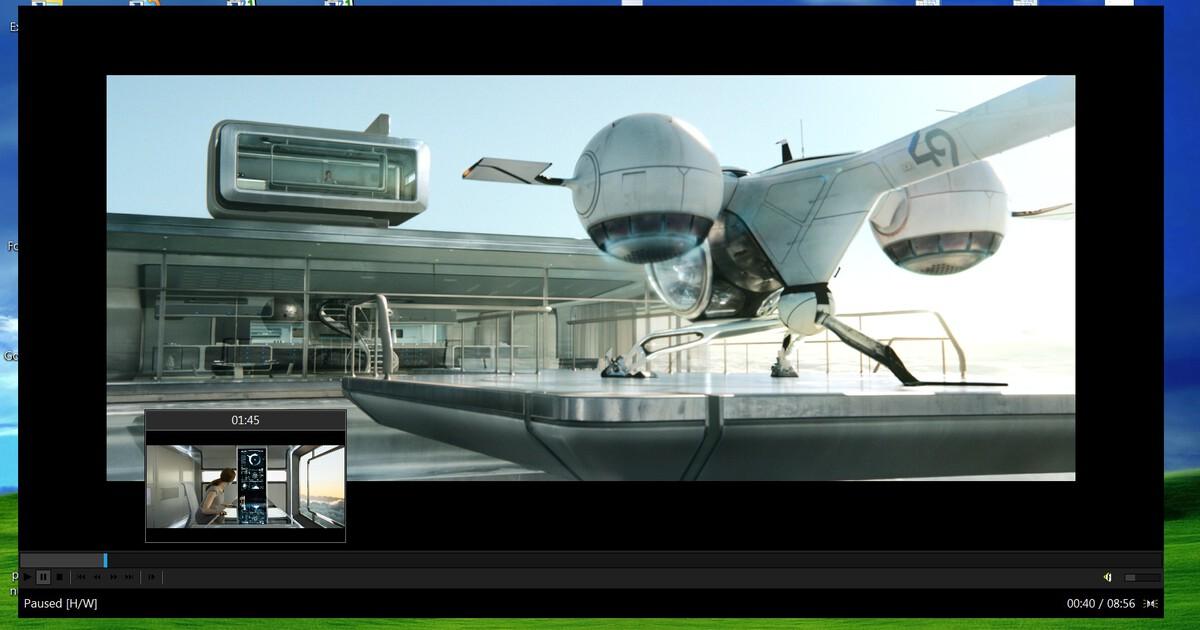
Évek óta a VLC a kedvenc hangszerkesztő programja, amely gyakorlatilag minden PC-n , mobileszközön és néhány konzolon is telepítve van, elsősorban a hang- és videoformátumokkal való szinte teljes kompatibilitása és a rengeteg funkciója miatt. Azonban a növekvő bonyolultsága és bizonyos verziók némileg erőforrás-igényes jellege miatt sok felhasználó valami egyszerűbbet és könnyebbet keres. Itt jön képbe a Screenbox.
A Screenbox egy nyílt forráskódú médialejátszó, amely a könnyű kialakításra és mindenféle tartalom közvetlen lejátszására összpontosít, anélkül, hogy végtelen menükkel árasztaná el a felhasználót. Azok számára készült, akik le szeretnének játszani egy videót vagy zeneszámot, majd elfelejteni azt, anélkül, hogy feláldoznának néhány speciális konfigurációs lehetőséget, amikor szükséges.
Az egyik legnagyobb előnye, hogy teljesen ingyenesen letölthető a Microsoft Store-ból Windowsra, ami nagyban leegyszerűsíti a telepítést, a frissítéseket és az eltávolítást anélkül, hogy futtatható fájlokat vagy megbízhatatlan forrásokat kellene keresgélni. Ez nagyon elérhetővé teszi azoknak a felhasználóknak, akik egyszerűen csak valami olyanra vágynak, ami azonnal működik.
Kompatibilitás szempontjából a Screenbox gyakorlatilag az összes elterjedt audio- és videoformátumot támogatja , beleértve a modern kodekeket is, további csomagok nélkül. Ez azt jelenti, hogy elfelejtheted a klasszikus „ez a formátum nem játszható le” problémákat, még az újabb vagy kevésbé elterjedt fájltípusok esetén is.
A felhasználói felülete egy másik erőssége: modern, mégis nagyon egyszerű dizájnt kínál , zsúfolt elemek vagy végtelen eszköztárak nélkül. A leggyakoribb eszközök csak egy kattintás vagy billentyűparancsnyira vannak, így bárki könnyen használhatja őket anélkül, hogy különösebb technikai tudásra lenne szüksége.
Teljesítmény tekintetében a Screenbox hihetetlenül könnyű súlyával és minimális erőforrás-fogyasztásával tűnik ki . Különösen ajánlott, ha szerény vagy régebbi hardverrel rendelkező PC-t használsz, ahol a VLC vagy a Kodi bizonyos videókkal gondot okozhat. A Screenbox segítségével elkerülheted a lejátszás akadozását, a bosszantó ugrásokat vagy a rendszer összeomlását néhány más program megnyitásakor.
Azok számára, akik nagyobb kontrollra vágynak, konfigurálható gesztusokat, a YouTube-on használtakkal kompatibilis billentyűparancsokat és számos lejátszási finomhangolási beállítást kínál. A kép- és hangparamétereket anélkül módosíthatja, hogy a VLC-ben találhatóhoz hasonló terjedelmes menük elárasztanák, amelyeket sok felhasználó túlságosan bonyolultnak talál.
További érdekes részlet, hogy lehetővé teszi a hangerő emelését az audio- vagy videofájl eredeti határértéke fölé, ami nagyon hasznos, ha túl halk, a beépített hangszórókon vagy egyszerű fejhallgatón alig hallható felvételekkel találkozunk.
Fontos azonban megérteni, hogy a Screenbox Windowsra készült , és jelenleg nincsenek hivatalos verziói macOS vagy GNU/Linux rendszerekre. Ha ezeket a rendszereket használja, akkor más, könnyebb alternatívákat kell használnia, például azokat, amelyeket később tárgyalunk.
Splash: minimális RAM- és CPU-használat a GPU-ra áthárított munka révén
Az energiahatékonyságra és erőforrás-megtakarításra összpontosító médialejátszók közül a Splash az egyik legérdekesebb opcióként emelkedik ki , különösen, ha aggódsz amiatt, hogy a laptopod ventilátora folyamatosan jár, vagy az asztali számítógéped minden videó megnyitásakor úgy hangzik, mint egy sugárhajtómű.
A program mögött álló filozófia egyértelmű: a CPU- és RAM-használat minimalizálása , a hőtermelés, a ventilátorzaj és az energiafogyasztás mérséklése. Ez ideálissá teszi alacsony fogyasztású eszközökhöz, mini PC-khez, régebbi laptopokhoz, vagy akár tíz évnél régebbi, de még működő gépekhez.
Más médialejátszókkal ellentétben, amelyek szinte az összes feldolgozási terhelést a CPU-ra terhelik, a Splash a lejátszási feladatok jelentős részét a GPU-ra terheli . Ha a grafikus kártyád támogatja a videógyorsítást, a lejátszó kihasználja ezt a lehetőséget, hogy tehermentesítse a CPU-t, ami sokkal simább lejátszást eredményez a rendszer teljesítményének befolyásolása nélkül.
Ez a megközelítés lehetővé teszi, hogy még az alsó kategóriás Intel processzorokkal (N-széria, Atom), AMD-E vagy első generációs Core processzorokkal rendelkező rendszerek is megfelelő multimédiás élményt nyújtsanak. A videók jó minőségben játszódnak le, a rendszer nem akadozik, és más alkalmazásokat is használhatsz egyszerre anélkül, hogy minden összeomlana.
Egy másik fontos szempont, hogy a csökkentett CPU-használat kevesebb hőtermelést és alacsonyabb energiafogyasztást eredményez . Laptopok esetében ez hosszabb akkumulátor-üzemidőt és kisebb túlmelegedési kockázatot jelent, ami a belső alkatrészek élettartamát is meghosszabbítja.
Ami a kezelőfelületet illeti, a Splash egy nagyon egyszerű és felhasználóbarát kialakítást választott , szem előtt tartva azokat a felhasználókat, akik a tartalomra szeretnének koncentrálni a program konfigurálása helyett. Nem terheli meg felesleges kiegészítőkkel és bővítményekkel, ami segít megőrizni a könnyű súlyát, és vonzó választássá teszi, ha a túlméretezett alkalmazásokat túlterhelőnek találja.
Röviden, a Splash egy nagyon jó, alacsony specifikációjú PC-s játék, amely vonzó egyensúlyt kínál a hatékonyság, a képminőség és a könnyű kezelhetőség között. Ha szerény géped van egy tisztességes GPU-val, akkor ez az egyik első lehetőség, amit érdemes kipróbálni.
Tipikus problémák egy olyan lejátszóval, amely túl sok CPU-t és RAM-ot fogyaszt
Mielőtt más alternatívákat vizsgálna, fontos megérteni azokat a jeleket, amelyek arra utalnak, hogy a médialejátszója többet igényel, mint amit a számítógépe elbír . Ha ezen tünetek bármelyikét észleli, a legbölcsebb megoldás a programváltás, ahelyett, hogy kizárólag a hardvert hibáztatná.
A leggyakoribb probléma, hogy a videók nem játszódnak le akadozva, gyakran ugrálnak vagy lefagynak . Ez különösen nagy felbontású (HD, 4K vagy magasabb) tartalmak és igényesebb kodekek esetén észrevehető. Maga a fájl tökéletesen jó lehet, de a lejátszó és a számítógép egyszerűen nem tudja időben feldolgozni.
Egy másik nagyon bosszantó tünet, hogy a felirat és a kép elveszti a szinkront . Amikor a rendszer terhelt, gyakori, hogy a videó és a feliratfájl (amelyek gyakran különálló fájlok) elszakadnak egymástól. Olyan kifejezéseket olvashatsz, amelyek nem egyeznek a képernyőn láthatóval, vagy késéssel jelennek meg.
Az is gyakori, hogy más programok lefagynak vagy rendkívül lelassulnak, miközben egy igényes lejátszás fut. Ha a lejátszó monopolizálja a CPU-t és a memóriát, más alkalmazások nem reagálnak, lefagynak ablakváltáskor, vagy az egyszerű feladatok végrehajtása egy örökkévalóságig tart.
Szélsőségesebb esetekben maga az operációs rendszer is teljesen lefagyhat . A Windows lefagyhat, a Linux asztali környezet teljesen lefagyhat, és kénytelen lehetsz kemény újraindítást végrehajtani, ami azzal a kockázattal jár, hogy elveszíted a nem mentett munkádat más programokban.
Ha ilyen helyzetben találod magad, megpróbálhatod bezárni a lejátszót a Feladatkezelőből vagy a rendszerfigyelőből . De amikor a rendszerterhelés nagyon magas, néha még ez sem működik. Ilyenkor a legokosabb dolog, amit tehetsz, az az, hogy feltételezed, hogy a lejátszó nem alkalmas a hardveredre, és keresel valami könnyebbet.
Könnyű súlyú opciók nagyon régi hardverekhez (ThinkPad T61, 2 GB RAM és hasonlók)
Amikor 15-20 évesnél idősebb gépekről beszélünk, mint például egy alig 2 GB RAM-mal rendelkező Lenovo ThinkPad T61 , nagyon óvatosnak kell lennünk a szoftverekkel. Nem csak a médialejátszóval, hanem minden mással is: böngészővel, szövegszerkesztővel, asztali környezettel stb.
Ilyen esetekben egy könnyűsúlyú GNU/Linux disztribúció használata gyakran sokkal jobb megoldás, mint a nehezebb rendszereknél maradni . Ha eddig a kényelem kedvéért Linux Mint XFCE-t használtad, és valami még könnyebbet fontolgatsz, érdemes lehet megfontolni az asztali környezetekkel rendelkező változatokat, mint például az LXQt, az LXDE, vagy akár a minimalista ablakkezelőket, amelyek jelentős mennyiségű RAM-ot takarítanak meg.
Szövegszerkesztéshez a nano és a vim a terminálban továbbra is verhetetlen sebesség tekintetében , de ha grafikus felületű programot szeretnél, akkor a legjobb, ha egyszerű szerkesztőket keresel, amelyek nem töltenek be hatalmas keretrendszereket. Az ilyen típusú gépeken minden további függőség összeadódik.
Webböngészőként a Lynx terminál módban megfelelő az alapvető feladatokhoz , de ha valami grafikusat szeretnél, akkor szerényebb számítógépekre tervezett alternatívákat kell keresned, kerülve a modern böngészőket, amelyek mindössze néhány füllel felfalják a RAM-ot.
Ami a médialejátszót illeti, az MPV kiváló választás régebbi rendszerekhez . Könnyű, minimalista, gyakorlatilag bármit lejátszik, amit csak ráteszel, és hibátlanul működik GNU/Linux, Windows és macOS rendszereken. A kezelőfelülete azonban nagyon alapvető, nagymértékben a billentyűparancsokra és a szöveges konfigurációra támaszkodik, amit egyes felhasználók szeretnek, mások pedig nehézkesnek találnak.
Ha az a legfontosabb számodra, hogy a lejátszás még nagyon régi számítógépeken is jól működjön, akkor a könnyű rendszer és az MPV lejátszó kombinációja az egyik legajánlottabb, és ezt kiegészítheted más minimalista programokkal szövegek, táblázatok vagy webböngészés céljából.
Nagyszerű alternatívák a VLC-hez: MPV, MPC-HC, PotPlayer, IINA és még sok más
A VLC továbbra is biztonságos választás, de messze nem az egyetlen hatékony és hatékony megoldás . Sok más lejátszó is helyettesítheti, előnyökkel járva, az operációs rendszertől és a hardvertől függően.
Az egyik legkiemelkedőbb az MPV, egy pehelykönnyű, nyílt forráskódú lejátszó , amely jogosan vívta ki helyét a jelenlegi legjobb alternatívák között. Támogatja a 4K-t, gyakorlatilag minden elképzelhető formátumot, és nagyon rugalmas szkript- és bővítményrendszerrel rendelkezik a haladó felhasználók számára.
Ha Windowst használsz és a klasszikusabb esztétikát kedveled, az MPC-HC (Media Player Classic – Home Cinema) évek óta sokak kedvence . Bár hivatalos fejlesztése 2017-ben leállt, a közösség forkokon keresztül életben tartotta, az MPC-BE pedig a legaktívabb utód. Ezek a lejátszók nagyon könnyűek, rengeteg formátumot és kodeket támogatnak külső csomagok nélkül.
Ezenkívül az MPC-HC és az MPC-BE lehetővé teszi a lejátszás szinte bármilyen aspektusának konfigurálását : a videó renderelését és az audioeszközt a GPU dekódolásáig, beleértve az utófeldolgozási szűrőket a grafikus kártya shaderjeivel a képminőség javítása vagy élesítési technikák alkalmazása érdekében.
Azok számára, akik átfogóbb Windows-megoldást keresnek, a PotPlayer az egyik legerősebb médialejátszó , amely 3D-s videókat, 360 fokos tartalmakat és akár 8K felbontást is támogat. Emellett olyan funkciókat is integrál, mint a képernyőfelvétel és az alapvető szerkesztőeszközök, mindezt kis teljesítmény és gyors betöltési idők mellett.
A macOS ökoszisztémában az IINA a VLC legvonzóbb alternatívájává vált . Nyílt forráskódú, zökkenőmentesen integrálódik a macOS dizájnjába, támogatja a 4K videókat, a YouTube lejátszási listákat, a kép a képben módot, a Touch Bar és Trackpad integrációt, valamint egy bővítményrendszert és egy nagymértékben testreszabható felületet.
Azok számára, akik speciálisabb lejátszókat keresnek, a GOM Player és a KMPlayer számos beépített kodekkel rendelkezik, kompatibilis a kevésbé elterjedt formátumokkal, és a KMPlayer esetében nagyon alacsony erőforrás-fogyasztást biztosít letisztult és minimalista felülettel. A GOM a maga részéről fejlett lehetőségeket és 360°-os videók támogatását kínálja.
Ha valami Linux-központúra van szükséged, a Bomi és az SMPlayer nagyon érdekes alternatívák . A Bomi egyszerű felületet, korlátlan lejátszási előzményeket, automatikus lejátszási listákat és fejlett feliratkezelést kínál, míg az SMPlayer szinte bármilyen formátum támogatásával, YouTube-videókkal való integrációjával és témarendszerével tűnik ki.
Nem szabad megfeledkezni az 5KPlayerről sem, amely akár 8K felbontású videókat is képes lejátszani, támogatja a 360°-os tartalmakat, és AirPlay-en, valamint DLNA-n keresztül más eszközökre is küldhet tartalmakat, bár az ingyenes verziója tartalmaz hirdetéseket. Az olyan megoldások, mint az MPlayerX Mac-re, továbbra is elérhetők, különösen a régebbi, korlátozott erőforrásokkal rendelkező számítógépekhez alkalmasak.
Multimédiás központok és speciális lejátszók
A klasszikus lejátszón túl léteznek olyan alkalmazások is, amelyek teljes értékű multimédiás központokká válnak , és képesek rendszerezni a könyvtárat, hozzáférni az online tartalmakhoz, vagy akár játékokat és egyéb kiegészítőket futtatni.
A legismertebb példa a Kodi, egy többplatformos megoldás, amely telepíthető Windows, Linux, Android, macOS, iOS és tvOS rendszerekre . Lehetővé teszi a felhasználók számára gyakorlatilag bármilyen hang- és videoformátum lejátszását, film-, tévéműsor- és zenei gyűjtemények kezelését, online tartalmak elérését kiegészítőkön keresztül, valamint a megjelenésének széleskörű testreszabását skinekkel és kiegészítőkkel.
Bár a Kodi hihetetlenül sokoldalú, összetettsége és funkcióinak száma miatt viszonylag erőforrás-igényes alkalmazás a szerényebb számítógépek számára. Ha csak helyi fájlokat szeretnél lejátszani, az túlzásba eshet, és nagyobb hatással lehet a CPU- és RAM-használatra, mint más könnyűsúlyú lehetőségek.
Vannak olyan lejátszók is, amelyek inkább digitális zenekezelőként működnek, mint például a „saját Spotify”, amely lehetővé teszi a teljes zenei könyvtár rendszerezését, eszközök szinkronizálását, a felhőből való lejátszást és tartalom küldését a Google Cast segítségével. Sokuk alapvető videótámogatással is rendelkezik, bár általában nem olyan könnyűsúlyúak, mint a kizárólag erre a feladatra összpontosító lejátszók.
Ami a streamelést illeti, a RealPlayer továbbra is az alapértelmezett lejátszó a RAM/RealAudio fájlokhoz , olyan extra funkciókkal, mint a videók letöltése az internetről, a videokönyvtár rendszerezése és CD-k írása, bár a nagyon nagy könyvtárakban némi teljesítmény- és stabilitási problémával jár.
Alternatív megoldásként a VLC képes RAM fájlokat és más RealMedia formátumokat is lejátszani további kodekek nélkül, és kezeli a DVD-ket, audio CD-ket és a többplatformos streameket. Legnagyobb előnye, hogy nyílt forráskódú, mentes a kémprogramoktól és a hirdetésektől, és gyakorlatilag bármilyen operációs rendszeren elérhető.
RAM fájlok lejátszása és konvertálása más formátumokba
Ha régebbi tartalmakkal dolgozik, vagy olyan műsorszolgáltatók vannak, akik még mindig RAM (RealAudio Media) fájlokat használnak , akkor olyan hibákkal találkozhat, mint például a „Windows nem tudja megnyitni ezt a fájlt”, vagy olyan üzenetek, amelyek megkérdezik, hogy melyik alkalmazással szeretné megnyitni a fájlt. Ezek a RealNetworks által fejlesztett fájlok jellemzően más, hangot vagy videót tartalmazó RealMedia fájlokra mutató hivatkozásokat tartalmaznak, és lehetővé teszik a progresszív streamelést az adatok letöltése közben.
Számos online rádióállomás és bevált streaming szolgáltatás használja a RAM formátumot valós idejű műsorszóráshoz , mivel lehetővé teszi a felhasználók számára, hogy a fájl teljes letöltésének megvárása nélkül hallgathassák a hanganyagot. Windows és macOS rendszeren történő lejátszáshoz a két klasszikus lehetőség a RealPlayer és a VLC, amelyek közvetlen támogatást nyújtanak az ilyen típusú tartalmakhoz.
Ha azonban ezeket a fájlokat más eszközökre vagy szabványosabb lejátszókra kell átvinnie , a legpraktikusabb megoldás általában az, ha elterjedtebb formátumokba, például MP3, AAC, MP4 stb. konvertáljuk őket. Itt jönnek képbe a platformfüggetlen konverziós eszközök.
Az olyan alkalmazások, mint a Wondershare UniConverter, nemcsak egy hatékony audio- és videokonvertert tartalmaznak, hanem egy integrált lejátszót is, amely képes RAM-fájlok és sok más, kevésbé elterjedt formátum megnyitására. Egyszerre több RAM-fájlt importálhat, lejátszhatja őket a programon belül, hogy biztosan megfelelően játsszák le őket, majd kiválaszthatja a kívánt kimeneti formátumot.
Ez a fajta szoftver lehetővé teszi a konvertált fájl minőségének, a célmappa beállítását, sőt kötegelt konverziók végrehajtását is , ami jelentős időt takarít meg, ha sok fájlt kell migrálni. Mac és Windows rendszeren a munkafolyamat általában nagyon hasonló: fájlok hozzáadása, lejátszás ellenőrzése, kimeneti formátum kiválasztása, és a folyamat elindítása.
Konvertálás után a tartalmat bármilyen könnyű médialejátszón lejátszhatja anélkül, hogy a RealPlayerre vagy a saját formátumokra kellene támaszkodnia, integrálva azt a szokásos zenei vagy videókönyvtárába.
A rengeteg elérhető opció közül a kulcs a kompatibilitás, a funkciók és az erőforrás-fogyasztás közötti megfelelő egyensúly megtalálása . A modern számítógépeken olyan luxuscikkek élvezhetők, mint a Kodi vagy a funkciókban gazdag médialejátszók; régebbi gépeken vagy kényes laptopokon érdemes olyan könnyű alternatívákat választani, mint a Screenbox, a Splash, az MPV, az MPC-BE vagy a KMPlayer, amelyek a legtöbbet hozzák ki a hardverből anélkül, hogy túlterhelnék azt.

Szenvedélyes író a bájtok és általában a technológia világáról. Szeretem megosztani tudásomat írásban, és ezt fogom tenni ebben a blogban, megmutatom a legérdekesebb dolgokat a kütyükről, szoftverekről, hardverekről, technológiai trendekről stb. Célom, hogy egyszerű és szórakoztató módon segítsek eligazodni a digitális világban.