
Üdvözlünk a milprogramas által készített, a Microsoft Visio- hoz készült átfogó útmutatóban . Összegyűjtöttük az összes szükséges információt, amit erről a vezető termékről tudnia kell. A növekvő érdeklődés miatt fontos, hogy tájékozott legyen a Microsoft Office termékek használatakor rendelkezésre álló eszközökről . Ezért arra buzdítom, hogy olvasson tovább, és tudjon meg mindent erről a programról velünk együtt.
Mi az a Microsoft Visio?
A Visio egy hatékony eszköz, amelyet elsősorban professzionális diagramok és vektorgrafikák készítésére használnak. A Visio segítségével egyszerűen életre keltheti ötleteit jól felépített diagramokkal, tervekkel és tervekkel. Az innovatív eszközök segítségével a következő szintre emelheti munkáját olyan funkciókkal és technikákkal, amelyek más szoftverekben nem találhatók meg.
Az elkészíthető dolgok listájának csak a saját képzeleted szab határt. Hozzon létre folyamatábrákat, alaprajzokat, mérnöki terveket, szervezeti diagramokat és egyebeket – mindez lehetséges a Visio-ban. A formák és sablonok zökkenőmentessé teszik a munkafolyamatot, lehetővé téve, hogy vonzó és precíz terveket készítsen számos célra.
Office 365 vagy Microsoft 365 előfizetéssel több csapattag is valós időben dolgozhat ugyanazon a Visio-projekten. Frissítse tartalmát valós idejű információkkal, hogy automatikusan frissüljenek az adatok, és a világban bekövetkező változások tükröződjenek.
Miért érdemes a Microsoft Visio-t használni?

A Visio ideális eszköz összetett diagramok készítéséhez, folyamatok megjelenítéséhez, valamint diagramok, munkafolyamat-grafikonok, értékesítési előzmények, értékesítési előrejelzések és üzleti kapcsolatok illusztrálásához.
Rendelkezik azokkal az eszközökkel, amelyek szükségesek ahhoz, hogy a tervet az elgondolástól a befejezésig elvigye. Készítsen vizuális prezentációkat bármilyen projekthez, legyen szó építészetről vagy webdesignról. A Visio továbbra is lehetővé teszi a felhasználók számára, hogy részletes koncepciókat építsenek be grafikonokba és diagramokba, amelyeket megoszthatnak a csapatokkal, az alkalmazottakkal és az ügyfelekkel.
A Visio használata rendkívül egyszerű mindenki számára. Az informatikai szakemberektől a belépő szintű ügyfelekig a Visio csak pozitív visszajelzéseket kap kezdeményezési kialakításáról és könnyű hozzáféréséről. Tegye munkáját professzionálisabb és tetszetősebb megjelenésűvé előre elkészített sablonokkal, beépített formákkal és alkalmazható effektusokkal.
Microsoft Visio verziók
A Visio jelenleg több kiadásban, valamint különböző csomagokban érhető el. Jelen sorok írásakor a Microsoft két különböző Visio Online csomagot kínál a szoftver standard és professzionális verziója mellett .
Mindegyik verzió tartalmazza a Visio alapvető képességeit, míg a felső kategóriás megoldások több funkciót kínálnak az igényesebb ügyfelek – például kis- és középvállalkozások vagy szervezetek – igényeinek és követelményeinek kielégítésére.
A Microsoft Visio szolgáltatásai
- Készítsen professzionális diagramokat bármely üzleti folyamat egyszerű ábrázolásához.
- Használjon alakzatokat építészet, webhelyek, mobilalkalmazások és egyéb folyamatok megtervezéséhez anélkül, hogy saját maga rajzolná meg.
- Válasszon több ezer rendelkezésre álló sablon közül, hogy új projektje előnyben részesüljön.
- Legyen produktív útközben is a Visio Online segítségével, így munkája bárhonnan elérhető. webböngésző.
- Több mint 10 különböző támogatott fájlformátum segítségével exportálhatja Visio-alkotásait, vagy importálhatja valaki más projektjeit.
- Valós időben kommunikáljon csapatával az Office 365 integrációival és Microsoft csapatok.
Előnyök és hátrányok
A Microsoft Visio egy sokoldalú eszköz, de nem mindenki számára a legjobb megoldás. Feltétlenül tekintse meg szakembereink véleményét arról, hogy mik a Visio erősségei és gyengeségei, és milyen hatással lehetnek vállalkozására a vásárlás után.
A Microsoft Visio előnyei, előnyei és erősségei:
- A felhasználói élmény egyszerű az intuitív kezelőfelülettel. A könnyen használható felület és eszközök megkönnyítik az üzembe helyezést. A haladó felhasználóknak lehetőségük van parancsikonokkal és speciális technikákkal dolgozni.
- Folyamatábrák, diagramok és drótvázak nagyon egyszerűen elkészíthetők széleskörű műszaki ismeretek nélkül is.
- A sablonok és sablonok megkönnyítik az új projektek elindítását, amelyek alapértelmezés szerint az ipari szabvány követelményeit tartalmazzák a projektbe.
- Diagram objektumok automatikus összekapcsolása saját beállított szabályaik szerint, megkönnyítve a vásznon való munkát.
- Csatlakoztassa folyamatábráit és diagramjait a valós idejű adatokhoz automatizált frissítésekkel, így a projektek dinamikusabbak és interaktívabbak.
Hátrányok, gyengeségek és hátrányok :
- Az asztali alkalmazás nem érhető el a felhasználók számára Mac y Linux, ami kissé korlátozza a Visio Online hozzáféréssel nem rendelkezők elérhetőségét.
- Az alakzatok igazítása nehéz lehet, ha nincs jó szemed a térbeli elrendezéshez.
- Hiányoznak belőle az esztétikai és tervezési alapú javaslatok, amikor diagramokon dolgozik, például webhelyek és alkalmazások drótvázain, vagy ha bonyolult diagramokat kíván szemnek tetszetősnek tartani.
- A diagramok nyomtatása vagy közzététele nem olyan egyszerű, mint amilyen lehetne.
- Nem része semmilyen Office-előfizetésnek.

Hogyan lehet megszerezni?
Számos módja van a Microsoft Visio megvásárlásának, és 2021 leginnovatívabb és legmodernebb tervező- és diagramkészítő szoftverének használatának megkezdésére. Mindegyik vásárlási mód a legmegfelelőbb különböző embercsoportoknak – tekintse át a lehetőségeket, és vásárolja meg Microsoft Visio szoftverét még ma.
Vásároljon online
A Visio számos verzióját online kiskereskedők és viszonteladók terjesztik szerte a világon. Ha a Visio legújabb és még régebbi verzióinak vásárlásának módját keresi, a legjobb megoldás, ha megbízható viszonteladót keres az online piacon.
Előfizetés az Office 365 / Microsoft 365 szolgáltatásra
Bár a Visio nem része az Office 365 alkalmazáscsomagnak, a csomagra való előfizetéssel használhatja a Visio Online-t. Office 365-előfizetést vásárolhat weboldalunkon, vagy felkeresheti a hivatalos Microsoft Store oldalt további lehetőségekért, például diákkedvezményekért, családi csomagokért vagy üzleti csomagokért.
Mennyibe kerül a Visio?
A Microsoft Visio több különböző kiadásban, valamint a Microsoft Office frissítési ciklusának köszönhetően többféle változatban is elérhető. Ezenkívül a különböző licencek eltérő költségekkel járnak. Az alábbiakban egy gyors áttekintést mutatunk be a Microsoft Visio megvásárlásával kapcsolatos lehetőségekről.
Hogyan kell telepíteni ezt a programot?
A telepítési folyamat megkezdése előtt győződjön meg arról, hogy számítógépe megfelel a Visio telepítéséhez és futtatásához szükséges követelményeknek. Ha eszköze nem elég erős ahhoz, hogy megfeleljen ezeknek a követelményeknek, akkor problémákba ütközhet a Visio telepítése és használata. A követelményeket a telepítési útmutató részben találja.
- Váltsa be termékkulcsát a következő címen: com/setup, akkor muszáj bejelentkezés megfelelő Microsoft-fiókjával. Adja meg termékkulcsát, hogy társítsa a fiókot a licencéhez. (Megjegyzés: a jövőben nem tudja leválasztani ezt a fiókot.)
- Ha még nem kezdted elülés, Jelentkezzen be a társított Microsoft-fiókjába a következő címen: com gombra kattintva Belépés.
- Navigáljon a Iroda honlapja, majd kattintson a gombra Telepítse az Office-t.
- választ Szolgáltatások és előfizetések.
- Keresse meg a verzióját Visio, majd válassza a lehetőséget Telepítse.
- Indítsa el a telepítőfájlt. Ha a Felhasználói fiókok felügyelete kéri Engedélyezi ennek az alkalmazásnak, hogy módosításokat hajtson végre az eszközén? Választ Igen.
- Várja meg, amíg a telepítés befejeződik. Tudni fogja, hogy a telepítő futott, ha megjelenik a ¡Minden készen áll! A Visio most telepítve van a képernyőn.
- Kövesse a képernyőn megjelenő utasításokat a Visio elindításához és a munkához. Előfordulhat, hogy be kell jelentkeznie Microsoft-fiókjával a Visio termék megfelelő licencéhez és az online funkciók használatához.

Rendszerkövetelmények
A következő követelmények a Visio Standard 2019-es és újabb verzióira vonatkoznak. A Visio korábbi verziói olyan számítógépeken is futtathatók, amelyek nem felelnek meg ezeknek a követelményeknek. Számítógép és processzor : 1,6 GHz-es vagy gyorsabb (64 bites) vagy 2 magos (32 bites)
- emlékezet: 4 GB RAM (64 bites) vagy 2 GB RAM (32 bites)
- Merevlemez: minimális kapacitásának 4 GB szabad lemezterületnek kell lennie
- kijelző: legalább 1280 x 768 felbontásúnak kell lennie. 32 bites gyorsítással hardver 4K vagy magasabb felbontáshoz.
- Grafika: A grafikus hardveres gyorsításhoz DirectX 9 vagy újabb, WDDM 2.0 vagy újabb verzió szükséges Windows 10 (vagy WDDM 1.3 vagy újabb a Windows 10 Fall Creators Update esetén).
- Sistema operativo: Windows 10, Windows Server 2019
- Böngésző: aktuális verziója Microsoft él, Internet Explorer, Chrome vagy Firefox.
- .NET verzió: Előfordulhat, hogy egyes funkciókhoz a .NET 3.5 vagy 4.6 vagy újabb verzióját is telepíteni kell az eszközére.
- Egyéb követelmények:
- Az online funkciókhoz internetkapcsolat szükséges.
- Bármilyen többérintéses funkció használatához érintésre képes eszköz szükséges. Kérjük, vegye figyelembe, hogy az érintőfunkciók a Windows 10 rendszerhez vannak optimalizálva.
- A felhőalapú fájlkezelési funkciókhoz OneDrive, OneDrive Vállalati verzió, ill SharePoint.
- A licenc hozzárendeléséhez Microsoft-fiók vagy szervezeti fiók szükséges.
Microsoft megjegyzés: A termék funkcionalitása és grafikája a rendszerkonfigurációtól függően eltérő lehet. Egyes funkciókhoz további vagy fejlett hardver- vagy szerverkapcsolat szükséges.
Hogyan kell használni ezt a programot
A Visio egy hihetetlenül innovatív alkalmazás, amely minden felhasználó számára egyszerű használatot, kisegítő eszközöket és ismerős funkciókat biztosít.
Az olyan gesztusoknak, mint a fogd és vidd, az eszközpozíciók igazítása, valamint az alakzatok vagy más elemek automatikus összekapcsolása, könnyen felismerhetőnek kell lenniük a mindennapi számítógép-felhasználók számára. Ezek a gesztusok minden eddiginél hatékonyabbá és gyorsabbá teszik a diagramok elkészítését, csökkentve a kézi munka és az ismételt feladatok szükségességét.
Az alapvető mozgáson és a Visio használatán kívül van néhány figyelemreméltó funkció, amelyeknek a csínját-bínját érdemes korán elsajátítania. E funkciók ismerete lehetővé teszi a Visio produktív, könnyen használható munkafolyamatának teljes kihasználását projektjei és teljesítményük javítása érdekében.
A sablonok használata a Microsoft Visio programban
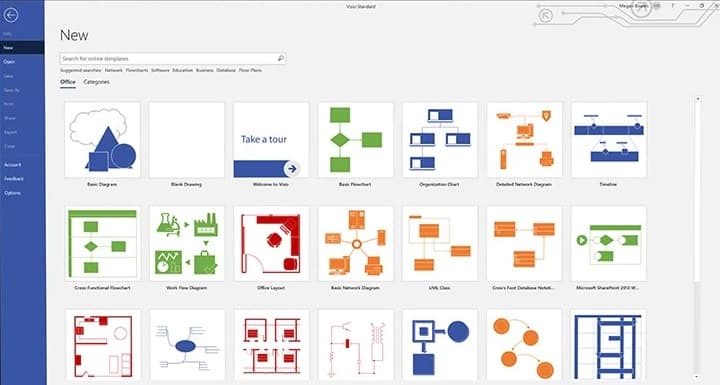
A sablonok könnyen felgyorsíthatják a Visio-val való munkafolyamatot. Az ingyenesen elérhető előre megtervezett eszközök széles választékával a sablonok ugrásszerűen elindítják az új projektet, és megóvják Önt attól, hogy manuálisan kelljen konfigurálnia az alapokat.
Így használhatja a sablont a Microsoft Visio programban.
- Nyissa meg a Visio-t, majd válassza a lehetőséget Archívum → Nuevo.
- Válasszon vagy keressen sablont:
- Válasszon ki egy meglévő sablont a lapon Office o Sablonok.
- Keressen sablonokat az interneten, vagy válassza ki az egyiket javasolt keresések. Felhívjuk figyelmét, hogy a szoftver-, mérnöki- és adatbázis-kategóriák csak a Visio Professional 2016 és újabb verzióiban érhetők el.
- Ha a rendszer kéri a sablon megadását, válassza ki a használni kívánt mértékegységeket.
- Kattintson a gombra Teremt hogy a sablont a projektbe vigye.
Nem szeretne sablont használni? Semmi gond. Egyszerűen válassza ki az Alapdiagramot , és kezdje elölről, előre hozzáadott elemek vagy beállítások nélkül.
Hogyan kell diagramokkal dolgozni a programon belül
A diagramok képezik a Visio magját. Ezek alkotják minden egyes projektjét, függetlenül attól, hogy folyamatábrát vagy webtervezési tervet szeretne létrehozni. Formákból állnak, amelyek lényegében a diagram építőköveiként funkcionálnak.
Tanuljuk meg a Visio-alakzatok alapjait, valamint azt, hogyan használhatjuk őket diagramok létrehozásához és felépítéséhez:
- Diagram létrehozásához húzzon alakzatokat a galériából. szimbólumok az ablakban Forms a vászonra, majd csatlakoztassa őket. Az alakzatok összekapcsolásának különféle módjai vannak, de a legegyszerűbb a használata AutoConnect nyilak.
- Alakítsa át alakjait méretük átméretezésével és elforgatásával:
- Használja a négyzet alakú kiválasztó fogantyúk egy alakzat magasságának és szélességének megváltoztatásához. Kattintson és húzza a kijelölési fogantyút az alakzat kibontásához az arányok megváltoztatása nélkül. Használja az alakzat oldalán lévő fogantyút, hogy magasabb vagy szélesebb legyen.
- El forgásszabályozó egy kiválasztott alakzat felett található. Az alakzat elforgatásához húzza jobbra vagy balra.
- Adjon hozzá adatokat az egyes alakzatokhoz úgy, hogy beírja őket a szövegű ablakba Alakzati adatok. (Ha hiányzik az ablak, menjen a Ver → Csoport megjelenítése → Feladat panelek → alakzati adatok).
- A Visio számos alakzata speciális viselkedéssel rendelkezik, amelyek hasznosak egyedi adatok megjelenítéséhez és interaktív elemek létrehozásához. Például egy alakzat nyújtása Emberek Mutasson több embert, és nyújtson egy alakot virág be növekedés növekedést jelez.
- A lapon design, Különböző témák alkalmazásával testreszabhatja az alakzatait.
Hogyan készítsünk folyamatábrákot ezzel a programmal
Amikor a Visio-val dolgozik, valószínűleg folyamatábrákat szeretne létrehozni, amelyek szemléltetik gondolkodási folyamatát, egy projekt fejlesztését, vagy bármilyen adatot egyetlen mozdulattal megjeleníteni. Itt megtalálja a lépésenkénti oktatóanyagot egy alapvető folyamatábra létrehozásához a Visio programban.
- Nyissa meg a Visio-t, és kattintson a kategóriára Flowchar
- Kattintson duplán az opcióra Alapvető folyamatábra.
- Húzzon egy folyamatábra alakzatot a rajzba, hogy lépést adjon a folyamathoz. Tetszőleges számú lépést adhat hozzá. A következő folyamatábra űrlapokhoz férhet hozzá:
- Kezdete / vége: folyamatának első és utolsó lépése.
- Folyamat: a folyamat egy lépését jelenti.
- Döntés: Meg kell jelölnie azt a pontot, ahol a következő lépésnek megfelelő döntést diktálják.
- Szál: Több lépésről van szó, amelyeket egy alfolyamat létrehozására alkalmaznak valahol máshol.
- Dokumentum: Ez a lépés egy dokumentumot eredményez.
- tények: azt jelzi, hogy az információ kívülről kerül be a folyamatba, vagy elhagyja a folyamatot.
- Hivatkozás az oldalon: azt jelzi, hogy az előző vagy a következő lépés máshol található a rajzon.
- Oldalon kívüli hivatkozás- Ezzel az alakzattal hiperhivatkozásokat hozhat létre két folyamatábra oldal között, vagy egy szál alakzat és egy különálló folyamatábra oldal között, amely az adott szál lépéseit mutatja.
- Csatlakoztassa az alakzatokat a folyamatábrán úgy, hogy az egérmutatót az első alakzat fölé viszi, majd kattintson a megjelenő kis nyílra, amely arra az alakzatra mutat, amelyhez csatlakozni szeretne.
- Ha a második alakzat nincs közvetlenül az első előtt, kattintson és tartsa lenyomva a kis nyilat, majd húzza a második alakzatra.
- Adjon hozzá szöveget egy alakzathoz vagy összekötőhöz úgy, hogy kijelöli és beírja. Ha végzett, kattintson bármelyik üres területre a gépelés leállításához.
Ha további segítségre van szüksége a Visióval kapcsolatban, nyugodtan tudassa velünk az alábbi megjegyzések részben. Bármikor térjen vissza portálunkra a modern technológiával kapcsolatos további informatív cikkekért! Találkozunk következő kiadványunkban.

A nevem Javier Chirinos, és szenvedélyes vagyok a technológia iránt. Amióta az eszemet tudom, szerettem a számítógépeket és a videojátékokat, és ennek a hobbinak a munkája lett.
Több mint 15 éve publikálok a technológiáról és a kütyükről az interneten, különösen az interneten mundobytes.com
Emellett szakértő vagyok az online kommunikációban és marketingben, és ismerem a WordPress fejlesztését.
Index
- 1 Mi az a Microsoft Visio?
- 2 Miért érdemes a Microsoft Visio-t használni?
- 3 Microsoft Visio verziók
- 4 Előnyök és hátrányok
- 5 Hogyan lehet megszerezni?
- 6 Mennyibe kerül a Visio?
- 7 Hogyan kell telepíteni ezt a programot?
- 8 Rendszerkövetelmények
- 9 Hogyan kell használni ezt a programot
- 10 A sablonok használata a Microsoft Visio programban
- 11 Hogyan kell diagramokkal dolgozni a programon belül
- 12 Hogyan készítsünk folyamatábrákot ezzel a programmal