Problémákat tapasztal a kártevőirtó programjával, és nem nyílik meg? A problémák oka lehet telepítési hiba vagy technikai probléma. A Malwarebytes megnyílásának leggyakoribb oka a kártevőfertőzés.
Egyes rosszindulatú fertőzések könnyen befolyásolhatják a rendszerre telepített alkalmazásokat. A víruskereső, valamint az internetes biztonsági szoftverek a leginkább érintettek. Az ilyen típusú rosszindulatú fertőzések könnyen feltörhetik a Malwarebytes-t is.
Ebben a cikkben megvitatjuk azokat a leggyakoribb okokat, amelyek miatt a Malwarebytes nem nyílik meg, valamint azokat a módszereket, amelyekkel megpróbálhatja megoldani a problémát.
Okok, amiért a Malwarebytes nem nyílik meg a Windows rendszerben
A „Malwarebytes nem nyílik meg” figyelmeztetés több oka is lehet. Az ok kicsi vagy súlyos lehet. Mindkét esetben azonnali intézkedéseket kell hoznunk adataink megfelelő biztonsága érdekében. Ennek a helyzetnek két fontos oka lehet:
1. Malware fertőzés
A Blackhat fejlesztői napról napra okosabbak lesznek. Lehetséges, hogy a rendszerén olyan rosszindulatú program található, amely megakadályozza a víruskereső program elindítását. A Malwarebytes egy mbam.exe végrehajtható fájllal rendelkezik, amelynek működnie kell a Malwarebytes elindításához. A probléma megoldásához próbálja meg átnevezni a mbam.exe végrehajtható fájlt.
2. Sérült felhasználói fiók
Ha sérült vagy hibás felhasználói fiókot használsz a Windows PC-den , az veszélyes lehet. A sérült felhasználói fiók megakadályozhatja számos alkalmazás, például a Malwarebytes indítását. A probléma megoldásához megpróbálhatsz másik felhasználói profilra váltani.
A Malwarebytes nem nyílik meg. Megoldási módszerek
Most, hogy ismerjük a leggyakoribb okokat, amelyek miatt a Malwarebytes nem nyílik meg, beszélhetünk a probléma megoldására használható módszerekről.
1. módszer: Futtassa a Malwarebytes Chameleon alkalmazást
Sok felhasználó arról számolt be, hogy a Malwarebytes nem nyílik meg a számítógépén. A probléma oka egy rosszindulatú programfertőzés lehet. Ezért a Malwarebytes egyedülálló eszközt biztosít felhasználóinak, amely megvédheti őket és a Windowst a különféle rosszindulatú programok ellen. A program futtatásához használhatja a Malwarebytes Chameleont.
A következőképpen telepítheti most a Malwarebytes Chameleont a számítógépére:
- Le kell töltenie az alkalmazást a hivatalos webhelyről. Látogassa meg az oldalt Malwarebytes kaméleon és töltse le az eszközt.
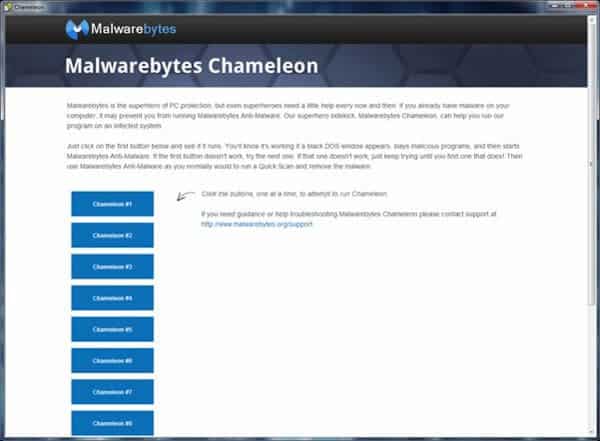
- A letöltés befejezése után bontsa ki a mappa tartalmát.
- Meg kell nyitnia az SHM súgófájlt, és kövesse az összes utasítást.
- Ha nem tudja megnyitni a súgófájlt, javasoljuk, hogy futtassa a fájlokat a billentyűzet Enter billentyűjének lenyomásával vagy duplán kattintással, amíg az egyik meg nem nyílik.
- Most alaposan kövesse az utasításokat.
2. módszer: Futtassa csökkentett módban
Egy másik lehetőség, amellyel megpróbálhatja kijavítani a Malwarebytes megnyílásának elmaradását, a program biztonságos módban történő futtatása . Ehhez egyszerűen kövesse az alábbi egyszerű lépéseket a Malwarebytes biztonságos módban történő futtatásához:
- Az első dolog, amit meg kell tennie indítsa újra a számítógépet.
- Ha látja a Windows logót a képernyőn, nyomja meg az F8 billentyűt a billentyűzeten. Ha a Windows normálisan indul, újra kell indítania a számítógépet, és ugyanazokat a lépéseket kell követnie.
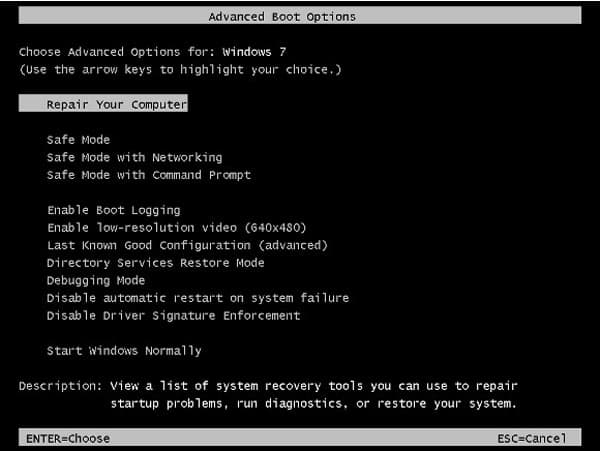
- Most tanúja lehetsz a fekete képernyő fehér szöveggel.
- Kattintson a Biztonsági mód a billentyűzet nyílbillentyűinek segítségével, majd nyomja meg az Enter billentyűt.
- A töltés eltart egy ideig. A képernyő felbontása alacsonyabb lesz, és csak néhány szín lesz. Minden másképp fog kinézni, mint általában. Amint az asztal betöltődik, nyissa meg a Malwarebytes-t y futtasson egy vizsgálatot.
3. módszer: Használja a MalwareFoxot
A MalwareFox egy többfunkciós szoftver, amely megvédi számítógépét a rosszindulatú programok ellen. Ez egy olyan program, amely nagy segítséget jelenthet, amikor megpróbálja megoldani a Malwarebytes nem nyíló problémáját.
Ez a szoftver heurisztikus technológiát és viselkedésészlelést, valamint a felhő erejét alkalmazza, lehetővé téve a rosszindulatú programok észlelését még azelőtt, hogy bármilyen műveletet végrehajtana, és hatással lenne a rendszerére. Az alábbiakban felsoroljuk a MalwareFox szolgáltatásait, amelyek kötelezővé teszik a rosszindulatú programok elleni szoftvert a rendszerei számára:
- Anti-Adware
- Böngésző tisztító
- Védelem a ransomware ellen
- rootkit eltávolító
- Kémprogram-elhárító
- Trójai gyilkos
A következőképpen állíthatja be a MalwareFoxot a rendszerén:
- Töltse le a MalwareFoxot és nyissa meg a telepítőt.
- Válassza ki a nyelvet, és kattintson elfogad.
- Kattintson a következő, majd olvassa el és fogadja el a megállapodást.
- Akkor válassza ki a telepítési helyet és további feladatok, mint például az asztali ikon létrehozása és a valós idejű védelem engedélyezése.
- Ezután a MalwareFox telepítve lesz a rendszerére frissíti a szoftvert és a vírus adatbázis.
Ez az, most készen áll a rendszer rosszindulatú programok keresésére. Tartsa engedélyezve a valós idejű védelmi funkciót, hogy a MalwareFox blokkolhassa a fenyegetéseket, mielőtt azok károsítanák az Ön adatait.
Ne hagyja ki: 7 legjobb víruskereső program PC-re
4. módszer: Nevezze át a végrehajtható fájlt
A rosszindulatú programok blokkolhatják a végrehajtható fájl elindítását, ami a program indításához szükséges. Más szóval, a Malwarebytes nem nyílik meg a Windows számítógépén, mert rosszindulatú program található a rendszeren.
A probléma megoldásához megpróbálhatja átnevezni a Malwarebytes végrehajtható fájlt.
- Kattintson jobb gombbal a Malwarebytes parancsikonra a rendszeren, majd válassza ki a lehetőséget Nyissa meg a fájl helyét a főmappa megnyitásához.
- Keresse meg a fájlt mbam.exe a telepítési mappában. Ezután kattintson rá jobb gombbal, és válassza ki a lehetőséget Név módosítása.
- Módosítsa a nevet a következőre: explorer.exe. Az Intéző a Windows alapvető funkciója. Ezért egyetlen vírus sem tudja blokkolni az ilyen nevű fájlt.
- Próbáld meg a Malwarebytes futtatását. Ezután a kezdőképernyőn kattintson a vizsgálat lehetőségre a víruskeresés elindításához.
- Előfordulhat, hogy a Malwarebytes először frissíti a vírusadatbázisát, ami eltarthat egy ideig. Később folytatnia kell a szkennelést.
- Indítsa újra a számítógépet és ellenőrizze, hogy a Malwarebytes megnyílik-e vagy sem.
Ha a Malwarebytes nem nyílik meg probléma továbbra is fennáll, próbáljon ki egy másik módszert a listából.
5. módszer: Végezze el a Malwarebytes tiszta telepítését
Sok felhasználó azt javasolta, hogy a program újratelepítése megoldja a Malwarebytes meg nem nyitási problémáját. Legyen óvatos, ha a Malwarebytes prémium verzióját használja, a folytatás előtt mentenie kell az aktiválási azonosítót és a kulcsot. Remélhetőleg még mindig megvan az azonosítót tartalmazó e-mail, ha nem, kövesse az egyszerű lépéseket a számítógépről való lekéréshez.
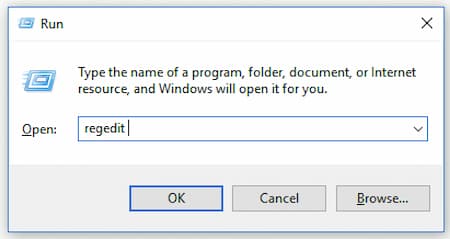
- Nyomja meg a gombot A Windows + R a Run program elindításához. Tessék, írj regedit a Rendszerleíróadatbázis-szerkesztő futtatásához. A könyvtár megnyitásához beírhatja a Regedit kifejezést is a keresősávba.
- Szerezze le aktiválási azonosítóját és kulcsát a következő helyről:
- Ha a számítógép rendelkezik architektúrával Windows x64 64 bites, a helyszín az
- HKEY_LOCAL_MACHINE\SOFTWARE\Wow6432Node\Malwarebytes „Anti-Malware.
- Ha a számítógép rendelkezik architektúrával Windows x86 32 bites, akkor a hely
- HKEY_LOCAL_MACHINE\SOFTWARE\Malwarebytes „Anti-Malware.
- Ha visszaállítja aktiváló kulcsát és azonosítóját, készen áll a folytatásra. Óvatosan kövesse az alábbi lépéseket a Malwarebytes prémium verziójának használatához az újratelepítés után.
- Megnyílik az MBAM majd nyissa ki fiókom. Választ Inaktiválás. Keresse meg a Beállításokat, majd keresse meg Speciális beállítások. Ezután törölje a jelölést az opcióból Önvédelmi modul engedélyezése.
- A Malwarebytes bezárul majd töltse le mbam-clean.exe a Malwarebytes-től. Zárja be az összes többi programot, és ideiglenesen tiltsa le a többi biztonsági megoldást.
- Futtassa a fájlt mbam-clean.exe és kövesse az utasításokat. Muszáj indítsa újra a számítógépet amikor azt mondják neked.
- Töltse le a Malwarebytes legújabb verzióját és kövesse a képernyőn megjelenő utasításokat.
- Törölje a jelet a teszt opcióból, és kattintson a gombra aktiválás gomb a program elindítása után. Ha próbaverziót használt, ez a lépés nem alkalmazható.
- Adja meg aktiválási azonosítóját és a kulcsot a Malwarebytes licenc aktiválásához.
Most már használhatja a prémium Malwarebytes szoftverüket. Ellenőrizze, hogy a „Malwarebytes nem nyílik meg” probléma továbbra is fennáll-e.
6. módszer: Hozzon létre egy új felhasználói fiókot
Ha sérült Windows-fiókot használ, akkor ez lehet az oka annak, hogy a Malwarebytes nem nyílik meg. Ugyanazzal a problémával szembesülhet több különböző címmel rendelkező alkalmazás esetén.
Ezért egy új felhasználói fiók létrehozásával több alkalmazással kapcsolatos problémákat is megoldhat. Ezenkívül felhasználói fiókja a benne lévő személyes adatok miatt hozzá van rendelve. Ne aggódj; gyorsan átviheti új fiókjába.
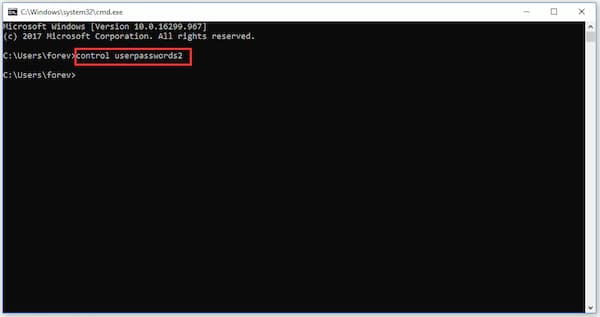
- Nyomja meg a gombot A Windows + R a Futtatás párbeszédpanel elindításához. Ír cmd ide és nyomja meg Ctrl + Shift + Enter nyissa meg a parancssor mint rendszergazda.
- Írásvezérlés felhasználói jelszavak2 az ablakban, és nyomja meg az Enter billentyűt. El kell indítania a Felhasználói fiókok panelt.
- Kattintson a gombra hozzáad és kövesse a képernyőn megjelenő utasításokat. Válassza ki a lehetőséget Jelentkezzen be Microsoft-fiók nélkül ha nem Microsoft-fiókot szeretne létrehozni.
- Kattintson a következő majd válassza ki Helyi számla a következő ablakban, hogy ellenőrizze a választását. Ezenkívül töltse ki a fennmaradó adatokat.
- Az új fiók sikeres létrehozása után jelentkezzen ki jelenlegi fiókjából. Írhatsz is leállítás –L és nyomja meg az Enter billentyűt, hogy ugyanazt az eredményt kapja. Ellenkező esetben megnyomhatja Alt + Ctrl + Del és válasszon Felhasználó módosítása.
- Jelentkezzen be új fiókjába és ellenőrizze, hogy a Malwarebytes nem nyílik meg probléma megoldódott-e.
Záró szavak
Mint láthattad, számos oka lehet annak, hogy a Malwarebytes miért nem nyílik meg a rendszereden, és mindegyik ok megoldható az ebben az útmutatóban bemutatott megoldások egyikével. Ha kipróbáltál egy másik módszert, amelyet nem említettünk, de ami működött számodra, nyugodtan oszd meg a megjegyzésekben.

A nevem Javier Chirinos, és szenvedélyes vagyok a technológia iránt. Amióta az eszemet tudom, szerettem a számítógépeket és a videojátékokat, és ennek a hobbinak a munkája lett.
Több mint 15 éve publikálok a technológiáról és a kütyükről az interneten, különösen az interneten mundobytes.com
Emellett szakértő vagyok az online kommunikációban és marketingben, és ismerem a WordPress fejlesztését.