
Szeretnéd megtanulni, hogyan hozhatsz létre logót a Publisherben ? A Publisher Alakzatok és Szövegdobozok lehetőségeivel létrehozhatod saját egyéni logódat, amelyet a dokumentumodban használhatsz, vagy képfájlként mentheted el más projektekhez. Az első logód elkészítéséhez adj egyedi stílust egy stilizált kezdőbetűkészletnek egy körben vagy más alakzatban. Maradj velünk.
Logó létrehozásának lépései a Publisherben
Most pedig nézzük meg a logó Publisherben való létrehozásának legegyszerűbb módjait. Javasoljuk, hogy kövesse az alábbi lépéseket részletesen:
Itt többet megtudhatsz a következőkről: 10 típusú tervezőszoftver, amit érdemes letöltened
1. módszer: logó a Publisherben
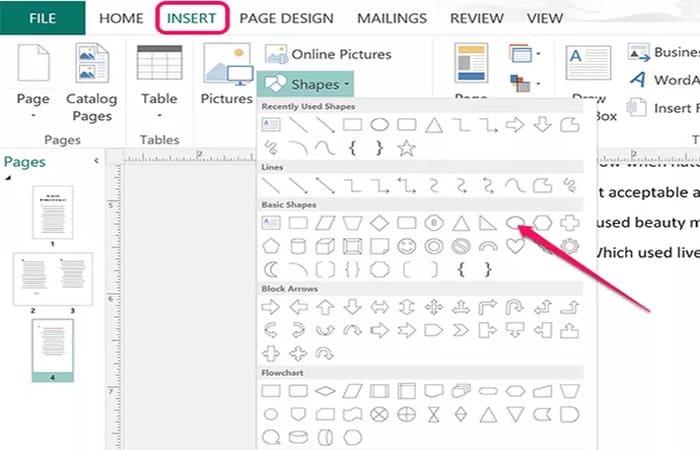
- lépésre 1: Kattintson a fülre helyezze, Választ Forms majd válasszon formát a logójához. Az ovális, téglalap vagy lekerekített téglalap általában jól használható logókhoz. Húzza a kurzort arra a dokumentumra, ahol meg szeretné jeleníteni a logót. Ha kört szeretne rajzolni ovális vagy téglalap alakú négyzetből, nyomja meg és tartsa lenyomva a gombot Shift gomb miközben húzza a kurzort.
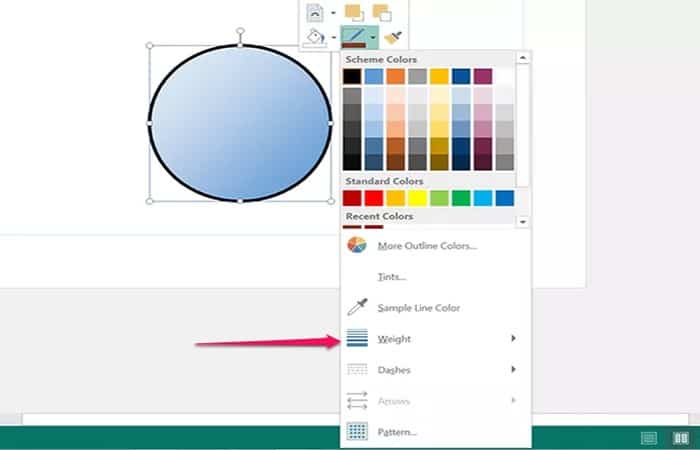
- lépésre 2: Kattintson jobb gombbal az alakzatra, és válassza ki az ikont forma kontúr. A legördülő menüből válasszon színt és válasszon súlyt a vonal vastagságának meghatározásához. Pontozott vagy szaggatott vonal létrehozásához válassza a lehetőséget forgatókönyv a legördülő menüben. Ha további vázlatbeállításokat, például több vonalat szeretne látni, válassza a lehetőséget Még több sor a lehetőségek alján Súly vagy kötőjel.
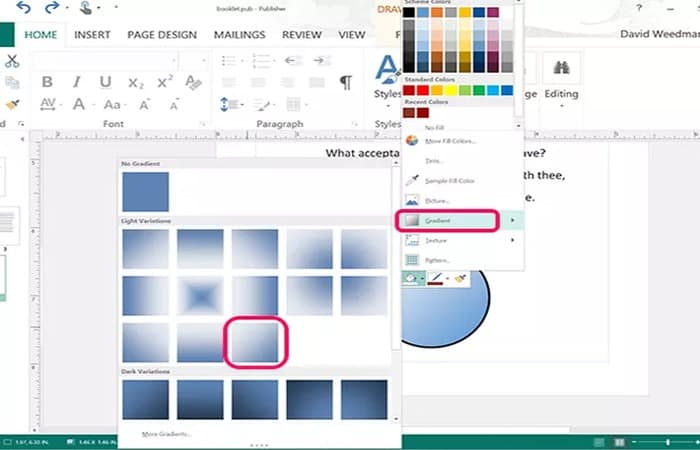
- lépésre 3: Kattintson jobb gombbal az alakzatra, és válassza ki az ikont Alak kitöltése. Válasszon ki egy színt a kitöltéshez. Átlós lineáris gradiens hozzáadásához, az itt látható módon, válassza a lehetőséget degradált a legördülő menüben.
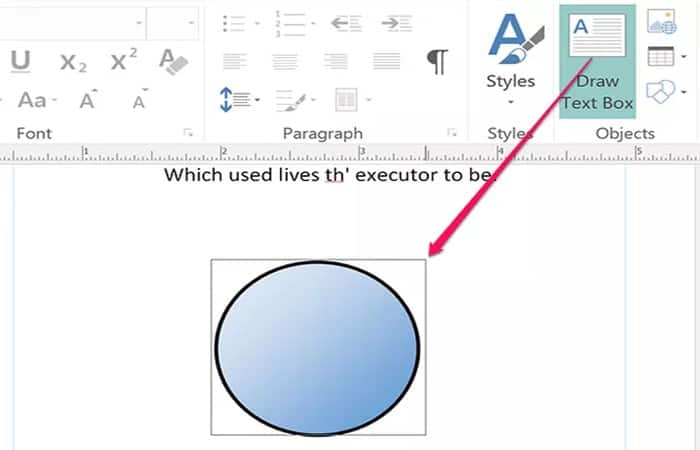
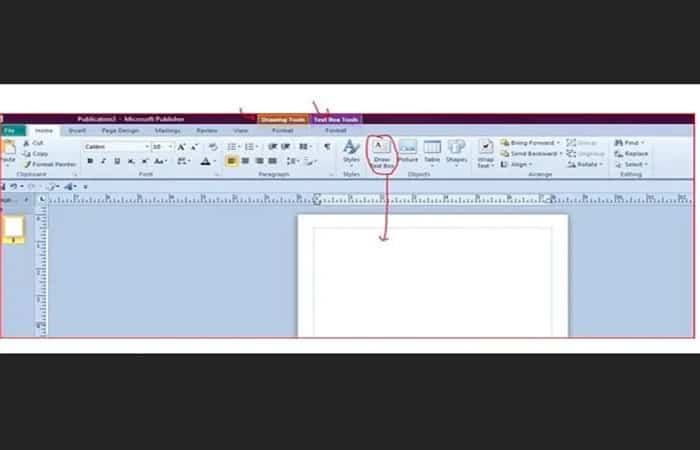
- lépésre 4: Kattintson a fül beszúrása majd kattintson a Szövegdoboz rajzolása ikonra. Húzza a kurzort az alakzat fölé, és írjon be egy szót, betűt vagy kezdőbetűt a szövegmezőbe.
- lépésre 5: jelölje ki a szöveget a kurzor ráhúzásával, majd kattintson a fülre Szövegdoboz eszközök formátuma. Kattintson az ikonra Központi igazítás. Válassza ki a szöveg előtérszínét az ikonra kattintva Betű szín. Válasszon vastag betűtípust, és válassza ki a Betűméret beállítani úgy, hogy kitöltse az alakot. Állítsa középre a szöveget az alakzat fölé úgy, hogy a szövegmező szélére kattint, és a nyílbillentyűkkel megnyomja a helyét.
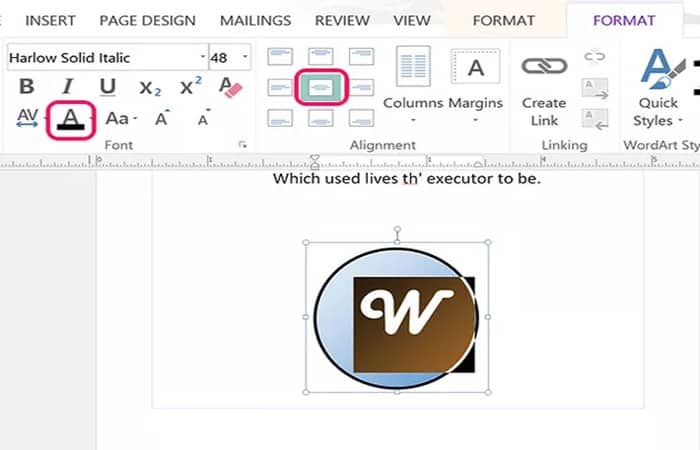
- lépésre 6: Nyomja meg Ctrl-C miközben a szövegdoboz ki van jelölve, és nyomja meg a gombot Ctrl-V hogy a tetejére illesszen egy másolatot. Húzza a második szövegmezőt úgy, hogy az tökéletesen illeszkedjen az eredetihez.
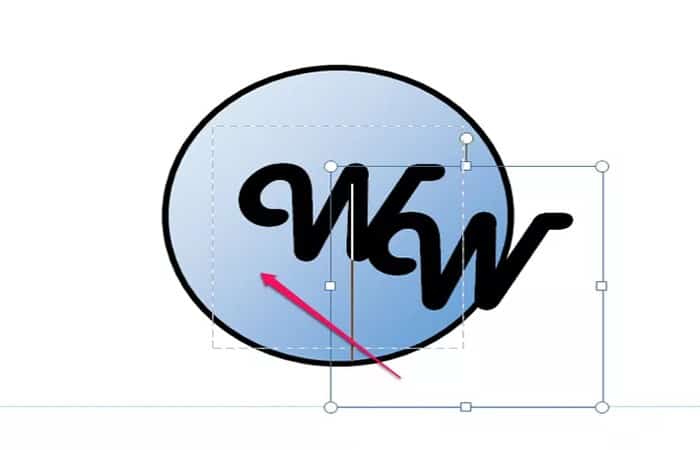
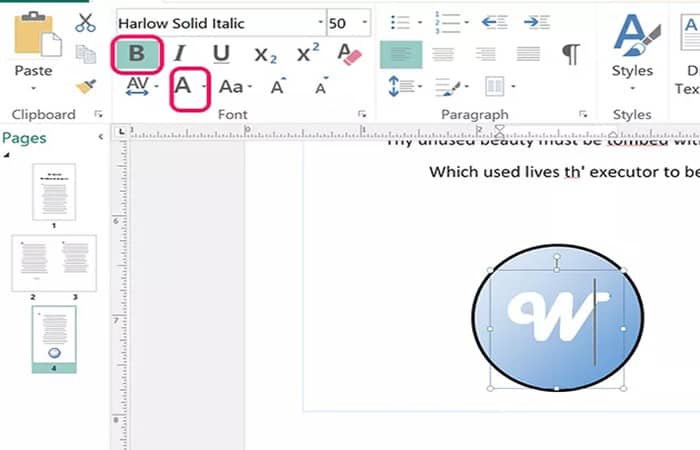
- lépésre 7: Kiemeli a szöveget az ismétlődő szövegmezőben. Kattintson az ikonra Negrita Az Formázza a szalagot a Szövegdoboz eszközök majd válasszon egy háttérszínt az ikonon Betű szín.
- lépésre 8: Kattintson a Rendezés ikonraa formátumszalagon Szövegdoboz eszközök és válassza ki Visszaküld. Ez a lépés a háttérszínt az előtér szövege mögé helyezi. Mivel a háttér szövege félkövér, kicsit vastagabb, mint az előtér betűtípusa, így a színe a betűk széle mentén jelenik meg, tökéletesen körvonalazva azt.
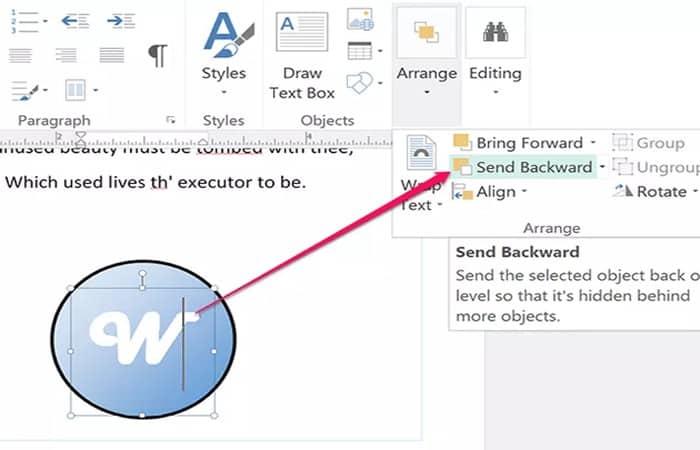
- lépésre 9: Szükség szerint mozgassa a háttérréteg pozícióját a nyílbillentyűkkel, hogy a háttérszín csak a szöveg egyik oldalán jelenjen meg.

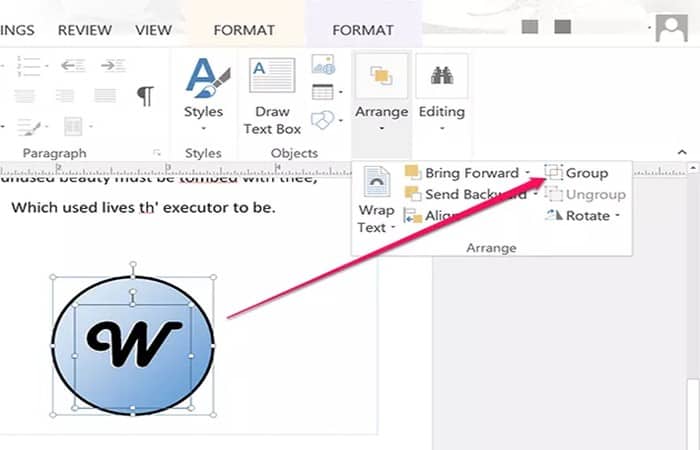
- lépésre 10: Húzza a kurzort az alakzatra és mindkét szövegmezőre az összes kijelöléséhez. Kattintson az ikonra szervez a szalagon Formátum a szövegdoboz eszközök közül, és válassza ki csoport. Csoportosítva most egyetlen egységként mozgathatja, átméretezheti vagy mentheti a logót alkotó összes darabot.
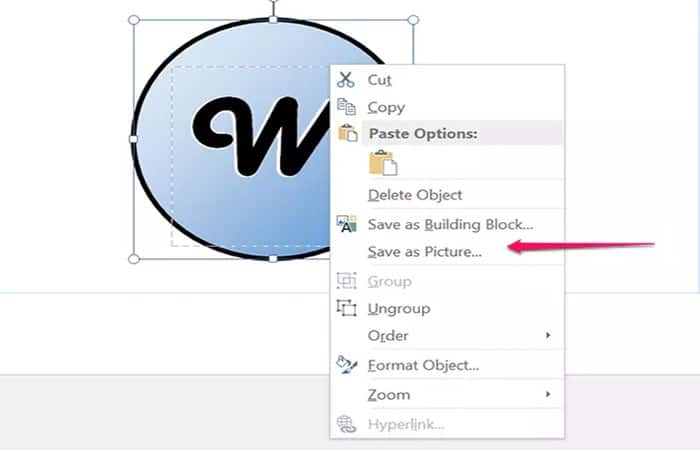
- lépésre 11: Kattintson jobb gombbal a logóra, és válassza ki Mentés képként. Megnyílik egy navigációs ablak.
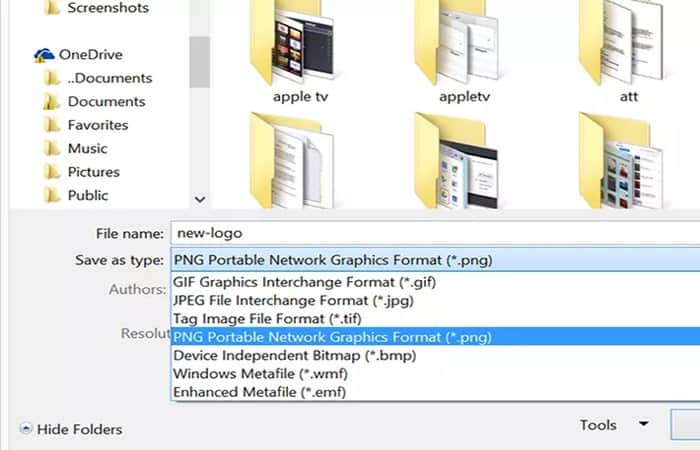
- lépésre 12: Kattintson a menüre Kivéve írja be a navigációs ablakba, és válasszon fájlformátumot az új logóhoz, például GIF, JPG, TIF vagy BMP. Adjon nevet a logónak, és kattintson Kivéve.
MEGJEGYZÉS : Ezt a logót mostantól bármilyen más dokumentumban is használhatja. Ha későbbi Publisher-dokumentumokhoz szeretné hozzáadni, használja a Publisher Beszúrás lapján található Kép lehetőséget.
2. módszer: Logó a Publisherben
Lehet, hogy új vállalkozást működtet, és logót kell terveznie cége számára. Ha vállalkozása már megalakult, és javítani szeretné arculatát, vagy jelentős üzleti kiigazítást szeretne jelezni, tervezhet egy új Microsoft Publisher logót a változás bemutatására.
Ha még soha nem használta a Microsoft Publishert, nyissa meg, és ismerkedjen meg vele. Mennyire könnyű? Gondoljon a történelem előtti emberre, aki valószínűleg növényeket áztatott, hogy színeket készítsen barlangfestményeihez, és képzelje el, milyen izgalommal töltötte el a zsírkréták felfedezését. Nos, így érezheti majd a Publisherrel való logókészítés egyszerűségét!
A Publisherrel minden új oldal megnyitása egy üres vászon. Ha valami újat szeretne írni vagy rajzolni, először el kell helyeznie azt egy szövegdobozba, amelyet a Publisher automatikusan biztosít. A Worddel ellentétben a szövegdobozok automatikusan formázódnak vonalak és kitöltés nélkül; ezek egyszerűen a munkájának tárhelyei. A Microsoft Publisherben mindössze néhány egérkattintásra van szükség egy eredeti logó létrehozásához.
Tekintse át a logókat
Itt több módszert is megtudhat ennek elérésére. Mivel kerüli a grafikusok szolgáltatásait, emlékeznie kell arra, hogy egy bérelt művész milyen dolgokat mondana Önnek a logókról:
- Miután elkészítette a logót, és feltette a névjegykártyájára vagy a fejlécére, ennyi! A többszöri megváltoztatása meghiúsítja a logó teljes célját, vagyis azt, hogy olyan egyedi arculattal rendelkezzen, amely elgondolkodtat a cégéről.
- A logó tervezésének lépései során próbálja ki különböző méretekben. Kicsiben is olyan jól néz ki, mint ha fél papírlapot foglal?
- Hogyan néz ki fénymásolva, e-mailben vagy faxon?
- Ha mottót vagy szlogent nyomtatott a logójára, minden helyzetben olvashatóak a szavak?
Ezután fontolja meg, hogy milyen típusú logót szeretne megtervezni. Csak monogram vagy rövidítés lesz a cégedről? Beépítesz egy grafikont vagy akár egy fényképet? Ez a két alapvető logótípus, és a Publisher bármilyen típust meg tud tervezni.
Javasoljuk, hogy szlogennel kezdje. Felteheti a logóba vagy sem, de akárhogy is, imázst sugall a cége számára. A színeket legfeljebb kettőre vagy háromra korlátozza. Különös figyelmet fordítson a betűtípusra, ha cége nevét vagy szlogenjét nyomtatja a logóra.
Több, mint egy fotó és egy szlogen a Publisher logójának létrehozásakor
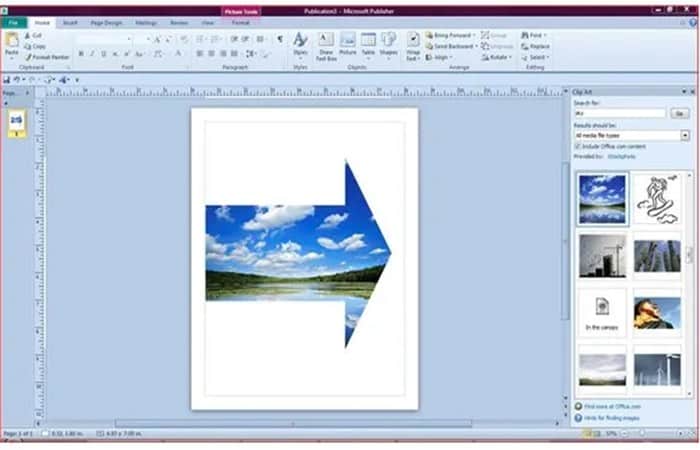
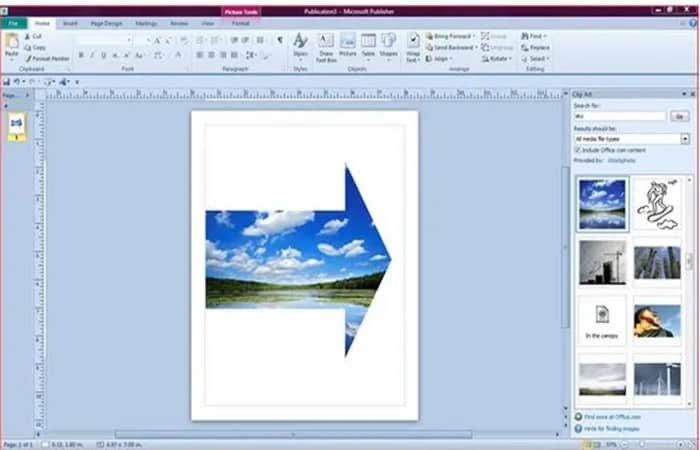
Íme egy példa logóra. Tegyük fel, hogy ez egy fuvarozó cég, amelyet "XY" vezet, és a szlogenje: " Elvisszük Önt valahova ." Ehhez a logóhoz egy nyilat választottam, mert azt az érzést kelti az ügyfélben, hogy tart valahova. Maga a nyíl egy kék ég, felhők és egy tó képe. A szlogen felfelé halad a nyíl mentén.
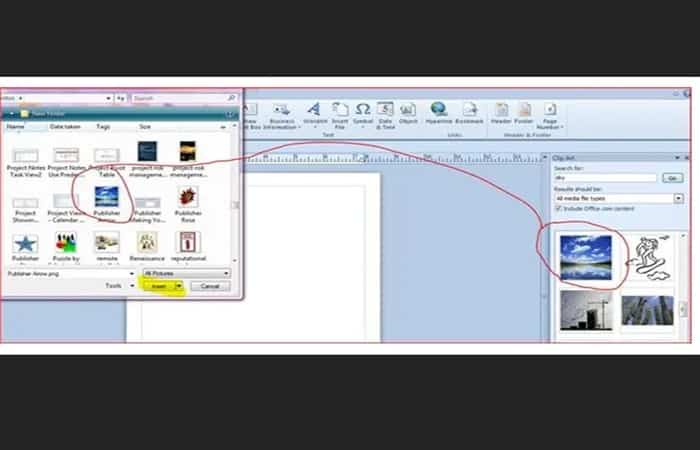
- lépésre 1: Ilyen logó készítéséhez kezdjen egy új Publisher dokumentummal. Válasszon egy képet az égboltról Clip Art és jobb gombbal elmentheti fényképként. Azt is kihagyhatja a Clip Art és válassz egy feltöltött fényképet. Válassza a Beszúrás lehetőséget.
- lépésre 2: Ezután, ha ismeri a Microsoft szalagot, keresse meg a lapot Képalkotó eszközök.
MEGJEGYZÉS : Ez egyike azoknak a füleknek, amelyek csak bizonyos időpontokban jelennek meg, amikor éppen csinálsz valamit, és a szalag finoman megkocogtatja a válladat, hogy megkérdezze: „ Szükséged van erre? ”. Az ilyen típusú füleket kontextuális füleknek nevezzük.
- lépésre 3: Azon a lapon, a csoportban Képstílusok, keresés Kép alakja. Kattintson a fotójára az aktiváláshoz, majd válassza ki a lehetőséget Kép alakja. (Ha nem látja, kattintson a fülre Képalkotó eszközök hogy megmutassa). Látni fogja a Microsoft által az Ön képéhez kínált összes módot. Ehhez a logóhoz a nyilat választották.
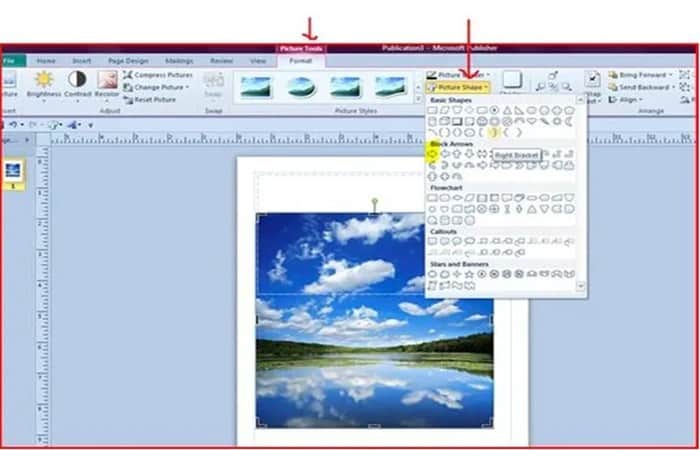
- lépésre 4: Válasszon egy szalaghirdetést a Forms (lásd az opciót Szabványos formák), és amint rákattint a szalaghirdetésre, azonnal megjelenik a Rajz lap környezetfüggő lap.
MEGJEGYZÉS : Erre igazából nincs szükséged, ha csak a banner méretét és a dizájnt szeretnéd megváltoztatni. Belül megírhatod a cég szlogenjét, majd kiválaszthatod a betűtípust, a betűméretet és a betűszínt.
Használja monogramját vagy vállalati betűszóját, amikor létrehozza logóját a Publisherben
Próbáljunk ki egy másik típusú logót a Publisherben. Készíthet egyet monogram segítségével.
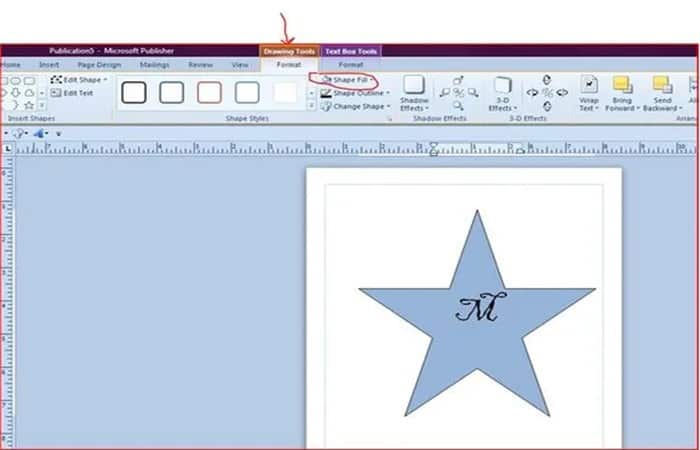
- lépésre 1: Az új Publisher-dokumentumban válasszon egy alakzatot. A csillag itt az xyz céget jelöli. Használja az egeret az alakzat nagyításához. A csillag belsejébe írjon M-et, és középre helyezze a csillag belsejében. Jelölje ki, válassza ki a forrást Fekete Vipera és a méretét 72-re változtatja.
- lépésre 2: A környezetfüggő lapon Rajzeszközök ami megjelent, keress Alak kitöltése (kattints a fülre Eszközök rajzot, ha nem látja), majd válasszon színt.
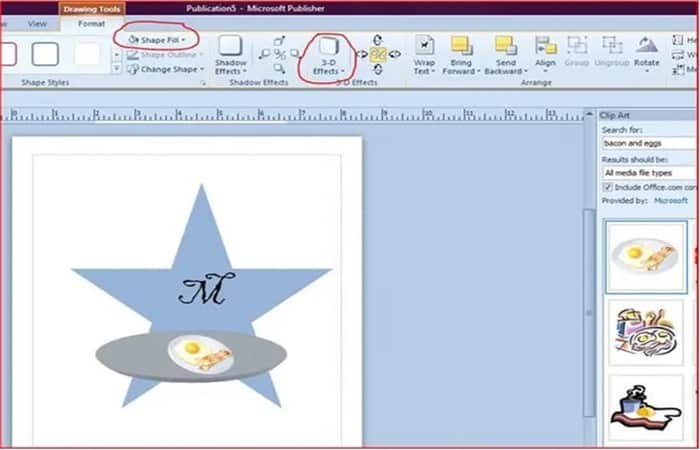
- lépésre 3: Innen könnyen kiválaszthat különféle effektusokat, például árnyék-, 3D- és fényeffektusokat. Az árnyékeffektusok legördülő nyílra kell kattintania a 3D megjelenés méretének megadásához, és itt alkalmazhatja a fényeffektusokat is. Az utolsó képen adjunk hozzá egy ovális formát az M alá, a rajz eszköztárból választottam a 3D effektusokat, és kiválasztunk egy lehetőséget, hogy úgy nézzen ki, mint egy tányér vagy serpenyő, majd mivel ez az xyz céghez tartozik, beszúr egy szalonna és tojás clip art képe.
Hozzon létre egy grafikát logójához a Publisherben
Az utolsó képhez állítsunk össze egyet a formák darabjaiból.
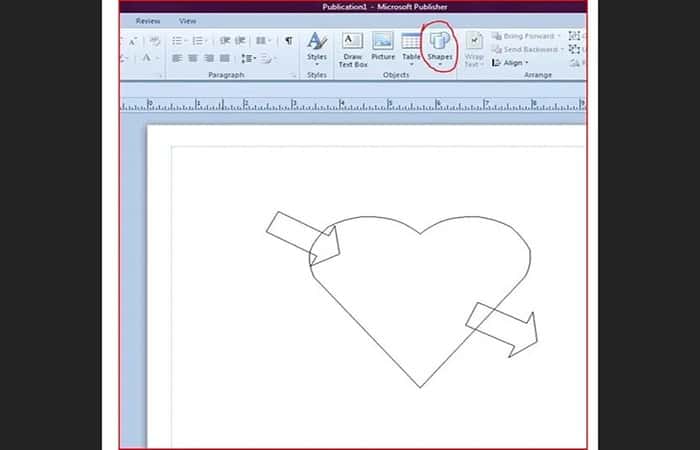
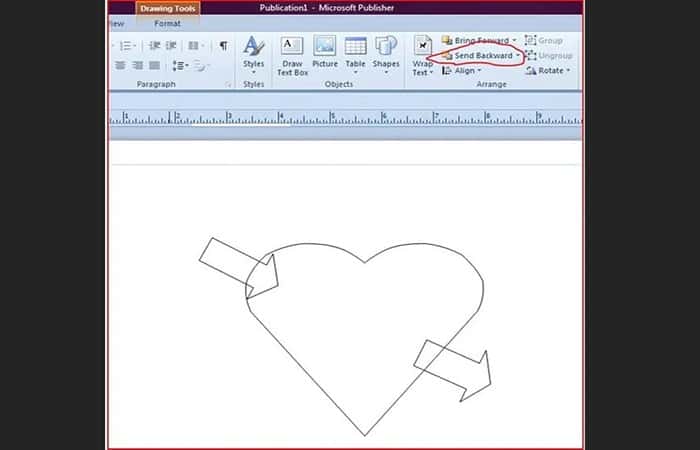
- lépésre 1: Nyisson meg egy új dokumentumot, és szúrjon be egy szívet. Annak érdekében, hogy a szív nyíllal áttörtnek tűnjön, nyilakat szúrnak be mindkét oldalára. Ezen a képen látható, hogy a nyíl végei átfedik a szívet ott, ahol valójában nem kellene látszaniuk.
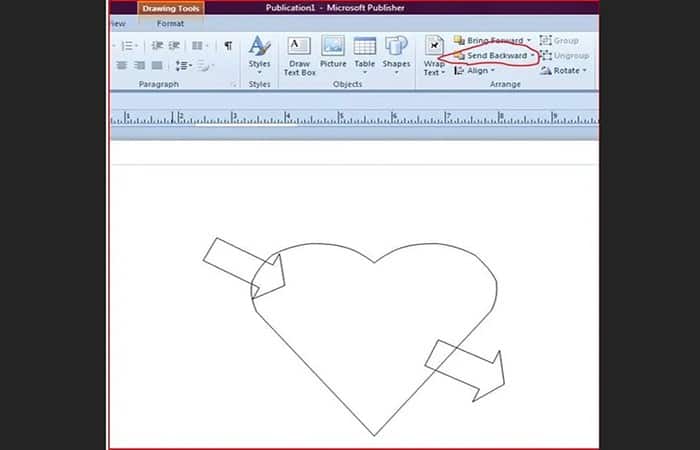
- lépésre 2: Ezután kattintson az egyik nyílra, majd válassza a lehetőséget Visszaküld majd Küldje vissza. Tegye ugyanezt a másik nyíllal.
- lépésre 3: Kattintson még egyszer magára a szívre, majd kattintson a fülre Rajzeszközök.
- lépésre 4: Választ Alak kitöltése, ahol színek, textúrák és minták közül választhat.
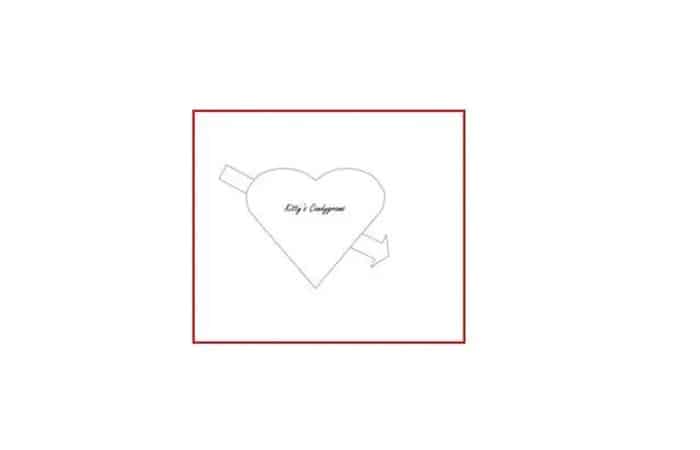
MEGJEGYZÉS : A szívet pirosra, a nyíl felét pedig zöldre színezheted. A szív belsejében a cég neve, Kitty's Candygrams, a formázott betűtípussal látható.
- lépésre 5: Ha elégedett vagy, elmentheted png-, jpeg- vagy gif-képként, és már mehet is az üzlet.
MEGJEGYZÉS : Ha fekete-fehér grafikaként szeretné használni a logót, egyszerűen cserélje ki a zöld és piros kitöltést fehérre. Két logója van egyben – ilyen egyszerű! A Publisherrel a képzelet szab határt.
További információkat a következőkről is olvashatsz: Mi az AbiWord? Felhasználási módok, funkciók, vélemények, árak

Következtetés
Amint látja, ezekkel a módszerekkel hozhat létre logót a Publisherben. Javasoljuk, hogy kövesse a részletesen elmagyarázott lépéseket, és folyamatosan gyakorolja, amíg el nem éri a kívánt eredményt. Reméljük, hogy segítettünk ezzel az információval.

A nevem Javier Chirinos, és szenvedélyes vagyok a technológia iránt. Amióta az eszemet tudom, szerettem a számítógépeket és a videojátékokat, és ennek a hobbinak a munkája lett.
Több mint 15 éve publikálok a technológiáról és a kütyükről az interneten, különösen az interneten mundobytes.com
Emellett szakértő vagyok az online kommunikációban és marketingben, és ismerem a WordPress fejlesztését.