- A Copilot integrálható a Windows 11-gyel és a Microsoft 365-tel, hogy automatizálja a feladatokat, tartalmat generáljon, és kontextuális segítséget nyújtson a Wordben, az Excelben, a PowerPointban és a Teamsben.
- A Hang, a Látás, a Csatlakozók és a független Copilot funkciók lehetővé teszik a rendszer hangvezérlését, a képernyőn megjelenő tartalom megértését és az olyan szolgáltatásokból származó adatok egyesítését, mint a OneDrive, a Gmail vagy a Google Drive.
- A Windows 11 Copilot Actions és ügynökei fejlett automatizálást vezetnek be erős biztonsági intézkedésekkel, elkülönített fiókokkal és felhasználói felügyelettel.
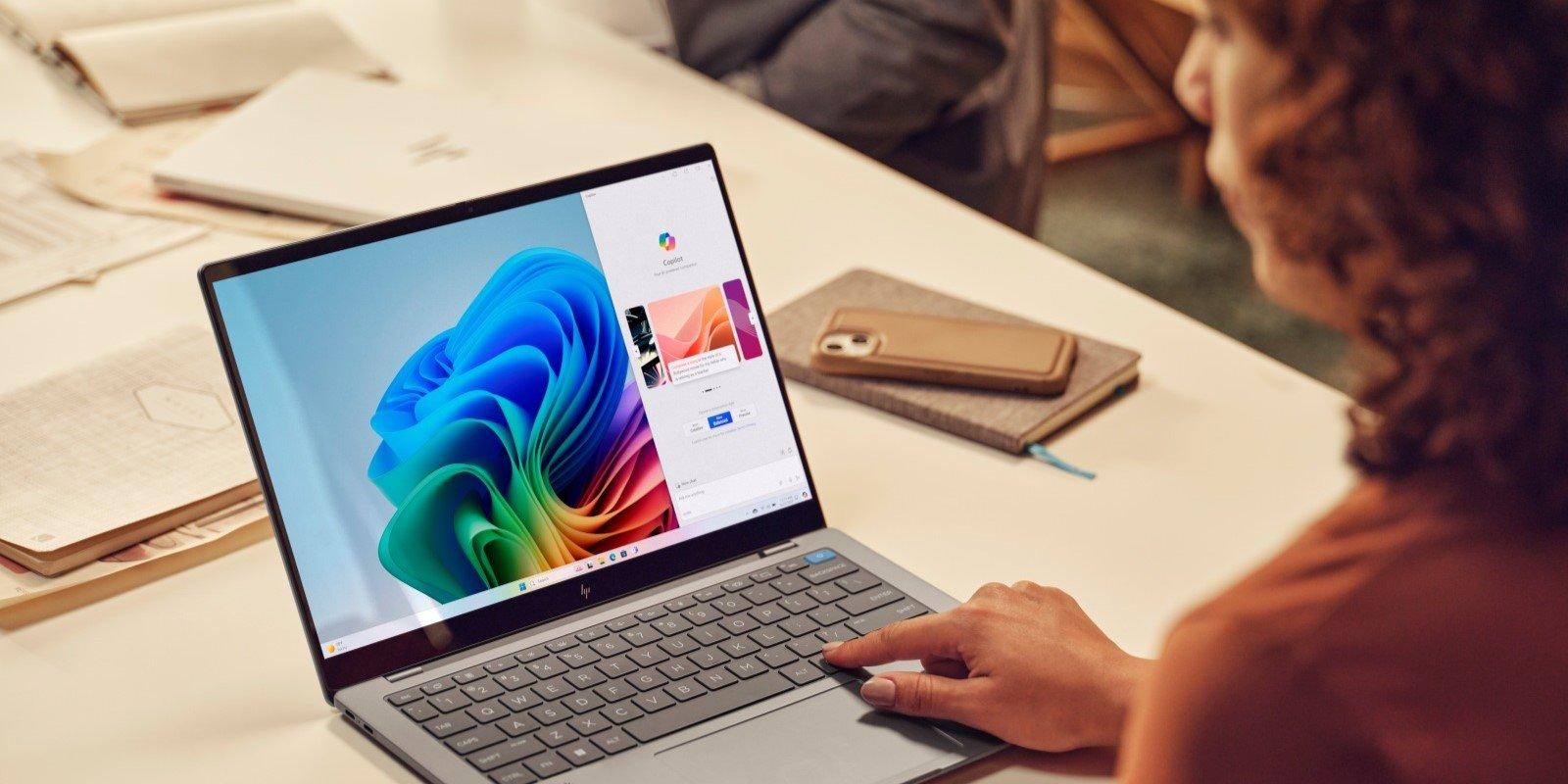
- A Windows 11 rendszerű Copilot+ PC-k, mint például a mesterséges intelligenciára optimalizált HP és ASUS PC-k, fokozzák a termelékenységet, a multitaskingot, a biztonságot, valamint a kreatív és játékélményt.

Az érkezés Microsoft Copilot Windows 11-re Teljesen megváltoztatta a számítógépek mindennapi használatát. Már nem csak egy kérdésekre válaszoló asszisztensről beszélünk, hanem a rendszerben elosztott mesterséges intelligencia funkciók halmazáról, amelyek segítenek a munkában, a tanulásban, a tartalomkészítésben vagy egyszerűen a digitális élet jobb megszervezésében.
A tálcától kezdve az olyan alkalmazásokig, mint a Word, Excel, PowerPoint, Teams, Paint és Clipchamp, a Copilot a Microsoft ökoszisztéma szinte minden szegletébe beszivárgott. Ennek köszönhetően… automatizálja az ismétlődő feladatokat, generáljon szövegeket, elemezzen adatokat, vezérelje a számítógépet hanggal, vagy akár bízzon meg egy ügynököt a fájlok és programok kezelésével mintha egy személy lenne a képernyő előtt. Nézzük meg közelebbről a Windows 11 legpraktikusabb Copilot funkcióit, és azt, hogy ezek hogyan könnyíthetik meg az életét.
Copilot a Windows 11-ben: mi az, és hogyan integrálódik a rendszerbe
Microsoft Copilot Windows 11 rendszeren Intelligens virtuális asszisztensként működik, amely magát az operációs rendszert ötvözi a generatív MI-modellekkel. Nem csak egy ablakban elhelyezett chatbot: integrálva van az asztalba, a beállításokba és több alkalmazásba is, így természetes nyelven kérdezhetsz tőle, és szükség esetén közvetlenül cselekedhet.
A legkényelmesebb dolog az, hogy A Copilotot a tálcáról indíthatja el a következővel: Másodpilóta gomb egyes billentyűzeteken vagy az önálló alkalmazás használatával amely a Microsoft Store-ból letölthető. Innen azt mondhat vagy gépelhet, amit szeretne: egy gyors kétség tisztázásától kezdve a rendszerbeállítások konfigurálásán át egy teljes dokumentum létrehozásáig.
A Copilot+ berendezésekben olyan márkáktól, mint HP vagy ASUS Windows 11 rendszerrelAz integráció még mélyebbre nyúlik, mivel a hardvert dedikált mesterséges intelligencia gyorsítókkal optimalizálták. Ez lehetővé teszi, hogy számos másodpilóta és biztonsági funkció zökkenőmentesebben és alacsonyabb energiafogyasztással működjön.
Ezenkívül a Copilot idővel alkalmazkodik Önhöz: Elemzi a használati mintákat, hogy személyre szabott ajánlásokat kínálhasson. fájlok, alkalmazások és beállítások gyors elérése a Start menü vagy a Fájlkezelő megnyitásakor, így gyorsabban elérheti a rendszeresen használt elemeket.

A Copilot és a Copilot verziói a Microsoft 365-ön belül
Az egyik leggyakoribb kérdés, hogy mit lehet ingyenesen csinálni a Copilottal, és mi van fenntartva a fizetős előfizetésekhez. A Copilot ingyenes alapélményt kínál. Windowsból, böngészőből és mobilról is elérhető, míg a Microsoft 365 Premium és a Copilot for Microsoft 365 csomagok sokkal hatékonyabb funkciókat tesznek elérhetővé az Office-alkalmazásokban.
Az előfizetéssel A Microsoft 365 Premium sokkal magasabb használati korlátokat kínálElsőbbségi hozzáférés a legfejlettebb mesterséges intelligencia modellekhez és a Copilot integrációhoz Wordben, Excelben, PowerPointban és Outlookban. A csomag akár 6 TB felhőtárhelyet (felhasználónként 1 TB), fejlett biztonsági eszközöket, például a Microsoft Defendert, valamint mesterséges intelligencián alapuló alkalmazásokat, például a Designert és a Clipchampot is tartalmaz.
Ezeken az alkalmazásokon belül, A Copilot kontextuális asszisztensként működik Megérti, hogy mit csinálsz egy adott pillanatban. Például képes referenciaként venni egy dokumentumot, elemezni egy adathalmazt, vagy elolvasni egy prezentációt, és konkrét műveleteket javasolni anélkül, hogy el kellene hagynod az alkalmazást.
Az érték az egekbe szökik, ha a Copilotot és a Microsoft 365-öt más szolgáltatásokkal, például a következővel összekapcsolja: Azure vagy Dynamics 365Üzleti környezetben ez lehetővé teszi a fejlett munkafolyamatok létrehozását: az üzleti jelentések automatizálásától a belső vállalati információkon alapuló dokumentáció előállításáig.
Copilot Wordben, Excelben, PowerPointban és Teamsben: maximális termelékenység
A Copilot egyik legpraktikusabb felhasználási módja a Windows 11-ben az Office-alkalmazásokban található. Az integráció a következőben: Word, Excel, PowerPoint és Teams Úgy tervezték, hogy a rutinfeladatok nagy részét a mesterséges intelligenciára bízd, és arra koncentrálj, ami értéket teremt.
A Wordben A Copilot segít szövegek szerkesztésében, átírásában, összefoglalásában és szerkesztésébenMegadhatja a hangnemet (hivatalos, informális, szakmai), a hozzávetőleges hosszt, vagy a szükséges dokumentum típusát (jelentés, javaslat, levél, blogbejegyzés stb.). Ellenőrzik a helyesírást és a stílust is, és egyértelműbb vagy közvetlenebb módosításokat javasolnak.
Az Excelben a Copilot ideális választás, ha nem ismered a haladó képleteket. Egyszerűen írd le, mit szeretnél csinálni, és az eszköz végigvezet a folyamaton. Képletek generálása, pivot táblázatok, diagramok vagy adatösszefoglalók létrehozásaKépes mintákat, anomáliákat vagy trendeket is észlelni, és azokat természetes nyelven elmagyarázni.
A PowerPointban a Copilot gyorsan átalakít egy ötletet vagy meglévő fájlt prezentációvá. Csak mondd meg a célt és a célközönséget, és az... Diák létrehozása szerkezettel, szöveggel, javasolt képekkel és tervezési javaslatokkalEgy Word-dokumentum tartalmát is átalakíthatja egy bemutatásra kész prezentációvá.
A Teamsben a Copilot együttműködési asszisztensként tündököl. Képes Összefoglalja a megbeszéléseket, kinyerje a megállapodásokat és feladatokat, készítse elő a következő ülések forgatókönyveit és segítenek a projektek megszervezésében. Egy hosszú videohívás után egy világos összefoglaló a következő lépésekről sok időt takarít meg.
Független másodpilóta: hasznos parancsok, beszélgetési stílusok és webes interakció
A Windowson és az Office-on túl van egy Független másodpilóta, amely elérhető webről és mobilalkalmazásbólamely alternatívát kínál más mesterséges intelligenciával működő chatbotokkal szemben. Itt koncentrálódik számos praktikus, mindennapi funkció, a kérdések megválaszolásától a tartalom vagy képek létrehozásáig.
A böngészőben választhat a következők közül: három beszélgetési stílusKreatív (a GPT-4-en alapul, fantáziadúsabb), kiegyensúlyozott (a GPT-3.5-höz hasonlóan, a pontosságot és a kreativitást ötvözi), és precíz (tömörebb és adatvezérelt). Mindegyik a keresett válasz típusát alkalmazza.
A mobilalkalmazás két lehetőséget kínál: GPT-4 engedélyezése vagy letiltásaHa engedélyezed, kreatívabban viselkedik; egyébként a sebességet és a pontosságot helyezi előtérbe. Ez a rugalmasság lehetővé teszi, hogy a mesterséges intelligenciát az aktuális feladat típusához igazítsd.
A Copilot alkalmazkodik az Ön által használt nyelvhez bármikor; Nem számít, ha a telefonod spanyolra van állítva, és angolul írsz rá: azon a nyelven fog válaszolni, amelyiken beszélsz hozzá.Zökkenőmentesen megérti a több nyelven érkező promptokat, sőt, különböző forrásokból származó tartalmak keverését is lehetővé teszi. Ha módosítani kell, lásd: Hogyan lehet megváltoztatni a nyelvet a Copilotban?.
Ami a funkciókat illeti, a választék hatalmas. Tudod tegyél fel általános ismereteket kérdező kérdéseket, kérj egyszerű magyarázatokat "mintha ötéves lennék", kérj technikaibb vagy kreatívabb változatokat, vagy akár kérd meg őket, hogy magyarázzanak el valamit, ami egy adott stílust utánoz, vagy regionális akcentusokkal.
Tartalomkészítés: szövegek, e-mailek, szkriptek és igény szerinti kreativitás
Az egyik terület, ahol a Copilot sokkal könnyebbé teszi a Windows 11-ben és a webes verzióban való munkát, a következő: szövegek generálása és fejlesztéseEz órákat takarít meg, amikor sokat kell írnod, vagy amikor nehezen indulsz el egy esszével.
A Copilot mindennapi professzionális használatra is alkalmas teljes e-maileket írjon használva Másodpilóta utasítások Néhány irányelvvel kezdve: címzett, üzenet célja és hangnem. Ugyanez vonatkozik a közösségi média videók, például a TikTok vagy a Reels szkriptjeire is, ahol megadhatod az időtartamot, a célközönséget és a stílust.
Alkotni is képes hosszabb írások, cikkek, esszék vagy jelentéseka szavak vagy karakterek hosszának módosítása. Bár nem jó ötlet mindent delegálni ellenőrzés nélkül (gyakori másodpilóta hibák (például adatok kitalálása), igen, nagyon hasznos kiindulópontként vagy kezdeti vázlatként.
Ha már kapott egy SMS-t, és nem győzött meg, a Copilot segíthet változtasd meg a hangnemet, tedd hivatalosabbá, megközelíthetőbbé, technikaibbá vagy világosabbáAkár arra is kérheted őket, hogy írják át a teljes bekezdéseket, hogy könnyebben érthetőek legyenek, vagy hogy egy másik közönséghez igazítsák őket.
Egy másik nagyon hatékony lehetőség a Copilot használata javítsd a saját írásaidatBeilleszted a szöveget, és megkéred őket, hogy tegyék „világosabbá”, „meggyőzőbbé” vagy „tömörebbé”. A javított változat visszaküldése mellett el is magyarázhatják, mit változtattak, hogy megtanulhass jobban írni.
Ha a nulláról kell strukturálnia a tartalmat, a Copilot erre is használható. sablonok vagy útitervek generálása Cikkek, prezentációk vagy műszaki dokumentumok esetén. Megadja a témát (például egy új mobiltelefon), és a program egy vázlatot ad szakaszokkal és alfejezetekkel, amelyeket követhet.
Tisztán kreatív szinten a Copilot mer versek, dalszövegek, sőt gitárakkordokkal ellátott dalok isCsak a témát, a stílust, és ha szeretnéd, a rímrendszert vagy a tempót kell megadnod, a mesterséges intelligencia pedig a többit elvégzi.
A Copilot mint fordító, oktató és tanulási eszköz
A Copilot egy másik nagyon praktikus aspektusa a Windows 11-ben, hogy használható tanulási és fordítási eszközHa több nyelven írt dokumentumokkal dolgozol vagy tanulsz, könnyen kihasználhatod ezt a lehetőséget.
Egyrészt úgy működik, mint szavak, kifejezések vagy hosszú szövegek fordítójaGyakorlatilag bármilyen nyelvre lefordíthatsz, legyen szó egyetlen szóról, több bekezdésről vagy egy teljes dokumentumról, amelyet beillesztesz a csevegésbe. Hasznos szövegek átfogalmazására és árnyalatok ellenőrzésére is.
Ezenkívül a Copilot képes weboldal tartalmának fordítása és összefoglalásaHa megadod egy cikk URL-jét, akkor megmondhatja, mit mond, összefoglalót adhat, vagy lefordíthatja a választott nyelvre. Az eredmény némileg függ a weboldal felépítésétől, de sok esetben ez elég, így nem kell az egészet elolvasnod.
Oktatóként a Copilot segít neked megérteni az összetett fogalmakat személyre szabott magyarázatokkal A te szinteden: az „magyarázd el nekem úgy, mintha ötéves lennék” résztől a technikaibb leírásokig. Lehetővé teszi, hogy lépésről lépésre bemutatókat kérj szinte bármilyen témában, a PC RAM-jának cseréjétől kezdve egy új készség elsajátításáig.
Még arra is képes vizsgák vagy kérdőívek generálása egy adott témáról és szintről (például középiskolai matematika 10 kérdéssel), ami nagyon hasznos a tesztekre való felkészüléshez vagy a tényleges vizsga előtti gyakorláshoz.
Copilot Vision and Voice: Windows 11 vezérlése hanggal és vizuális segítséggel
A Microsoft egyik fő célkitűzése, hogy a Copilotot a szöveges felületeken túl is megvalósítsa, olyan funkciókkal, mint például Másodpilóta hangja és másodpilóta látásaAz ötlet az, hogy beszélhetsz a számítógéppel, és a mesterséges intelligencia is megérti, mi van a képernyőn.
A Copilot Voice segítségével aktiválhatja az asszisztenst, ha például azt mondja, hogy „Hey, Copilot”, és onnantól kezdve parancsokat diktálhat, magyarázatokat kérhet, alkalmazásokat indíthat, vagy rendszerbeállításokat konfigurálhat anélkül, hogy a billentyűzethez kellene érned. Ez különösen kényelmes, ha egyszerre több feladatot is végzel, vagy nem tudsz gépelni.
Lehet értelmezni és javítani a képeket, eloszlatni a látottakkal kapcsolatos kontextuális kétségeket képernyőn, vagy interaktív oktatóként működhetsz, amikor egy új program használatát tanulod. Fontos azonban megjegyezni, hogy egyes funkciók, mint például a Copilot Vision, még nem érhetők el minden országban, és régiónként fokozatosan kerülnek bevezetésre.
Copilot Actions és ügynökök Windows 11-ben: MI, amely a számítógépén működik
Az egyik legfejlettebb funkció, amit a Microsoft tesztel, a Copilot Actions Windows 11 rendszerhezÚgy tervezték, hogy a mesterséges intelligencia ne csak megmondja, mit kell tenned, hanem közvetlenül a rendszeren hajtja végre a műveleteket. Ez jelentős lépés az úgynevezett autonóm ágensek felé.
A Copilot Actions képes programok megnyitása, dokumentumok módosítása, mappák rendszerezése vagy összetett feladatok végrehajtása Számítógépes látás segítségével kattint, gépel vagy navigál ablakokban, akárcsak egy személy. A böngészőhöz való korlátozás helyett az ügynök szabályozza a hozzáférést a számítógép helyi fájljaihoz és a telepített alkalmazásokhoz.
Ez a funkció kezdetben a következőn keresztül érkezik: A Copilot Labs és a Windows Insider program kísérleti módbanA Microsoft már bemutatott valami hasonlót a böngészőben, ahol az ügynök asztalt foglalhatott éttermekben vagy online vásárolhatott, de most a hatókör sokkal nagyobb az operációs rendszerbe integrálva.
Ez nyilvánvalóan kockázatokat hordoz magában. A mesterséges intelligencia modellek képesek hallucinációk, hibák elkövetése vagy injekciós rohamok áldozatává válásEzek a támadások egy rosszindulatú dokumentumot tartalmaznak, amely megpróbálja rávenni a felhasználót, hogy adatokat szivárogtasson ki vagy nem kívánt szoftvereket telepítsen. Ezért a Microsoft egy sor speciális biztonsági intézkedést vezetett be.
Először is, a Copilot Actions a következő lesz: alapértelmezés szerint le van tiltvaCsak akkor engedélyezett, ha a Beállítások > Rendszer > MI-összetevők > Ügynökeszközök > Kísérleti ügynökfunkciók menüpontban manuálisan aktiválja. Nem lesznek csendes háttéraktiválások. Ha segítségre van szüksége, útmutató áll rendelkezésre. A Windows 11 konfigurálása a Copilot segítségével.
Továbbá az ügynök nem a szokásos felhasználói fiókot használja. A Windows létrehoz egy független ügynöki fiók korlátozott jogosultságokkalAlapértelmezés szerint csak olyan mappákhoz férhet hozzá, mint a Dokumentumok, Letöltések, Asztal vagy Képek. Ha más könyvtárakhoz is hozzá kell férnie, akkor a kifejezett engedélyedet kell kérnie, amelyet bármikor visszavonhatsz.
Egy másik kulcselem a az ügynök elszigetelt munkaterületeOlyan, mint egy különálló asztali számítógép, ahol a mesterséges intelligencia úgy végzi a feladatait, hogy nem látja, mit csinálsz. Te azonban valós időben figyelheted a tevékenységét, és bármikor átveheted az irányítást. Érzékeny műveletek esetén a rendszer megerősítést kér.
Végül a Microsoft megköveteli, hogy a Windowsba integrált minden ügynöknek megbízható szervezet által aláírvaEz lehetővé teszi a rosszindulatú ügynökök blokkolását tanúsítvány-érvényesítés és rendszerszintű védelem révén. A vállalat azt tervezi, hogy ezt az ügynökplatformot privát előnézetben megnyitja más fejlesztők számára, hogy ők is elkészíthessék saját ügynökeiket a biztonsági szabványoknak megfelelően.
Hatékonyságnövelés Windows 11-ben: rendszerezés, automatizálás és súgó az alkalmazásokban
A kísérleti funkciókon túl a Windows 11 és a Copilot napi használata nagy hangsúlyt fektet a következőkre: termelékenység és feladatkezelésA mesterséges intelligencia segít a rendszernek alkalmazkodni a munkamódszeredhez, és időt takarít meg az apró részleteken, amelyek együttesen jelentős változást hoznak.
Másodpilóta tud Listák, emlékeztetők és találkozók létrehozása a naptárban Egyszerűen kérdezz természetes nyelven („hozzáadás időponthoz hétfőn 3-kor”, „emlékeztess, hogy felhívjam anyámat anyák napján”). Ezek az emlékeztetők integrálódnak a Microsoft ökoszisztémájában használt naptáreszközökkel.
Az olyan alkalmazásokban, mint a Paint, a Copilot integrálódik, így közvetlen képszerkesztést kérhetszJavítsd a fényerőt, alkalmazz szűrőket, változtasd meg a színeket… Csak nyisd meg a képet, válaszd a Copilot lehetőséget, és kérd a műveletet. A program alkalmazza a módosításokat anélkül, hogy a pontos opciót a menükben kellene keresned. További részletek a… Másodpilóta gomb a Paintben.
A Clipchampban, a Microsoft videószerkesztőjében a Copilot segít... Videó hosszának optimalizálása, vágások javaslata, effektek vagy átmenetek hozzáadása és általánosságban véve kifinomultabb tartalmat készíteni anélkül, hogy szerkesztői szakértő lennék.
Egy másik erőteljes tulajdonsága a az ismétlődő folyamatok automatizálása Magán a Copilot alkalmazáson belül munkafolyamatokat definiálhat olyan dolgokhoz, mint a rendszeres e-mailek küldése vagy bizonyos adatbázisok frissítése, csökkentve a manuális munkát és minimalizálva az emberi hibákat.
A kreatív területen a Copilot a következő feladatokat is ellátja: inspiráció és konstruktív kritika forrásaElmondhatod nekik, hogy milyen típusú projekten dolgozol (logó, webdesign, közösségi média kampány), és kérhetsz tőlük ötleteket, színkombinációkat, szlogeneket vagy a már meglévő vázlataid fejlesztését.
Copilot csatlakozók és ökoszisztéma: OneDrive, Gmail, Google Drive és egyebek
Az egyik legpraktikusabb funkció azoknak a felhasználóknak, akik különböző platformokról származó szolgáltatásokat kombinálnak, a Másodpilóta csatlakozókNekik köszönhetően integrálhatja a felhőben szétszórt személyes vagy szakmai fiókok adatait egyetlen környezetbe.
A másodpilóta csatlakozhat a következőhöz: OneDrive, Outlook, Gmail, Google Drive vagy Google Naptártöbbek között, és ez segít abban, hogy Fájlok keresése a Copilot segítségévelEz lehetővé teszi az intelligens kereséseket az összes adattárban egyszerre, anélkül, hogy minden egyes szolgáltatást külön kellene megnyitni.
Az asszisztens megtalálhatja e-mailek, fájlok, események vagy releváns jegyzetekKépes ezeket egyesíteni, és egy összefoglalót vagy munkadokumentumot létrehozni. Például képes információkat kinyerni több PDF-fájlból a Google Drive-ban, e-mailekből az Outlookban és dokumentumokból a OneDrive-ban, hogy segítsen egyetlen jelentés elkészítésében.
Továbbá, ezeknek a kereséseknek az eredményei lehetnek közvetlenül exportálható Wordbe, Excelbe vagy PowerPointbaA Microsoft ökoszisztémáján belüli termelékenységi ciklus lezárása anélkül, hogy időt pazarolna az információk egyik webhelyről a másikra való másolására és beillesztésére.
Biztonság és adatvédelem: Mesterséges intelligencia a Windows 11 védelméért
A másodpilóta szintén kulcsszerepet játszik a Windows 11 biztonságA Microsoft valós idejű védelmi funkciókkal erősíti a rendszert, amelyek mesterséges intelligenciára támaszkodnak a gyanús viselkedés, a rosszindulatú programok vagy az adathalász kísérletek észlelésében.
Ezek az eszközök A telepítés előtt elemzik az alkalmazásokat, fájlokat és letöltéseket.Kártékony kódokat vagy rendellenes mintákat keresnek. Ha bármi szokatlant észlelnek, blokkolják a telepítést, és értesítenek, hogy eldönthesd, mit kell tenned.
A Windows 11 és Copilot rendszerű számítógépeken ezek közül a funkciók közül sok Alapértelmezés szerint aktiválva vannakMás esetekben a rendszert a nulláról kell újratelepíteni ahhoz, hogy az összes mesterséges intelligencia alapú biztonsági funkciót élvezhesse.
A Microsoft ezt a megközelítést a saját keretein belül fogalmazza meg. Biztonságos Jövő Kezdeményezésahol vállalja, hogy a Copilot automatizált funkcióit (például a rendszeren dolgozó ügynököket) kezdetben letiltja, és csak a felhasználó kifejezett hozzájárulásával aktiválja. Ha érdekli, tekintse meg a Adatvédelmi beállítások a Windows 11 telepítése után.
Ezenkívül olyan funkciók, mint a visszahívás –amely automatikusan rögzíti az eszköztevékenységet, így visszatérhet a korábban megtekintett dokumentumokhoz vagy videókhoz – adatvédelmi vezérlőket tartalmaz, például a Windows Hello integrációját, így csak Ön, hitelesítés után férhet hozzá a felvételekhez.
Optimalizált felhasználói élmény és hardver: HP és ASUS Copilot+-szal
Olyan gyártók, mint a HP és az ASUS, piacra dobtak számos termékcsaládot. Copilot+ laptopok Windows 11 rendszerrel A mesterséges intelligencia képességeinek maximalizálására tervezett eszközök integrált mesterséges intelligencia gyorsítással rendelkező processzorokat tartalmaznak, ami simább élményt és alacsonyabb energiafogyasztást eredményez.
Az ASUS esetében olyan modellek, mint a Vivobook 16 Ryzen AI 7 350 processzorral A Snapdragon X sorozatú processzorokkal ellátott Zenbook A14 készen áll a Copilot zökkenőmentes futtatására a teljesítmény befolyásolása nélkül. Ez különösen akkor észrevehető, ha több AI-funkciót használunk egyszerre, például hangvezérlést, látást, videószerkesztést és fejlett ügynököket.
Az eszközök Copilot felülete úgy lett kialakítva, hogy intuitív és testreszabhatóEgy könnyen használható eszköztár segítségével rögzítheted a leggyakrabban használt funkciókat, a többit pedig elrejtheted, maga a rendszer pedig javaslatokat és rövid oktatóanyagokat kínál, amelyek segítenek gyorsan megszokni az új lehetőségeket.
A Windows 11 multitasking élményét olyan funkciók is továbbfejlesztették, mint például a Snap Layouts és Snap GroupsEzek a funkciók segítenek gyorsan rendszerezni több ablakot a képernyőn. Az olyan alkalmazásokkal kombinálva, mint az ASUS ScreenXpert az OLED kijelzős modelleken, a több alkalmazással és ablakkal való munka sokkal kényelmesebbé válik.
További, a termelékenységet növelő finomítások közé tartoznak a touchpadek és érintőképernyők jobb érintésgesztusai (a tippeket lásd a ... oldalon). javítsa az érintési élményt), fókuszülések zavartalan munkavégzéshez időblokkok alatt, hangfejlesztések zajszűréssel videohívásokhoz, valamint olyan opciók, mint a jelszó nélküli bejelentkezéshez szükséges kulcsok arcfelismerés vagy ujjlenyomat-felismerés használatával.
A szabadidő területén a Windows 11 olyan fejlesztéseket tartalmaz, mint például Automatikus HDR, DirectStorage és továbbfejlesztett Xbox Game Baramelyek teljes mértékben kihasználják ezeknek a laptopoknak a hardverét, és ugyanabba a filozófiába illeszkednek: a rendszert intelligensebbé, gyorsabbá és könnyebben használhatóvá tenni.
Mindezen elemeknek köszönhetően – a Windows 11-be integrált Copilot, a Microsoft 365 fejlett funkciói, a Copilot Voice and Vision, a kísérleti Copilot Actions ügynökök, a külső szolgáltatásokkal rendelkező összekötők és a mesterséges intelligencia alapú biztonsági réteg – a PC egyszerű eszközből egyre inkább… egy igazi digitális partner, aki megérti, mit szeretnél csinálni és szinte bármilyen feladatot megkönnyít a képernyő előtt.

Szenvedélyes író a bájtok és általában a technológia világáról. Szeretem megosztani tudásomat írásban, és ezt fogom tenni ebben a blogban, megmutatom a legérdekesebb dolgokat a kütyükről, szoftverekről, hardverekről, technológiai trendekről stb. Célom, hogy egyszerű és szórakoztató módon segítsek eligazodni a digitális világban.