- Integrálja a lapokat és a könyvjelzősávot az Intézőbe, ismerős billentyűparancsokkal és kézmozdulatokkal.
- Lehetővé teszi a lapok átrendezését, bezárását vagy szétválasztását, valamint az előző munkamenet visszaállítását.
- Könnyű, hirdetésmentes ingyenes szoftver importálható/exportálható könyvjelzőkkel és témákkal.
Ha gyakran dolgozol egyszerre több mappával, akkor tudod, milyen gyorsan válhat az asztalod a Fájlkezelő ablakok kaotikus zűrzavarává. A Cloverrel ez a probléma minimalizálható a modern webböngészőkhöz , például a Chrome-hoz hasonlóan működő fülrendszernek köszönhetően , amely zökkenőmentesen integrálódik a Windows Intézőbe.
Az ötlet egyszerű, mégis hatékony: csoportosítsd az összes helyedet egyetlen füles ablakba, ahol új lapok nyithatók, átrendezhetők, bezárhatók, vagy új ablakba rendezhetők. Tartalmaz egy Chrome-stílusú könyvjelzősávot is, amellyel a leggyakrabban használt mappákhoz tartozó parancsikonokat rögzítheted, így egyetlen kattintással elérheted őket – ez különösen hasznos nagy mennyiségű fájl vagy projekt kezelésekor.
Mi a Clover, és hogyan alakítja át az Explorert?
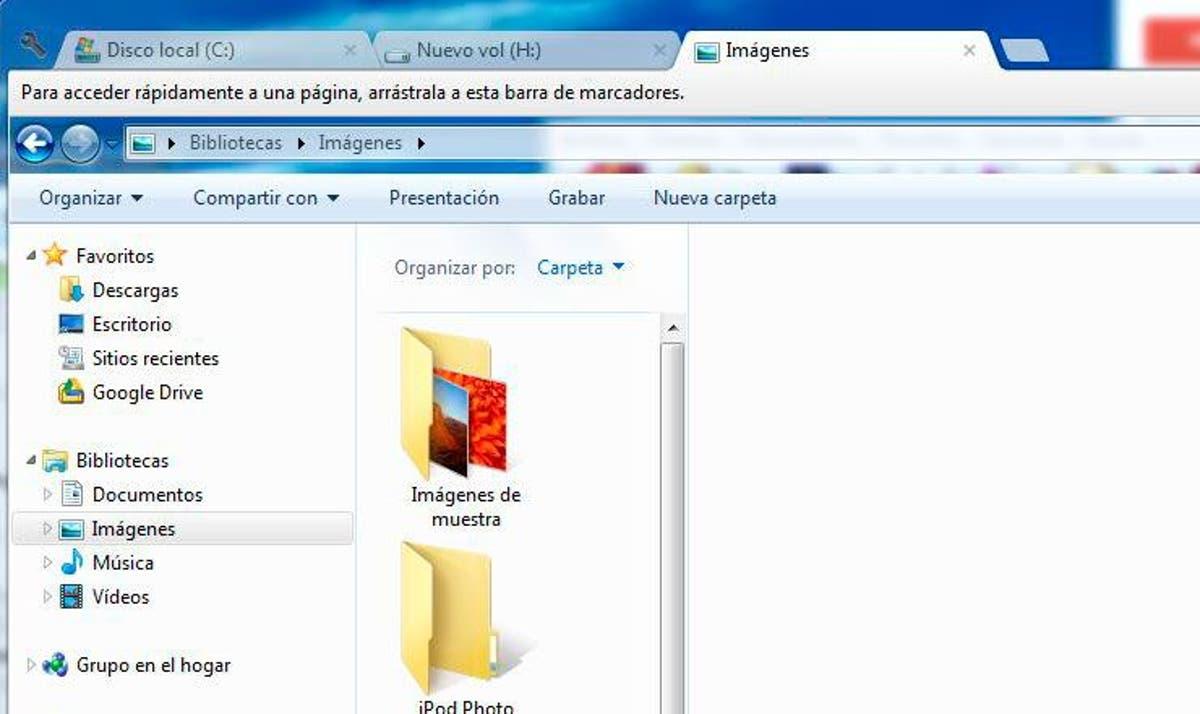
A Clover egy olyan bővítmény, amely integrálódik a Windows Intézőbe, és a Google böngészőjéhez hasonló füles böngészést biztosít . Új lapot nyithat a tetején található gombbal vagy a Ctrl + T billentyűkombinációval , így több helyre is hozzáférhet ugyanabban az ablakban anélkül, hogy külön példányokat kellene megnyitnia.
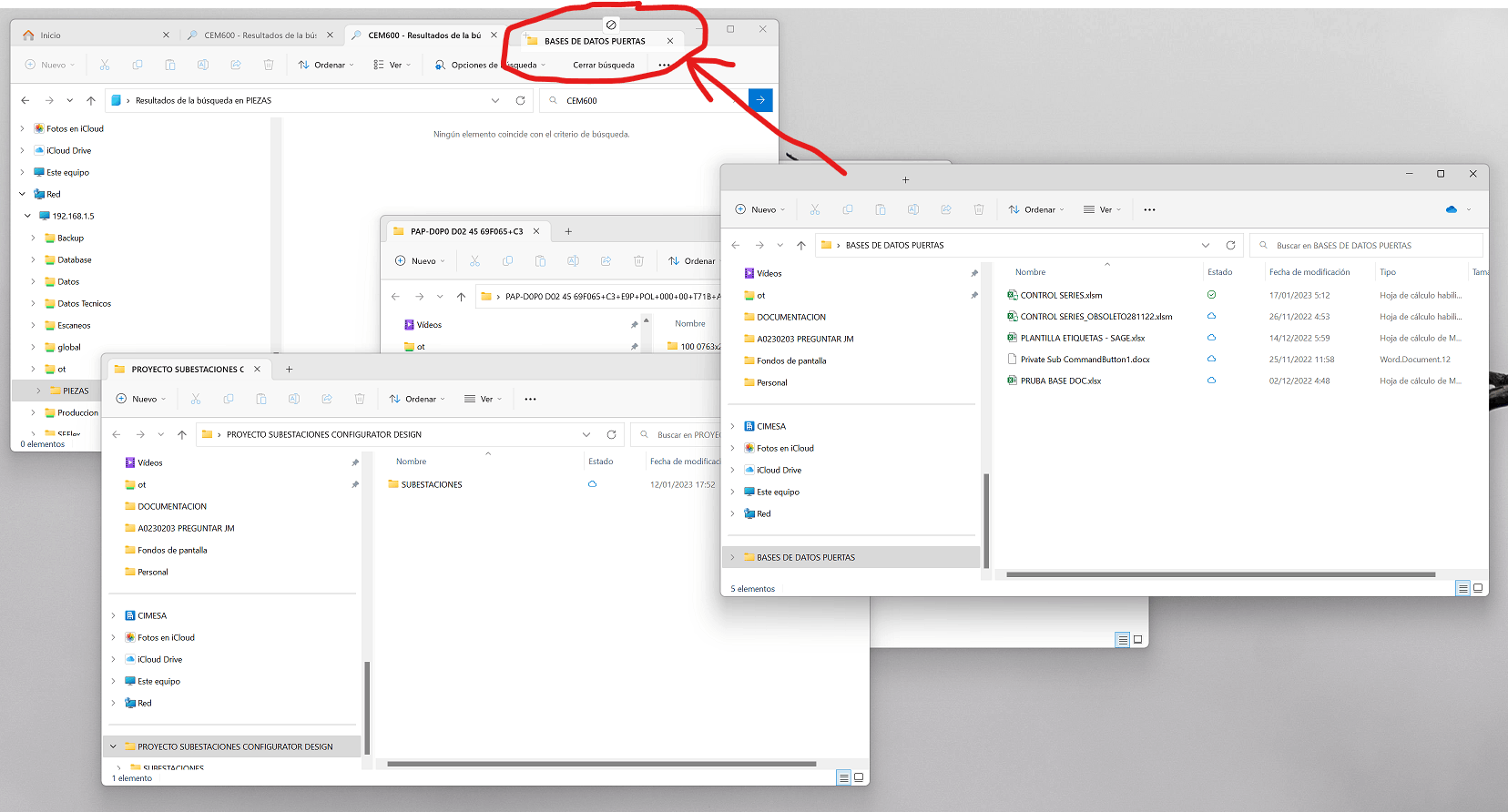
A webböngészőkhöz hasonlóan a fülek húzásával megváltoztathatók a sorrendjük , egyenként bezárhatók, és ha szükséges, leválaszthatók, hogy egy új Intéző ablakban jelenjenek meg az adott fül. Ez a munkamódszer különösen kényelmes projektek, lemezek és hálózati meghajtók közötti váltáskor.
Egy másik megkülönböztető jellemző a könyvjelzősáv, amely a Chrome logikáját követi: létrehozhatsz egy kedvencek listáját mappákkal és almappákkal , amelyekhez egyetlen kattintással hozzáférhetsz. Például könnyen felépíthetsz egy könyvjelzőstruktúrát a „Munka”, „Fotók”, „Letöltések” vagy bármely gyakran látogatott Windows könyvtár segítségével.
A navigáció további felgyorsítása érdekében a Clover lehetővé teszi a középső egérgomb használatát: a görgővel egy mappára kattintva a középső gombbal új lapon nyílik meg az. Ez a természetes gesztus csökkenti az ablakok közötti váltást és a dupla kattintásokat , így az Intéző agilisabb és produktívabb eszközzé válik.
E mögött az integráció mögött egyértelmű cél húzódik meg: ellensúlyozni azt a tényt, hogy a Windows 8 menüszalagja és a későbbi verziók vizuális átalakítása által hozott változások ellenére a Microsoft történelmileg nem helyezte előtérbe a natív lapok Fájlkezelőbe való bevezetését . A Clover gyakorlatilag és mindenekelőtt minimális tanulási görbével orvosolja ezt a hiányosságot.
- Böngészőstílusú lapok: Másodpercek alatt megnyithatja, bezárhatja, átrendezheti és szétválaszthatja a lapokat.
- Könyvjelzők sáv: tűzd ki a gyakori útvonalaidat, és rendezd őket mappákba.
- Ismert gesztusok: középső egérgombbal új lapon nyitható meg.
- Valódi termelékenység: kevesebb ablak, több vezérlés egyetlen felületen.
Clover gyorsbillentyűk, könyvjelzők és gyors trükkök
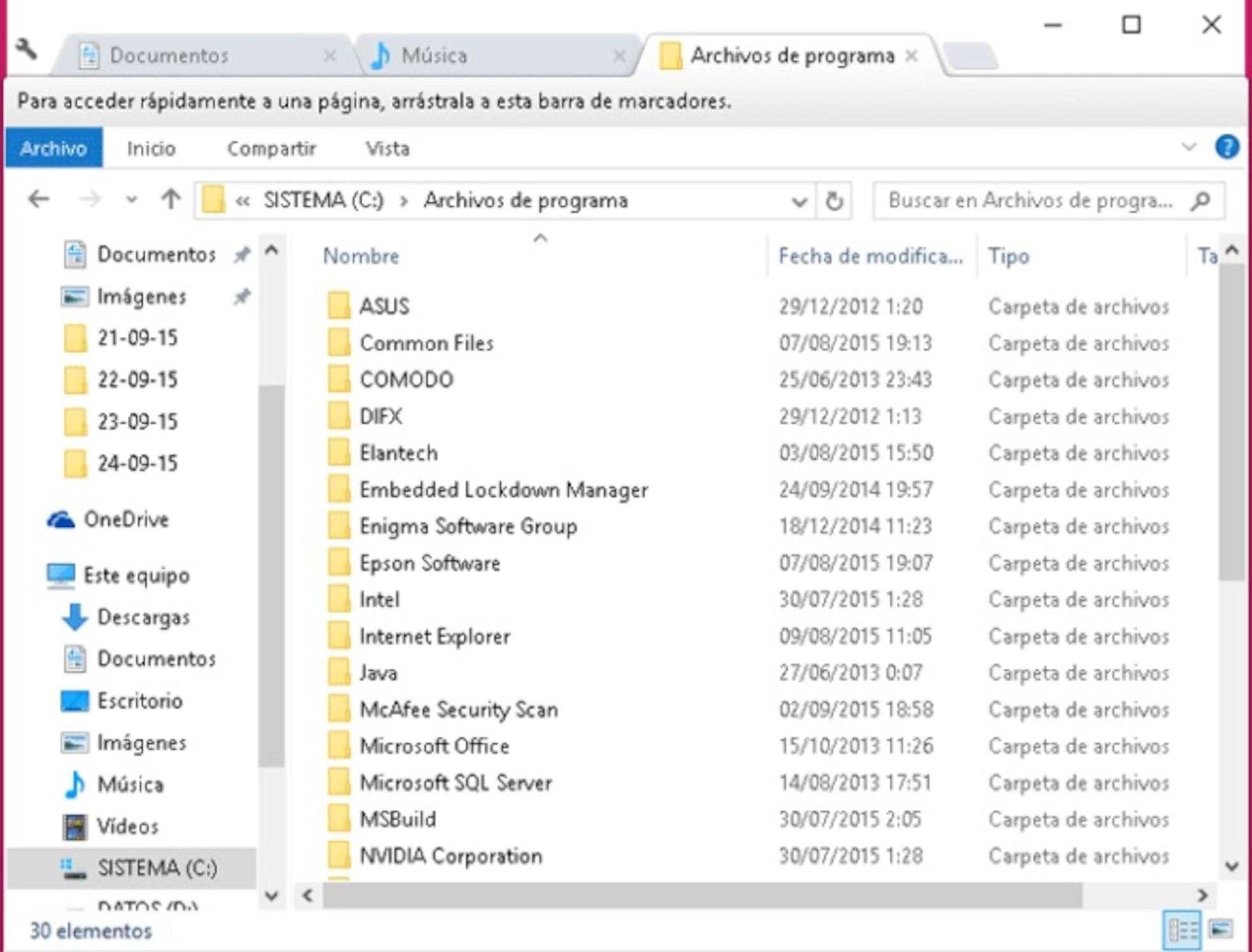
Ha ismered a böngésződ billentyűparancsait , otthon fogod érezni magad. A Clover klasszikus kombinációkat alkalmaz, hogy mindent gyorsabban elvégezzen anélkül, hogy az egérhez kellene érned: a Ctrl + T új lapot nyit meg (alapértelmezés szerint az „Ez a gép” vagy a „Sajátgép” mappában, a Windows verziójától függően), a Ctrl + W bezárja az aktív lapot, a Ctrl + Tab vált a lapok között, a Ctrl + D pedig hozzáadja az aktuális helyet a kedvencekhez.
A gyorsbillentyűkön kívül vannak apró részletek is, amelyek nagy különbséget jelentenek. Például a fülek szélén az egér görgőjének görgetésével válthat közöttük – ez egy finom gesztus, amely sok kattintást takarít meg, ha több megnyitott füllel dolgozik.
A Clover az állapotot is menti: ha több megnyitott lappal bezárod az Intézőt, akkor az újranyitáskor lehetőséged lesz ott folytatni, ahol abbahagytad . Ez a funkció ideális intenzív munkafolyamatokhoz vagy olyan munkamenetekhez, amelyek során fájlokat kell egyszerre több helyre rendszerezni és másolni.
A könyvjelzősáv teljes mértékben testreszabható. Bármikor megjelenítheti vagy elrejtheti, és mappákba rendezheti, így nem veszíti el a fonalat a lista bővülésével. Lehetősége van könyvjelzők HTML formátumban történő importálására és exportálására is , így a kiválasztott elemeket átviheti egy másik számítógépre, vagy újra létrehozhatja azokat a rendszer újratelepítésekor.
Ha szereted a testreszabást, a Clover lehetővé teszi a Google Chrome- mal kompatibilis témák telepítését a megjelenés megváltoztatásához . Ez nem befolyásolja a böngésző felépítését (továbbra is a Windows téma marad), de nagyobb szabadságot biztosít a vizuális környezet személyre szabásához az igényeid szerint.
Napi használati tippek
A Clover maximális kihasználása érdekében gondoljon a fülekre „munkaterületekként”: csoportosítsa az egységeket, projekteket és a gyakran használt helyeket, könyvjelzőzze a legfontosabbakat, és kapcsolja össze a műveleteket a már ismert billentyűparancsokkal . Ezáltal a fájlok közötti navigáció majdnem olyan zökkenőmentes, mint a weboldalak böngészése.
Sok mappa kezelésekor próbálja meg őket megnyitva tartani a meglévő Clover ablakban, ahelyett, hogy új Intéző ablakokat nyitna. Használja ki a mappákra való középső egérgombbal való kattintást, hogy azonnal új lapon nyissa meg őket , és kattintás nélkül görgethessen bennük.
Telepítés, kompatibilitás és használat Windows 10 rendszerben
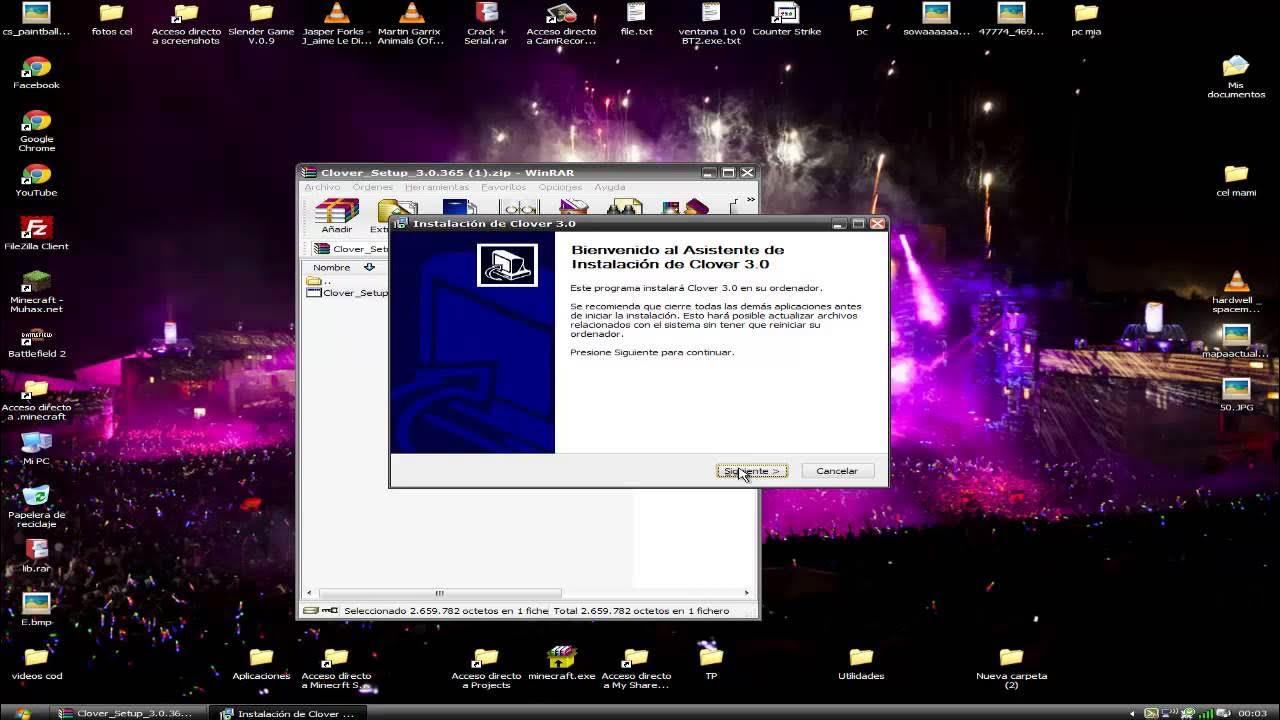
A Clover ingyenes : ingyenesen használható és hirdetésmentes. Ha hasznosnak találod, a fejlesztők adományokat fogadnak el (PayPal-on keresztül). A telepítő kevesebb, mint 3 MB, és dupla kattintással elkezd működni, zökkenőmentesen integrálódva a böngésződbe.
Kompatibilitás szempontjából az eszközt Windows XP, 7 és 8 rendszerekhez tervezték, és stabilan integrálódik ezekkel a verziókkal, sőt, sok felhasználó Windows 10-en is jó eredménnyel használta. A szépsége abban rejlik, hogy az Intéző ugyanaz marad, mint mindig, de hozzáadott fülekkel és könyvjelzősávval rendelkezik , ami megkönnyíti az adaptációt és megőrzi a felület egységességét.
Hogyan néz ki az Intéző a telepítés után? Látni fogsz egy felső sávot fülekkel, és közvetlenül alatta a Windows menüszalagot, ha látható volt. Innentől megváltozik a munkafolyamat: egy másik ablak megnyitása helyett egy fület nyitsz meg . Folytathatod az új Intéző ablakok létrehozását, ha szeretnéd, de az ajánlott élmény az, hogy mindent egy helyen tarts.
Ha jobb gombbal kattint egy lapra, a verziótól függően a következő lehetőségek közül választhat: bezárhatja azt, bezárhatja az összes többit, rögzítheti vagy másolhatja. Ez egy gyors módja a több helyen lévő munkamenetek kezelésének, és ezt egészíti ki a Kedvencek sáv, amely egyetlen kattintással hozzáférést biztosít a rendszerkönyvtárakhoz, meghajtókhoz és mappákhoz, például a Dokumentumokhoz, Képekhez vagy akár a speciális helyekhez.
A Windows 10 egyik hasznos funkciója, hogy egy mappát kedvencként jelölhetünk meg a könyvjelzősávon. Ezáltal a mappa mindig felül lesz, és egyetlen koppintással könnyen elérhető. Ha a OneDrive-ot, a Vezérlőpultot vagy a Fájlkezelő bármely más, gyakran megnyitott területét használjuk, akkor ezeket a célhelyeket rögzíthetjük, így a munkafolyamat könnyen elérhető lesz anélkül, hogy az oldalsávon kellene navigálnunk.
A Clover általános beállításai egyszerűek. A bal felső sarokban egy villáskulcs ikonra kattintva nyitható meg a Beállítások. Itt megjelenítheted vagy elrejtheted a könyvjelzősávot, kiválaszthatod, hogy a megnyitott lapok visszaálljanak-e újraindításkor, importálhatod vagy exportálhatod a könyvjelzőidet, és a megjelenést és a viselkedést a munkafolyamatodnak megfelelően módosíthatod.
Korlátozások és viselkedési formák, amelyekről tudnia kell
Van egy fontos különbség, amit érdemes szem előtt tartani. Több felhasználó is megjegyezte, hogy ha meg van nyitva egy Clover ablak, akkor az asztalon (azaz az ablakon kívül) lévő mappára duplán kattintva egy másik Intéző ablak nyílik meg , ahelyett, hogy az elérési utat fülként hozzáadná a már megnyitott ablakhoz. Hasonlóképpen, más mappák külső helyekről történő megnyitása is több különálló ablakot eredményezhet.
A fentiekkel kapcsolatban azt is megjegyezzük, hogy nem lehet füleket áthúzni egyik Clover ablakból a másikba, hogy egy csoportba húzzuk őket, ami a webböngészőkben lehetséges. A gyakorlatban ez azt jelenti, hogy ha mindent egyetlen füles ablakban szeretnénk tartani, akkor a legjobb, ha a Clover ablakon belülről nyitjuk meg az elérési utakat parancsikonok és könyvjelzők segítségével, vagy használjuk az új fül gombot, és onnan navigáljunk a kívánt mappába.
Ez nem egy „technikai” hiba önmagában, hanem inkább egy mód, ahogyan a Windows kezeli az Intéző példányait, amikor azokat a rendszeren kívülről hívják meg. A Clover integrálódik a felületbe, de nem módosítja az összes elérési utat, amelyet a rendszer az új ablakok megnyitásához használ. Ezért, ha megérti ezt a viselkedést, és ehhez igazítja a rutinját ( a Clover kontextuson belüli fülek megnyitására és kezelésére összpontosítva ), minimalizálhatja a különálló ablakok elterjedését.
Ezen túlmenően a Clover mindennapi használata meglehetősen stabil. A bővítmény könnyű, gyorsan elindul, és természetesnek érződik. Reklámok nélkül és ismerős felülettel az alkalmazkodás gyakorlatilag azonnali, az Intéző füles böngészési környezetté alakítása pedig valódi kényelemnövekedést biztosít.
- Ultrakönnyű telepítés: kevesebb, mint 3 MB, és dupla kattintással kész is.
- Tiszta integráció: hirdetések nélkül, opcionális adományozással.
- intuitív használat: minden úgy működik, mint egy böngészőben.
A Clover azért maradt ilyen népszerű, mert a probléma gyökerét kezeli: több helyszín egyidejű kezelését. A fülrendszer, a könyvjelzősáv, a gyorsbillentyűk (Ctrl+T, Ctrl+W, Ctrl+Tab, Ctrl+D), a munkamenet-helyreállítás, a Chrome-kompatibilis témák telepítésének lehetősége , valamint a könyvjelzők importálása/exportálása révén pontosan a megfelelő funkciókat kínálja ahhoz, hogy böngészőjét rugalmasabbá tegye anélkül, hogy túlbonyolítaná a dolgokat.
Ha eddig minden mappát új ablakban nyitott meg, perceken belül észre fogja venni a különbséget. Ha minden központilag van, a tartalom másolása, áthelyezése vagy összehasonlítása gyorsabb, és ha a kedvenc mappái felül vannak, akkor elkerülhető a felesleges böngészés az oldalsávon. Már két-három alkalom után a gyorsbillentyűkre fog hagyatkozni, és elfelejti a felesleges kattintásokat.
Bár annyi Intézőablakot nyithatsz meg, amennyit csak szeretnél, a legkényelmesebb élményt az adja, ha mindent egyetlen fülekre osztott ablakban tartasz. Ha el kell különítened egy feladatot, megnyithatsz egy fület, és külön ablakba konvertálhatod; ha elkészültél, visszatérhetsz a főablakra. Ez a fülek és ablakok közötti oda-vissza váltás zökkenőmentesen illeszkedik bármilyen munkafolyamatba anélkül, hogy meg kellene változtatnod a szokásaidat.
Azok, akik olyan szolgáltatásokat használnak, mint a OneDrive, vagy olyan rendszerterületekhez kell hozzáférniük, mint a Vezérlőpult, értékelni fogják, hogy ezeket az elérési utakat a könyvjelzősávra lehet rögzíteni. Az Intéző keresési funkciójával kombinálva a könyvjelzők a Clovert egyfajta „indítóvá” varázsolják a mappák és segédprogramok számára, így a legfontosabb célhelyek mindig láthatóak maradnak.
Ráadásként ne feledkezz meg az egérgörgő mozdulatáról a fülek szélén, amivel válthatsz közöttük. Apróságnak tűnik, de hosszú napokon gördülékenyebbé teszi a böngészést, és elkerüli az ismétlődő mutatómozgásokat, amelyek ezerszeri ismétlődés esetén csak időpocsékolás. Ezek az apró, a böngészők viselkedéséből örökölt dolgok teszik a Clovert természetessé az első naptól kezdve.
Ha eddig hiányoztak a Fájlkezelőben a fülek, ez a bővítmény egy praktikus, könnyű és nagyon könnyen alkalmazható megoldás. Nem helyettesíti a Fájlkezelőt, és nem bonyolítja azt; egyszerűen csak hozzáadja a hiányzó elemeket: füleket, könyvjelzőket és parancsikonokat, amelyek növelik a termelékenységet. Ha megérted a korlátait, amikor a böngészőn kívülről nyitsz meg ablakokat, könnyebben integrálhatod, és ha egyszer megszokod, hogy mindent a Clover ablakon belül kezelsz, az asztalod szervezettsége és a munkafolyamata jelentősen javul.

Szenvedélyes író a bájtok és általában a technológia világáról. Szeretem megosztani tudásomat írásban, és ezt fogom tenni ebben a blogban, megmutatom a legérdekesebb dolgokat a kütyükről, szoftverekről, hardverekről, technológiai trendekről stb. Célom, hogy egyszerű és szórakoztató módon segítsek eligazodni a digitális világban.