- A körlevélkészítés egy törzsdokumentumon, egy adatforráson és egyesítési mezőkön alapul.
- A mezők olyan adatokat illesztenek be, mint a nevek és címek, és megjelenésüket a mező formázása szabályozza.
- Az Assign Fields függvény a fejléceket a következőhöz rendeli hozzá: szó az adatok elvesztésének vagy elvesztésének elkerülése érdekében.
Amikor sok embernek szóló levelekkel vagy e-mailekkel dolgozik, a Word körlevelezési funkciója az a diszkrét szövetséges, amely órákat takarít meg. Lehetővé teszi, hogy egyetlen sablonból személyre szabott dokumentumokat hozzon létre minden címzett számára, tisztán és anélkül, hogy a neveket vagy címeket egyenként kellene másolnia és beillesztenie.
Az ötlet egyszerű: használsz egy fő Word-dokumentumot , összekapcsolod egy adatforrással (egy listával, egy Excel-táblázattal vagy egy adatbázissal), és elhelyezel egy egyesítő mezőket a szövegben, ahová szeretnéd, hogy a Word automatikusan beszúrja az egyes rekordok adatait. A folyamat végén a Word minden egyes névhez létrehoz egy testreszabott verziót az adatforrásban , a kívánt formázást, amely készen áll az ellenőrzésre, nyomtatásra vagy elküldésre.
Mi a körlevélkészítés a Wordben?
A körlevélkészítés a Word egy olyan funkciója, amely automatizálja a személyre szabott dokumentumok létrehozását azáltal, hogy változó adatokat (például nevet, címet vagy beosztást ) egyetlen alapfájlba foglal. Több tucat levél megírása helyett elkészít egyet, és a Word beilleszti a megfelelő információkat minden címzetthez.
Ennek eléréséhez a Word egyesítő mezőknek nevezett elemeket használ . Ezek helyőrzők, amelyek jelzik, hogy hová kell beírni az adatforrásból származó információkat – például a nevet az üdvözlő szövegben, a címet a fejlécben vagy a céget az üzenet törzsében. Amint futtatja az egyesítést, ezek a helyőrzők a tényleges tartalommal lesznek helyettesítve.
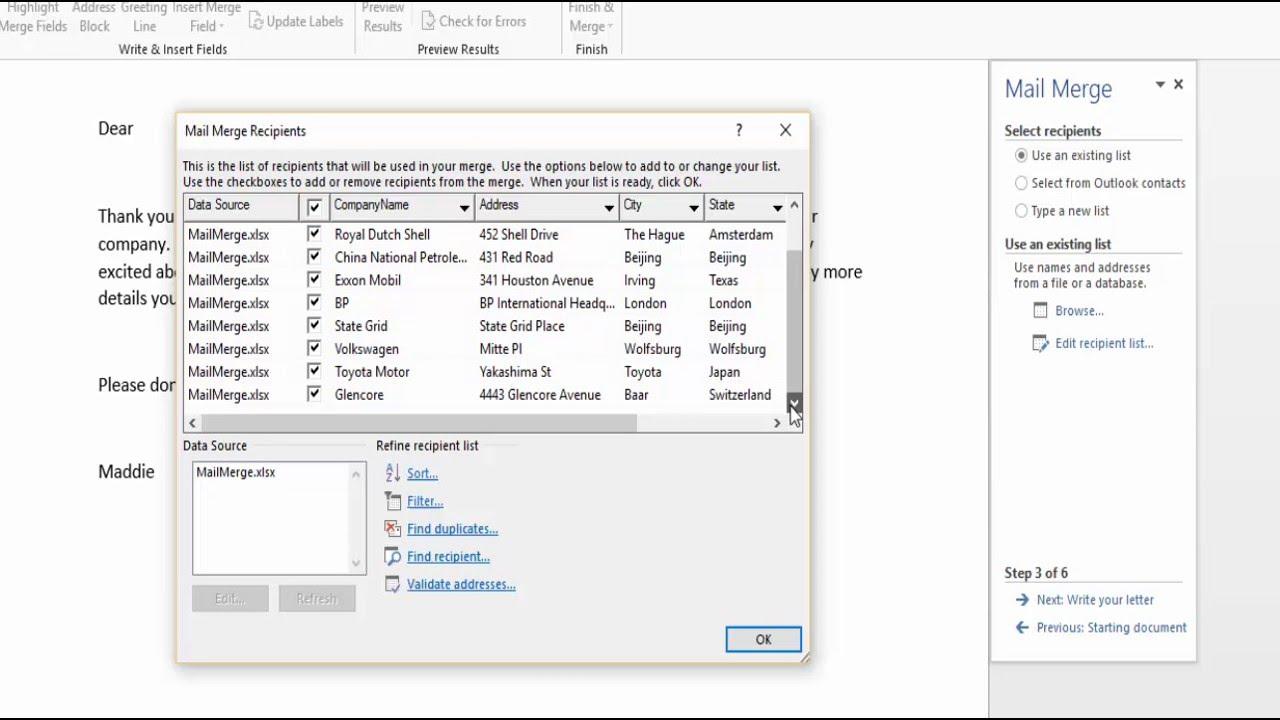
Adatforrásként használhat Word-táblázatot, Excel-táblázatot , Outlook-névjegyeket vagy akár adatbázist is. A lényeg az, hogy minden oszlop egy adattípust (Keresztnév, Vezetéknév, Város stb.) jelöl, és minden sor egy rekordot, azaz egy adott címzettet jelöl.
A konfigurálás után a fő dokumentumon úgy dolgozhat , mintha egy normál levél lenne: írhat, beszúrhat mezőket a szükséges helyekre, és alkalmazhatja a kívánt formázást. Az egyesítés befejezése után a Word egy sor dokumentumot vagy oldalt ad vissza, minden címzettnek egyet, a már kitöltött szöveggel és mezőkkel.
Fő dokumentum, adatforrás és egyesítő mezők
Az első összetevő a fő dokumentum , amely meghatározza a szerkezetet és a dizájnt: címsorokat, törzsszöveget, lezárást és természetesen a változó adatok pontos helyét. Itt illesztheted be a mezőket és állíthatod be a formázást (betűtípus, méret, sorköz), akárcsak bármelyik Word dokumentumban.
A második összetevő az adatforrás , amely különféle forrásokból származhat. A leggyakoribb egy Excel-fájl, amely egyértelműen címkézett oszlopokkal rendelkezik (Keresztnév, Vezetéknév, Cím, Irányítószám stb.). Minél rendezettebb ez a fájl, annál kevesebb fejfájással kell számolni a mezők hozzárendelésekor és az egyesítés futtatásakor.
A harmadik elem az egyesítő mezők . Ezek hidat képeznek a két világ között: beillesztjük őket a fő dokumentumba, és a Word feltölti őket az adatforrás megfelelő oszlopának információival az egyes címzettek számára. Így a {Name} névből Marta, Carlos vagy Lola lesz a rekordtól függően.
Amikor az egyesítés befejeződött, a Word minden rekordhoz létrehoz egy dokumentumverziót . A gyakorlatban ez azt jelenti, hogy ha 200 névjegy van a listában, akkor 200 levelet vagy üzenetet kap a személyre szabott adatokkal, tiszteletben tartva az alkalmazott formátumot és dizájnt.
Hogyan kell beszúrni a köszönősort
Az egyik leggyakoribb beszúrás az üdvözlő fejléc. A Word ezt egy speciális paranccsal teszi egyszerűvé, amely biztosítja a képlet tökéletes és professzionális megjelenését, az adatforrásból származó kereszt- és vezetéknév-információk felhasználásával.
- nyissa meg a lapot Levelezés és válassza ki a lehetőséget Üdvözlő sorÍgy választhatod ki a használni kívánt üdvözlés típusát.
- A megjelenő mezőben válassza ki a formátumot Válassz egy olyan üdvözlést, amelyik a legjobban illik a stílusodhoz (például: kedves, címmel vagy anélkül, vesszővel vagy kettősponttal stb.).
- sajtó elfogad A megfelelő adatmező dokumentumba való beszúrásához egy helyőrző jelzi, hogy hová kerül a tényleges üdvözlet.
- Menj ide Fájl> Mentés A módosítások mentéséhez. Jó gyakorlat, ha folyamatosan mented őket menet közben.
Ha azt veszi észre, hogy a köszönés nem a várt módon jeleníti meg a kereszt- vagy vezetéknevet, célszerű áttekinteni a mezők hozzárendelését , mivel az adatforrás fejlécei eltérhetnek a Word által alapértelmezés szerint elvárttól.
További mezők hozzáadása az adatforrásból
Az üdvözlet mellett beilleszthet bármilyen, a listában elérhető információt: céget, címet, várost vagy bármilyen más, Ön által előkészített adatot. A Word egyesítési eszközei lehetővé teszik olyan egyesítési mezők beszúrását , amelyek kitöltik ezeket a hiányosságokat a fő dokumentumban.
A folyamat minden adatmező esetében hasonló: helyezze a kurzort a szöveg pontos pontjára, és jelölje ki a megfelelő mezőt. Így a betű teljesen testreszabható lesz, megőrizve az egységességet és a stílust minden kimenetben.
- Gyakori mezők: név, vezetéknevű, Cím, város, Irányítószám, társaság.
- Specifikus projektterületek: például ügyfélszám, lejárati idő o szerződéses termék, ha belefoglaltad őket a forrásodba.
Csak azokat a mezőket illessze be, amelyek releváns információkat tartalmaznak; minél többet ad hozzá sorrend nélkül, annál nehezebb lesz világos és professzionális megjelenítést biztosítani . Ha hiányzik valamilyen adat, visszatérhet az adatforráshoz, kiegészítheti azt, és frissítheti a kapcsolatot.
Mezők hozzárendelése az adatvesztés elkerülése érdekében
Előfordulhat, hogy az adatforrás oszlopa nem pontosan úgy van elnevezve, ahogyan a Word elvárja (például „Ügyfél_Neve” szerepel a „Név” helyett). Ilyen helyzetekre a Word tartalmaz egy mezőleképezési függvényt , amely a fejléceket a csatlakozás standard mezőihez rendeli.
A mezőleképezés gyakori problémákat old meg, mint például a címek hiányzó részei vagy a vezetéknevek hiánya a megszólításokban. Ha hiányosságokat észlel az eredményekben, lépjen a leképezési beállításokhoz, és ellenőrizze, hogy minden szabványos mező a lista megfelelő oszlopához van-e kapcsolva.
Javasolt, hogy mielőtt sok mezőt beszúrna, ellenőrizze ezt a megfeleltetést. Ez biztosítja, hogy az egyesítés futtatásakor a Word pontosan azokat az információkat találja meg , amelyekre a dokumentumba való beillesztéshez szüksége van, hibák nélkül.
Ha frissíted a forrásodat (új oszlopokat adsz hozzá vagy módosítod a címeket), érdemes visszatérni a feladathoz, és ellenőrizni, hogy minden megfelelően van-e összekapcsolva , különösen a sok címzettet tartalmazó projektek esetében.
Módosítsa az egyesített tartalom formátumát
A Wordben finomhangolhatja a bejövő adatok megjelenését a hibátlan eredmény érdekében. Ha módosítani szeretné a beszúrt adatok betűtípusát, méretét vagy térközét , egyszerűen jelölje ki az adatmező nevét a dokumentumban, és alkalmazza a formázást, ahogyan bármely más normál szöveg esetében tenné.
Ez a módszer különösen hasznos postai címek esetén, ahol kívánatos lehet a szorosabb sorköz vagy az olvasható betűtípus használata borítékokhoz. Hasonlóképpen, megszólításoknál vagy cégneveknél egy kissé nagyobb betűméret vizuális különbséget jelenthet.
Ne feledd, hogy az egyesítési mezőre alkalmazott formázás az összes rekordra hatással lesz a dokumentumok létrehozásakor. Ezért érdemes egy percet szánni a különböző stílusok kísérletezésére, amíg meg nem találod a márkádnak vagy a beküldés formalitásának leginkább megfelelő megjelenést.
Ha vállalati sablonokkal dolgozik, próbáljon meg következetesen alkalmazkodni a szervezet stíluskalauzához : betűcsalád, megengedett színek, méretek és margók. A körlevelezés minden tervezési döntést figyelembe vesz.
Az eredmények mentése, létrehozása és áttekintése
Miután a mezők beszúrva és a formázás a kívánt módon történt, itt az ideje, hogy létrehozza az eredményt az egyes címzettek számára. Miután az egyesítés befejeződött , a Word testreszabott verziót készít az adatforrás minden rekordjához, így minden dokumentumot külön-külön áttekinthet, és szükség esetén kisebb módosításokat végezhet.
Célszerű a fő dokumentumot gyakran menteni ( Fájl > Mentés ), és ha a kibontott eredményekkel rendelkező fájlt hozol létre, azt külön tárold. Így ha újra kell csinálnod valamit, visszatérhetsz a sablonhoz, és megismételheted az egyesítést anélkül, hogy elveszítenéd a korábbi munkádat.
Nagyon hosszú levelek esetén jó stratégia néhány rekorddal előzetesen ellenőrizni , hogy a mezők megfelelően illeszkednek-e, a kezdősor helyes-e, és nincsenek-e furcsa bekezdéstörések vagy sortörések.
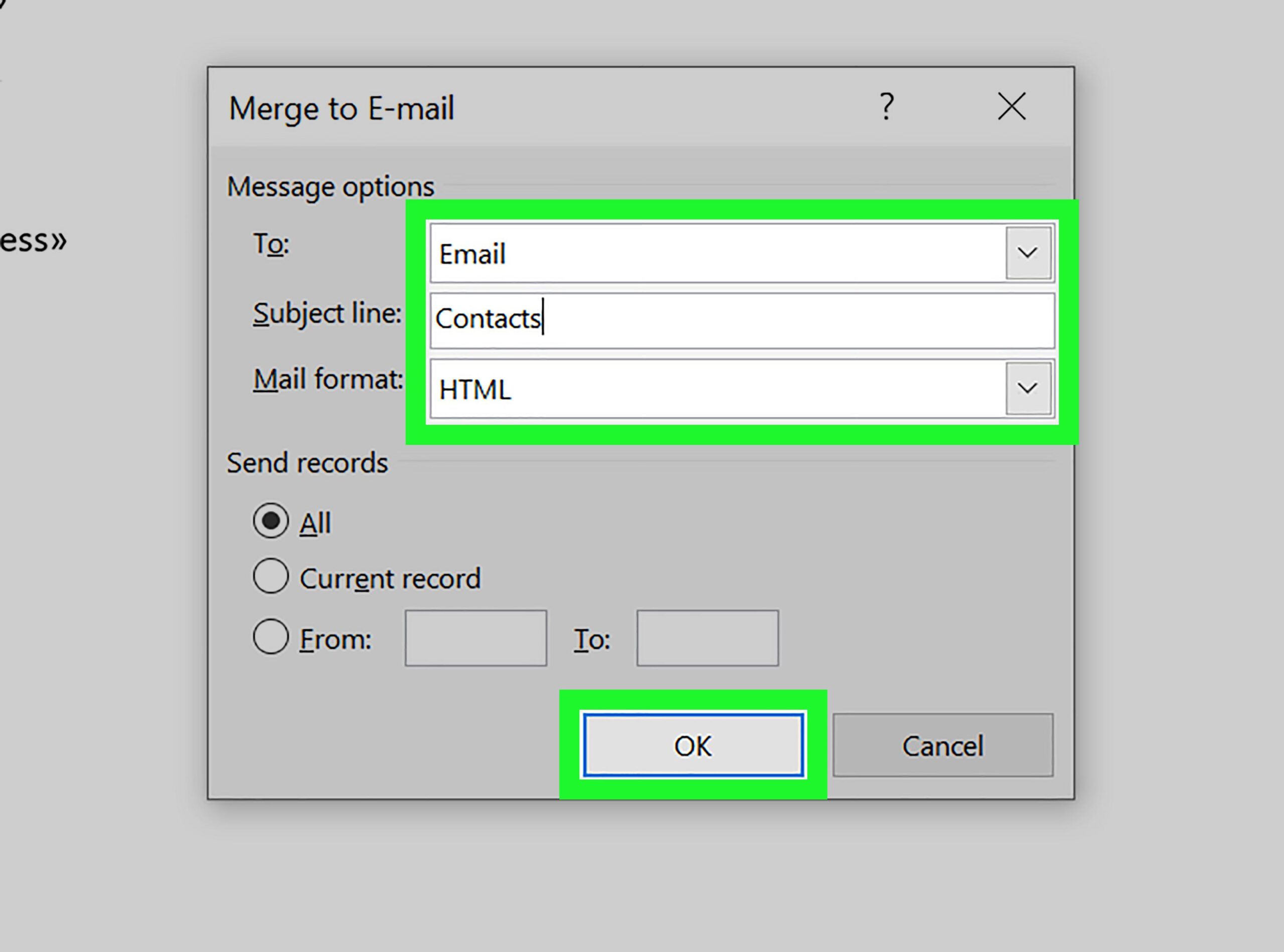
Ha elégedett vagy, kinyomtathatod, létrehozhatsz egyetlen fájlt az összes betűvel, vagy ha a munkafolyamatod lehetővé teszi, előkészítheted a tartalmat e-mail üzenetekben való használatra , ugyanolyan szintű személyre szabással.


Szenvedélyes író a bájtok és általában a technológia világáról. Szeretem megosztani tudásomat írásban, és ezt fogom tenni ebben a blogban, megmutatom a legérdekesebb dolgokat a kütyükről, szoftverekről, hardverekről, technológiai trendekről stb. Célom, hogy egyszerű és szórakoztató módon segítsek eligazodni a digitális világban.