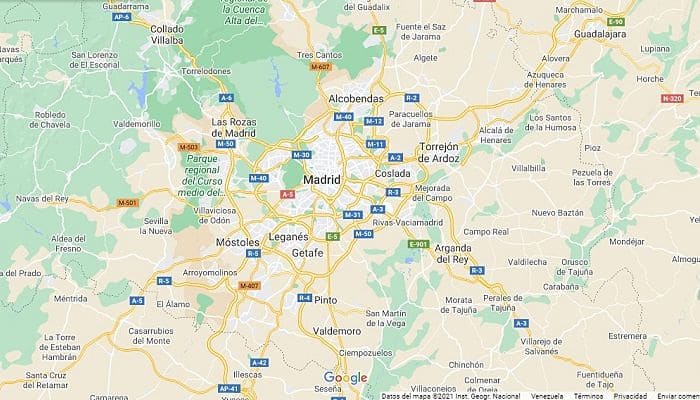
Ha egy adott területről szeretne térképet készíteni és kinyomtatni, mit kell tennie? Rögzítsen egy képet a Google Térképről . Itt bemutatunk néhány hatékony módszert a Google Térkép képernyőképeinek készítésére, akár PC-n, akár Mac-en.
Gyakran előfordul, hogy ismeretlen helyre megyünk, és a Google Térképet használjuk az út megtalálásához, de a telefon vagy mobileszköz használata a térkép megtekintéséhez korlátozott, különösen az internet-hozzáférés nélküli területeken. Ezért elengedhetetlen a Google Térkép képernyőképének készítése.
Hogyan készítsünk képet a Google Térképen
A Google Térkép egy népszerű online térképező eszköz, amely segít útvonalterveket és információkat szerezni a vállalkozásokról stb. Amikor éttermet keres, részletesen megadja a helyszínt, a csatlakozási számot és néhány ajánlást is.
Ez azonban csak akkor működik, ha használja az internetet. Mi van, ha nincs interneted? Készítsen képernyőképet a Google Térképről, és mentse el asztalára vagy telefonjára. Lássuk, hogyan kell csinálni.
1. A Windows Screenshot Tool segítségével
Windows számítógépek esetén használhatjuk a képernyőkép-készítő alkalmazást, amely sok más eszközhöz hasonlóan natívan megtalálható ebben az operációs rendszerben.
A „ Képmetszés és jegyzetelés ” eszköz egy beépített alkalmazás Windows számítógépeken és laptopokon , amely hasznos a képernyő egyes részeinek vagy a teljes képernyőnek a készítéséhez.
- Először ki kell nyitnia Google Maps és keresse meg a képként menteni kívánt térképet.
- Most kattintson a «kezdeményezés» keresni és megnyitni az eszközt «Vágás és megjegyzés”.
- Ezután kattintson a képernyő bal felső sarkában található „Új” gombra.
- Négy képernyőkivágási lehetőség jelenik meg:
- Téglalap alakú kivágás.
- Szabad formájú vágás.
- Teljes képernyős kivágás.
- Ablak kivágás.
- Válassza ki az Önnek megfelelő lehetőséget.
- A kép elkészítése után rajzeszközökkel szerkeszthetjük.
- Érintse meg a «Kivéve» a rögzített térképkép JPG, PNG, GIF vagy HTML formátumban mentéséhez, vagy válassza a «Másolás"Vagy"küld» megosztani.
2. A Mac Screenshot Tool segítségével
Mac számítógépek esetén a beépített képernyőkép alkalmazás is rendelkezésre áll.
- Egyidejűleg nyomja meg a gombokat "Shift + Command + 5” a képernyőkép eszköz elindításához.
- Kattintson a gombra «opciók» helyének beállításához tárolás a képernyőképről.
- Kattintson a „Rögzítse a teljes képernyőt","Felvétel ablak"Vagy"Rögzítse az ablak egy részét” a Google Maps képernyőképének elkészítéséhez.
- A kép elkészítése után rajzeszközökkel szerkeszthetjük.
- Érintse meg a «Kivéve» a rögzített kép mentéséhez a térképről.
Érdekelheti még a Madártávlati nézet aktiválása a Google Térképen című cikk is.
3. Billentyűparancsok használata
A Google Térkép képernyőképeinek készítésének egy nagyon egyszerű módja a billentyűparancs használata. Ez lehetővé teszi a beépített eszközök használatát a képernyőképek azonnali készítéséhez, további letöltések vagy telepítések nélkül.
Egy szabványos Windowsos PC-n a billentyűzeten található egy „ Print Screen ” billentyű. A „ Win + Print Screen ” billentyűkombináció megnyomásával a teljes képernyőt rögzítheti, míg az „ Alt + Print Screen ” billentyűkombinációval egy ablakot rögzíthet.
A rögzíteni kívánt térkép méretétől függően billentyűparancsokat is használhatunk . A rögzítési művelet után a kép a " Képek " mappába kerül mentésre, egy új, " Képernyőképek " nevű mappával.
Az összevonási szabályok a beszerezni kívánt képernyőterülethez kapcsolódnak. A Windows-módszerekhez hasonlóan Macen is készíthet képeket a Google Térképen, beleértve a teljes képernyőt, a képernyő egy bizonyos részét és egy ablakot.
Mac számítógépen a „ Shift + Command + 3 ” billentyűkombinációval rögzíthető a teljes képernyő. A „ Shift + Command + 4 ” billentyűkombinációval a képernyő egy kiválasztott területének rögzítésére szolgál. A „ Shift + Command + 4 + szóköz ” billentyűkombinációval rögzíthető egy ablak a képernyőn.
A képernyőkép elkészítése után a rendszer az asztalra menti. Ez a leggyorsabb módja a képernyőkép készítésének. Ideális azoknak, akik könnyen emlékeznek a gyorsbillentyű-kombinációkra.
Ezenkívül ez a módszer minimális felhasználói beavatkozással automatikusan menti a fájlokat.
4. Használja Chrome böngészője „Nyomtatás” funkcióját
Sok böngésző lehetővé teszi az oldalak közvetlen nyomtatását, ami hasznos lehet térképek, e-mailek vagy utasítások nyomtatásához. Ezzel a funkcióval képernyőképeket is menthet PDF formátumban.
A Google Chrome beépített funkcióval rendelkezik, és elmagyarázzuk, hogyan kell használni.
- Nyissa meg a böngészőt, és lépjen az oldalra Google Maps hogy megtalálja a rögzíteni kívánt területet.
- Ezután kattintson a menüpontra Google Chrome, a jobb felső sarokban található három pont.
- A megnyíló kis menüben keressen, és kattintson a „nyomtatás".
- Kinyílik az ablak"nyomtatás”, de ahelyett, hogy az aktuális oldalt a nyomtatóra küldené, kattintson a nyomtatóbeállítások legördülő listára, és válassza a „Mentés PDF formátumban".
- Ezután a képernyőképet áthelyezheti fekvőből álló formátumba, és a mentés előtt további kisebb szerkesztéseket végezhet.
Kérjük, vegye figyelembe, hogy a Google Térkép képernyőképének készítésére vonatkozó pontos utasítások a böngésző nyomtatási funkciójával kissé eltérhetnek a használt böngészőtől függően. Ezek az utasítások a Google Chrome-ra vonatkoznak.
Ez a módszer lehetővé teszi könnyen megosztható PDF-fájlok létrehozását . Továbbá különféle platformokon és eszközökön is használható.
5. Bővítmény használata a Chrome böngészőben
Telepíthet egy böngészőbővítményt, például a Movavi ScreenShot-ot a választott internetböngészőjébe, például a Google Chrome-ba, és azzal bármikor készíthet képernyőképeket a Google Térképről, amikor csak szüksége van rájuk.
Nézzük az utasításokat.
- Menj ide Chrome Internetes áruház és adja hozzá a kiterjesztést Movavi képernyőkép a böngésződbe.
- A bővítmény telepítése után keresse fel a Google Térképet, és keresse meg a menteni kívánt részt.
- Kattintson a bővítmény ikonra a böngészőablak tetején, és válassza a „Rögzítse az egész oldalt","Rögzítse a látható területet"Vagy"Rögzítsen egy kijelölést".
- Mentse, ossza meg és nyomtassa ki képeit, ahogy akarja.
Ez a módszer nagyon könnyen alkalmazható. Használhatsz bármilyen más kiterjesztést is; mi a Movavi ScreenShot-ot választottuk , mert ez a legszélesebb körben használt, de sok mást is találhatsz az áruházban.
6. Online eszköz használata
Vannak online eszközök is, mint például a Web-capture.net , amelyek képesek a rögzíteni kívánt webhelyek és oldalak URL-címeinek beolvasására, és képernyőképeket készíteni ezekből a linkekből letöltés vagy telepítés nélkül.
Így készíthet képernyőképet a Web-capture.net segítségével :
- Keresse fel a Google Térképet, és keresse meg a menteni kívánt területet.
- Másolja ki a Google Térkép menteni kívánt részének weboldalának URL-címét.
- Ezután menjen a hivatalos oldalára Web-capture.net és illessze be az URL-t a megadott mezőbe.
- Most kattintson a gombraRögzítsen weboldalt".
- A webhely elment egy fényképet az Ön által megadott URL-ről, amelyet elmenthet eszközére.
Ez a módszer teljes képernyőképekhez hasznos, ráadásul nem kell semmit letöltenie vagy telepítenie a számítógépére.
7. Készítsen képernyőképet a Google Térképről Androidon
A Google Térkép képernyőképének elkészítéséhez tartsa lenyomva egyszerre a bekapcsológombot és a hangerő csökkentő gombot . Vagy keresse meg a rögzíteni kívánt térképképet, húzza lefelé az ujját a képernyőn a gyorsbeállítások eléréséhez, majd koppintson a „ Képernyőkép ” lehetőségre.
Miután képernyőképet készített a térképről, a miniatűrre koppintva szerkesztheti azt. A Google Térkép képe a belső tárhely „ Képernyőképek ” mappájába lesz mentve.
8. Készítsen képernyőképet a Google Térképről iOS rendszeren
Ha iOS- eszközt, például iPhone-t használsz , a készülék oldalán található fizikai gombokkal is készíthetsz képernyőképeket. Ez egy gyors és egyszerű lehetőség az Apple-eszközök tulajdonosai számára.
Kövesse ezeket a lépéseket a képernyő rögzítéséhez az iO-eszköz beépített funkciójával.
- Nyissa meg az alkalmazást Google Maps iOS-eszközén, és keresse meg a rögzíteni kívánt területet.
- Ha iPhone 8 vagy korábbi készüléket használ, nyomja meg és tartsa lenyomva a „felső vagy oldalsó gomb", és nyomja meg a "" gombotkezdeményezés”, majd egyszerre engedje fel mindkét gombot.
- Ha van iPhone-odoldalsó gomb” gombot a készüléktől jobbra, majd nyomja meg a „” gombotHangerő fel” a másik oldalon, majd egyszerre engedje fel mindkét gombot.
- A képernyőképnek automatikusan meg kell jelennie, és el kell mentenie.
Ez a módszer gyors és kényelmes az iPhone felhasználók számára. Ezzel automatikusan menti a fájlokat a készülékre.
Ne feledd, Face ID funkcióval rendelkező iPhone esetén egyszerre kell megnyomni az oldalsó bekapcsológombot és a hangerőnövelő gombot . Touch ID funkcióval rendelkező iPhone esetén a bekapcsológombot és a home gombot kell megnyomni.
A képernyőkép elkészítése után koppintson az indexképre a szerkesztéshez vagy a megosztáshoz.
9. AnyMP4 Screen Recorder használata
Az egyik módszer egy képernyőkép-készítő alkalmazás használata a szükséges Google Térkép kép rögzítéséhez. Itt bemutatjuk ezt a módszert az AnyMP4 képernyőrögzítő használatával , amely egy gyors és könnyen használható képernyőkép-készítő szoftver, amely PNG, JPG, BMP, TIFF vagy GIF képként menti a képernyőképeket.
Ez a szoftver Windows és MacOS rendszerekhez érhető el.
- Először is le kell töltenie és telepítenie kell AnyMP4 Screen Recorder. Ingyenesen kipróbálhatja, vagy életre szóló licencet vásárolhat.
- Most a szoftver felületén a kimeneti formátum és a tárolási mappa konfigurálásához kattintson a „menü» a felső beállítássávban.
- Választ "preferenciák» és navigáljon a « lehetőségreKijárat”.
- Miután kiválasztotta a PNG, JPG, BMP, TIFF vagy GIF képformátumot a «Képrögzítési formátum» és a célfájl a «Képrögzítés kimenet«, Kattintson a« gombraelfogad”.
- Ugrás a Google Maps amit meg akarsz menteni
- Kattintson a „Pillanatkép” a szoftveres felületen, majd húzza el a rögzítési terület széleit, hogy mentse a menteni kívánt elemeket a Google Térképről.
- A képernyőkép elkészítéséhez engedje fel az egérgombot, majd ha szüksége van rá, rajzeszközökkel szerkesztheti és megjelölheti a Google Térkép képernyőképet.
- Ezt követően kattintson a «Kivéve» a Google Maps kép elmentéséhez a megadott fájlba, vagy kattintson a «Másolás"for illessze be más alkalmazásokba.
10. Az EaseUS RecExperts Screen Recorder használata
Az EaseUS RecExperts segítségével testreszabhatja a képernyőkép gyorsbillentyűit F1-től F12-ig. A Google Térkép képernyőképét PNG fájlként is elmentheti. Ezenkívül a „ Régió ” funkció alkalmazásakor a képernyőkép hosszát és szélességét is megjeleníti.
Az EaseUS RecExperts segítségével képernyőképeket készíthetsz, rögzítheted a képernyődet, hanganyagodat, webkamerádat és játékmenetedet. Ez egy többfunkciós képernyőkép- és képernyőrögzítő.
- Megnyílik Könnyű szakértők.
- Pillanatkép készítéséhez a képernyőről válassza a «vidék» a fő felületen.
- Ezenkívül testreszabhatja a gyorsbillentyűt képernyőkép készítéséhez. Kattintson a «konfiguráció» választani «Avanzado”.
- Ezután módosítsa a gyorsbillentyűt a «Képernyőkép rögzítése”.
- Most húzza az egeret a kívánt képernyőterület kiválasztásához.
- Ezután engedje fel az egeret, és nyomja meg a konfigurált gyorsbillentyűt.
- A gyorsbillentyű megnyomása után a kép automatikusan mentésre kerül a «felvételek» és onnan láthatod.
Az EaseUS RecExperts elérhető Windows és macOS rendszerekre, és 30 napig ingyenesen kipróbálható.
11. A Movavi Screen Recorder használata
A Movavi Screen Recorder egy könnyen használható képernyőrögzítő alkalmazás, amely képernyőképek és képernyőfelvétel-videók készítésére is alkalmas.
A beállításokat tetszőlegesen módosíthatja, ha különböző méretű felvételeket szeretne készíteni, és még az alapvető szerkesztőeszközöket is használhatja a rögzített képek módosításához.
Kövesse az alábbi egyszerű utasításokat, hogy megtanulja, hogyan menthet képeket a Google Térképről.
- letöltés és telepítés Movavi Screen Recorder.
- Ezután kattintson duplán a program ikonjára az indításhoz Movavi Screen Recorder.
- Nyissa meg a Google Térképet, keresse meg a menteni kívánt területet, majd kattintson a Képernyőkép ikonra a képernyőkép módba lépéshez.
- Válassza ki a kívánt rögzítési területet, és húzza el a keret sarkait a beállításához.
- Használja a Szerkesztőpultban található eszközöket a képernyőkép szerkesztéséhez, ha szeretné, majd mentse azt eszközére, ha végzett.
A Movavi képernyőrögzítő nagyon könnyen használható. Lehetővé teszi a felhasználó számára, hogy meghatározott területeket rögzítsen helypazarlás nélkül. Videó- és hangfelvétel készítésére is használható.
Következtetés
Érdekelheti még a vágólap törlése Windows 10 rendszerben című cikk is.
A Google Térkép egy nagyon hasznos navigációs eszköz, amely lehetővé teszi a felhasználó számára, hogy világszerte keressen, megtalálja otthonok és vállalkozások címeit, vagy megtervezze útvonalait a közelgő utazásaihoz.
Az alkalmazást sokféleképpen használhatod, és érdemes lehet képernyőképet készíteni a Google Térképről is , hogy térképrészleteket tárolhass az eszközödön, vagy megoszthasd azokat barátaiddal a navigáció megkönnyítése érdekében.
Ezzel az útmutatóval képernyőképeket készíthet a Google Térképről különféle módszerekkel és különféle eszközökön. A helyzetnek megfelelően bármelyiket kiválaszthatja.

A nevem Javier Chirinos, és szenvedélyes vagyok a technológia iránt. Amióta az eszemet tudom, szerettem a számítógépeket és a videojátékokat, és ennek a hobbinak a munkája lett.
Több mint 15 éve publikálok a technológiáról és a kütyükről az interneten, különösen az interneten mundobytes.com
Emellett szakértő vagyok az online kommunikációban és marketingben, és ismerem a WordPress fejlesztését.