- A tömbképletek lehetővé teszik, hogy teljes tartományokkal egyszerre dolgozzon, egy vagy több eredményt adva vissza segédoszlopok használata nélkül.
- Az Excel klasszikus tömbképleteket (Ctrl+Shift+Enter) és modernebb, könnyebben használható dinamikus tömbképleteket is kínál.
- A mátrixok segítségével bármi megoldható, a haladó feltételes számításoktól kezdve az egyenletrendszereken át a mátrixinverzióig vagy a pénzügyi optimalizálásig.
- A mátrixok, mátrixállandók és olyan függvények, mint az MMULT, MINVERSE vagy FILTER elsajátítása valóban professzionális szintre emeli az Excel-ismereteket.
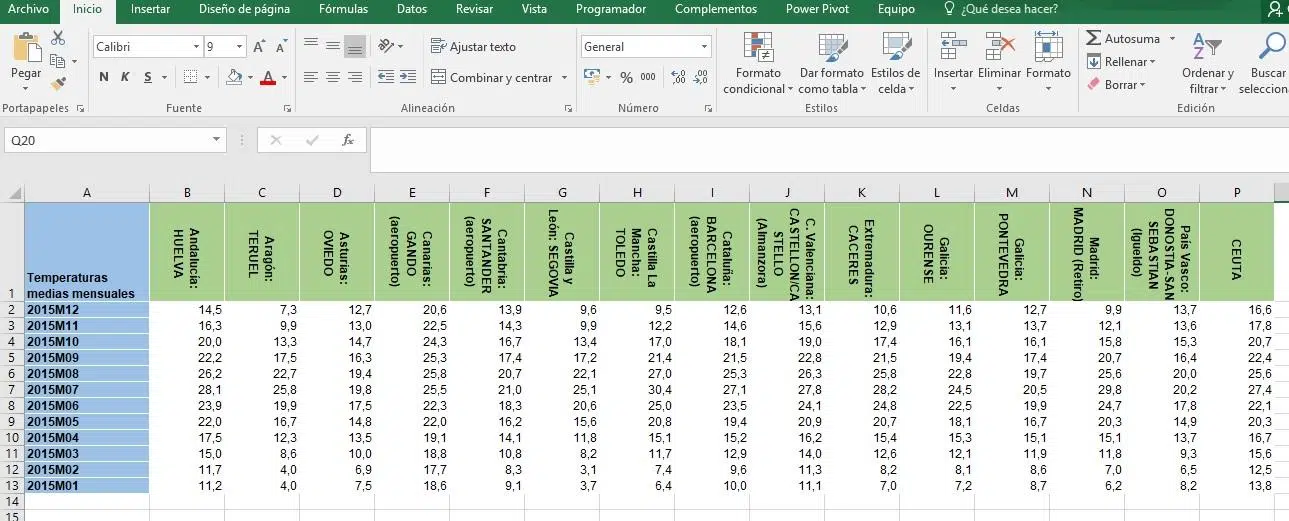
Az Excelben a tömbképletek egyike azoknak az eszközöknek, amelyek elsőre "fekete mágiának" tűnnek, de ha egyszer elsajátítod a használatukat, egyetlen képletben megteheted azokat a dolgokat, amelyekhez korábban több tucat vagy több száz súgócellára volt szükség.
Bár elsőre kissé ijesztőnek tűnhetnek, a tömbök és tömbképletek az Excel egyik leghatékonyabb eszközei az adatelemzés, modellezés, pénzügy, mérnöki munka, vagy egyszerűen a táblázatok sokkal tisztábbá és gyorsabbá tételéhez.
Mi a tömb és mi a tömbképlet az Excelben?
Az Excelben a mátrix egyszerűen olyan értékek gyűjteménye , amelyeket halmazként kezelünk: lehetnek egyetlen sorban, egyetlen oszlopban, vagy több sorból és oszlopból álló blokkot alkothatnak.
Például egy nagyon tipikus tömb tartalmazhatja az év hónapjait egymás alatt vagy egymás mellett, és az Excel úgy fog működni ezzel a csoporttal, mintha egyetlen adatobjektum lenne.
A tömbképlet egy olyan képlet, amely egyetlen értékkel való feldolgozás helyett egyidejűleg egy teljes elemtömbbel dolgozik: egyszerre több számítást is elvégezhet, és egyetlen eredményt vagy eredménytömböt adhat vissza.
A lényeg az, hogy egy tömbképlet arra készteti az Excelt, hogy tömegesen dolgozzon fel sok elemet , belsőleg kiértékelje az összes értéket, és ha szükséges, több eredményt is visszaadjon egyszerre különböző cellákban.
Tegyük fel például, hogy a B oszlopban az eladott egységek száma, a C oszlopban pedig az egyes egységek ára szerepel. Egy olyan tömbképlettel, mint a =SZUM(B2:B11*C2:C11) , az Excel megszorozza az egyes sorokat (egységek az ár szerint), majd összegzi az összes ilyen szorzatot köztes oszlopok nélkül.
Hogyan adhatunk meg és ismerhetünk fel egy klasszikus mátrixképletet
Az Excelben a hagyományos tömbképleteket egy speciális billentyűkombinációval lehet beírni: Ctrl + Shift + Enter. Az Enter egyszerű megnyomása nem elegendő.
Amikor tömbképletet ír, és ezzel a kombinációval erősíti meg, az Excel a képletet a képletsávon kapcsos zárójelek { } között jeleníti meg . Ezeket a zárójeleket nem manuálisan kell beírni: az Excel automatikusan hozzáadja őket, amikor érzékeli, hogy tömbképletről van szó.
Ha megpróbálod beírni a kapcsos zárójeleket, az Excel nem tömbképletként , hanem normál képletként fogja kezelni, ezért a működéshez kötelező a billentyűkombináció használata.
Minden alkalommal, amikor szerkesztesz egy tömbképletet, a kapcsos zárójelek ideiglenesen eltűnnek: a szerkesztés befejezése után újra meg kell nyomnod a Ctrl + Shift + Enter billentyűkombinációt, különben a képlet már nem lesz tömbképlet, és csak a tartomány első elemén fog számolni.
És egy fontos részlet: ha elfelejti használni a kombinációt, és csak megnyomja az Enter billentyűt, a képlet egy szabványos képletként fog viselkedni , csak az első értéket veszi figyelembe minden tartományból, ami észrevétlenül helytelen eredményeket adhat.
Mátrixképletek típusai: egy eredmény vagy több eredmény
Az Excelben két fő típust különböztethetünk meg a tömbképletekben : azokat, amelyek egyetlen értéket adnak vissza, és azokat, amelyek több cellára szétszórt eredményhalmazt adnak vissza.
Az első esetben a képlet egy adattömböt vesz fel, elvégzi a számításokat, és egyetlen eredményt ad vissza egy cellában (például összeget, átlagot, darabszámot, minimumot vagy maximumot).
A második típusnál maga a képlet generál egy kimeneti tömböt , amely két vagy több cellát foglal el. Ebben az esetben az összes eredmény egyetlen tömbképlet része, amely egyszerre több cellában "él".
Az olyan függvények, mint a SUM , AVERAGE , MAX vagy MIN (és azok változatai, a MINIFS és MAXIFS ), tömbökkel is működnek, ha tömbképletként vannak megadva egyetlen cellában, míg mások, mint például a TRANSPOSE , TREND vagy FREQUENCY , több cellából álló tömbök visszaadására szolgálnak.
Mindezek előnye abban rejlik, hogy egyetlen képlettel számos segédoszlopot helyettesíthet , így a munkalap tisztább, könnyebb és kisebb a másolási vagy frissítési hibák kockázata.
Klasszikus mátrixképletek haladó példái
A tömbképletek lehetővé teszik olyan helyzetek megoldását, amelyek a standard képletekkel nehézkesek vagy lehetetlenek lennének. Az alábbiakban néhány tipikus és speciális példát láthat , amelyek olyan nevű tartományokon alapulnak, mint az Adatok, Értékesítések, SajátAdatok vagy Az ÖnAdatai.
Hibákat tartalmazó tartományok összegzése
Ha egy tartomány hibákat tartalmaz, például #N/A , egy normál SZUM függvény hibát fog okozni. Egy tömbképlettel figyelmen kívül hagyhatja ezeket a hibákat, és csak az érvényes értékeket összegezheti:
=SZUM(HA(HIBA(Adatok),""Adatok))
Az ISERROR függvény a Data tartományon belüli hibás cellákat észleli, a HA függvény pedig egy új tömböt hoz létre, ahol a hibák helyett üres karakterláncokat «» helyez el , és ahol a hibátlan cellák megtartják eredeti értéküket.
Ezen a tiszta tömbön a SZUM függvény az üres elemek figyelmen kívül hagyásával kiszámítja az összeget, így akkor is megkaphatja az összeget, ha az eredeti tartomány hibás cellákat tartalmaz.
Számold meg, hány hiba van egy tartományban
Ha a hibákat összeadás helyett számolni kell , akkor egy hasonló változatot használhat:
=SZUM(HA(HIBA(Adatok);1;0))
Ez a képlet egy olyan mátrixot épít, amelyben minden hibát tartalmazó cella 1- essé , minden hibátlan cella pedig 0- ssá alakul , így az összes 1-es és 0-s összege adja a hibák teljes számát.
A képlet egyszerűsíthető az IF függvény harmadik argumentumának elhagyásával, mivel hamis feltétel esetén HAMIS értéket ad vissza, a SZUM függvény pedig a HAMIS értéket 0-ként értelmezi:
=SZUM(HA(HIBA(Adatok);1;0))
És még mindig lehetséges tovább rövidíteni a logikai eredmény 1-gyel való közvetlen szorzásával, kihasználva azt a tényt, hogy TRUE*1=1 és FALSE*1=0 :
=SZUM(HA(HIBA(Adatok)*1))
Feltételeknek megfelelő értékek hozzáadása (ÉS és VAGY „kézzel”)
Tömbképletekkel összegezheti csak azokat az értékeket, amelyek megfelelnek bizonyos feltételeknek, anélkül, hogy mindig SZUMHASZNÁLATOT kellene használnia. Például, ha csak a pozitív értékeket szeretné összegezni az Értékesítés tartományban:
=SZUM(HA(Eladások>0;Eladások))
Itt a HA függvény egy tömböt generál, ahol a 0-nál nagyobb értékű cellák megtartják az értéküket, a többi pedig HAMIS lesz; a SZUM függvény figyelmen kívül hagyja a HAMIS értékeket, és csak a pozitív számokat adja össze.
Több feltételt is kombinálhatsz szorzással (ami logikai ÉS műveletnek felel meg ) vagy összeadással (ami logikai VAGY műveletnek felel meg ). Például 0-nál nagyobb és 5-nél kisebb vagy azzal egyenlő értékek összeadásához:
=SZUM((Eladások>0)*(Eladások<=5)*(Eladások))
Ebben az esetben a logikai kifejezések IGAZ/HAMIS tömböket adnak vissza, amelyek szorzása 1-gé vagy 0-vá válik, és szűrőként működnek az Értékesítési értékeken.
Ha VAGY típusú viselkedésre van szüksége, akkor a HA függvényen belül használhatja a logikai feltételek összegzését , ahogy ebben a képletben is látható, amely az 5-nél kisebb vagy 15-nél nagyobb értékeket összegzi:
=SZUM(HA((Eladás<5)+(Eladás>15);Eladás))
Az ÉS és VAGY függvények egyetlen IGAZ vagy HAMIS értéket adnak vissza, így nem használhatók közvetlenül több tömb esetén; a megoldás az, hogy az előző példákhoz hasonlóan szorzásokkal és összeadással emuláljuk őket.
Számítson ki egy átlagot a nullák kizárásával
Ha nullák figyelembevétele nélkül szeretne átlagot kapni , az AVERAGE függvényt kombinálhatja egy tömbfeltétellel az Értékesítési tartományon:
=ÁTLAG(HA(Eladás<>0;Eladás))
Az SI-ből származó mátrix csak a nem nulla értékeket tartalmazza, amelyeket a PROVIDEIO végül az átlag kiszámításához használ.
Két tartomány közötti különbségek számlálása
Tegyük fel, hogy két azonos méretű és alakú tartományunk van, a MyData és a YourData, és meg szeretné tudni, hogy hány cellával térnek el egymástól . Egy tömbképlet ezt a következőképpen oldja meg:
=SZUM(HA(SajátAdataim=SajátAdataid;0;1))
A HA függvény egy tömböt hoz létre, ahol minden egyezés 0, minden eltérés 1 lesz. A tömb összegzése megadja a különböző cellák számát .
Létezik itt egy kompaktabb változat is, amely közvetlenül az egyenlőtlen összehasonlítást ( <> ) szorozza 1-gyel:
=SZUM(1*(SajátAdataim<>SajátAdataid))
Ismét azt a trükköt alkalmazzák , hogy az IGAZ egyenlő 1-gyel, a HAMIS pedig 0-val, ha egy számmal szorozzuk.
Keresd meg a maximumot és annak helyét egy adott tartományon belül.
A tömbképletekkel nemcsak a halmaz maximális értékét kereshetjük meg, hanem annak pontos pozícióját is a munkalapon; a RANK függvényt is használhatjuk a rendezéshez és a pozíciók megkereséséhez.
A Data nevű oszlop tartományán belüli maximum sorszámának megkereséséhez a következőt használhatja:
=MIN(HA(Adatok=MAX(Adatok);SOR(Adatok)»»))
Ez a képlet egy tömböt hoz létre, amelyben a maximális értéket tartalmazó cellák a sorszámukat tárolják, a többi pedig üres karakterláncként marad. A MIN függvény megkeresi a tömb legkisebb számát, amely megfelel az első olyan sornak, ahol a maximális érték szerepel.
Ha közvetlenül szeretnéd megkapni a maximális érték cellahivatkozását , akkor az előző számítást becsomagolhatod az ADDRESS és COLUMN paraméterekkel:
=CÍM(MIN(HA(Adatok=MAX(Adatok);SOR(Adatok);OSZLOP(Adatok))
Többcellás tömbképletek létrehozása lépésről lépésre
Egy minta munkafüzetben, amely tartalmazza a szállítók , járműtípusok, eladott egységek és árak táblázatát, szemléltetheti, hogyan működik egy olyan tömbképlet, amely egyszerre több cellát foglal el.
Képzelje el, hogy az A1 cellából kimásolt egy táblázatot a következő mezőkkel: Értékesítő, Jármű típusa, Eladott darabszám, Egységár és Összes eladás , és az E oszlopban tömbképlet segítségével szeretné kiszámítani az egyes sorok eladásait.
A C2:C11 tartományban az eladott mennyiségek, a D2:D11 tartományban pedig az árak szerepelnek; a cél az, hogy az E2:E11 cellát minden sor szorzatával töltsük fel anélkül, hogy egyenként írnánk a képleteket.
Ha ezt több cellára kiterjedő tömbképletként szeretné elvégezni, először jelölje ki a teljes E2:E11 tartományt , majd írja be a következőt a képlet sávba:
=C2:C11*D2:D11
és erősítse meg a Ctrl + Shift + Enter billentyűkombinációval . Az Excel egyszerre kitölti az E2-től E11-ig terjedő összes cellát az egyes soroknak megfelelő eredménnyel.
Egycellás tömbképlet ugyanazon a példán
Ugyanebből a táblázatból kiindulva egyetlen tömbképlet segítségével, egyetlen cellában, például a B13 cellában, megkapható az értékesítések teljes összege.
A képletek soronkénti írása helyett egyszerűen írja be a következőket a B13 cellába:
=SZUM(C2:C11*D2:D11)
és erősítse meg a Ctrl + Shift + Enter billentyűkombinációval . Az Excel belsőleg elvégzi az egyes Cx*Dx cellapárok szorzását, majd összeadja az összes szorzatot az összeg eléréséhez.
Hogyan lehet hibakeresni és megérteni egy komplex mátrixképletet
Amikor egy képlet hosszú és némileg rejtélyes, elengedhetetlen, hogy lássuk, mit számít ki az egyes részei . Az Excel lehetővé teszi a képlet részeinek kiértékelését az F9 billentyű használatával.
A trükk az, hogy kijelölünk egy adott részt a szerkesztőlécen belül (például csak a B2:B11*C2:C11 cellát ), majd lenyomjuk az F9 billentyűt , hogy az Excel ideiglenesen lecserélje ezt a töredéket a köztes eredménnyel.
Ha ezt egy tömbképletben teszi, akkor a kapott tömböt az összes elemével együtt kibontva láthatja , ami nagyban segít a képlet viselkedésének megértésében és az esetleges hibák megtalálásában.
Miután megvizsgálta a kiválasztott részt, az Esc billentyűkombinációval kiléphet a változtatások mentése nélkül, vagy a Ctrl + Z billentyűkombinációval, ha véletlenül megerősítette a kiértékelést, és vissza szeretné vonni azt.
Konstans tömbök Excelben: hogyan hozhatók létre és használhatók
A cellatartományok használata mellett az Excel lehetővé teszi a tömbállandókkal való munkát is, amelyek közvetlenül a képletbe írt rögzített értékek halmazai, és nem változnak a képlet másolásakor vagy áthelyezésekor.
Egy tömbállandó tartalmazhat számokat, szöveget, logikai értékeket (IGAZ/HAMIS) vagy hibákat , de nem tartalmazhat cellahivatkozásokat, definiált neveket, dátumokat, függvényeket vagy más tömböket.
Léteznek vízszintes egydimenziós konstansok (egyetlen sor), függőleges egydimenziós konstansok (egyetlen oszlop) és kétdimenziós konstansok (sorok és oszlopok blokkja), és ezeket az elemek között használt elválasztók különböztetik meg.
Spanyol regionális beállításokban a függőleges tömbök általában pontosvesszővel (;) választják el az elemeket , míg vízszintes tömbökben más elválasztó jel (bizonyos beállításokban a fordított perjel) vagy vessző is használható, a rendszerkonfigurációtól függően.
Például egy függőleges mátrix , amely az év hónapjait tartalmazza, a következőképpen fejezhető ki:
={"január";"február";"március";"április";"május";"június";"július";"augusztus";"szeptember";"október";"november";"december"}
Tömbkonstans névének hozzárendelése
A nagy konstansok könnyebb használatának megkönnyítése érdekében nevet rendelhet hozzájuk az Excel névkezelőjével, így újra felhasználhatja őket anélkül, hogy újra be kellene írnia őket.
A folyamat egyszerű: lépjen a Képletek lapra, használja a Definiált név vagy a Név hozzárendelése lehetőséget , írja be a kívánt nevet, és a „Hivatkozás” mezőbe írja be közvetlenül a tömbállandót.
Például létrehozhatsz egy Hónapok nevű nevet, amely a konstansra mutat :
={"január"\"február"\"március"\"április"\"május"\"június"\"július"\"augusztus"\"szeptember"\"október"\"november"\"december"}
Ezután egyszerűen jelöljön ki annyi cellát, ahány elem van a tömbben, írja be a =Hónapok nevet , és erősítse meg tömbképletként, hogy a lapon elosztott összes érték megjelenjen.
Ha az állandó problémákat okoz, érdemes ellenőrizni a használt elválasztókat , és hogy a tömb méretének megfelelő tartományt választottuk-e ki, mielőtt a Ctrl + Shift + Enter billentyűkombinációval beírnánk a képletet.
Példák a mátrixállandók használatára
A konstansok lehetővé teszik hatékony képletek létrehozását nagyon kis helyen. Például egy tartomány három legmagasabb értékének összegzéséhez használhatja a LARGE és egy olyan konstans kombinációját, amely meghatározza a kívánt sorrendet.
Hasonlóképpen, a SMALLEST függvénnyel összegezhetjük az N legkisebb értéket , egyszerűen a függvény megváltoztatásával, de megtartva az összegezni kívánt pozíciók tömbjét.
Egy másik tipikus eset annak megszámlálása, hogy egy értékelő (például Péter) hányszor kapott több meghatározott értéket anélkül, hogy újra és újra meg kellene ismételnie a kritériumokat a DARABHASZNÁLATBAN.
Számos értékelésben használhatsz egy ehhez hasonló képletet:
=SUMA(CONTAR.SI.CONJUNTO(A2:A28;»Pedro»;C2:C28;{3\4\5}))
Itt a {3\4\5} konstans összegyűjti az elfogadott pontszámokat (3, 4 és 5), és kompaktabbá és könnyebben karbantarthatóvá teszi a képletet, bár szükség esetén további értékekkel bővíthető, mindig tiszteletben tartva a képlet maximális karakterkorlátját.
Dinamikus tömbképletek az Excel 365-ben és 2021-ben
Az Excel modern verzióival ( Microsoft 365 és Excel 2021) egy nagyon fontos változást vezettek be: a dinamikus tömbképleteket , amelyek a legtöbb esetben kiküszöbölik a Ctrl + Shift + Enter billentyűkombináció használatát.
Ezek az új képletek natívan működnek tartományokkal és tömbökkel , és képesek automatikusan „túlcsordulni” a szomszédos cellákba, annyi sort és oszlopot elfoglalva, amennyi az összes eredmény megjelenítéséhez szükséges.
A nagy különbség az, hogy egyszerűen beírja a képletet egy cellába, és megnyomja az Enter billentyűt; az Excel kitölti a szükséges kimeneti tartományt, és egy speciális szegéllyel jelöli, jelezve, hogy túlcsordulási tartományról van szó.
Ezenkívül megjelentek kifejezetten dinamikus tömbökkel való működésre tervezett új függvények, mint például a FILTER , SORT , UNIQUE , SEQUENCE , SORTBY vagy a RANDOMARRAY.
Ezek a függvények lehetővé teszik a szűrést, rendezést, szekvenciális listák vagy véletlenszámok generálását, valamint eredményhalmazok visszaadását anélkül, hogy előre meg kellene határozni a céltartomány méretét.
A klasszikus és a dinamikus mátrixképletek közötti főbb különbségek
A klasszikus tömbképletekhez a Ctrl+Shift+Enter billentyűkombináció szükséges , némileg nehezebben olvashatók, és sok esetben korlátozottan képesek automatikusan eredményt kiadni, ellentétben a modern függvényekkel, mint például a FKERES és az XKERES.
A dinamikus tömbképletek a normál képletekhez hasonlóan íródnak , csak az Enter billentyűvel hagyhatók jóvá, és az eredményeket önmagukban jelenítik meg, korábbi tartományok kijelölése vagy régi tömbképletek használata nélkül.
Egy másik fontos különbség, hogy a dinamikus függvények explicit módon tömböket adnak vissza , és így is kell teljesíteni őket; ha egy régebbi munkafüzet olyan függvényt használt, amely több cellából álló tömböt adott vissza, az Excel csendben implicit metszetet tudott alkalmazni.
Dinamikus tömbök esetén az Excel a @ operátorral jelöli meg ezeket a régi eseteket , amely jelzi, hogy hol történt az adott implicit metszéspont, így megőrizve a korábbi viselkedést és elkerülve a váratlan eredményeket.
Azt is érdemes megjegyezni, hogy a dinamikus tömbképletek csak az Excel 365 és az Excel 2021 programokban érhetők el ; a korábbi verziókban nem működnek, és korábbi tömbképletként jelenhetnek meg, ha ezeket a munkafüzeteket olyan számítógépen nyitják meg, amely nem támogatja a dinamikus tömböket.
Dinamikus tömbképletek beállítása és használata
Dinamikus képlet használatához egyszerűen jelölje ki a kezdőcellát , írja be a képletet egy függvénnyel, például a SZŰRÉS vagy a RENDEZÉS segítségével, és nyomja meg az Enter billentyűt. Az Excel automatikusan lefelé és jobbra rendezi az eredményeket.
Fontos biztosítani, hogy a kezdő cella körül legyen szabad hely , mert ha a tömb kiíratásához szükséges cellák már tartalmaznak adatokat, az Excel túlcsordulási hibát jelenít meg (#OVERFLOW vagy hasonló).
Miután a képlet létrejött, a túlcsorduló tartomány blokkként működik : ha módosítja a képletet a fő cellában, az összes eredmény frissül; ha mindent törölni szeretne, egyszerűen távolítsa el a képletet az adott cellából.
A túlcsorduló tartományra más képletekből is hivatkozhat a túlcsorduló operátorral (például =SZUM(F2#)), így ha a mérete növekszik vagy csökken, az azt használó képletek automatikusan alkalmazkodnak.
Programozási környezetekben az olyan könyvtárak, mint az Aspose.Cells , lehetővé teszik dinamikus tömbképletek kóddal történő beállítását és újraszámítását, specifikus metódusok használatával a cellákhoz való hozzárendelésüket és frissítésüket az általános képlet kiszámítása előtt.
Mátrixok haladó alkalmazásai: lineáris algebra és pénzügyek
Az Excelben a mátrixokkal való munka nem korlátozódik a tartományok összegzésére vagy az értékek szűrésére: lineáris algebrai és optimalizálási problémákhoz is használható , például mátrixinverzióhoz, egyenletrendszerek megoldásához vagy befektetési portfóliók építéséhez.
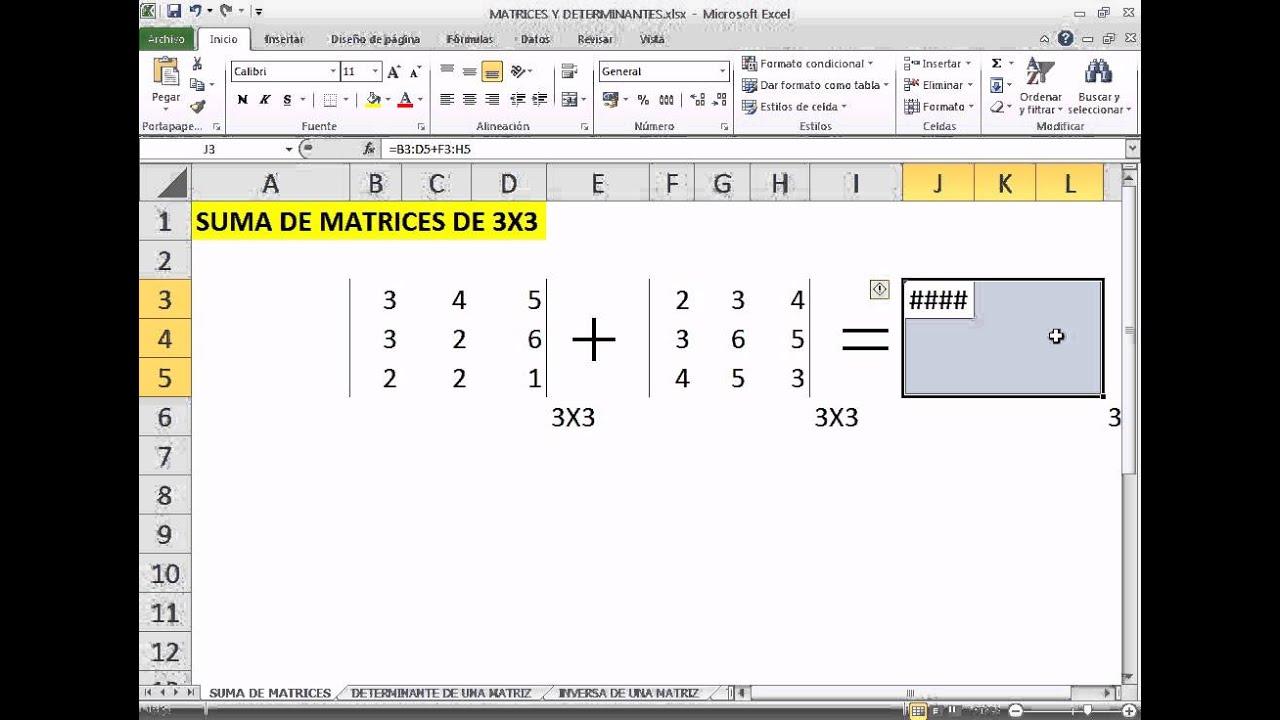
Egy négyzetes mátrix (A) megfordítható az Excelben a MINVERZ függvénnyel , amely egy tömbképletet (vagy dinamikusat, a verziótól függően) igényel az eredeti mátrix méretével megegyező tartományon.
A B3:D5 cellában található 3×3-as mátrix inverzének előállításához válasszon ki egy üres 3×3-as blokkot, írja be a =MINVERZ(B3:D5) képletet , és erősítse meg mátrixképletként, így kapva az A -1 mátrixot.
Ha az eredeti mátrixot az inverzével megszorozzuk az MMULT függvény segítségével egy megfelelő rang felett, akkor egy egységmátrixot kapunk , ami analóg azzal, mintha egy számot szoroznánk az inverzével, ami mindig 1-et eredményez.
Hasonlóképpen, felírhatunk egy lineáris egyenletrendszert mátrix formájában, ahol A az együtthatómátrix, K az ismeretlenek vektora, P pedig a független tagok vektora, és megoldhatjuk a K = A -1 · P összefüggéssel a MINVERSA és az MMULT segítségével.
A pénzügyekben ezt a mátrixos megközelítést alkalmazzák például portfólióoptimalizálási problémákra , ahol az értékpapírok közötti kovarianciamátrixot (σij ) , a várható hozamokat (μj ) és a jövedelmezőségi korlátokat használják fel egy adott jövedelmezőségi célhoz tartozó legalacsonyabb kockázatú eszközmix megtalálására.
A Lagrange-függvényből és az elsőrendű feltételek levezetéséből ismét egy A·X = P típusú mátrixrendszerhez jutunk, amelynek X = A -1 ·P megoldása megadja a portfólió egyes eszközeinek optimális súlyait .
Egy példában, ahol három részvény (A, B és C) szerepel, adott kovarianciák és várható hozamok mellett, egy befektetési vektor meghatározható úgy, hogy a portfólió 4%-os várható hozamot érjen el minimális varianciával , ami egy olyan kombinációt eredményez, amely kihasználja a diverzifikációt a kockázat csökkentése érdekében az egyetlen részvénybe való befektetéshez képest.
Mindez ugyanazokkal az alapvető eszközökkel valósítható meg: MINVERSA, MMULT és tömbképletek , megerősítve azt az elképzelést, hogy az Excel nagyon kompetens platform lehet a numerikus elemzéshez, ha a tömbök használatának elsajátítása megtörténik.
Miután mindent áttekintettünk a klasszikus mátrixképletek alapjaitól a mátrixállandókonstansokon és dinamikus mátrixokon át a lineáris algebra és a pénzügyek haladó alkalmazásaiig, egyértelművé válik, hogy a mátrixok Excelben való kezelésének elsajátítása egy olyan befektetés, amely lehetővé teszi a tisztább, gyorsabb munkát, és olyan megoldásokkal, amelyek gyakran meghaladják a hagyományos képletek elérhetőségét.

Index
- 1 Mi a tömb és mi a tömbképlet az Excelben?
- 2 Hogyan adhatunk meg és ismerhetünk fel egy klasszikus mátrixképletet
- 3 Mátrixképletek típusai: egy eredmény vagy több eredmény
- 4 Klasszikus mátrixképletek haladó példái
- 4.1 Hibákat tartalmazó tartományok összegzése
- 4.2 Számold meg, hány hiba van egy tartományban
- 4.3 Feltételeknek megfelelő értékek hozzáadása (ÉS és VAGY „kézzel”)
- 4.4 Számítson ki egy átlagot a nullák kizárásával
- 4.5 Két tartomány közötti különbségek számlálása
- 4.6 Keresd meg a maximumot és annak helyét egy adott tartományon belül.
- 5 Többcellás tömbképletek létrehozása lépésről lépésre
- 6 Hogyan lehet hibakeresni és megérteni egy komplex mátrixképletet
- 7 Konstans tömbök Excelben: hogyan hozhatók létre és használhatók
- 8 Dinamikus tömbképletek az Excel 365-ben és 2021-ben
- 9 Mátrixok haladó alkalmazásai: lineáris algebra és pénzügyek
