Időnként valószínű, hogy rájön, hogy a Formuláció általában nem frissül rutinszerűen az Excelben. Az alábbiakban megtalálja azokat a lépéseket, amelyekkel kijavíthatja a Microsoft Excel rendszerben történő rutinszerű összetételének problémáját.
A formuláció nem frissül rendszeresen az Excelben
Amint az alábbi képen látható, az E oszlopba beírt formuláció helyes. Ennek ellenére a megfogalmazás általában nem hoz semmilyen eredményt, és egyszerűen szöveges tartalom karakterláncként jelennek meg.
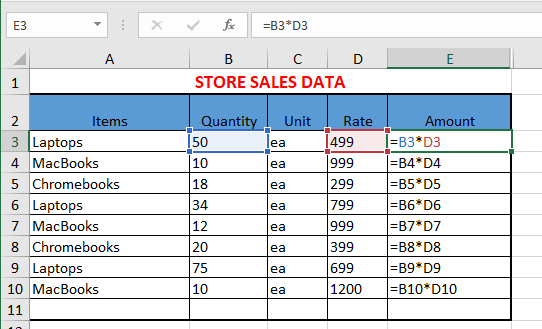
Ez a hirtelen viselkedés, amikor az ügyfelek felfedezik, hogy a készítmény nem működik az Excelben, és a szöveges tartalom karakterláncának típusában jelenik meg, általában a következő okok következménye.
- A jelen megfogalmazás lehetősége engedélyezve van a munkalapon.
- Számítások beállítása Kézikönyv
- Az Excel a rendszert szöveges tartalomként kezeli.
Engedje meg tehát, hogy továbblépjünk, és olyan módszereket próbáljunk ki, amelyekkel kijavíthatjuk azt a problémát, hogy a formuláció nem frissül az Excelben.
1. Kapcsolja ki a Present Formulation alkalmazást
A Microsoft Excel „Present Formulation” jellemzője lehetővé teszi a munkalapon használt összes Formuláció megtekintését, így áttekintheti és szükség szerint módosíthatja azokat.
Ez a karakterisztika kapcsolóként működik, BE kapcsolva a cellákon belüli precíz Formulációt mutatja, KIkapcsolva pedig a Formuláció által előállított számítási eredményeket.
Kétségtelen, hogy véletlenül bekapcsolta a Rendszer módot, ami a Formuláció megjelenítéséhez vezetett a munkalapon.
A Present Formula véletlen engedélyezésének leggyakoribb oka az Excelben az, hogy a felhasználók a Management ` parancsot írják be , ami a Present Formula billentyűparancsa.
A Present Formula letiltásához kattintson a Rendszer fülre a fő szalagmenüben, majd kattintson a Present Formula opcióra a System Audition részben.
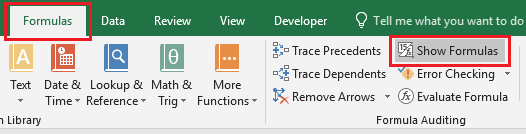
Most már képesnek kell lennie arra, hogy egy napi munkalapot lásson úgy, hogy a cellákon belül nem látható összetétel.
2. Számítások beállítása Kézikönyv
Egy másik mentség arra, hogy a Formuláció nem frissül rutinszerűen az Excelben, a számítási lehetőség eredménye, hogy a munkalap Kézikönyv módra van állítva.
Ennek javításához kattintson a Formula fülre > Számítási beállítások > majd a legördülő menüben az Automatizált elemre.
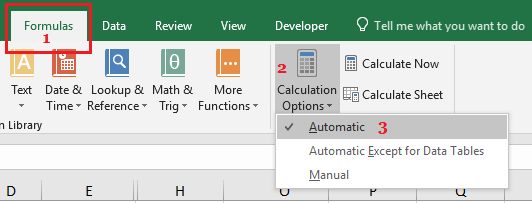
Amint a Munkalap automatizált módba kerül, észre fogja venni, hogy a formuláció rutinszerűen frissül, és olyan gyorsan eredményezi az eredményeket, ahogyan megkéri őket.
3. Az Excel rendszer szöveges tartalomként való kezelése
Ha véletlenül azt tapasztalja, hogy több cellában csak egyetlen rendszer vagy formuláció nem működik, kétségtelenül az Excel ezen az explicit cellán vagy cellacsoporton lévő megfogalmazást szöveges tartalomként kezeli.
Amikor az Excel úgy gondolja, {hogy a} rendszer szöveges tartalom, akkor pusztán megmutatja a rendszert, amelyet egyszerűen a cellákon belül helyez el, és nem próbálja figyelembe venni a rendszert.
Nagyon sok oka lehet annak, hogy az Excel a rendszert szöveges tartalomként kezeli. Engedje meg tehát, hogy előrelépjünk, és számos ilyen okot kizárjunk.
3.1. A rendszer idézőjelek közé zárva
Győződjön meg arról, hogy a System nevének neve nincs idézőjelek ( ” “ ) között. Ha a System nevének neve idézőjelek között van, az Excel szöveges karakterláncként fogja kezelni.
Ez a hátrány általában akkor fordul elő, amikor a felhasználók olyan webhelyekről másolnak formulát, amelyek idézőjeleket ( "" ) használnak a figyelem felkeltésére.
Kattintson a Rendszert tartalmazó cellára , és nézze meg, hogy a Rendszer idézőjelek között van-e.
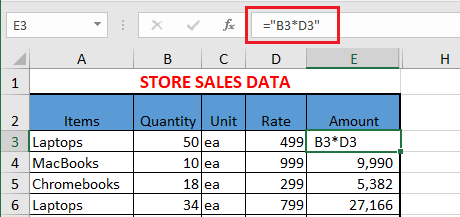
Egyszerűen vegye le az idézőjeleket, és észreveszi, hogy a rendszer megmutatja az eredményeket.
Szó : Használhatsz idézőjeleket a megfogalmazásban, de a szót nem szabad idézőjelek közé tenni.
3.2. Nincs egyenlő bejelentkezés a rendszerben
Amíg Ön manuálisan rendezi a rendszert az Excelben, a rendszernek mindig egyenlő jellel (=) kell indulnia.
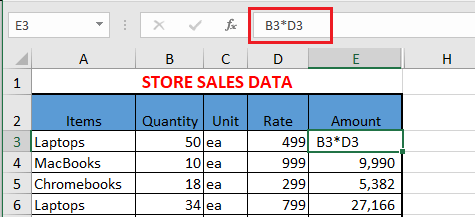
Ha véletlenül figyelmen kívül hagyja, hogy egyenlő (=) jel nélkül kezdje meg a megfogalmazást, az Excel nem fogja tudni érzékelni, hogy valóban rendszert ír be.
3.3. Ház korábban, mint az egyenlő jel
Egy másik gyakori ok, amiért a rendszer nem működik az Excelben, az az eredménye, hogy egy ház korábban van jelen, mint az egyenlő (=) jel. Amint az alábbi képen látható, az egyenlő jelnél korábbi területtel kezdődő rendszert az Excel szöveges tartalomként kezeli.
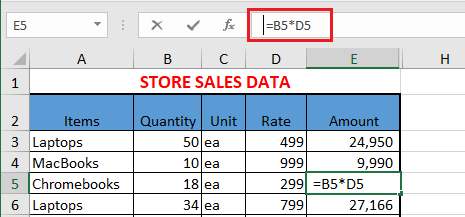
A probléma megoldásához kattintson a Rendszert tartalmazó cellára > kattintson a Rendszer sávra , és távolítsa el a Házat az Egyenlő jel előtt.
3.4. Cellaformátum beállítása Szöveges tartalomra
Ha a Rendszerrel kapcsolatos minden rész megfelelőnek tűnik, de a Rendszer egyszerűen nem működik, akkor kétségtelen, hogy a megfogalmazást tartalmazó cella Szöveges tartalom formátumú.
Kattintson jobb gombbal a rendszert tartalmazó cellára , majd a legördülő menüben válassza a Cellák formázása… lehetőséget.
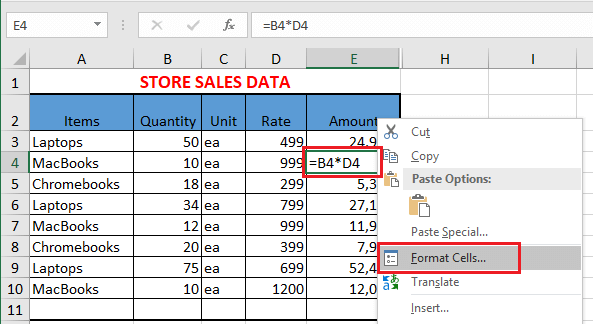
A Cellák formázása megjelenítési képernyőn állítsa a formátumot Normál vagy egy adott mennyiségformátumra, amelyben meg szeretné jeleníteni a recept által létrehozott eredményt, majd kattintson az OK gombra.
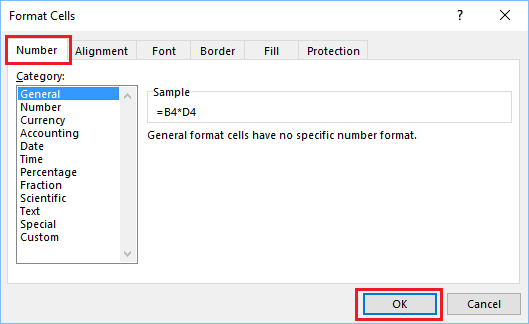
A formátum módosítása után kattintson a Rendszer sávra , és nyomja meg az Enter billentyűt a laptop billentyűzetén.
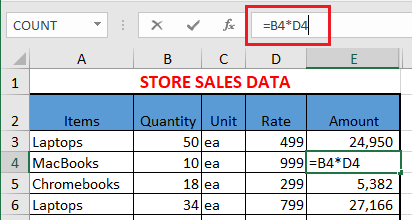
A legjobb, ha most látja, hogy a rendszer rutinszerűen frissül, és a megadott végeredményt produkálja.
- Egyszerű lehetőség az ismétlődő bejegyzések eltávolítására az Excelben
- Hogyan lehet elrejteni a megfogalmazást az Excelben

A nevem Javier Chirinos, és szenvedélyes vagyok a technológia iránt. Amióta az eszemet tudom, szerettem a számítógépeket és a videojátékokat, és ennek a hobbinak a munkája lett.
Több mint 15 éve publikálok a technológiáról és a kütyükről az interneten, különösen az interneten mundobytes.com
Emellett szakértő vagyok az online kommunikációban és marketingben, és ismerem a WordPress fejlesztését.