Nagyon egyszerű beállítani iPhone-odat vagy iPadedet , hogy automatikusan biztonsági másolatot készíts az adatairól az iCloudba, valamint teljes biztonsági másolatot készíts iPhone-odról vagy iPadedről Macre vagy Windows számítógépre.
iPhone és iPad biztonsági mentése
Egy idő után iPhone-ján és iPadjén rengeteg kép, film, üzenet, névjegy és különféle tudás halmozódik fel.
Előfordulhat, hogy minden emléke és személyes tudása rossz helyre kerül, ha a modulja elromlik, rossz helyre kerül vagy ellopják, és hasonlóképpen, ha a modulban lévő szoftver vagy firmware megsérül vagy elromlik.
Ezért ténylegesen be kell állítania iPhone-ját vagy iPadjét, hogy mechanikusan biztonsági másolatot készítsen a tudásáról az iCloudba, és ugyanígy megszerezze a modul teljes biztonsági másolatát Mac vagy Home Windows laptopra.
1. Robotizált biztonsági mentés az iPhone-ról az iCloudba
Ha mobiltelefont vagy iPadet vásárol, az Apple 5 GB ingyenes iCloud Storage House-t ad Önnek, amelyet felhasználhat a kütyü iCloudba való automatikus biztonsági mentésének beállítására.
Ezt megteheted a Beállítások menüpontban, majd az Apple ID azonosítódra koppintva.
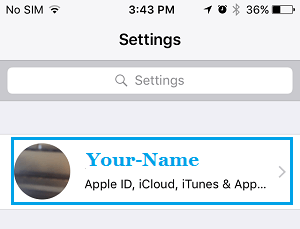
Az Apple ID kijelzőjén lépjen az iCloud > iCloud biztonsági mentés menüpontra , és állítsa a következő csúszkát iCloud biztonsági mentés BE állásba.
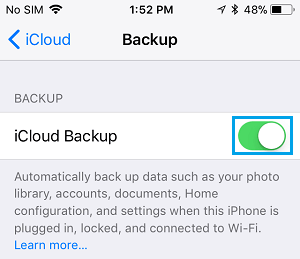
Ezt követően iPhone-ja elkezdi mechanikusan menteni az összes fontos tudását az iCloudba, bármikor, amikor csatlakoztatva van a töltéshez és kapcsolódik a WiFi közösséghez.
2. Manuális biztonsági mentés az iPhone-ról az iCloudba
iPhone vagy iPad készülékedről bármikor készíthetsz manuális biztonsági mentést az iCloudba a Beállítások > Apple ID > iCloud > iCloud biztonsági mentés menüpontban, majd az Azonnali biztonsági mentés opcióra koppintva .
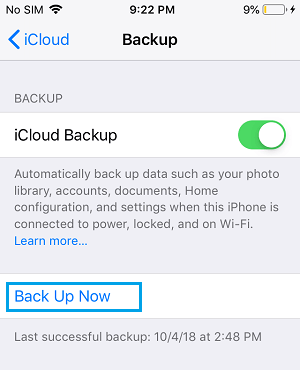
Türelmesen nézzen előre a Biztonsági mentés tanfolyam elvégzésére. Ne feledje, hogy semmilyen módon ne zárja le a modult, és ne szakítsa meg a biztonsági mentés folyamatát.
Mit tartalmaz az iCloud biztonsági mentés?
Az Apple szerint az iPhone vagy iPad iCloud biztonsági mentése szinte az összes eszközön tárolt adatot tartalmazza, de nem tartalmaz semmilyen olyan adatot, amely már elérhető az iCloudon.
Ez egyértelműen azt jelenti, hogy az iPhone vagy iPad iCloud biztonsági mentése nem tartalmazza az alkalmazásokat , a zenéket, az iMessage-eket, a jólléti információkat, a jegyzeteket, a névjegyeket, a naptárakat, a könyveket és az iCloud képeket.
Az iPhone vagy iPad testi tárhelyére mentett összes kép és film valószínűleg mentésre kerül, és visszaállítás céljából elérhető lesz az iCloud biztonsági másolatban.
Abban az esetben, ha iPhone vagy iPad készülékének teljes biztonsági másolatát keresi, az iTunes segítségével biztonsági másolatot kell készítenie a moduljáról Macre vagy laptopra.
3. Töltse le az iPhone teljes biztonsági másolatát Macre
A következő lépések végrehajtásával teljes biztonsági másolatot készíthet iPhone-járól vagy iPadjáról Mac-re.
Csatlakoztasd az iPhone- odat a Mac- hez , és kattints a Finder ikonra.

Válaszd ki az iPhone- odat a bal oldali panelen. A jobb oldali panelen görgess le a „Biztonsági mentések” részhez > válaszd az „ Összes iPhone-fájl biztonsági mentése erre a Mac gépre” lehetőséget, és kattints az „Újramentés” gombra.
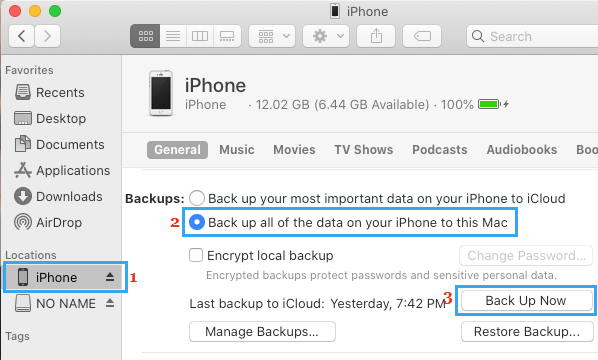
Türelmesen nézzen előre az elvégzendő biztonsági mentési kurzusra. A biztonsági mentés befejezésének ideje az iPhone-on elérhető tudás mennyiségétől függ.
4. Töltse le az iPhone teljes biztonsági másolatát számítógépére
Csak ne feledje, hogy az iTunes legújabb modelljét helyezze be a laptopjába, és kövesse az alábbi lépéseket az iPhone vagy iPad teljes biztonsági másolatának elkészítéséhez a Home Windows laptopra.
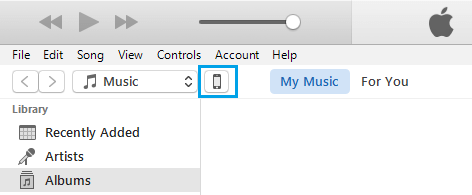
Csatlakoztasd az iPhone-t a számítógéphez > Indítsd el az iTunes-t (ha nem indul el automatikusan), és kattints a telefon ikonra , mivel az az iTunes-ban jelenik meg.
Ezután válaszd ki az Absztrakt fület a bal oldali panelen. A jobb oldali panelen görgess le a „Biztonsági mentések” részhez, válaszd ki az Ez a gép opciót, és kattints az Újraindítás gombra.
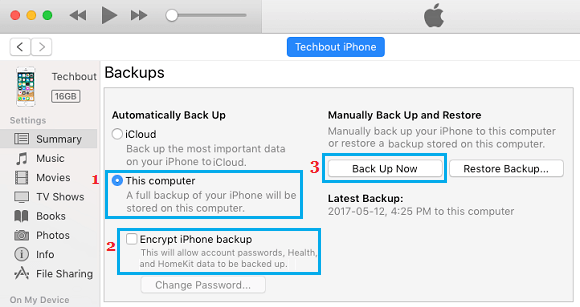
Amikor az Újra fel most gombra kattint, az iTunes elkezdi letölteni a modul teljes biztonsági másolatát a laptopra.
Türelmesen nézzen előre az elvégzendő tartalék tanfolyam felé. Ne feledje, hogy ne húzza ki az iPhone-t a számítógépből, és ne szakítsa meg semmilyen módon a biztonsági mentés folyamatát.
Szó : Megvizsgálhatja az iPhone biztonsági mentés titkosítása opciót, ha jelszavakat, biztonságot és edzésadatokat is menteni szeretne.
Ha a Titkosított biztonsági mentés lehetőséget választja, előfordulhat, hogy a rendszer felkéri, hogy állítson be jelszót a titkosított biztonsági másolatok megadásához.
Csak ne feledje, és írja le ezt a jelszót. Nem tud belépni a titkosított biztonsági másolatba anélkül, hogy megadta volna ezt a jelszót.
Mit tartalmaz az iTunes biztonsági mentés?
Az iPhone iTunes biztonsági másolata, amelyet letöltött Mac számítógépre vagy laptopra, szinte az összes, a modulban elérhető információt tartalmazza, valamint az összes képet, filmet, üzenetet, névjegyet, naptárat, alkalmazást és jóléti tudást.
Az alkalmazások, zenék, filmek, podcastok, csengőhangok és könyvek általában nem szerepelnek az iTunes biztonsági másolatában, mivel ezeket gyakran az alkalmazáskereskedőtől töltik le.
Mindazonáltal egyszerűen átválthatja az iTunes és az App Retailer szolgáltatásból vásárolt objektumokat iPhone vagy iPad készülékekre, ha csatlakoztatja a modult a laptophoz, és elindítja az iTunes alkalmazást.
Amint az iPhone vagy iPad megjelenik az iTunesban, kattintson a gombra filé > Gadgets > Váltsa át a vásárlást iPhone-ról.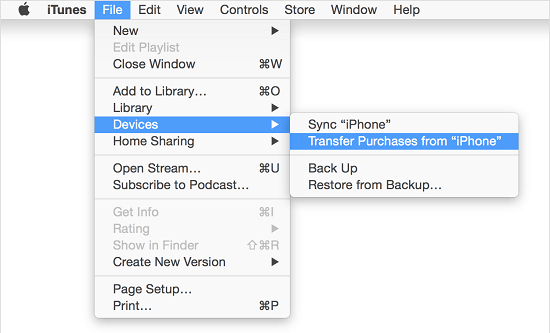
Valószínűleg az iTunesból és az App Retailerből származó összes vásárlása átkerül a moduljába.
- Az iPhone visszaállításának módja az iCloud biztonsági mentésből
- Az iPhone visszaállításának módja a biztonsági másolatból Mac rendszeren

A nevem Javier Chirinos, és szenvedélyes vagyok a technológia iránt. Amióta az eszemet tudom, szerettem a számítógépeket és a videojátékokat, és ennek a hobbinak a munkája lett.
Több mint 15 éve publikálok a technológiáról és a kütyükről az interneten, különösen az interneten mundobytes.com
Emellett szakértő vagyok az online kommunikációban és marketingben, és ismerem a WordPress fejlesztését.