
Szeretnéd tudni, hogyan másolhatsz egy Excel-táblázatot egy másik munkafüzetbe ? Ez az oktatóanyag végigvezet az Excel-táblázatok áthelyezésének és másolásának különböző módszerein és fontos tippjein, akár ugyanazon a munkafüzeten belül, egy meglévő munkafüzetbe vagy egy újba. Először is megvizsgáljuk az Excel-táblázat másik munkafüzetbe való áthelyezésének vagy másolásának módszereit. Majd a cikk végén tippeket találsz, amelyek időt takaríthatnak meg ezek a műveletek során.
Módszerek Excel-lap áthelyezésére és másolásra egy másik munkafüzetbe
Először is, amikor áthelyezel egy Excel-táblázatot , új helyet veszel fel anélkül, hogy az eredeti helyet megtartanád. Másoláskor pedig megkettőzöd a táblát, és az új másolatot egy új helyre helyezed anélkül, hogy az eredeti munkalap pozíciója megváltozna.
Érdekelheti még: Hogyan csoportosítsunk egy kimutatástáblát hónapok szerint Excelben
Ne feledje azt is, hogy az Excel-lap másik munkafüzetbe való áthelyezése vagy másolása egy munkalapon történik, és ezt több lapra is alkalmazhatja. Csak először ki kell választani őket. Nézzük a lehetőségeket:
1 módszer
- lépésre 1: A legegyszerűbb módszerrel kezdjük, hogy egy Excel-lapot másoljunk egy másik munkafüzetbe, ehhez kattintson a levélfül és tartsa lenyomva az egérgombot, majd húzza a lapot az új helyre: egy meglévő lap elé vagy után, vagy a meglévő lapok végére.
- lépésre 2: Végül engedje fel az egérgombot.
- lépésre 3: A lap másolásához válassza ki a lapot, majd nyomja meg és tartsa lenyomva a gombot Ctrlés húzza a lapot az új helyre.
- lépésre 4: Engedje el az egérgombot, majd engedje fel a billentyűt Ctrl.
2 módszer
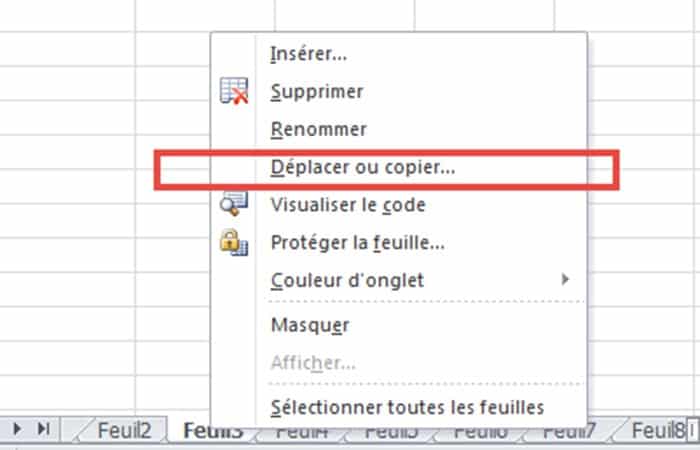
- lépésre 1: Kattintson el kattintson a jobb gombbal a levélfül amelyet át szeretne helyezni vagy másolni szeretne.
- lépésre 2: A helyi menüben kattintson a gombra Áthelyezés vagy másolás…
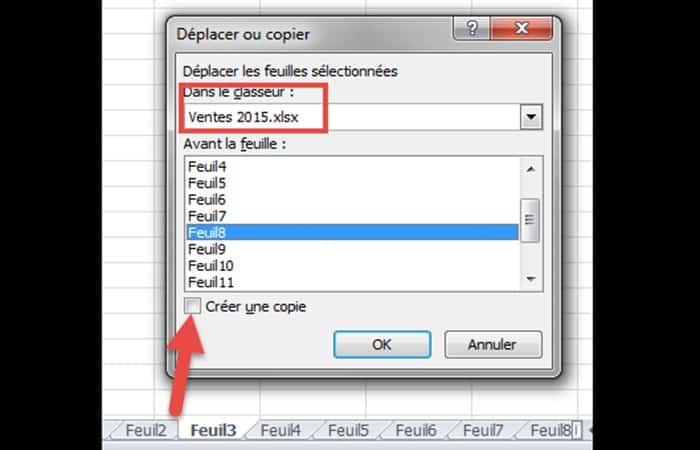
- lépésre 3: A megjelenő párbeszédpanelen először ellenőrizze, hogy a megjelenő név a festmény A könyvben arra a könyvre vonatkozik, amelyen éppen dolgozik.
- lépésre 4: Nál nél levélterület Előtte, kattintson arra a lapra, amelyre az előzőleg áthelyezett lap kerül.
- lépésre 5: Ha másolni szeretné a lapot, jelölje be a lehetőséget másolatot készíteni.
- lépésre 6: Végül kattintson elfogad.
3 módszer
Ez a módszer egy Excel-lap másik munkafüzetbe másolására hasonló a 2. módszerhez , azzal a különbséggel, hogy az Áthelyezés vagy másolás párbeszédpanel másképp jelenik meg.
- lépésre 1: Válassza ki a lapot, majd lépjen a lapra kezdeményezés, majd a csoportban Sejtek kattintson Formátum és válasszon Lap áthelyezése vagy másolása.
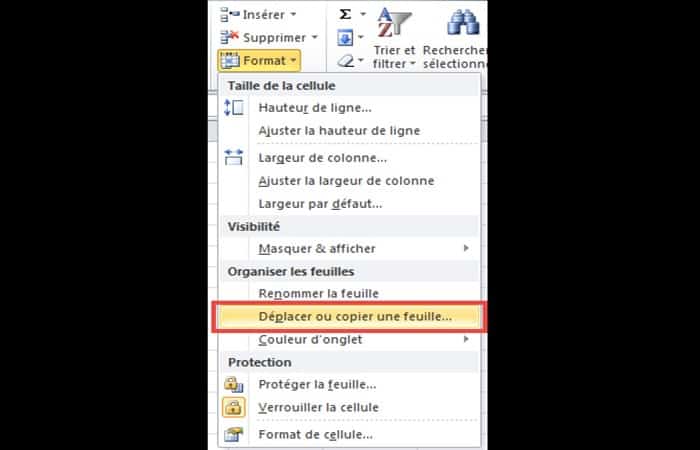
- lépésre 2: Most ugyanazokat a lépéseket kell követnie, mint a 2. módszer.
Módszerek egy Excel munkalap másik meglévő munkafüzetbe másolására
Most nézzük meg azokat a módszereket, amelyek segítségével Excel-lapot másolhatunk egy másik meglévő munkafüzetbe. Itt meg kell nyitnia azt a munkafüzetet, ahová át szeretné helyezni vagy másolni szeretné a lapot:
1 módszer
- lépésre 1: Kattintson a jobb gombbal a kívánt lapfülre.
- lépésre 2: Kattintson Áthelyezés vagy másolás…a megjelenő menüben.
- lépésre 3: Nál nél doboz a munkafüzetben, válassza ki a munkafüzetet, amely megkapja a lapot ( áthelyezve vagy másolva )
- lépésre 4: Válassza ki a következőt, hogy a munkalap hol mozogjon a lapok között a kiválasztott munkafüzetben.
- lépésre 5: Akkor csináld clic en elfogad
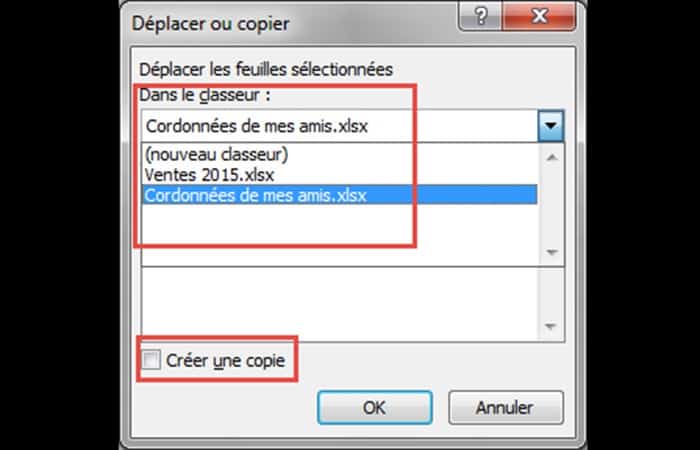
MEGJEGYZÉS : Ne felejtse el kiválasztani a „Másolat létrehozása” lehetőséget , ha másolni szeretné a munkalapot.
2 módszer
- 1. lépés: Válassza ki a lapot hogy át szeretne helyezni vagy másolni szeretne egy Excel-lapot egy másik meglévő munkafüzetbe, majd lépjen a lapra kezdeményezés és a csoportban Sejtekkettyenés Formátum és válasszon Lap áthelyezése vagy másolása.
MEGJEGYZÉS : Most már áthelyezheti vagy másolhatja a munkalapot a kívánt munkafüzetbe az 1. módszerben leírtak szerint.
Tippek és trükkök
Most két nyitott könyv van előtted : az, amelyikből áthelyezed vagy másolod a munkalapot, és az, amelyikbe ez a munkalap bekerül.
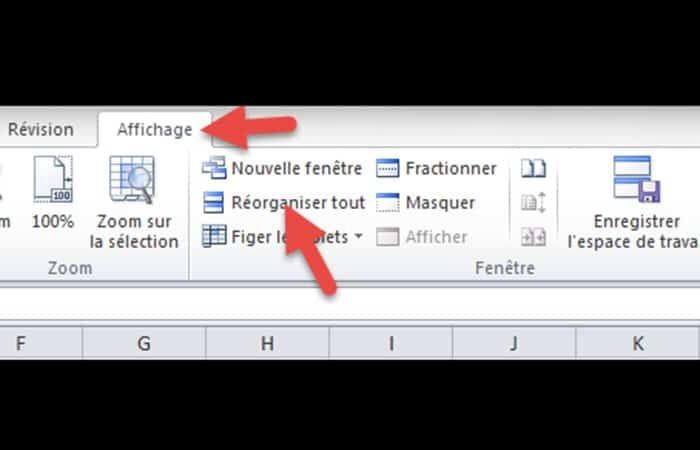
- lépésre 1: Ha mindkettőt maga előtt szeretné látni, lépjen a lapra Verés a csoportban Ablak, kattintson Rendeljen újra mindent.
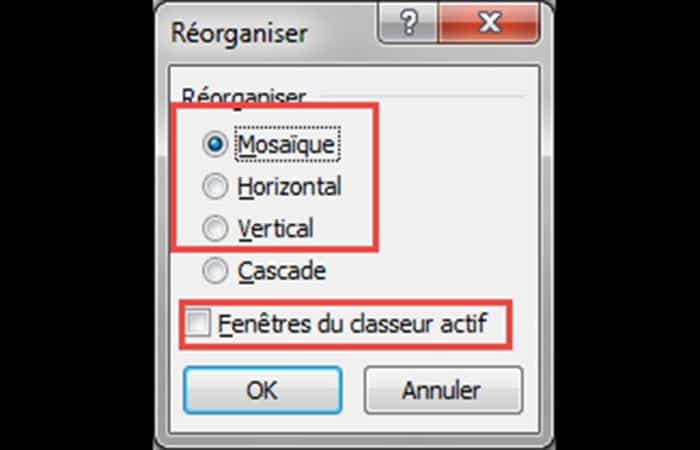
- lépésre 2: Megjelenik egy mező, kattintson rá Mózesi, Vízszintes o Függőleges és ne jelölje meg a aktív munkafüzet ablakok.
- lépésre 3: Tehát most a két mappát fogja látni maga előtt.
- lépésre 4: Most rá kell kattintania a levélfül mit akarsz mozgatni és nem engedni az egérgombot.
- lépésre 5: Húzza a lapot az új helyére a második munkafüzetben, és engedje fel a gombot.
- lépésre 6: Másolásához kattintson a lapfülre, és tartsa lenyomva Ctrl és majd húzza a lapot a másik munkafüzetbe.
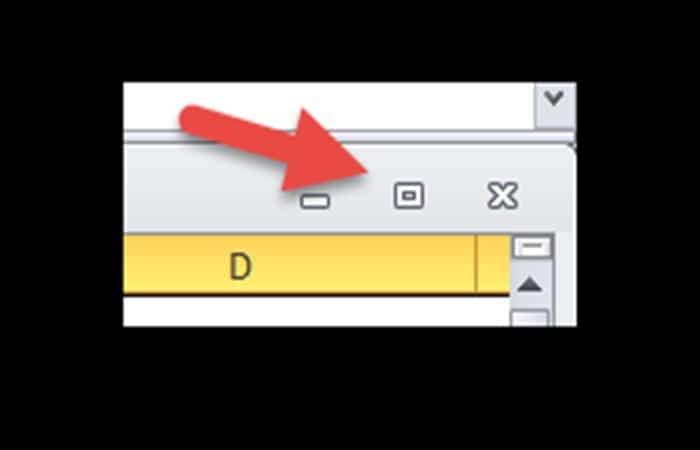
- lépésre 7: A normál munkafüzet megtekintési módba való visszatéréshez kattintson a gombra Maximalizálás.
Mozgasson vagy másoljon át egy Excel-lapot egy másik új munkafüzetbe
Itt a fent leírt módszereket kell követnie… Valójában az áthelyezés vagy másolás párbeszédpanel megjelenítésével kezdheti, akár a kívánt munkalap fülére jobb gombbal kattintva, akár a Cellák csoport Formátum menüjére kattintva.
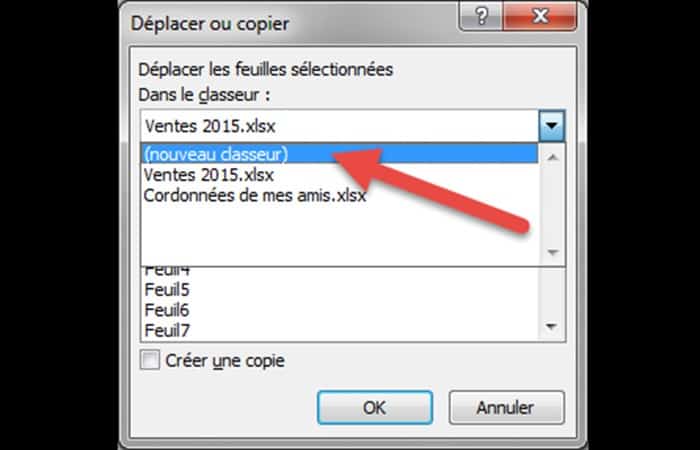
- lépésre 1: A párbeszédpanel megjelenése után Lap áthelyezése vagy másolása, ki kell választania a lehetőséget Új könyv a festmény a könyvben.
- lépésre 2: Végül kattintson elfogad.
Tippek és trükkök
A Munkalap áthelyezése vagy másolása párbeszédpanel megjelenítéséhez a Formátum menü használata vagy a munkalap fülre jobb gombbal kattintás nélkül, kövesse az alábbi eljárást:
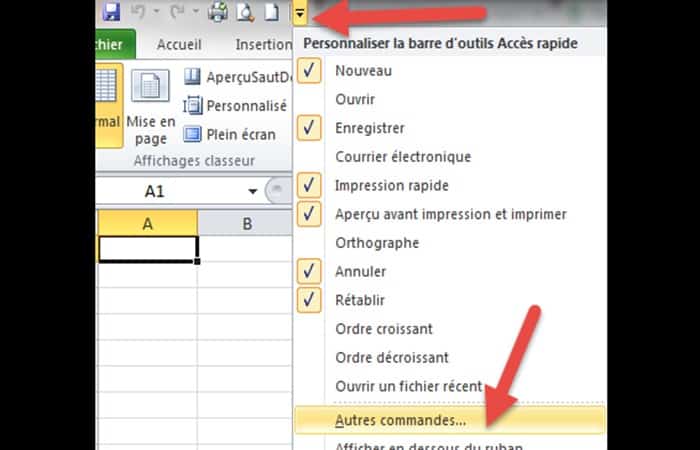
- lépésre 1: Kattintson az eszköztár jobb oldalán lévő nyílra gyors hozzáférés és válasszon több parancsok a megjelenő menüben.
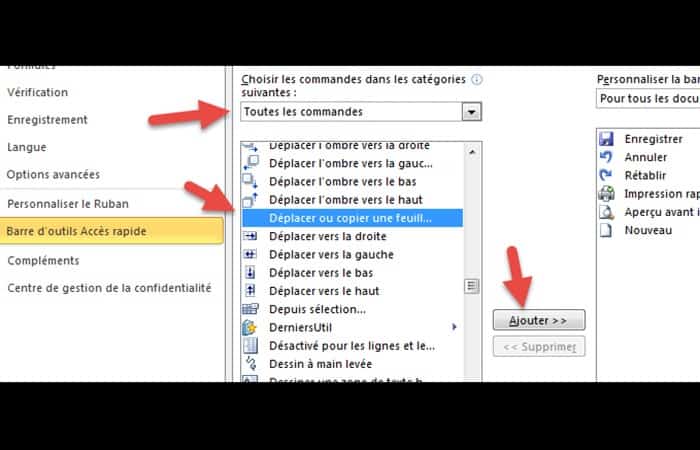
- lépésre 2: Megjelenik a doboz opciók, a dobozban Válasszon parancsokat a következő kategóriákból, Választ Minden parancs.
- lépésre 3: Az összes rendelés megjelenik a terület alatti listában.
- lépésre 4: Kattintson erre a mezőre, és írja be D többször is kiválasztható: Lap áthelyezése vagy másolása
- Lépés 5: Kattintson a hozzáad hogy integrálja ezt a parancsot a gyorselérési eszköztárat.
- Lépés 6: Végül kattintson elfogad.
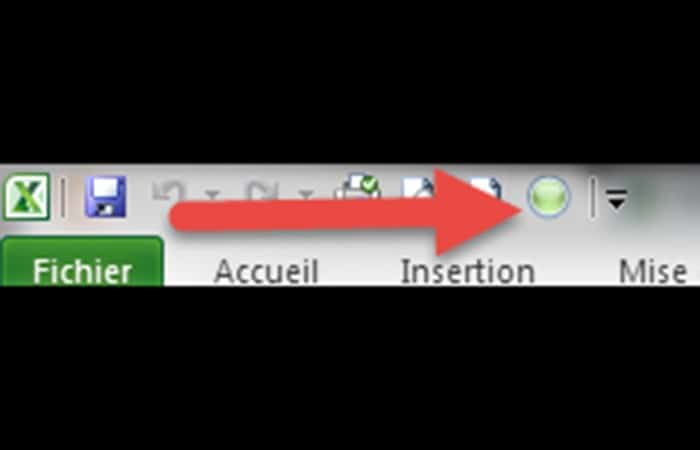
- lépésre 7: Amikor visszatér a Gyorselérési eszköztárhoz, megjelenik egy új gomb.
- lépésre 8: Itt most megteheti válasszon lapot mert mozgatni vagy másolni és majd kattintson a gombra Lap áthelyezése vagy másolása.
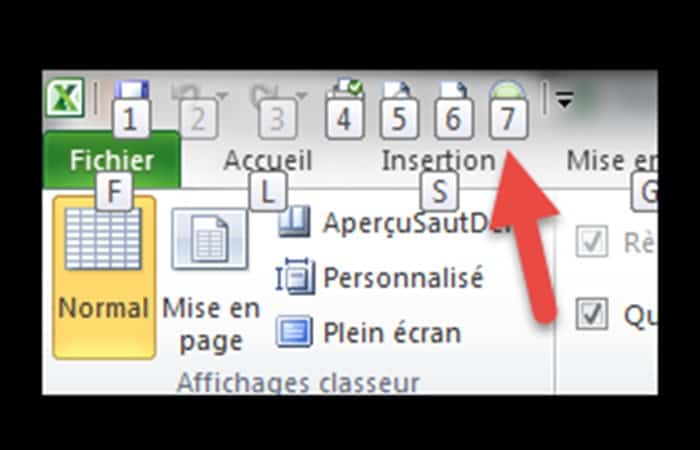
MEGJEGYZÉS : Ezt az Áthelyezés vagy Másolás párbeszédpanelt az Alt billentyű + a Gyorselérési eszköztárhoz hozzáadott gombon látható szám billentyűkombinációjának lenyomásával nyithatja meg .
- Például: ezen a képen ez volt írva Alt és akkor 7
A párbeszédpanel másik módja az alábbi billentyűk egymás utáni megnyomása:
- Alt L F O P (A Excel 2010)
- Alt L vagy P (A Excel 2013).
Itt megtudhatja, hogyan hozhat létre pipát Excelben.
Végül szem előtt kell tartania, hogy egy Excel-lap áthelyezése vagy másolása egy másik munkafüzetbe befolyásolhatja a benne található számításokat és adatokat. Amint látni fogja, az eljárás nagyon egyszerű, csak gyakorolni kell, hogy magától értetődő legyen. Reméljük, segítettünk Önnek.

A nevem Javier Chirinos, és szenvedélyes vagyok a technológia iránt. Amióta az eszemet tudom, szerettem a számítógépeket és a videojátékokat, és ennek a hobbinak a munkája lett.
Több mint 15 éve publikálok a technológiáról és a kütyükről az interneten, különösen az interneten mundobytes.com
Emellett szakértő vagyok az online kommunikációban és marketingben, és ismerem a WordPress fejlesztését.