- Testreszabási lehetőségek be A windows 11 lehetővé teszi a háttérkép manuális vagy automatikus megváltoztatását.
- A felhasználók engedélyezhetik a „Windows Spotlight” funkciót, hogy napi automatikus képeket jelenítsenek meg az asztalukon.
- Lehetőség van személyes megjelenést adni a zár képernyőn most virtuális asztali számítógépek különböző háttérrel.
A számítógép háttérképének testreszabása az egyik legegyszerűbb és leghatékonyabb módja a gép személyre szabásának. A Windows 11 -ben a testreszabási lehetőségek kibővültek a korábbi verziókhoz képest. A felhasználók mostantól nemcsak az asztal hátterét módosíthatják, hanem dinamikus háttereket is beállíthatnak, módosíthatják a hangsúlyszíneket és még sok mást.
Ebben a cikkben részletesen elmagyarázzuk, hogyan lehet manuálisan és automatikusan is megváltoztatni a háttérképet a Windows 11-ben . Azt is tárgyaljuk, hogyan lehet megváltoztatni a zárolási képernyő hátterét, sőt, hogyan lehet személyre szabni az egyes virtuális asztalokat egyedi háttérrel.
A háttérkép manuális megváltoztatása a Windows 11 rendszerben
A Windows 11 háttérképének módosításának leggyorsabb és legközvetlenebb módja a Beállítások alkalmazáson keresztül történik . Bár sok felhasználó már ismeri ezt a folyamatot, a félreértések elkerülése érdekében hasznos, ha a lépéseket egyenként részletezzük.
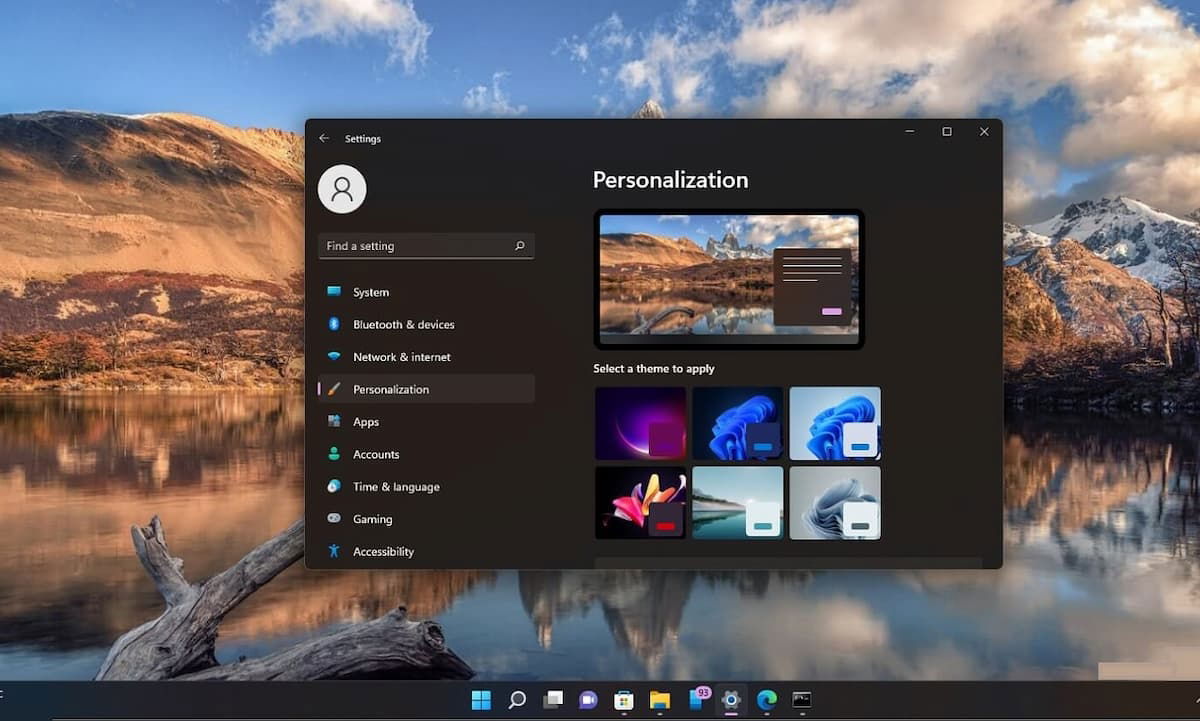
1. lépés: Kattintson jobb gombbal az asztal bármely üres részére . A felugró menüben válassza a Személyre szabás lehetőséget.
2. lépés: A rendszer a Rendszer személyre szabása részhez irányítja . Itt válassza a Háttér opciót.
3. lépés: Megjelenik egy legördülő menü, amely számos lehetőséget kínál a háttér testreszabásához. Választhat a Legutóbbi képek közül , böngészhet és kiválaszthat egy képet a saját eszközéről, vagy akár egyszínűek közül is választhat.
4. lépés: Diavetítést is választhat , így a képek egy megadott időközönként automatikusan változnak. Ezenkívül megadhatja, hogy a képek hogyan illeszkedjenek az asztalhoz: kitöltés, igazítás, középre igazítás és egyéb beállítások.
A File Explorer használata
A háttérkép módosításának egy másik módja közvetlenül a Fájlkezelőből való módosítás . Ez a lehetőség akkor hasznos, ha már van egy adott kép a fejében, amelyet a számítógépén egy mappában tárolt.
1. lépés: Nyissa meg a Fájlkezelőt , és keresse meg azt a helyet, ahová a képet mentette.
2. lépés: Kattintson a jobb gombbal a használni kívánt képre, és válassza a Beállítás asztali háttérképként lehetőséget.
Háttérkép automatikus módosítása
A Windows 11 lehetővé teszi a „Windows Spotlight” funkció engedélyezését , hogy automatikusan megváltoztassa az asztal hátterét a Microsoft által javasolt képekkel. Ez a módszer ideális, ha minden nap szeret új képeket felfedezni tájképekről vagy helyekről a világ minden tájáról.
1. lépés: Győződjön meg arról, hogy a Windows 11 legújabb verziója van telepítve . Lépjen a Beállítások > Személyre szabás > Háttér menüpontra , és válassza a Windows Reflektorfény lehetőséget.
A háttér automatikusan megváltozik a Microsoft által biztosított képekkel. Ezenkívül a képre kattintva további információkat láthat a megjelenő kép helyéről vagy történetéről. Ez egy nagyon szórakoztató módja az asztal személyre szabásának!
A lezárási képernyő hátterének testreszabása a Windows 11 rendszerben
Az asztal hátterének megváltoztatása mellett a Windows 11 lehetővé teszi a zárolási képernyő hátterének testreszabását is . Ez az a képernyő, amely akkor jelenik meg, amikor a számítógép zárolva van, és a képének megváltoztatása nagyon személyes jelleget kölcsönöz neki.
1. lépés: Nyissa meg a Személyre szabási beállításokat az asztalon jobb gombbal kattintva, és a Képernyő zárolása lehetőséget választva.
2. lépés: A Háttérkép testreszabása melletti legördülő menüben három lehetőség közül választhat: Windows Spotlight (automatikus képekhez), Diavetítés (képeket tartalmazó mappa használatával), vagy válasszon egy adott képet a Fotók tallózása lehetőségből.
Azt is kiválaszthatja, hogy milyen információk jelenjenek meg a zárolási képernyőn. Beállíthatja például, hogy az alkalmazások, például az időjárás , a naptár vagy az értesítések állapotát és információit jelenítse meg.
Tegyen más hátteret minden virtuális asztalra
A Windows 11 megjelenésével az egyes virtuális asztalok testreszabásának lehetősége különböző háttérrel nagyon hasznos funkció azok számára, akik több munkaterületet kezelnek. Minden asztalnak megvan a saját hangulata, ami ideális a feladatok vagy projektek elkülönítésére.
1. lépés: Nyissa meg a Virtuális asztalok nézetet a tálcán lévő ikonjára kattintva vagy a Windows + Tab billentyűkombináció megnyomásával.
2. lépés: Válassza ki a testreszabni kívánt virtuális asztalt.
3. lépés: Kattintson a jobb gombbal a háttérképre, és válassza a Személyre szabás lehetőséget . Ezután kövesse a fent leírt eljárást az adott asztal hátterének módosításához. Ezt a folyamatot minden létrehozott asztalnál megismételheti.
A Windows 11 háttérképének megváltoztatása nem csak a számítógép személyre szabásának módja, hanem a termelékenységet és a hangulatot is befolyásolhatja, miközben dolgozik vagy élvezi a számítógépet. Használja ki a rendszer által kínált összes lehetőséget, a kézi képektől az automatikus prezentációkig, és igazítsa az egyes asztalokat igényeihez.

Alberto Navarro vagyok, és szenvedélyesen érdekel minden, ami a technológiával kapcsolatos, a legmodernebb kütyüktől a szoftverekig és mindenféle videojátékig. A digitális érdeklődésem a videojátékokkal kezdődött, és a digitális marketing világában folytatódott. 2019 óta írok a digitális világról különböző platformokon, megosztva a szektor legfrissebb híreit. Igyekszem eredeti módon írni is, hogy szórakozás közben is naprakész legyél.
Az egyetemen szociológiát tanultam, majd digitális marketing mesterképzéssel folytattam tanulmányaimat. Tehát ha kérdése van, megosztom veletek a digitális marketing, a technológia és a videojátékok világában szerzett tapasztalataimat.