
Kreatív módot keresel a fotóid szerkesztésére? Mi lenne, ha műalkotásokká alakítanád őket? Számos alkalmazás létezik, amelyekkel rajzzá vagy vázlattá alakíthatsz egy fotót, vagy rajznak tűnő fotót készíthetsz. Ezután digitális vázlataidból üdvözlőlapokat, fali dekorációkat, vagy akár személyre szabott ajándékokat, például párnákat, takarókat vagy bögréket készíthetsz.
Hogyan lehet egy fényképet rajzká alakítani
A különböző fotó-rajz alkalmazásokkal való játszadozás nem rossz módja az idő eltöltésének . Ha szeretnéd kipróbálni, leegyszerűsítettük a folyamatot a feladathoz legjobb alkalmazásokat kiválasztva. Az alábbiakban elmagyarázzuk, hogyan konvertálhatsz egy fotót rajzzá vagy vázlattá a Paintnt és a Prisma segítségével, amelyek könnyen használhatók.
Érdekelhetik még: 10 legjobb alkalmazás fényképek rajzokká konvertálásához
Változtassa fényképét vonalas rajzmá a Painnt segítségével
A Painnt egy egyszerű alkalmazás több mint 2000 művészeti szűrővel, amelyek közül 90 vázlateffektus. A Painnt alkalmazás szórakoztató és könnyen használható, és sok szűrőt ingyenesen mellékelünk az első letöltéshez. A prémium szűrők éves előfizetési díj ellenében érhetők el. A Painnt segítségével a következőképpen alakíthatja kedvenc fényképeit csodálatos vázlatokká:
- Lépés 1: töltse le a Paint alkalmazás és nyissa ki a sajátjában iPhone.
- Lépés 2: Görgessen végig a szűrők széles választékában, és válassza ki a leginkább tetszőt. A legújabb szűrők a képernyő tetején lesznek elérhetők, majd a „Csak ma ingyenes«. Innen a szűrők között görgethet műfajok szerint, például arcok, modern, mozaikok, természet, vázlatok és egyebek szerint.
- Lépés 3: impulzus Fotó könyvtár hogy nyissa meg fotóit, és válassza ki a rajzzá konvertálni kívántat.
- Lépés 4: impulzus kész mert alakítsa át fényképét vázlattá vagy rajz.
- Lépés 5: Megnyílik egy szerkesztőképernyő, amely lehetővé teszi a csúszkák használatával az átlátszóság, a fényerő, a kontraszt, a telítettség és egyebek beállítását.
- Lépés 6: Ha elégedett az eredménnyel, nyomja meg a letöltés ikont. Ezután válassza ki, hogy meg szeretné-e osztani alkotásait a közösségi médiában, vagy menteni kívánja-e az eszközére. Ha nem dönt a prémium előfizetés megvásárlása mellett, a rajza egy kis vízjellel a sarokban kerül mentésre.
Konvertálja a képet rajzmá a Prismával
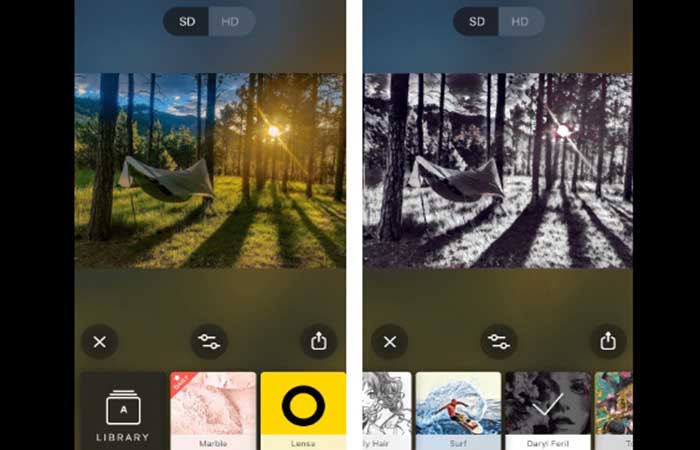
A Prisma egy másik megfizethető és könnyen használható alkalmazás. Megfizethető alatt valójában ingyeneset értünk, de a prémium szűrőkért előfizetési díjat kell fizetni. A Prisma szűrők olyan híres művészek munkáin alapulnak, mint Pablo Picasso, Edvard Munch és Salvador Dalí, és minden nap megjelenik egy új ingyenes Prisma szűrő. Így alakíthatsz át egy fotót rajzzá a Prisma segítségével.
- Lépés 1: töltse le a alkalmazás Prizma és nyissa meg az iPhone-ján.
- Lépés 2: A fotókönyvtár a Prisma alkalmazásban nyílik meg. Válassza ki a szerkeszteni kívánt fényképet.
- Lépés 3: 12 ingyenes művészi szűrőt alkalmazhat a fényképére, valamint számos további prémium szűrőt. Válassz egyet, amelyet alkalmazni szeretnél a fotódra.
- Lépés 4: Koppintson a dallam ikonra a fénykép további módosításához.
- Lépés 5: kattintson a pipára. Ezután nyomja meg a ikonja részvény.
- Lépés 6: Válassza ki, hogy meg szeretné-e osztani a fényképét, vagy menteni szeretné az eszközére.
- Lépés 7: A rajz vízjel nélkül kerül mentésre.
Érdekelheti még: 10 legjobb alkalmazás fényképek PDF-be konvertálására okostelefonról
Hogyan készítsünk rajznak látszó fényképet
A fénykép rajzká alakításának másik módja olyan alkalmazások használata, amelyek a fénykép elkészítésekor automatikusan vázlattá alakítják a fényképet. Ez a módszer azonnali elégedettséget biztosít, és ideális a közösségi médiában való egyszerű megosztáshoz. Ennek megvalósításához használja az iPhone vagy Photo Lab Messages alkalmazását.
Változtassa fényképét rajzzá az Üzenetek szűrőivel
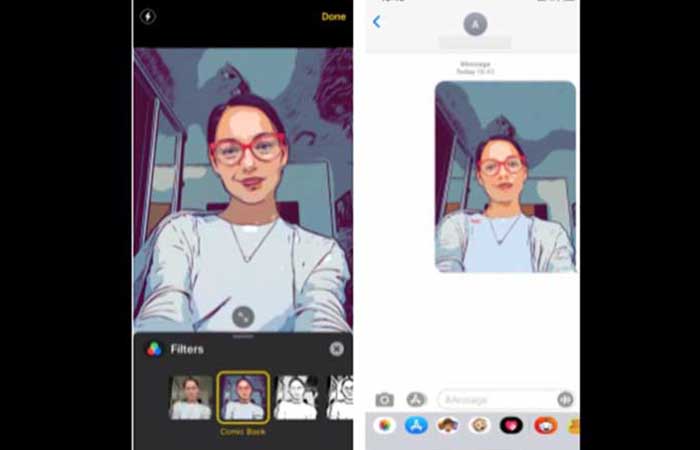
Tudtad, hogy az iPhone Messages alkalmazásában van egy szűrő, amely lehetővé teszi fényképek és szelfik készítését, majd képregényrajzokhoz hasonló vázlatokká alakítását? ez igaz! Így érheti el őket.
- Lépés 1: iPhone-ján nyissa meg az alkalmazást Hozzászólások és írja be a címzett nevét, akinek el szeretné küldeni a rajzát.
- Lépés 2: Koppintson a kamera ikonra a kép létrehozásához.
- Lépés 3: Fénykép készítése előtt koppintson a szűrő ikonra, amely úgy néz ki, mint három összekapcsolt kör, különböző színekben.
- Lépés 4: Görgessen végig a képernyő alján található szűrőkön, és válasszon Képregény.
- Lépés 5: Komponálja meg a felvételt, és koppintson az exponálógombra.
- Lépés 6: A fotórajz elküldéséhez kattintson a nyíl ikonra.
Az iOS több fotózási eszközt kínál, mint amennyit talán tudsz.
Varázsolja fényképét vázlattá a Photo Lab szűrőkkel
Számos alkalmazás lehetővé teszi, hogy rajzszűrőt alkalmazz közvetlenül a kamera képernyőjén, mielőtt elkészítenéd a fotót. Szeretjük a Photo Labot, mert ingyenes és könnyen használható. Az ingyenes verzióval számos művészi elemet alkalmazhatsz, az egyszerű vázlatoktól a bonyolult jelenetekig, amelyek teljesen átalakítják a fotódat. A hátránya, hogy az ingyenes verzió hirdetéseket és vízjelet tartalmaz a kész fotón. Így készíthetsz fotót a Photo Lab segítségével, és hogyan alakíthatod rajzzá :
- Lépés 1: letöltés Photo Lab és nyissa meg az iPhone-ján.
- Lépés 2: Görgessen végig az elérhető szűrők képernyőjén. A prémium szűrők sarkában a Pro szó látható. Kattintson a használni kívánt szűrőre.
- Lépés 3: Koppintson a kamera ikonra a Photo Lab kamerájának megnyitásához.
- Lépés 4: keretezze be a felvételt, és nyomja le az exponálógombot.
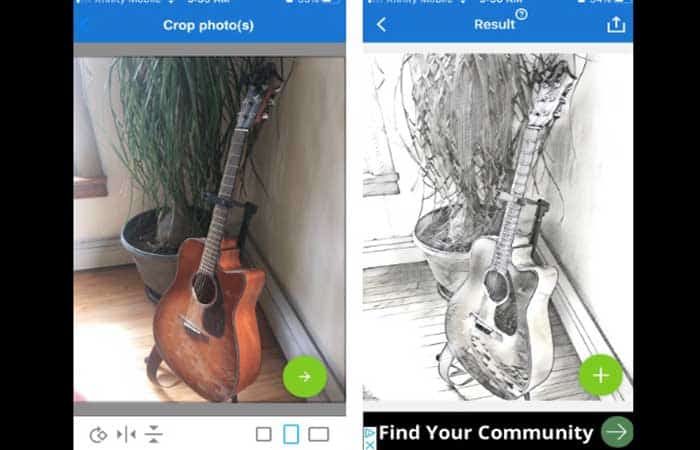
- Lépés 5: impulzus Használja a fényképet ha elégedett a képpel. Ellenkező esetben nyomja meg Önéletrajz.
- Lépés 6: A következő képernyő lehetővé teszi a fénykép levágását vagy a tájolás megváltoztatását. Nyomja meg a nyilat, ha végzett.
- Lépés 7: Megjelenik egy feldolgozási képernyő, majd a kész vázlat. Innen megérintheti az ikont + szöveg hozzáadásához. Egyes szűrők az eredmények módosítását is lehetővé teszik, ill alakítsa át fényképét GIF formátumba.
- Lépés 8: Végül érintse meg a megosztás ikont a jobb felső sarokban a fénykép mentéséhez vagy a közösségi hálózatokon való megosztásához.
- Lépés 9: Ha rendelkezik ingyenes verzióval, a vízjelet annak megérintésével eltávolíthatja. Megjelenik egy előugró menü, amely megkérdezi, hogy meg kíván-e nézni egy rövid szponzorált videót a vízjel eltávolításához. Nyomja meg az igen gombot a videó megtekintéséhez. Most már mentheti fotóját rajzként vízjel nélkül.
Nézd meg: Hogyan pixelesítsünk fotókat a Microsoft Paint segítségével
Végső gondolatok
Az iPhone-od sokkal többet tud, mint gyönyörű fotókat készíteni. Engedd szabadjára a kreativitásodat az egyedi alkalmazásokkal, amelyekkel rajzzá, festményné vagy más digitális műalkotássá alakíthatod a képeidet. A lehetőségek végtelenek, és a folyamat teljesen addiktív. A folyamat Androidon is hasonló . Már említettünk egy másik bejegyzést ott, amelyben számos olyan alkalmazást találsz, amelyek segítségével könnyedén és gyorsan rajzzá alakíthatsz egy fotót.

A nevem Javier Chirinos, és szenvedélyes vagyok a technológia iránt. Amióta az eszemet tudom, szerettem a számítógépeket és a videojátékokat, és ennek a hobbinak a munkája lett.
Több mint 15 éve publikálok a technológiáról és a kütyükről az interneten, különösen az interneten mundobytes.com
Emellett szakértő vagyok az online kommunikációban és marketingben, és ismerem a WordPress fejlesztését.